

Manager Workflow Versión 7
ALCANCE
Por medio del presente instructivo se brinda indicaciones para la correcta parametrización del proceso de Workflow, que le permite a la empresa la sistematización de las compras; por medio de los procesos de requisición, cotización, aprobación y generación orden de compra.
OBJETIVO
Servir de herramienta para una correcta configuración del proceso de Workflow, que sistematiza, define métodos de trabajo mediante procedimientos preestablecidos y genera una trazabilidad en la aprobación de las compras.
ABSTRACT
El modelo de Workflow en MANAGER ERP permite estructurar los aspectos operacionales de las compras y tecnifica un proceso que se realiza de forma manual, permitiendo tener versatilidad por tener el manejo de varios modelos de trabajo.
Dado lo anterior a continuación se relaciona la parametrización a realizar en el software MANAGER ERP.
CONTENIDO
PASO 1. DEFINIR APLICACIÓN A LOS USUARIOS
Para que los usuarios autorizados a realizar el proceso de Workflow puedan tener acceso a la aplicación deben habilitarla de la siguiente manera:
Ingrese a la ruta: Sistema – Usuarios
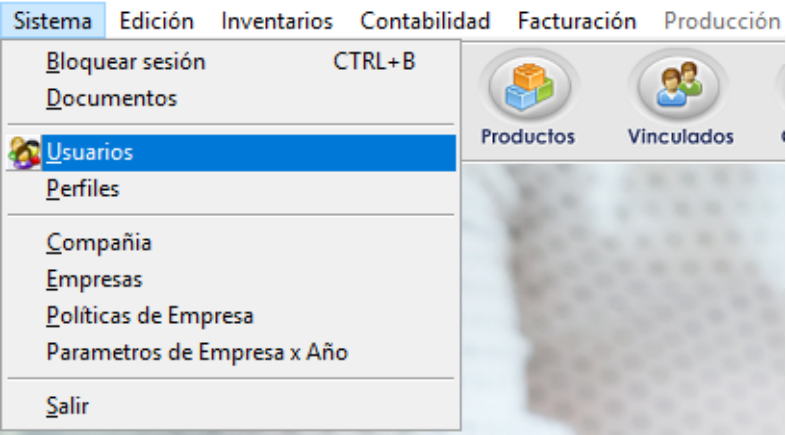
Al ingresar por la ruta anteriormente nombrada, se abre la ventana operativa “Lista de Usuarios del Sistema”.
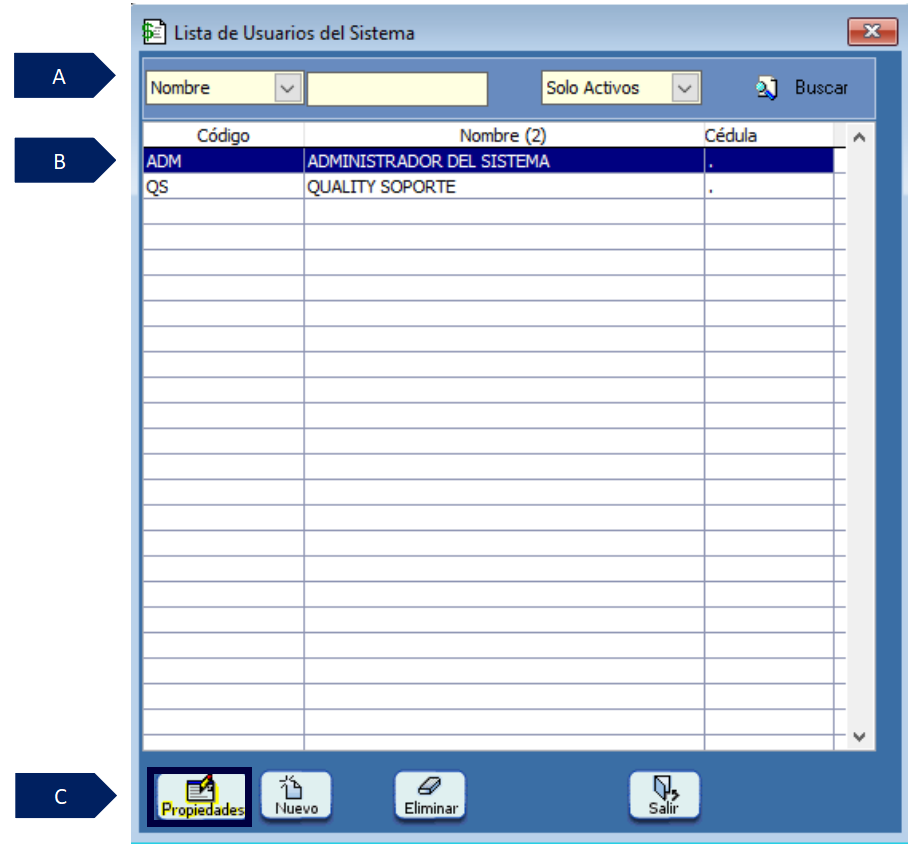
A. Realice la consulta de los usuarios.
B. Seleccione el usuario.
C. Haga clic en el botón “Propiedades”.
Se procede a asignar la aplicación al usuario de la siguiente forma:
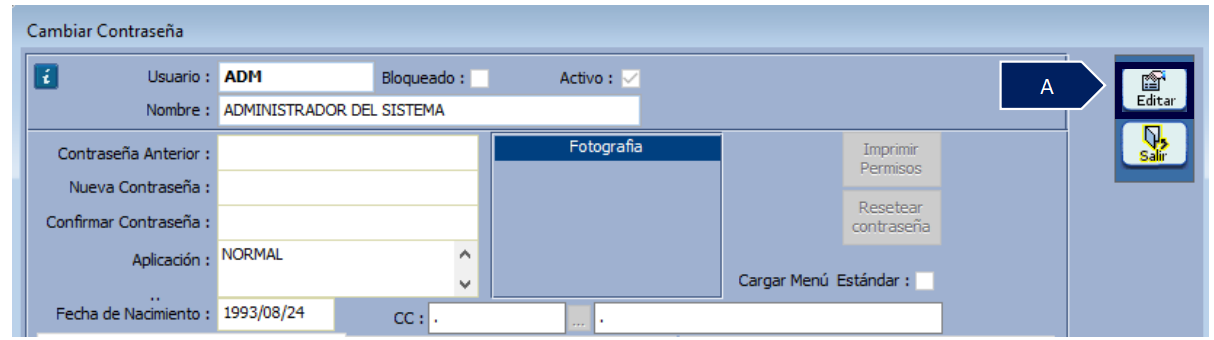
A. Haga clic en el botón “Editar”.
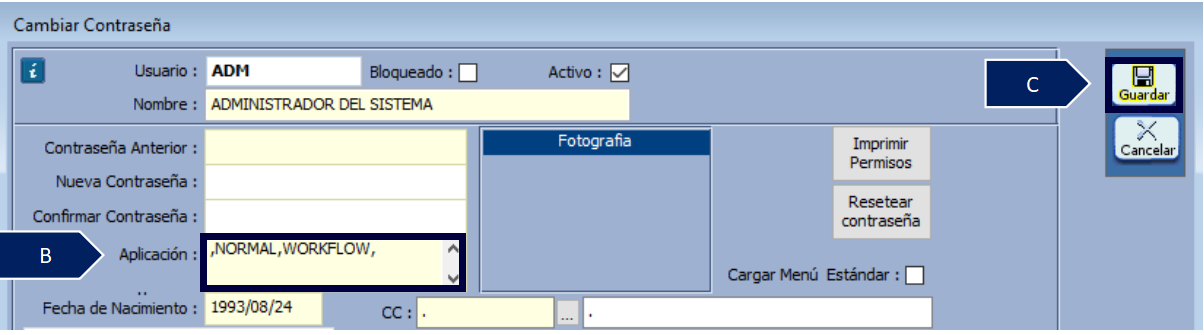
B. Ingrese en el campo “Aplicación” la palabra WORKFLOW, debe iniciar y terminar con comas (,). (Ejemplo: ,WOKKFLOW,).
C. Haga clic en “Guardar”.
PASO 2. CREAR DOCUMENTOS DE REQUISICIÓN
Se recomienda crear varios tipos de documentos de requisiciones por cada uno de los departamentos o áreas de la compañía que generen solicitudes de compra y asignarle el centro de costo correspondiente. Ejemplo: RQ01 – REQUISICIÓN COMERCIAL, RQ02 – REQUISICIÓN FINANCIERA.
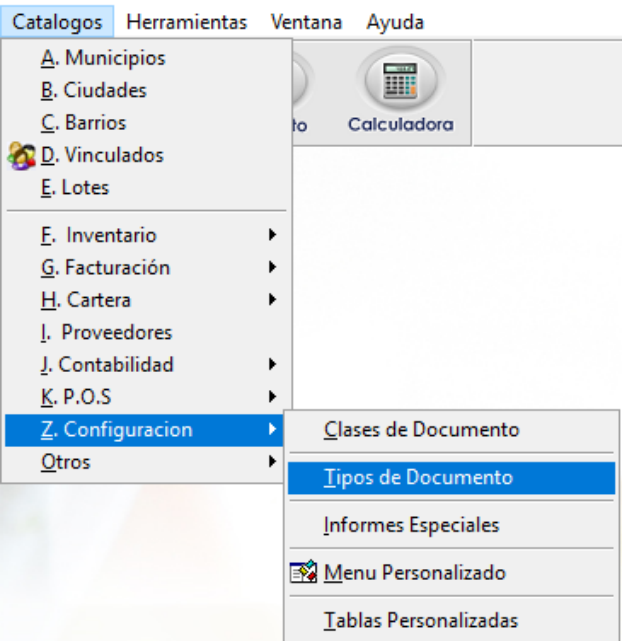
Ingrese por la ruta: Catálogos – Configuración – Tipos de Documento
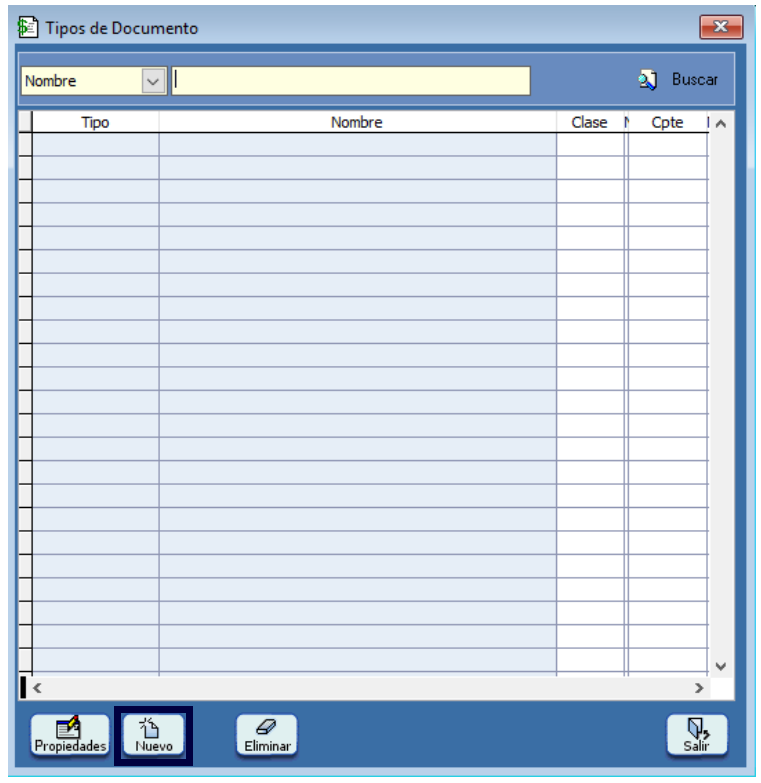
En la ventana “Tipos de Documento”, seleccione la opción “Nuevo”, para crear las requisiciones.
Los campos mínimos que se requieren para la creación de los tipos de documentos son:
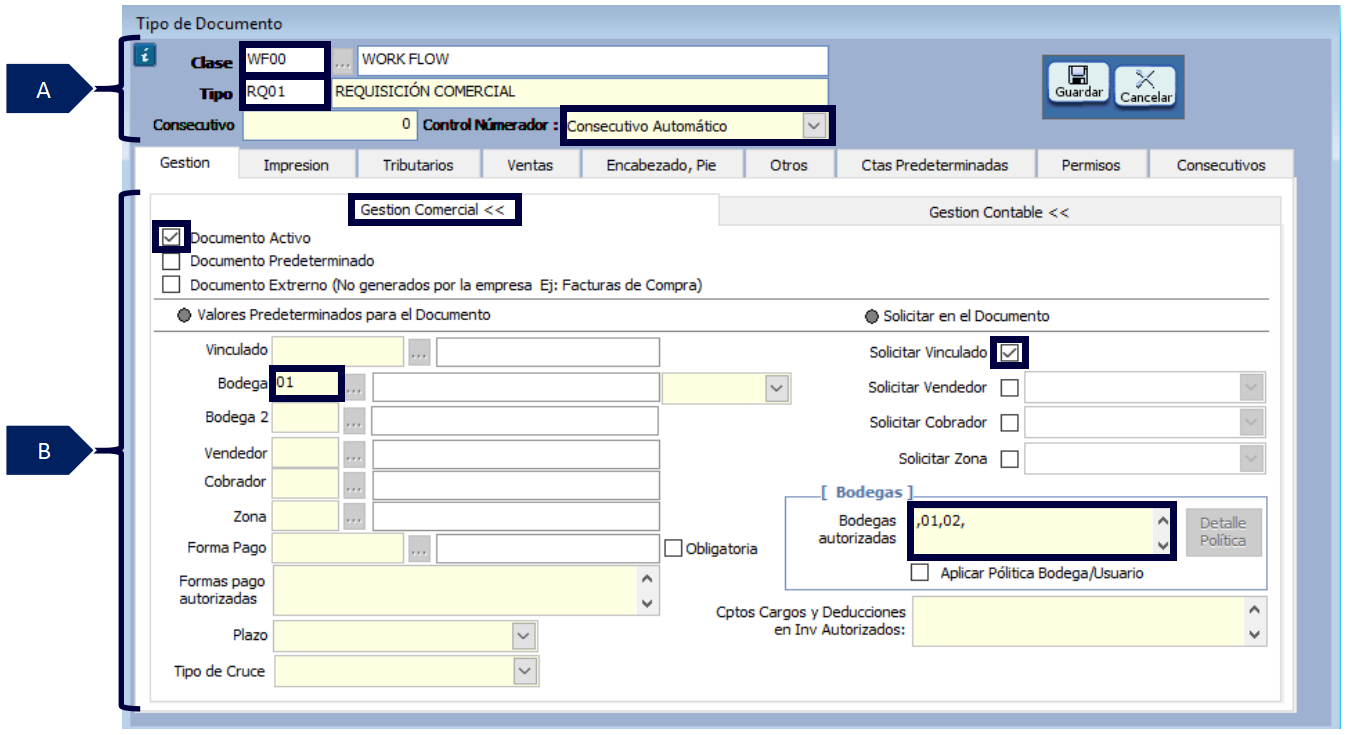
A. Encabezado:
-
Clase: asigne la clase FW00.
-
Tipo: para el caso del ejemplo el código RQ01 corresponde a la REQUISICIÓN COMERCIAL.
-
Control numerador: se recomienda que seleccione la opción “consecutivo automático”, para que el sistema lleve el control de la numeración de los documentos.
B. Pestaña: Gestión Comercial.
-
Documento activo: valide que el documento se encuentre activo.
-
Solicitar vinculado: active el check.
-
Bodega: ingrese el código de la bodega si se requiere que quede de forma predeterminada en el documento.
-
Bodegas autorizadas: ingrese el código de las bodegas que van a ser usadas en el proceso de Workflow.
Después de la parametrización de la pestaña Gestión Comercial, seleccione Gestión Contable.
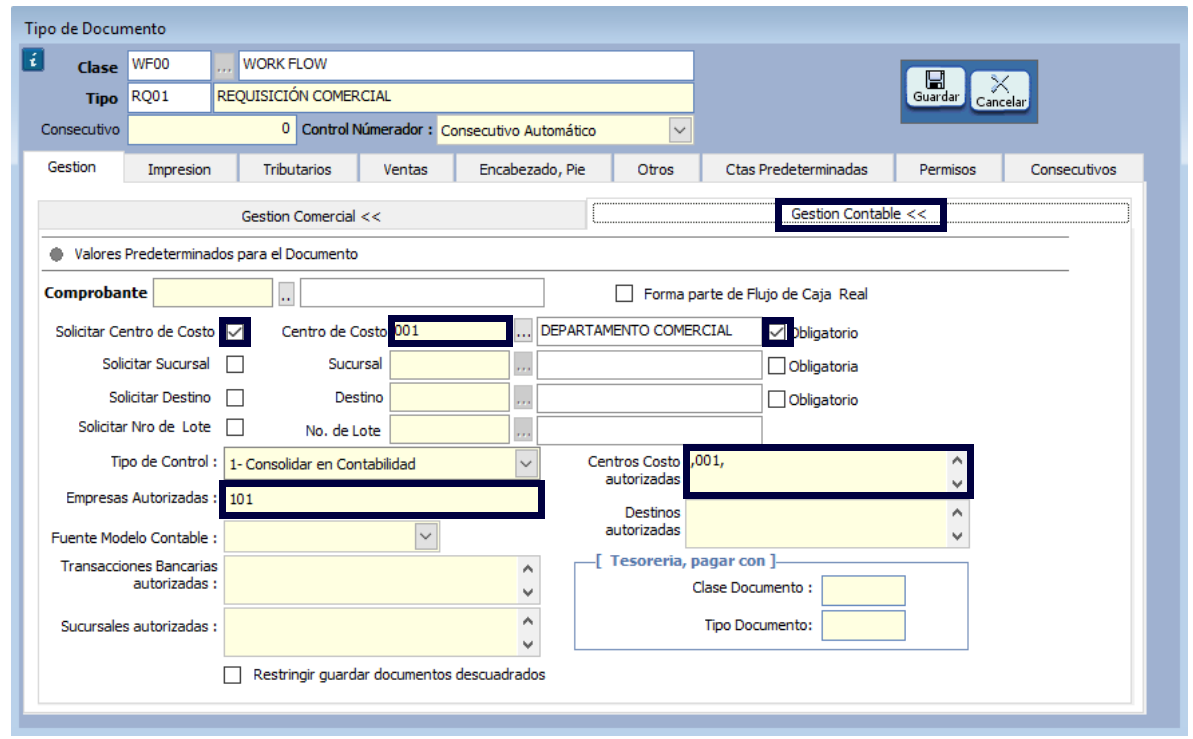
A. Pestaña: Gestión Contable.
-
Solicitar centro de costo: active el check.
-
Centro de costo: ingrese el código del centro de costo correspondiente al departamento de la empresa que va tener asignado este documento.
-
Obligatorio: seleccione esta opción para que el código del centro de costo asignado no pueda ser modificado por el usuario que realiza el documento.
-
Centros de costos autorizados: digite el mismo código que se asignó en el campo centro de costo.
Empresas autorizadas: digite el código de la empresa autorizada para usar el documento. -
Empresas autorizadas: digite el código de la empresa autorizada para usar el documento.
Seleccione la pestaña Ventas para configurar una lista de precios.
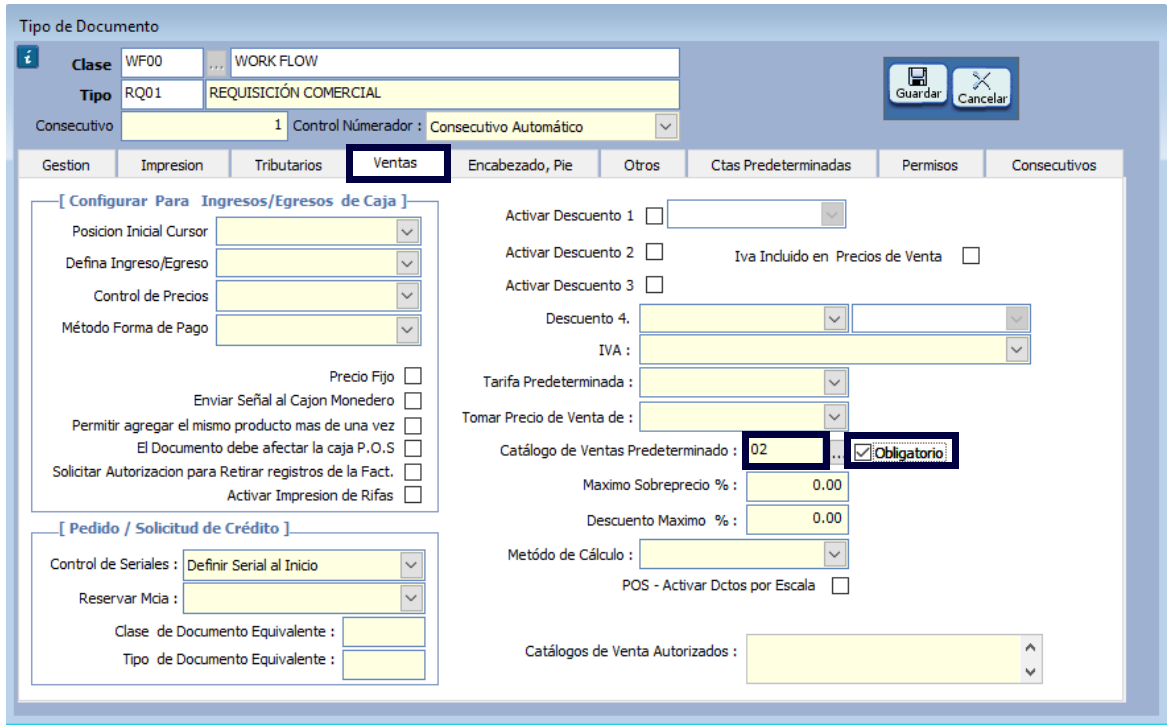
A. Catálogo de ventas predeterminado: asigne el código del catálogo de ventas asignado a los productos.
B. Obligatorio: seleccione esta opción para que el código del catálogo de ventas asignado no pueda ser modificado por el usuario que realiza el documento.
Diríjase a la pestaña Permisos en donde se deben ingresar los perfiles que están autorizados para realizar ciertos procesos con el documento.
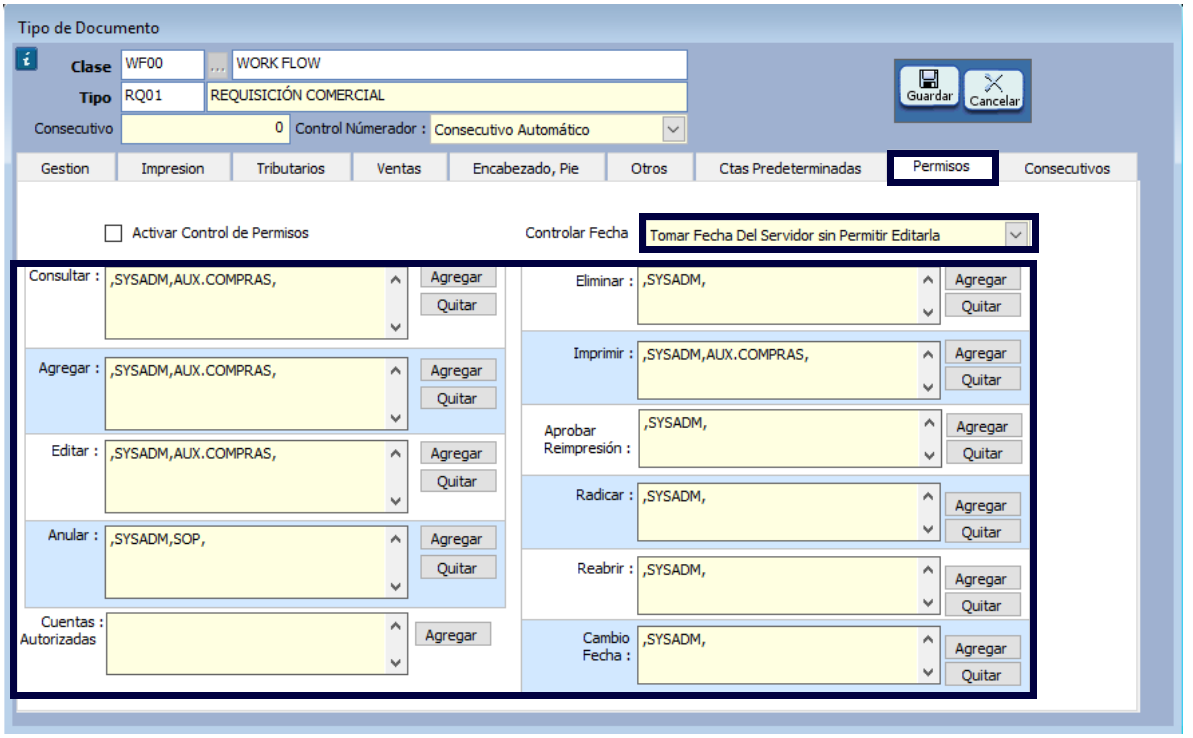
A. Pestaña: Permisos.
-
Controlar fecha: en este campo se despliega un listado para definir el control de la fecha del documento, escogiendo entre:
Permitir editar fecha al crear nuevo documento: al seleccionar esta opción permite modificar la fecha por una de anterior o posterior a la del día del servidor. Siempre y cuando se encuentre en un rango de fechas autorizado a nivel del perfil o empresa.
Tomar fecha del servidor sin permitir editarla: en el documento queda registrada la fecha exacta del servidor.
Tomar fecha del lote del documento: aplica cuando se solicita el lote de documento al iniciar sesión y en ese caso toma la fecha definida en el lote.
-
Permisos de los perfiles para aplicar en el documento: en cada uno de estos campos se debe agregar los perfiles que tendrán control sobre el documento para consultar, agregar registros, editar, anular, eliminar, imprimir, aprobar reimpresión, radicar, reabrir o cambiar fecha del tipo de documento.
-
Cuentas autorizadas: en este campo se autorizan las cuentas permitidas para registrar dentro del tipo de documento, debe ir el código de la cuenta separado por comas. (Ejemplo: ,11050501,13050501,). Si se deja el campo en blanco el sistema autoriza todas las cuentas para registrar en el tipo de documento. Para el tipo de documento de requisición no es necesario ingresar cuentas debido a que el proceso no realiza registros contables.
PASO 3. CREAR MODELOS
El modelo hace referencia al flujo de aprobación de compras de productos para consumo interno de la empresa.
Ingrese por la ruta: Especializados - WorkFlow – Modelos
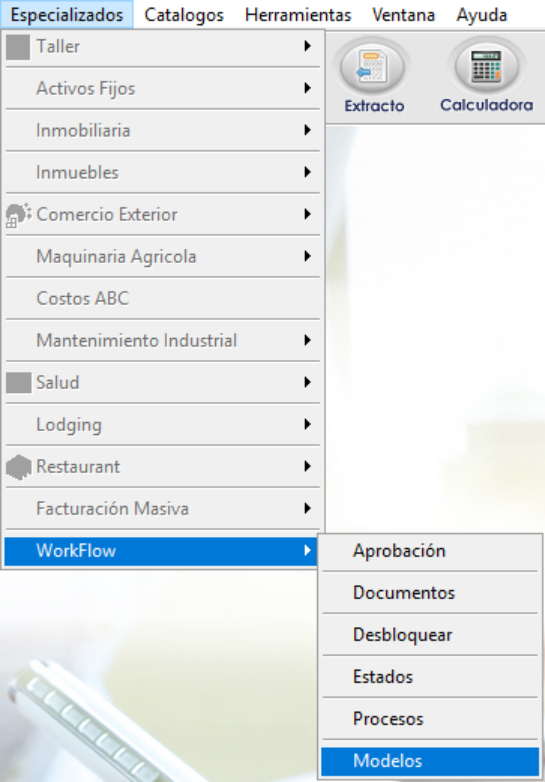
Al ingresar a la ruta anteriormente mencionada se despliega la ventana operativa “Modelos de wkf”
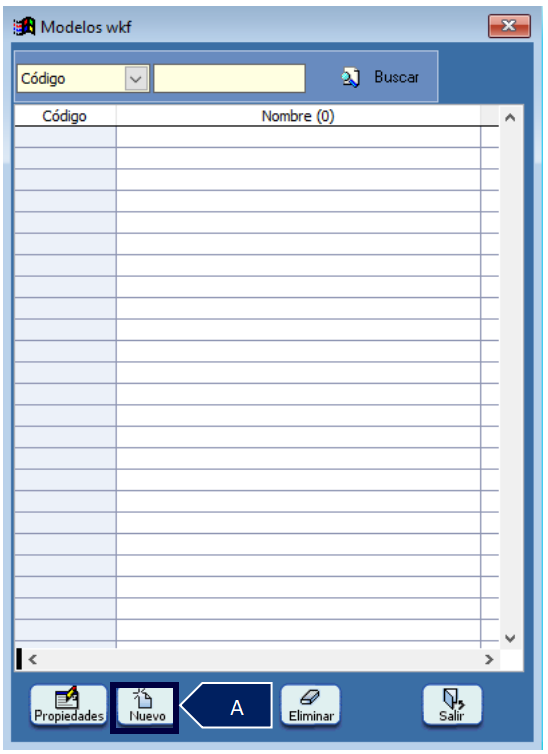
A. Seleccione el botón “Nuevo” para la creación del modelo.
En la ventana Propiedades de Modelo diligencie los siguientes campos:
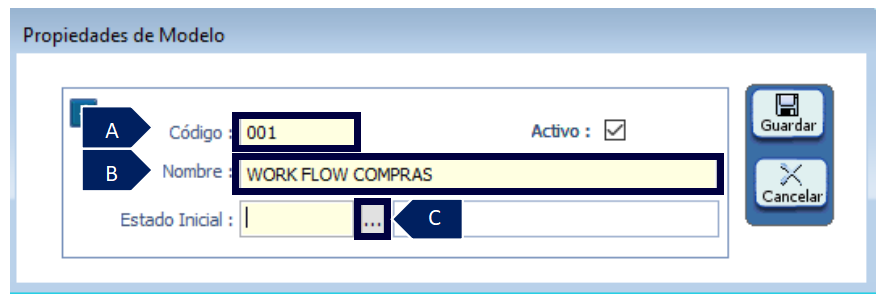
A. Código: debe ser máximo de 3 caracteres.
B. Nombre: ingrese una descripción del modelo a crear.
C. Haga clic en el botón desplegable del campo “Estado inicial”.
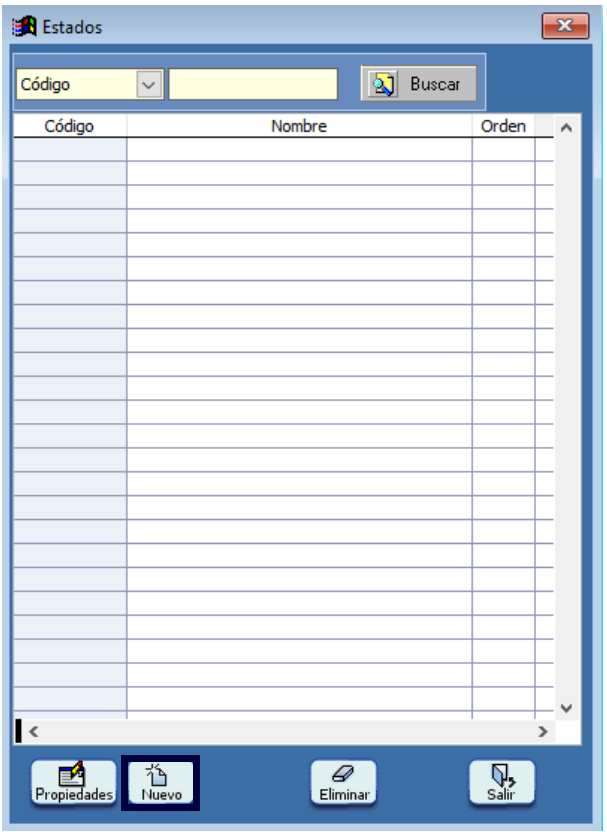
En la ventana Estados se debe crear el Estado inicial para lo cual seleccione el botón “Nuevo”.
En la ventana Propiedades Estado diligencie los siguientes campos:
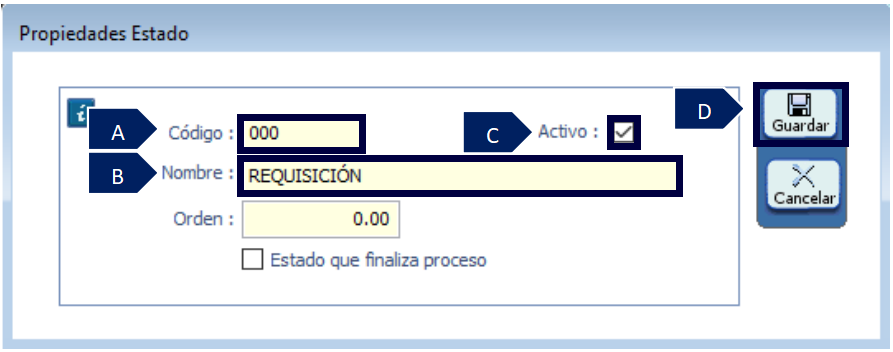
A. Código: digite el código del estado inicial (000).
B. Nombre: digite el nombre del estado inicial (REQUISICIÓN).
C. Activo: habilite el check que permite hacer uso del estado.
D. Haga clic en el botón “Guardar”.
Después de la creación del estado inicial y de vuelta en la ventana Propiedades de Modelo:
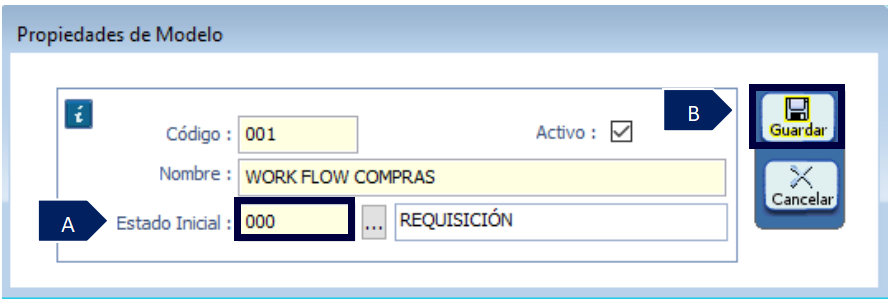
A. Ingrese el código del estado inicial (000).
B. Haga clic en “Guardar”.
PASO 4. CREAR PROCESOS
Los procesos son las diferentes etapas que contiene un flujo de trabajo como por ejemplo la aprobación del jefe de área, el ingreso de las cotizaciones, la selección de la cotización y la generación de la orden de compra.
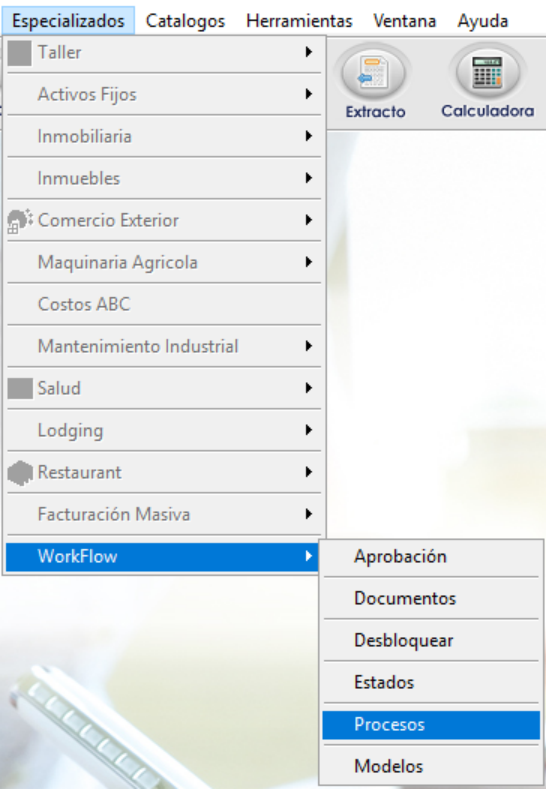
Ingrese por la ruta: Especializados - WorkFlow - Procesos
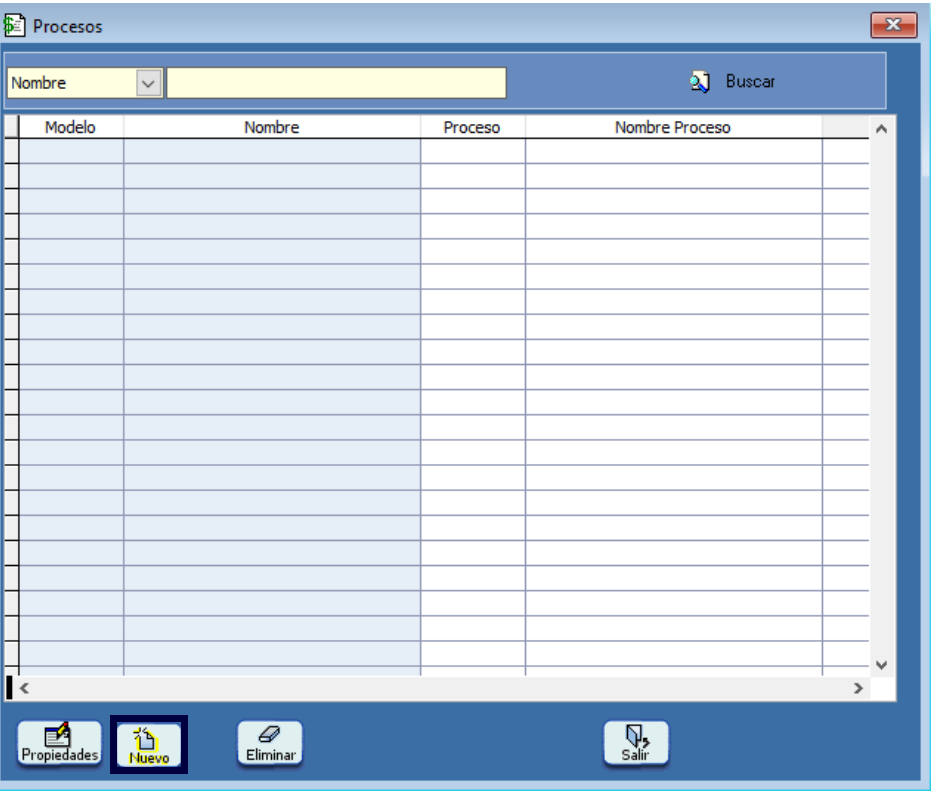
En la ventana procesos seleccione el botón “Nuevo”.
En la ventana Propiedades de Proceso ingrese la información de los siguientes campos:
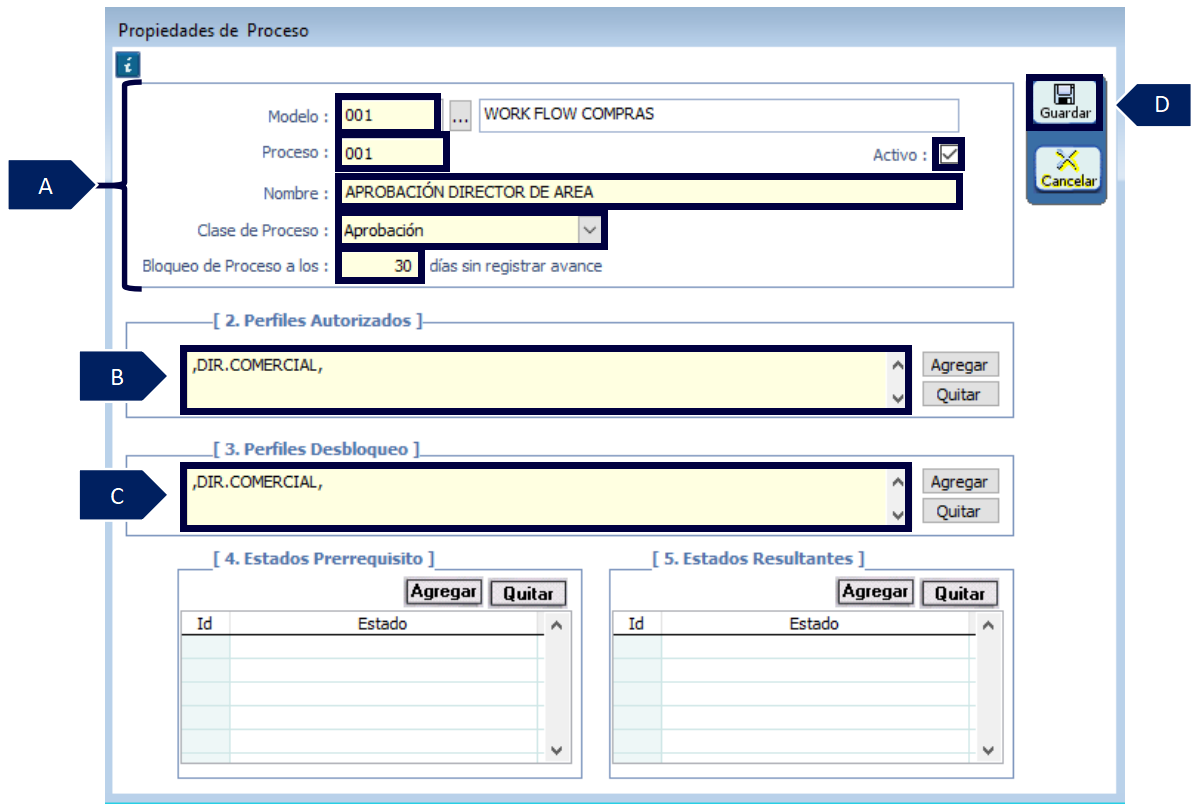
A. Datos generales:
-
Modelo: asigne el código del modelo relacionado al proceso.
-
Proceso: digite el código que debe ser máximo de 3 caracteres.
-
Nombre: ingrese una descripción que identifique el proceso.
-
Clase de proceso: seleccione según el tipo de proceso a realizar entre las siguientes opciones:
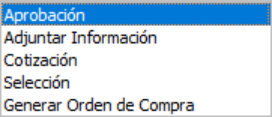
Aprobación: permite que los usuarios autorizados para ejecutar este proceso tomen la decisión de afirmar o descartar un proceso.
Adjuntar información: opción en desuso fue reemplazada por el botón de adjuntos.
Cotización: permite a los usuarios autorizados realizar el ingreso de las cotizaciones, al seleccionar esta opción se habilita campo para diligenciar la cantidad de cotizaciones mínimas para continuar el proceso.
Selección: permite que los usuarios autorizados elijan la cotización para posteriormente generar la orden de compra.
Generar orden de compra: después de la selección de las cotizaciones permite que los usuarios autorizados ejecuten el proceso de generación de la orden de compra.
-
Bloqueo de proceso a los: ingrese el número de días en los que se bloqueará el proceso si no se registra avance alguno.
-
Activo: para poder hacer uso del proceso debe encontrarse seleccionado este campo.
B. Perfiles autorizados: agregue los códigos de los perfiles que serán autorizados para ejecutar el proceso que se está creando.
C. Perfiles desbloqueo: agregue los códigos de los perfiles que serán autorizados para desbloquear el proceso, situación que se presenta cuando pasado los días determinados en el campo “Bloqueo de proceso a los:” no se registró avance.
D. Haga clic en el botón “Guardar”.
Después de guardar el proceso se deben ingresar los estados prerrequisitos y resultantes. En el paso siguiente del presente instructivo se indica cómo crear los estados. (Paso 5).
Para habilitar el ingreso de los estados prerrequisitos y resultantes debe primero “Guardar” y luego oprimir el botón “Editar”.
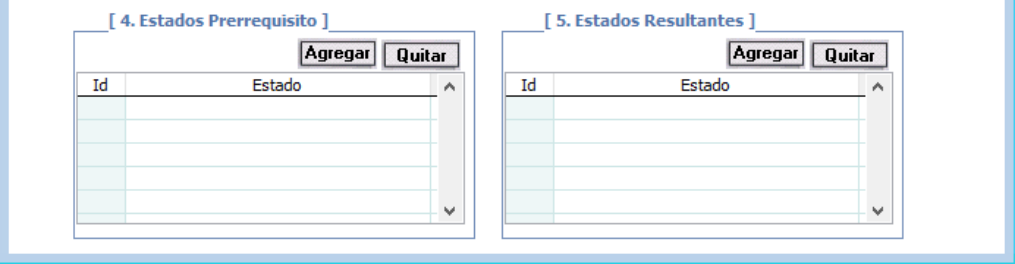
A. Estados prerrequisitos: es el elemento de entrada de información en el proceso.
B. Estados resultantes: es el elemento de salida de información en el proceso.
PASO 5. CREAR ESTADOS
Los estados son elementos que permiten la interacción de los diferentes procesos, dicho de otra manera, son los enlaces que permiten el flujo de información dentro del modelo.
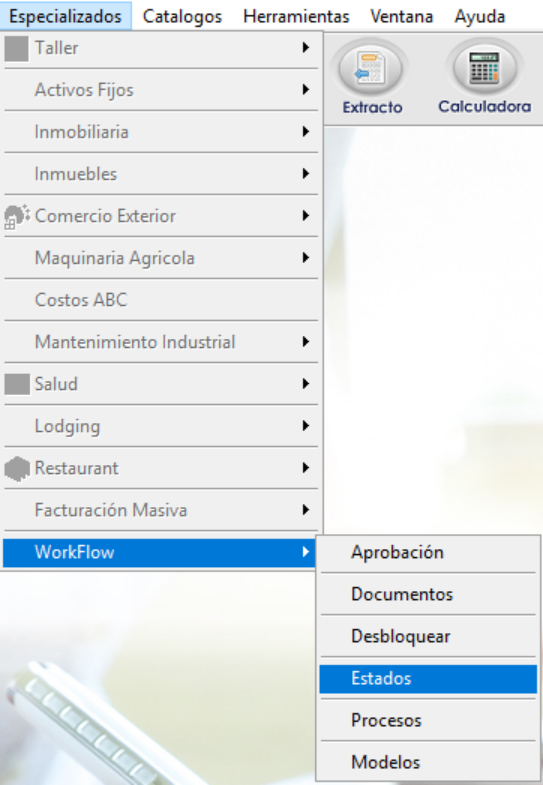
Ingrese por la ruta: Especializados - WorkFlow - Estados
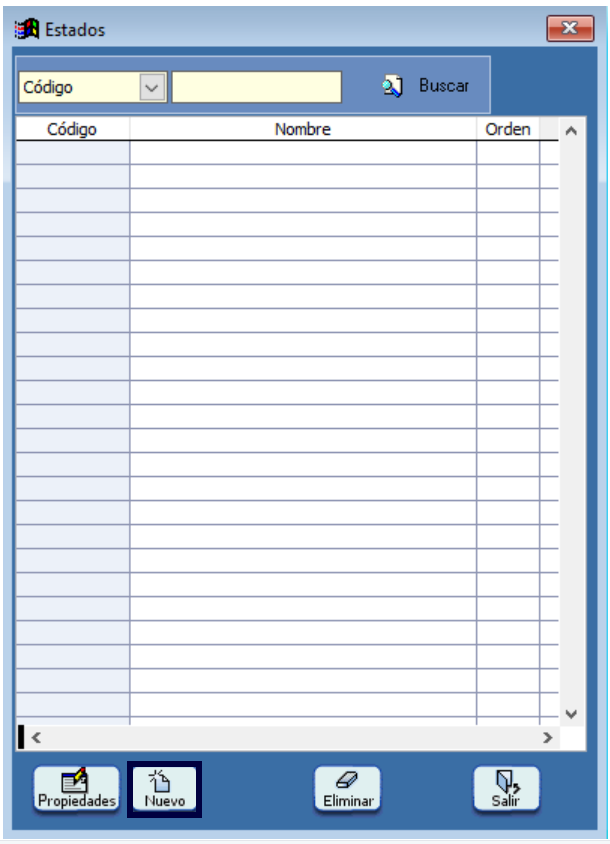
En la ventana operativa de Estados se pueden consultar, editar sus propiedades o crear. Seleccione el botón “Nuevo” para la creación del Estado.
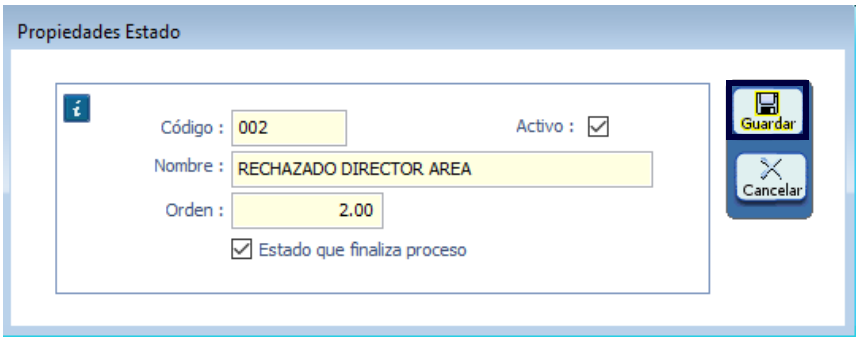
En la ventana Propiedades Estado ingrese la información de los siguientes campos:
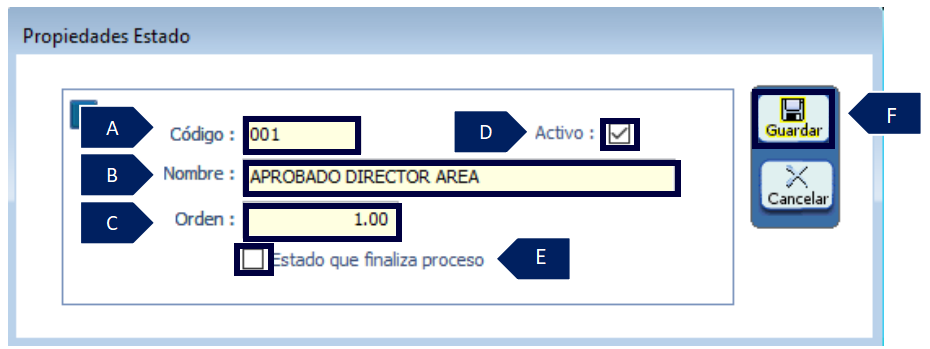
A. Código: debe ser máximo de 3 caracteres.
B. Nombre: ingrese una descripción que identifique el estado. (Por ejemplo, aprobado, negado).
C. Orden: se utiliza para los numerar los diferentes estados dentro de un modelo.
D. Activo: para poder hacer uso del estado debe encontrarse seleccionado este campo.
Estado que finaliza proceso: se utiliza para los casos en los cuales al ser seleccionado un estado que tenga activa esta opción termine con la continuidad del flujo de trabajo. (Por ejemplo, cuando es negado un requerimiento de compra porque el articulo solicitado se encontraba en inventario).
E. Estado que finaliza proceso: se utiliza para los casos en los cuales al ser seleccionado un estado que tenga activa esta opción termine con la continuidad del flujo de trabajo. (Por ejemplo, cuando es negado un requerimiento de compra porque el articulo solicitado se encontraba en inventario).
F. Haga clic en “Guardar” para conservar los cambios.
PASO 6. ASIGNAR MODELO EN PRODUCTOS
MANAGER ERP permite la creación de múltiples modelos de flujos de trabajo, pero los productos deben ser relacionado solo a un modelo.
Ingrese por la ruta: Catálogos - Inventario - Productos
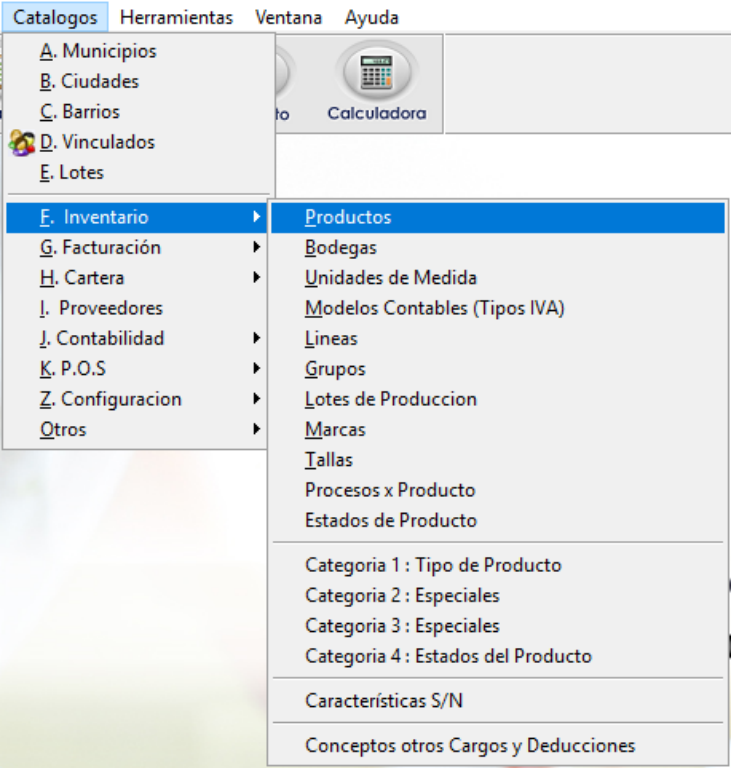
En la ventana operativa consulte los productos que van a ser parte del modelo de Workflow.
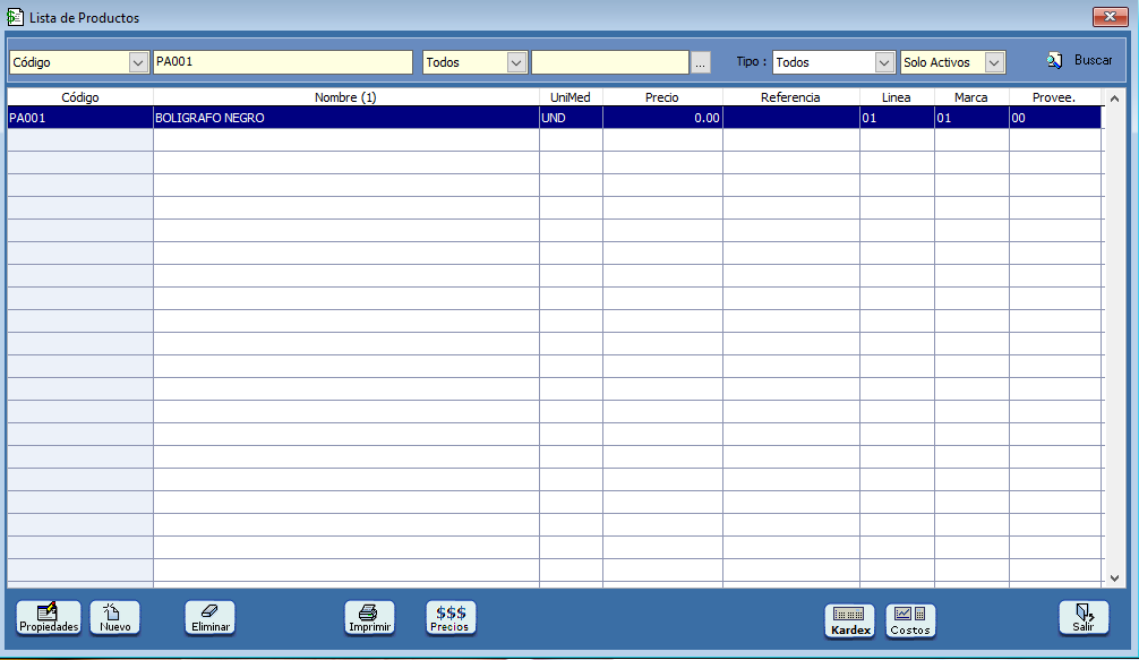
A. Realice la consulta utilizando la barra de búsqueda.
B. Seleccione el producto.
C. Haga clic en el botón Propiedades.
Nota: En el instructivo INS-CMC-PAR-PRODUCTO BÁSICO encontrará las indicaciones de cómo crear los productos.
Para activar los campos que permiten edición, debe primero oprimir el botón “Editar” en la ventana Productos.
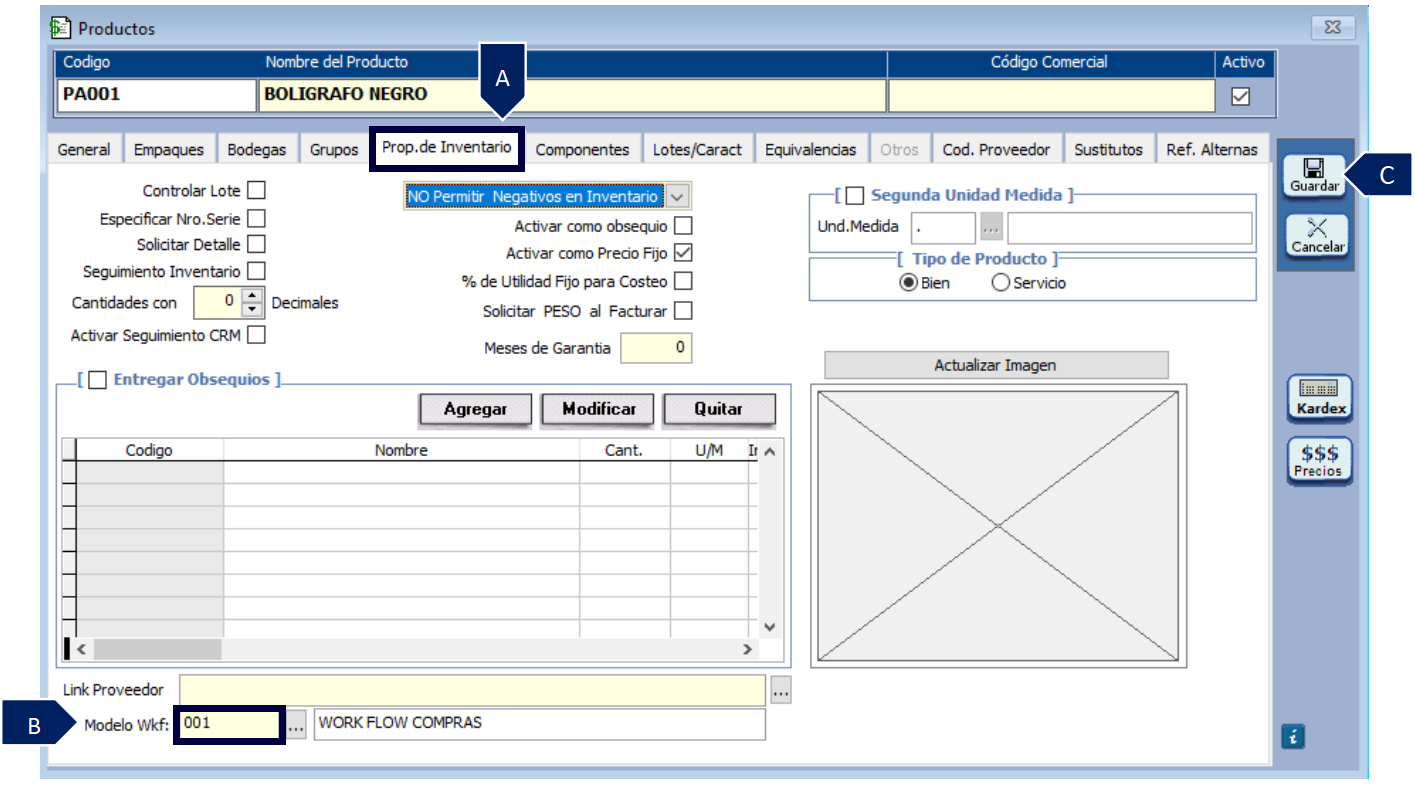
A. Seleccione la pestaña: Prop. de Inventario.
B. Modelo Wkf: ingrese el código del modelo.
C. Clic en el botón “Guardar”.
SALVEDADES DEL PROCESO
-
El acceso a la aplicación de Workflow se le debe asignar a cada uno de los usuarios autorizados para intervenir en dicho proceso.
-
El mismo producto no puede ser usado en varios modelos, se deberá crear productos por cada modelo.
FIN DEL INSTRUCTIVO
|
Código |
Versión |
Fecha de cargue |
|---|---|---|
|
INS-WKF-PAR-CONFIGURACIÓN WORKFLOW |
1.0 |
2022-09-26 |