

Manager Activos Fijos Versión 7
ALCANCE
Este instructivo está orientado a brindar un apoyo en la configuración y/o parametrización de equipos que hacen parte de los activos fijos de la empresa, con el fin de que puedan ser identificados y llevar un control sobre ellos.
OBJETIVO
Definir los pasos a seguir en Manager ERP, para una correcta configuración de Activos Fijos.
ABSTRACT
La configuración de los equipos depende del alcance que se requiera dar al proceso de activos fijos, que pueden ser 3:
-
Detallar características como marca, tipo, grupo entre otras.
-
Control de ubicación, responsable, cargo y estado.
-
Económico al momento de generar la depreciación de los activos.
Dado lo anterior a continuación se relaciona la parametrización a realizar en el software MANAGER ERP.
CONTENIDO
PASO 1. DEFINIR APLICACIÓN A LOS USUARIOS
Para que los usuarios autorizados puedan acceder a los activos deben habilitar la aplicación de la siguiente manera:
Ingrese a la ruta: Sistema – Usuarios
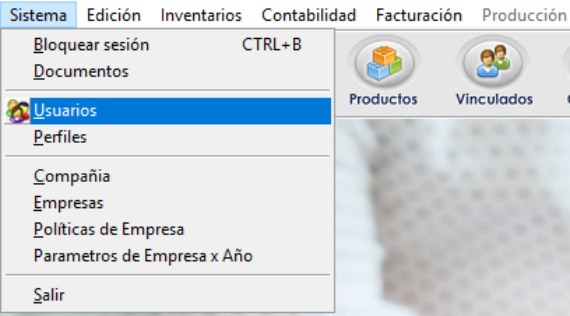
Al ingresar por la ruta anteriormente nombrada, se despliega la ventana operativa “Lista de Usuarios del Sistema”.
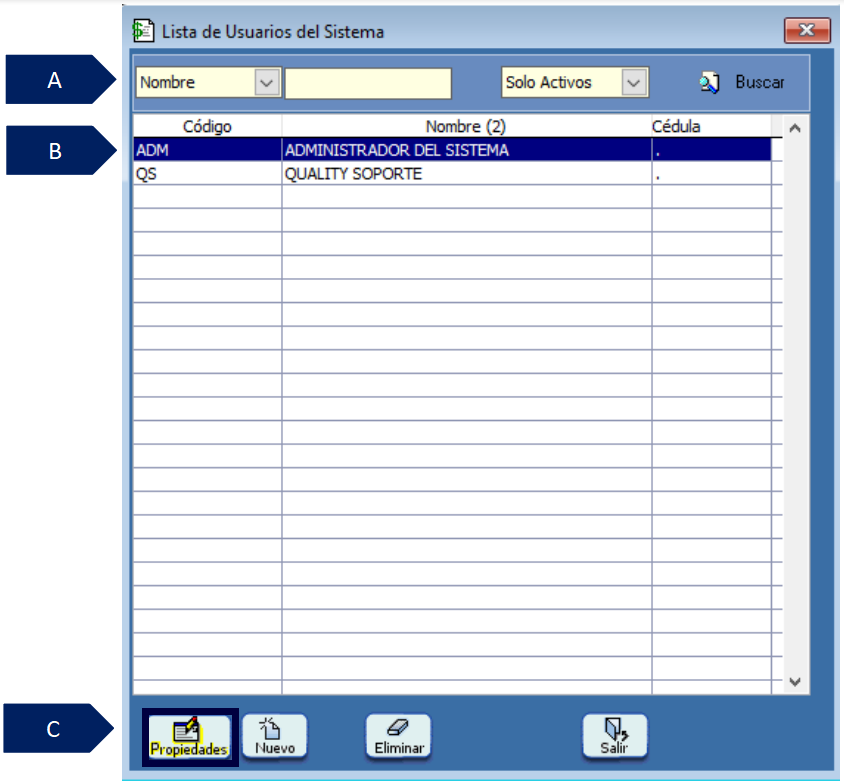
A. Realice la consulta de los usuarios.
B. Seleccione el usuario.
C. Haga clic en el botón “Propiedades”.
Se procede a asignar la aplicación al usuario de la siguiente forma:
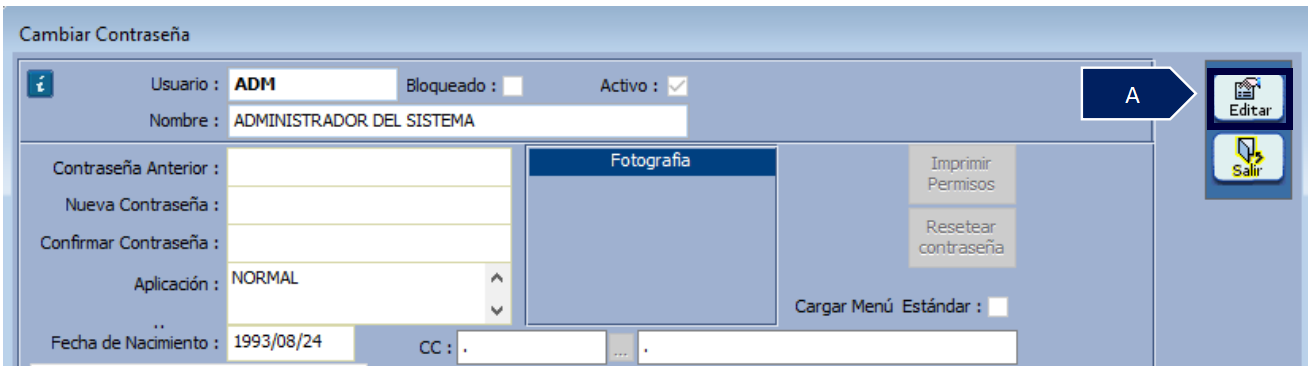
A. Haga clic en el botón “Editar”.
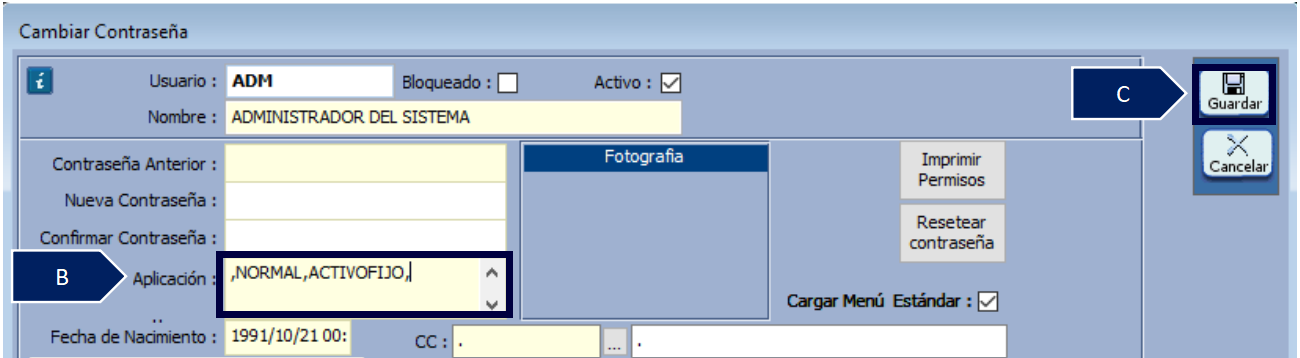
B. Ingrese en el campo “Aplicación” la palabra ACTIVOFIJO, debe iniciar y terminar con comas (,). (Ejemplo: ,ACTIVOFIJO,).
C. Haga clic en “Guardar”.
PASO 2. DEFINIR PERMISOS A LOS PERFILES
Defina los permisos a cada uno de los perfiles que tendrán acceso a los procesos de Activos Fijos.
Ingrese a la ruta: Sistema – Perfiles
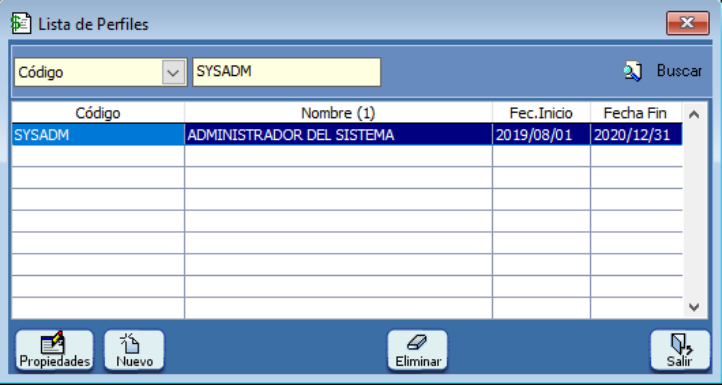
Realice la consulta del perfil a configurar, selecciónelo y haga clic en el botón “Propiedades”.
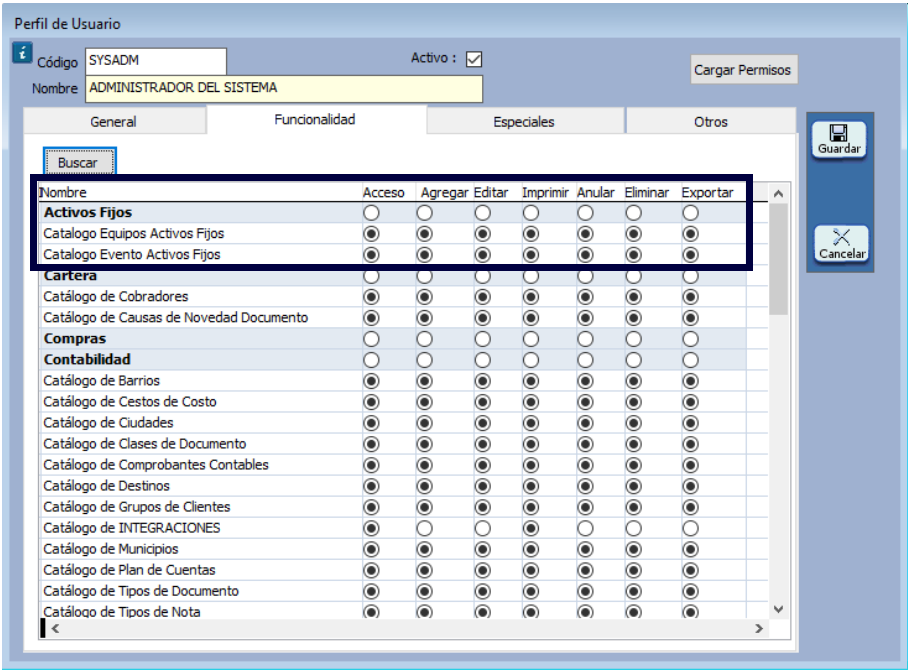
Los primeros permisos se encuentran en la pestaña “Funcionalidad” en la venta “Perfil de Usuario” donde se encuentran los catálogos Equipos Activos Fijos y Evento Activos Fijos.
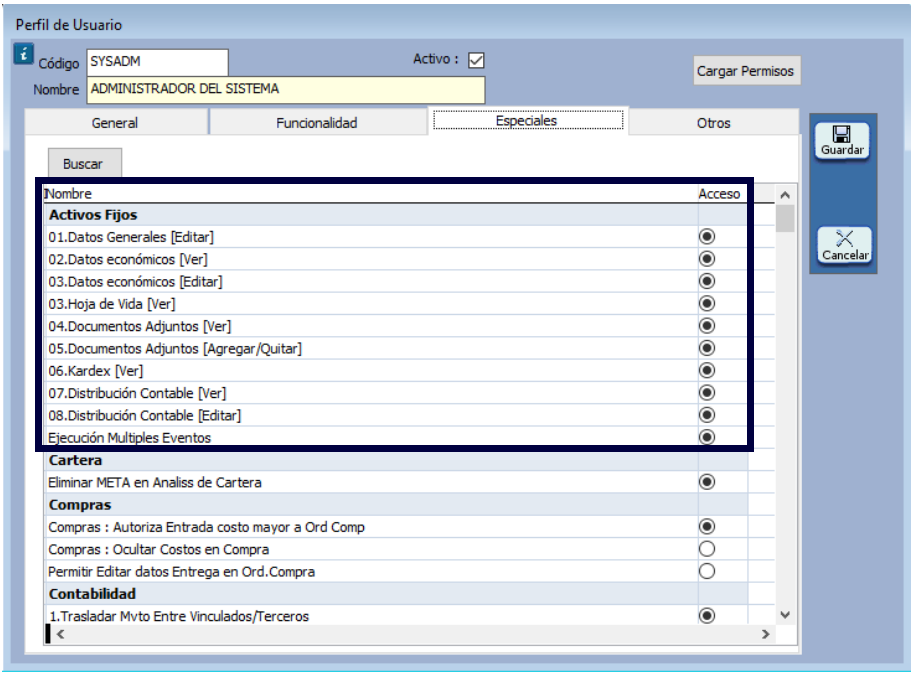
Luego seleccione la pestaña “Especiales” y habilite los permisos correspondientes al perfil que se está configurando.
PASO 3. ACCESO A RELACIÓN DE EQUIPOS
En primera instancia se crean los equipos en el sistema, conforme al alcance que se pretenda dar al proceso.
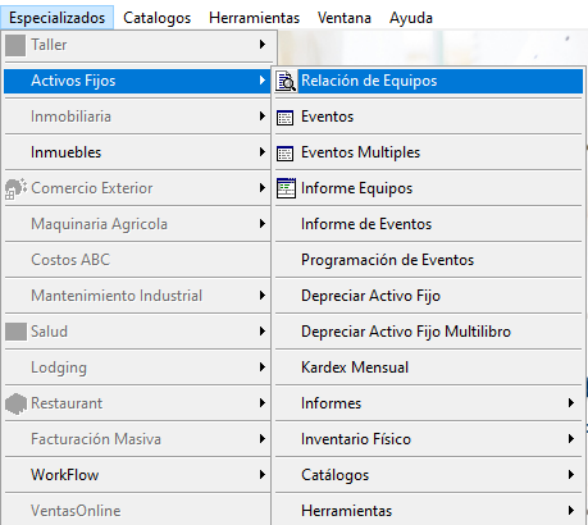
Ingrese por la ruta: Especializados – Activos Fijos – Relación de Equipos
PASO 4. VENTANA OPERATIVA
Al ingresar a la ruta anteriormente mencionada se despliega la ventana operativa “Equipos”.
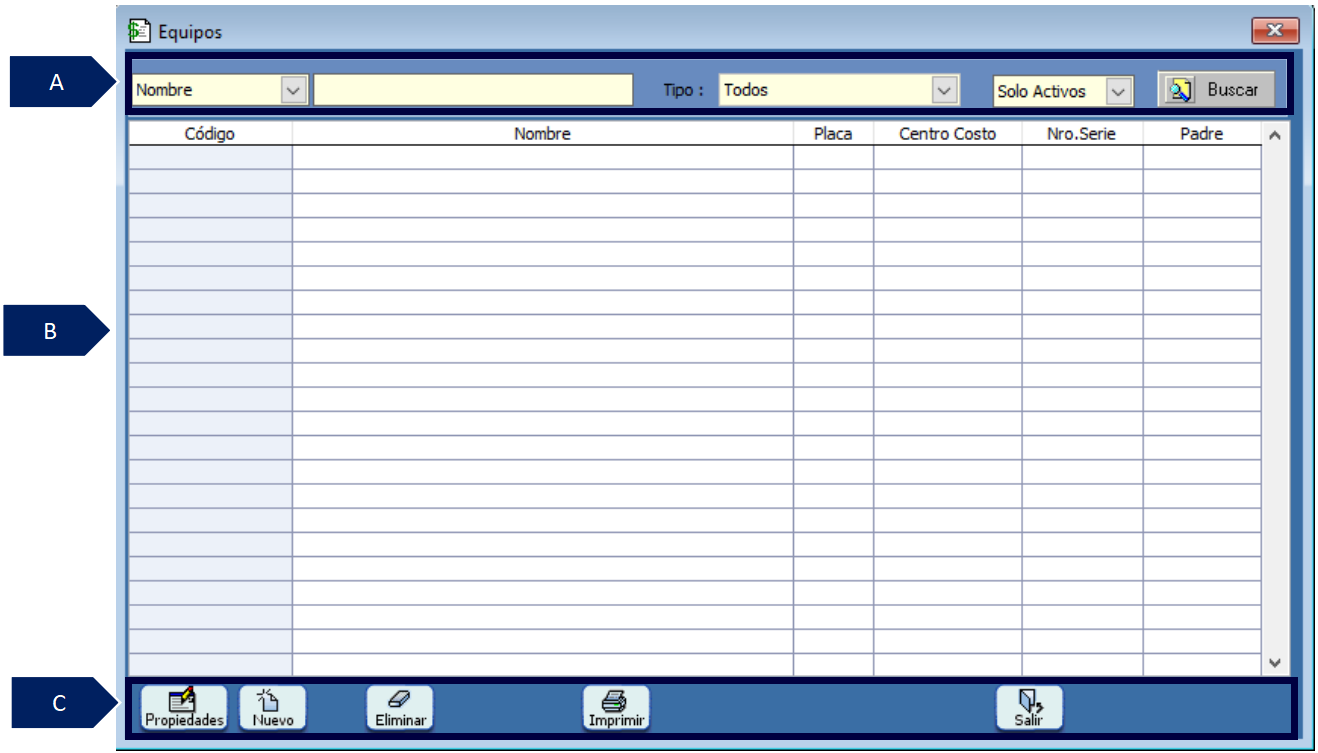
A. Filtros de búsqueda: orientada en realizar la búsqueda según un criterio.
-
Filtro: permite seleccionar un criterio de búsqueda.
-
Barra de consulta: permite digitar la información que se desea consultar de acuerdo al filtro seleccionado.
-
Buscar: permite consultar información de acuerdo al tipo de dato consultado.
B. Grid de contenido: contiene el resultado de los datos aplicados en el filtro de búsqueda.
C. Utilidades de ventana: contiene las funcionalidades de la ventana.
-
Propiedades: permite consultar y detallar las características del resultado obtenido en el grid.
-
Nuevo: permite crear un nuevo registro o transacción de acuerdo a la ventana consultada.
-
Eliminar: permite borrar el registro seleccionado.
-
Imprimir: permite exportar a Excel o imprimir los equipos que se consultaron.
-
Salir: expulsa de la ventana consultada.
PASO 5. CREAR EQUIPO
Después de hacer clic en el botón Nuevo de la ventana anterior “Equipos” se procede con la configuración de los activos fijos.
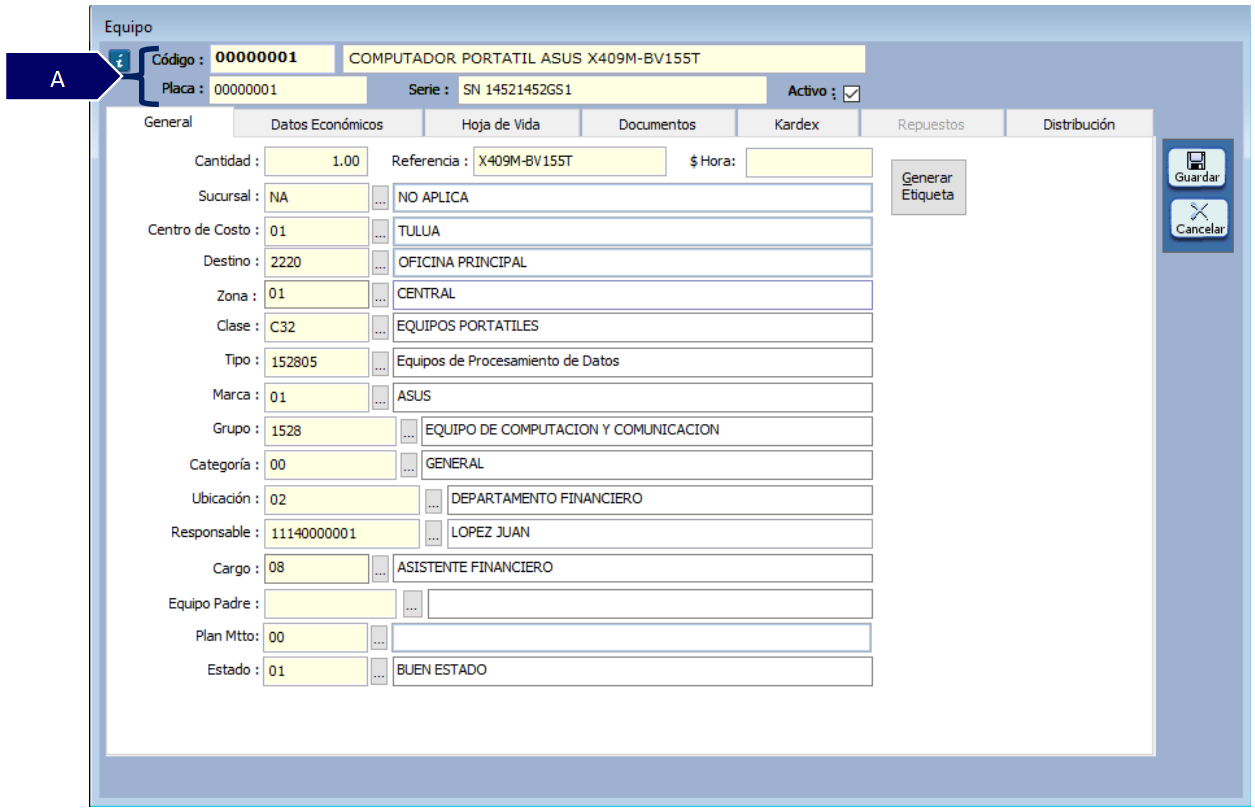
A. ENCABEZADO
Se establece la identificación y nombre del equipo.
-
Código/Nombre: Parámetro alfanumérico con el que se identificará el equipo, máximo de 20 caracteres.
-
Placa: ingrese la identificación única del activo fijo usualmente es el mismo establecido en el campo anterior (código).
-
Serie: ingrese esta clase de identificación si aplica para el activo fijo de lo contrario el campo se deja en blanco.
5.1 PESTAÑA GENERAL
La pestaña general permite asignarle al equipo características que permitan identificarlos y controlarlos.
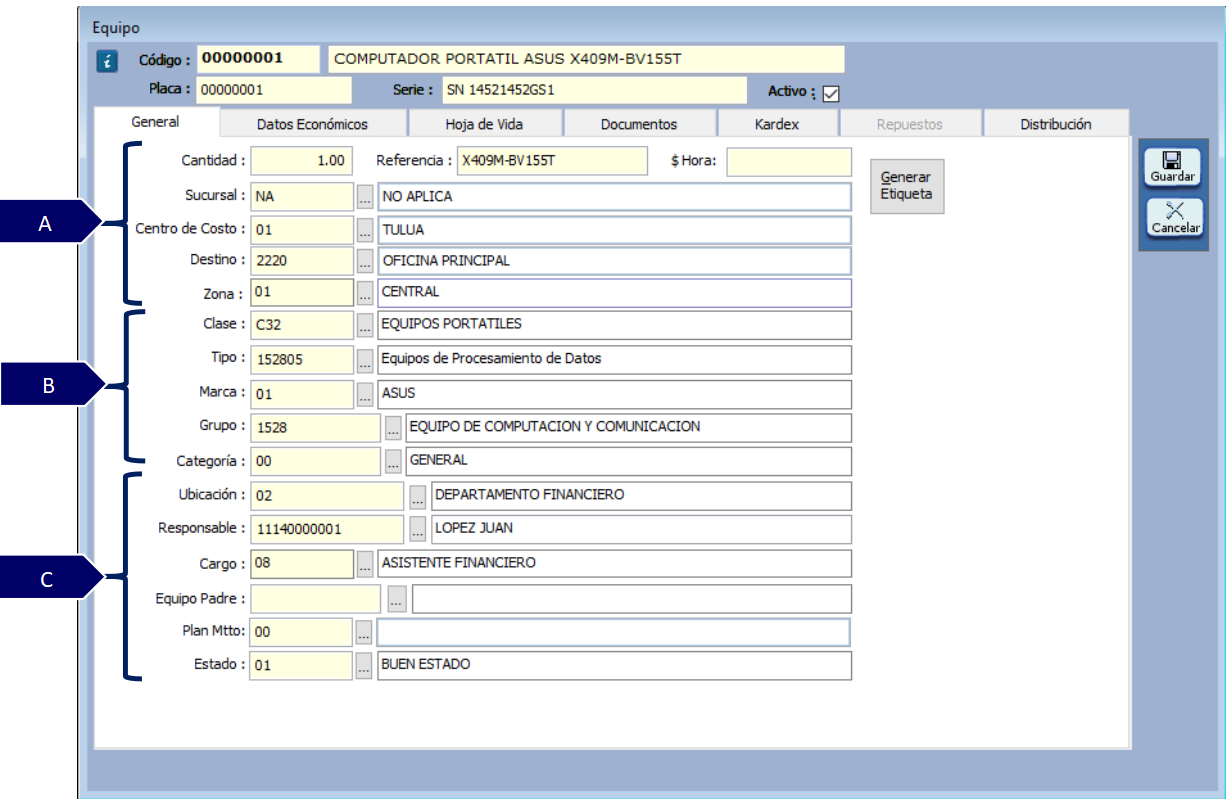
A. Parámetros contables y comerciales:
-
Cantidad: ingrese el número de equipos, pero si se desea tener un control más exacto de los activos fijos se recomienda hacer de manera individual.
-
Referencia: digite la información correspondiente a la referencia en caso de que aplique para el equipo.
-
$ hora: campo informativo, donde se ingresa el costo por hora del equipo.
-
Sucursal: ingrese el código de la sucursal relacionada al equipo.
-
Centro de costo: ingrese el código del centro relacionado al equipo.
-
Destino: digite el código del destino relacionado al equipo.
-
Zona: digite el código de la zona relacionada al equipo.
B. Identificación del activo fijo:
Para la creación de los parámetros que permiten identificar los equipos, se debe seleccionar el botón de búsqueda asignado en cada uno de los campos. Como se muestra a continuación:
Seleccione el botón de búsqueda.

En la ventana operativa que se despliega haga clic en el botón Nuevo.
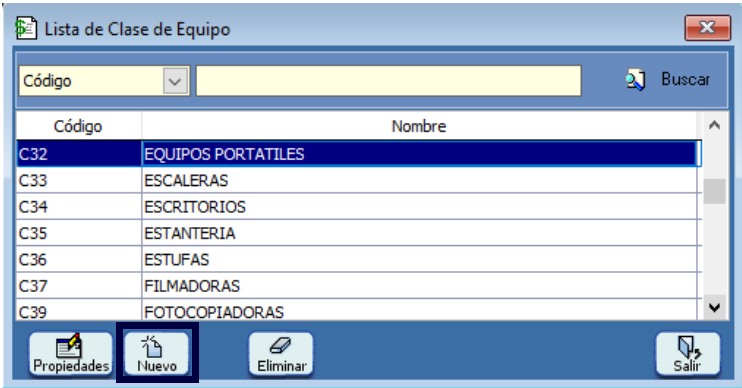
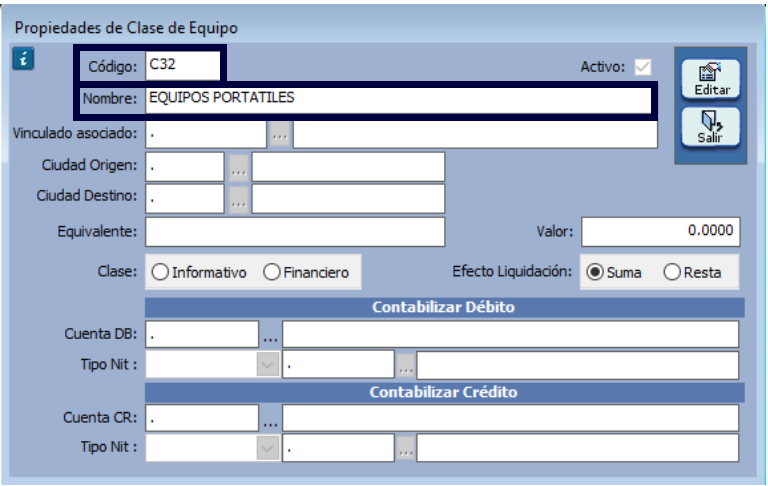
Para la creación de los campos clase, marca, grupo y categoría solo es necesario diligenciar los campos “Código” y “Nombre”.
-
Clase: diligencie el código de clasificación según criterio de la empresa.
-
Tipo: campo donde se puede incluir información contable del inmueble para realizar los registros de la depreciación, si se requiere el uso de cuentas diferentes para los registros en NIIF se recomienda configurar los modelos contables en la pestaña datos económicos.
-
Marca: diligencie el código de la identificación comercial del equipo.
-
Grupo: diligencie el código de clasificación según criterio de la empresa.
-
Categoría: diligencie el código de clasificación según criterio de la empresa.
C. Datos de administración:
-
Ubicación: ingrese el código correspondiente lugar donde se encuentra ubicado el activo fijo.
-
Responsable: ingrese el número identificación del empleado responsable del equipo.
-
Cargo: ingrese el código del cargo del responsable, definidos en Nómina.
-
Equipo padre:
-
Plan mtto: campo para asociar el plan de mantenimiento del Equipo (corresponde al módulo de Mantenimiento Industrial).
-
Estado: digite el código que corresponde a las condiciones en las que se encuentra el equipo. Por ejemplo: bueno, regular, defectuoso entre otros.
5.2 PESTAÑA DATOS ECONÓMICOS
En esta pestaña se debe configurar la información financiera y fiscal del activo fijo. Dependiendo del alcance que se le quiera dar al proceso, esta información es la base para generar la depreciación.
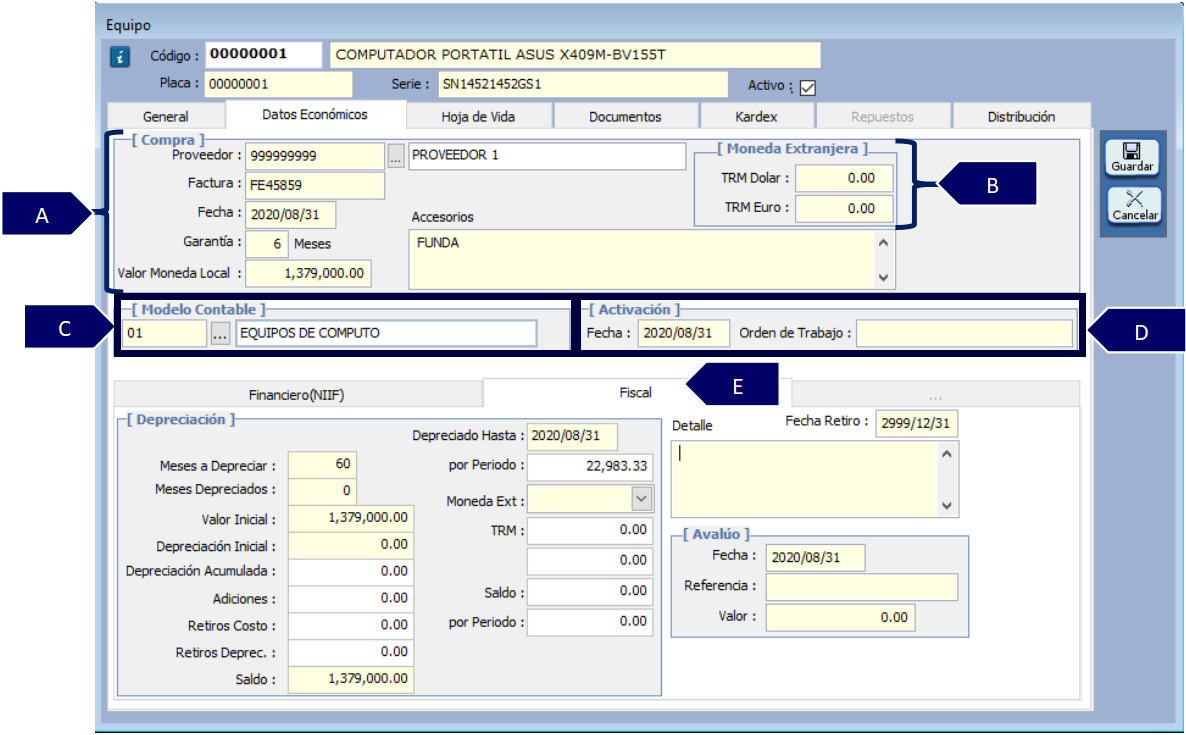
A. Compra:
-
Proveedor: digite la cedula o nit del vendedor del bien.
-
Factura: digite el número de la factura de compra.
-
Fecha: digite la fecha de la factura de compra.
-
Garantía: ingrese el número de meses de garantía del bien adquirido.
-
Valor moneda local: ingrese el valor en moneda nacional (COP) de la compra.
-
Accesorios: en caso que el equipo tenga elementos adicionales se pueden incluir en este campo.
B. Moneda extranjera:
-
TRM dólar o TRM euro: si la compra se realizó en moneda extranjera, ingrese el valor correspondiente al día de la compra.
C. Modelo contable:
Por medio del modelo contable se configuran las cuentas contables en las que se generan los registros de la depreciación bajo NIIF y PCGA.
Para la configuración de un modelo contable ingrese por el botón de búsqueda.

Se desplegará una ventana operativa que permite crear, consultar o editar las propiedades del modelo.
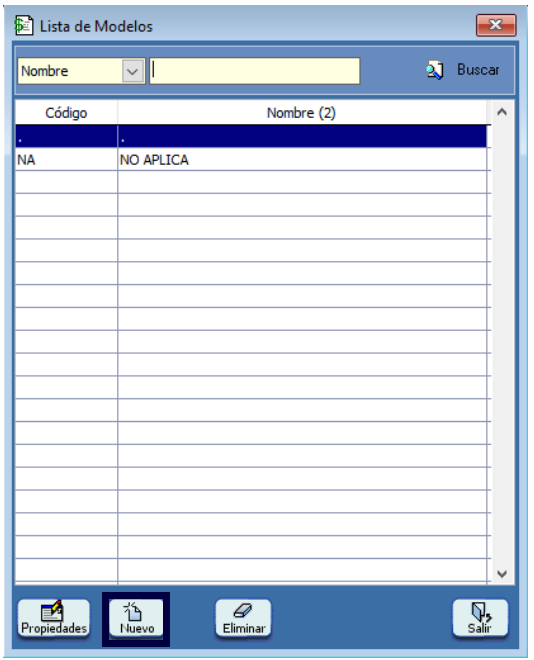
Después de seleccionar el botón Nuevo de la ventana anterior se procede a configurar el modelo.
-
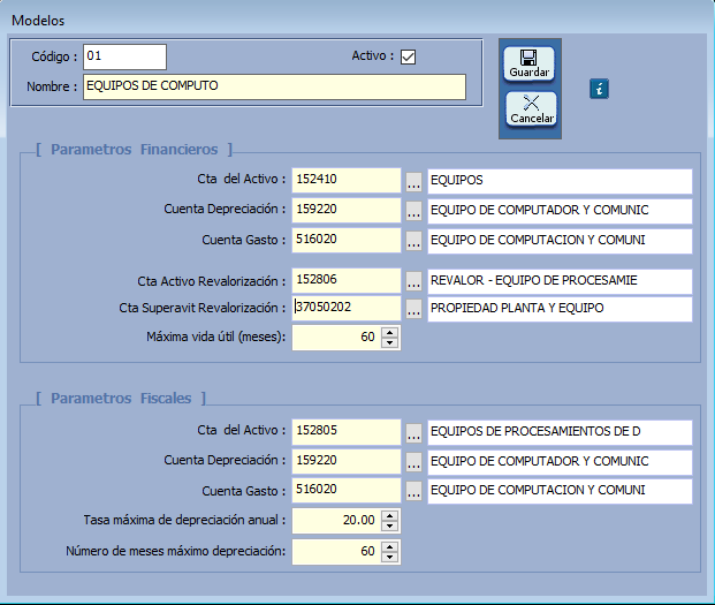
Encabezado: ingrese el código y nombre del modelo contable.
-
Parámetros financieros: ingrese la información referente a las cuentas contables y vida útil del activo bajo NIIF.
-
Parámetros fiscales: ingrese la información referente a las cuentas contables tasa máxima de depreciación y vida útil del activo que se registraran bajo PCGA.
D. Activación:
-
Fecha de activación: ingrese la fecha en la cual se inicia la depreciación del activo.
-
Orden de trabajo:
E. Fiscal: digite los datos económicos que serán requeridos al momento de generar la depreciación del activo fijo y que afectaran los registros PCGA.
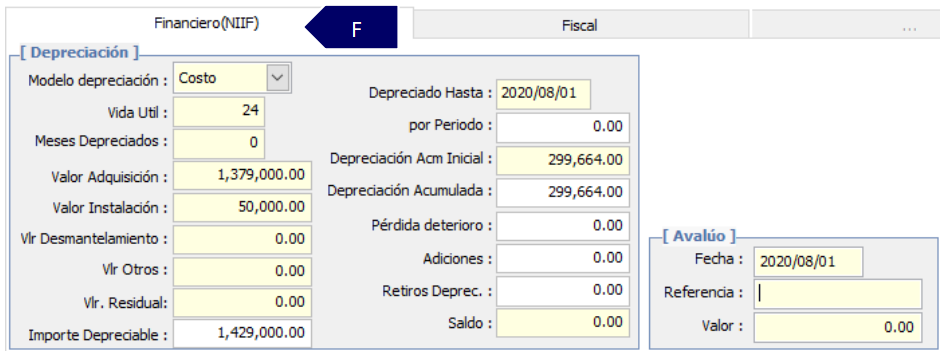
F. Financiero: digite los datos económicos que serán requeridos al momento de generar la depreciación del activo fijo y que afectaran los registros NIIF.
5.3 PESTAÑA HOJA DE VIDA
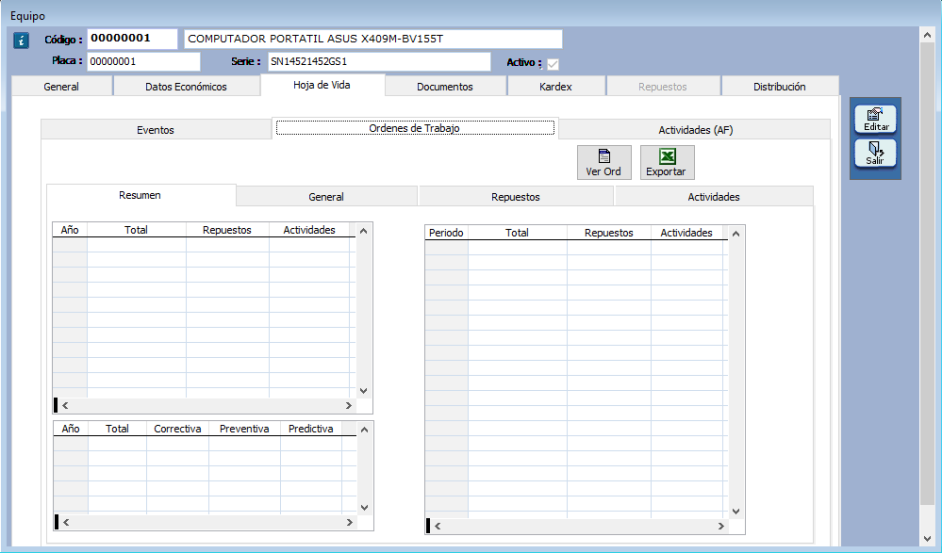
En la pestaña hoja de vida se visualiza la trazabilidad del activo fijo, como los eventos, ordenes de trabajo y actividades que lo afectan.
5.3.1 SUBPESTAÑA EVENTOS
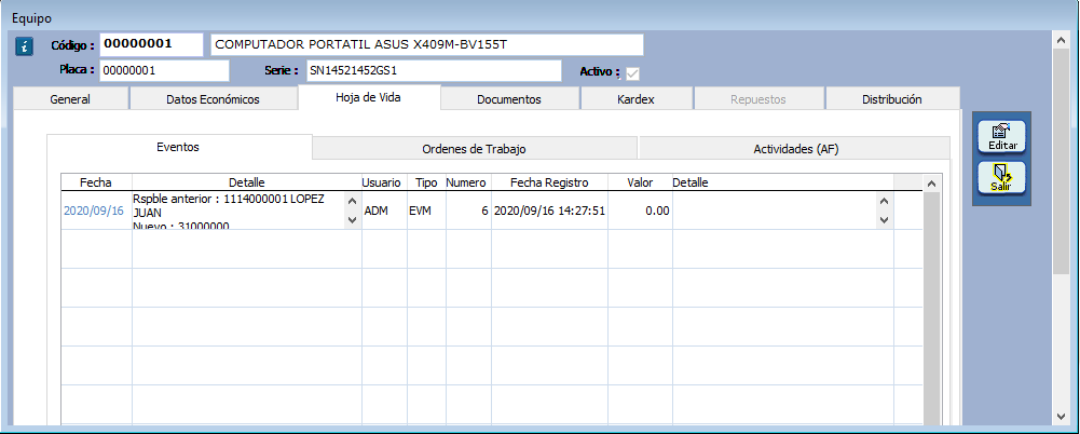
Permite visualizar el historial de cada uno de los eventos relacionados con el activo fijo, que pueden ser traslados o afectaciones económicas.
5.3.2 SUBPESTAÑA ORDENES DE TRABAJO
5.3.3 SUBPESTAÑA ACTIVIDADES (AF)
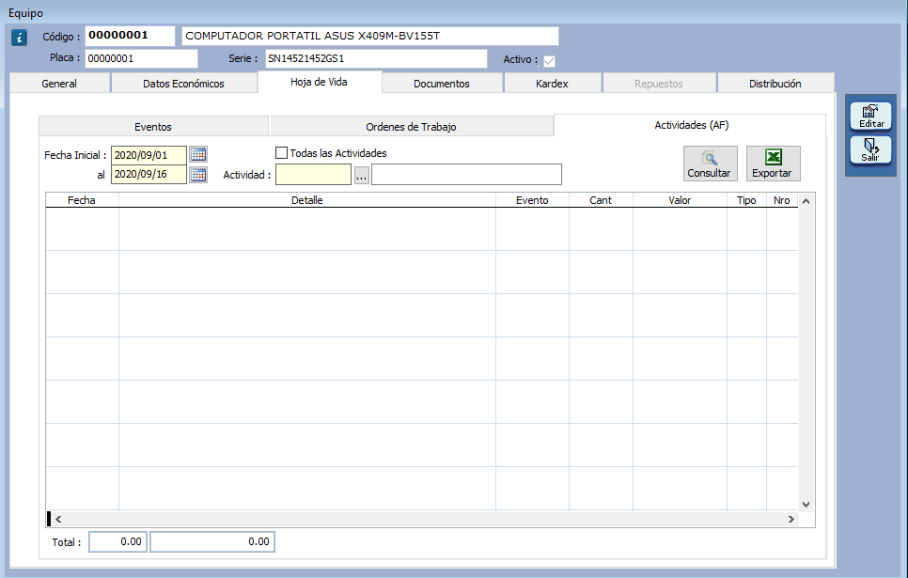
Permite realizar la consulta de eventos aplicando el filtro de actividades.
5.4 PESTAÑA DOCUMENTOS
Esta pestaña permite agregar y consultar archivos relacionados con el equipo.
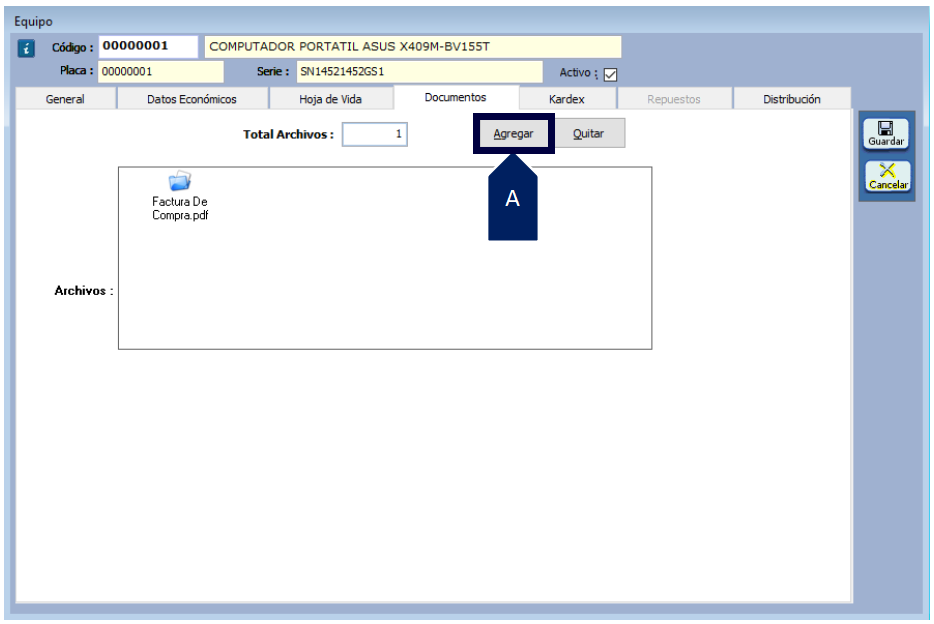
A. Seleccione el botón agregar.
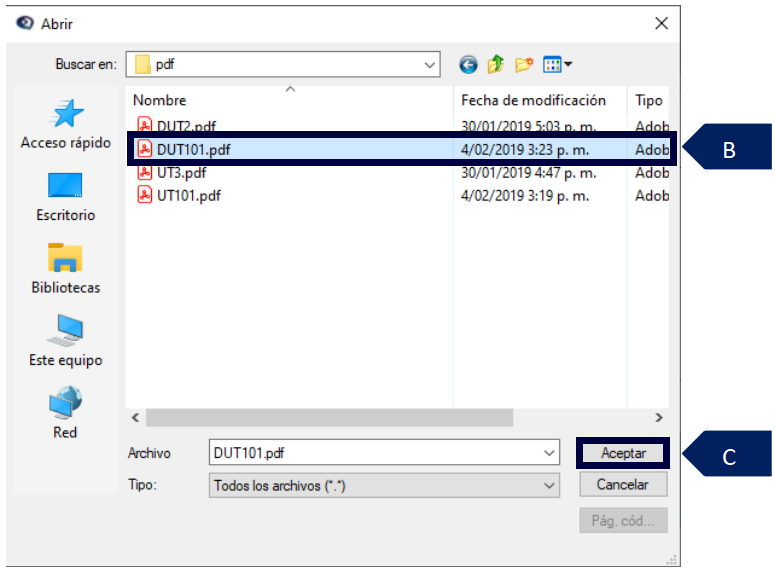
B. Seleccione el documento.
C. Haga clic en aceptar.

D. Ingrese el nombre del archivo.
E. Haga clic en Aceptar.
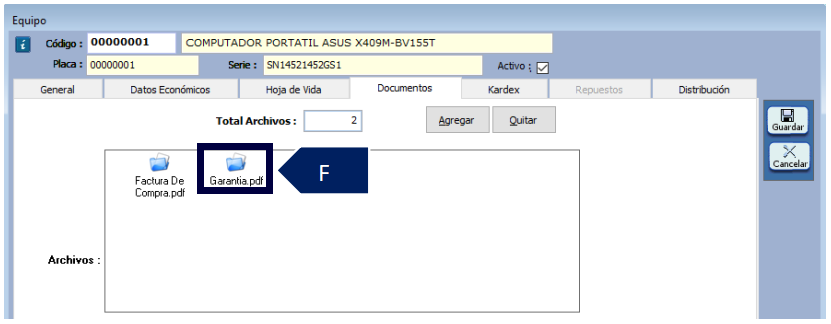
F. Para realizar la consulta solo debe hacer doble clic en el documento.
5.5 PESTAÑA KARDEX
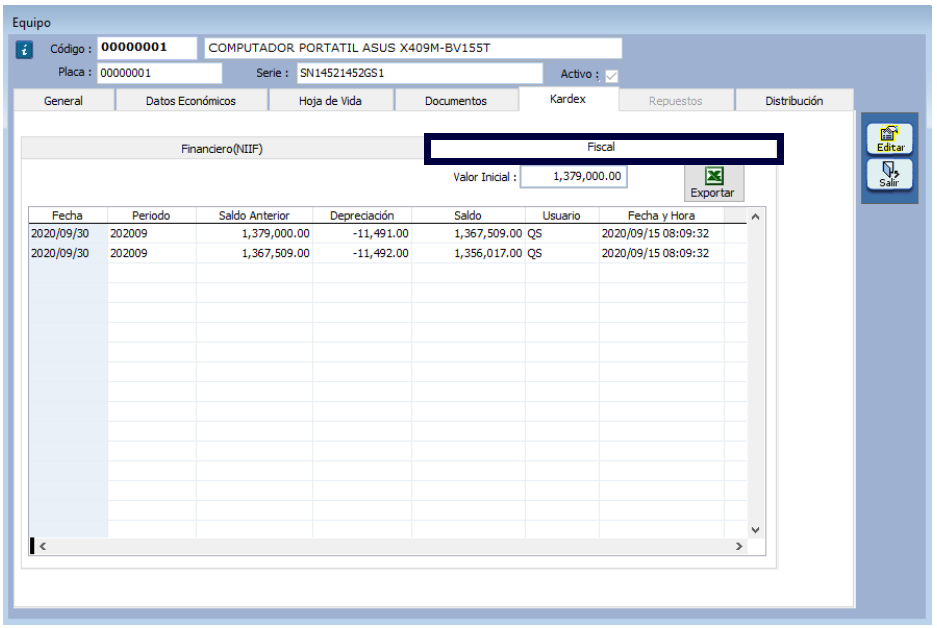
Permite la consulta de los registros económicos que afectan el equipo.
En la primera subpestaña se visualizan los registros de la depreciación bajo NIIF, para el caso del ejemplo se utilizó modelo de distribución por lo que el 50% corresponden al destino oficina principal y el otro 50% al destino departamento financiero.
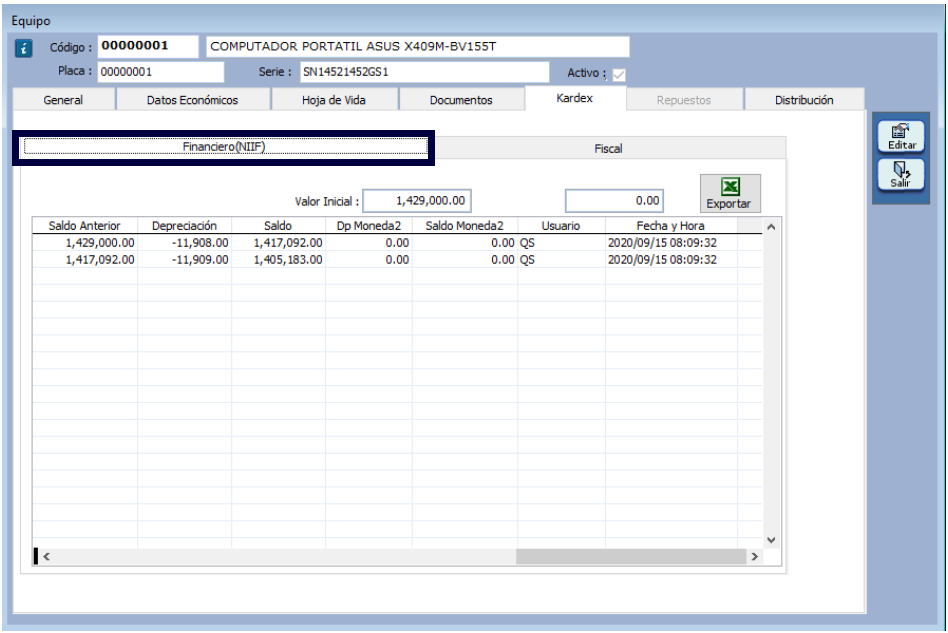
En la segunda subpestaña se visualizan los registros que afectan CPGA, para el caso del ejemplo se utilizó modelo de distribución por lo que el 50% corresponden al destino oficina principal y el otro 50% al destino departamento financiero.
5.6 PESTAÑA DISTRIBUCIÓN
En el caso que la depreciación se deba distribuir teniendo en cuenta la sucursal, centro de costo y destino, se debe configurar el modelo en la pestaña “Distribución”.
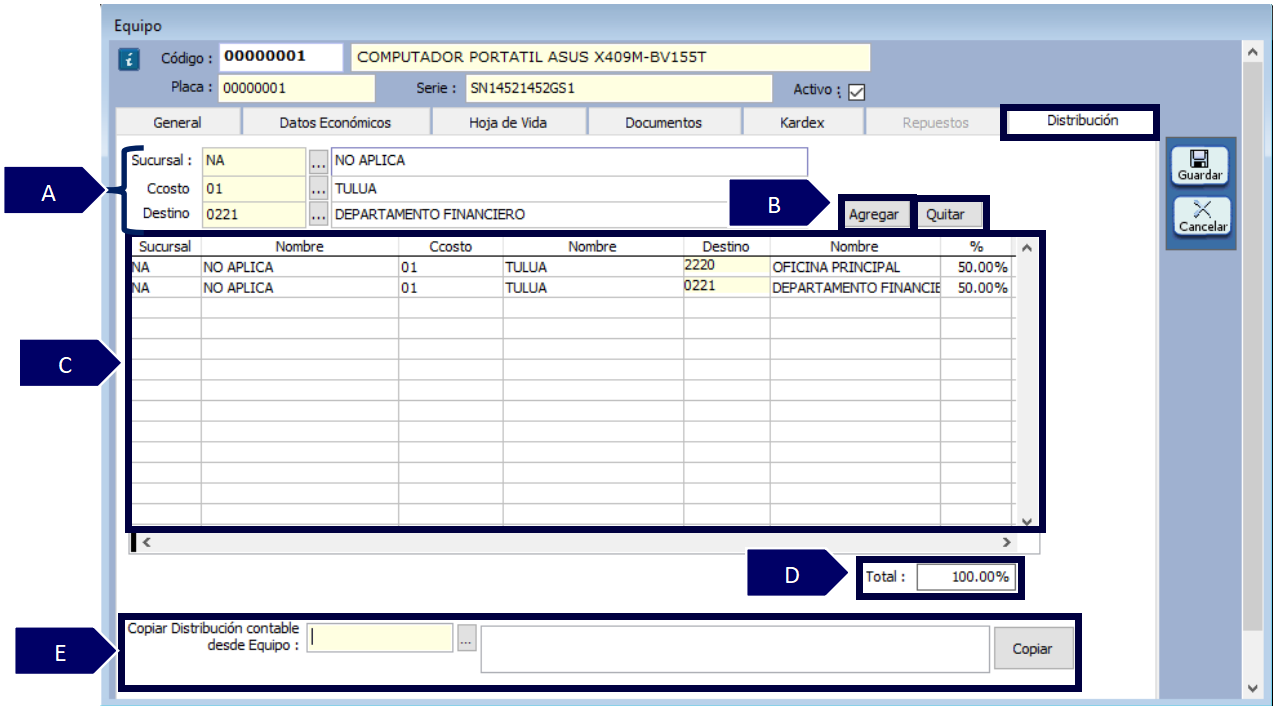
A. Parámetros de distribución:
-
Sucursal: en el caso que la empresa use la sucursal como segmentación contable y requiera realizar distribución se debe registrar el código.
-
Ccosto: en el caso que la empresa use el centro de costo como segmentación contable y requiera realizar distribución se debe registrar el código.
-
Destino: en el caso que la empresa use el destino como segmentación contable y requiera realizar distribución se debe registrar el código.
B. Botones intuitivos:
-
Agregar: una vez diligenciado los parámetros de distribución del modelo de distribución seleccione este botón.
-
Quitar: botón que permite eliminar los registros del modelo de distribución.
C. Grid de contenido: en el grid de contenido se observan los parámetros de distribución, en el campo % ingrese el porcentaje correspondiente a aplicar la distribución.
D. Total: al sumar todas las distribuciones este campo debe generar un resultado del 100%.
E. Copiar distribución contable desde equipo: en el caso que el modelo asignado a un equipo sea el mismo para otros, se debe ingresar el código del equipo configurado para replicar su modelo de distribución.
SALVEDADES DEL PROCESO
-
Todos los usuarios que van a acceder al proceso de Activos Fijos deben tener asignada la aplicación.
FIN DEL INSTRUCTIVO
|
Código |
Versión |
Fecha de cargue |
|---|---|---|
|
INS-AFJ-PAR-EQUIPOS |
1.0 |
2023-08-22 |