

Manager ERP Versión 7
ALCANCE
El instructivo aplica al software MANAGER ERP y permitirá identificar las diversas funcionalidades de la herramienta documentos electrónicos de acuerdo a filtros de información.
OBJETIVO
Definir los pasos que se deben seguir para el uso y la generación de información ya sea general o detallada de los documentos electrónicos elaborados en MANAGER ERP.
ABSTRACT
Los documentos electrónicos son conocidos como aquellos generados por una persona natural o jurídica para realizar las transacciones de las operaciones de la empresa, la herramienta documentos electrónicos permite llevar el control de dicha información, la cual es generada mediante el software MANAGER ERP.
CONTENIDO
INSTRUCTIVO HERRAMIENTA DOCUMENTOS ELECTRÓNICOS
A continuación, se describen las funcionalidades de la herramienta documentos electrónicos en MANAGER ERP.
PASO 1. ACCESO A HERRAMIENTA DOCUMENTOS ELECTRÓNICOS
El acceso a la herramienta de documentos electrónicos se ejecuta por la siguiente ruta.
Ingrese a la ruta: Contabilidad – Herramientas – Documentos electrónicos.
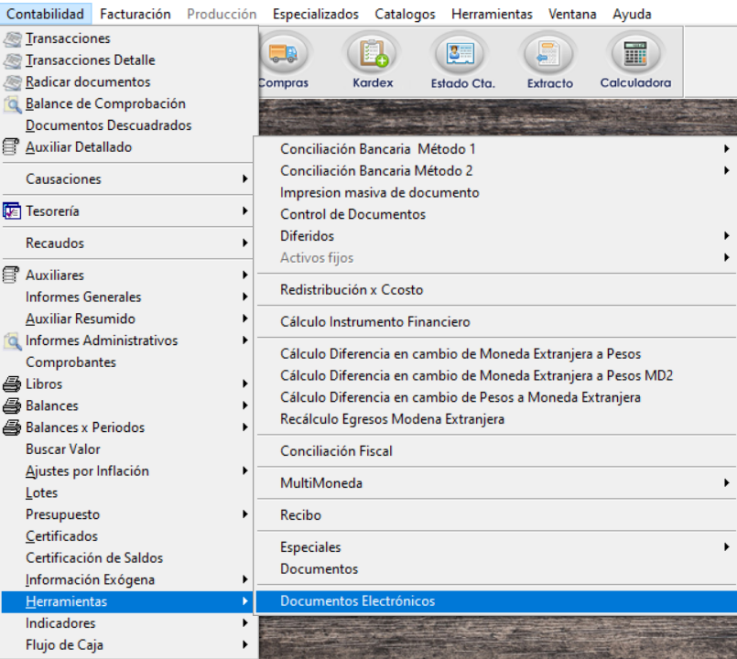
Posterior al ingreso por la ruta mencionada, se desplegará la siguiente ventana operativa, en la cual se evidencian las diversas funcionalidades de la herramienta documentos electrónicos.
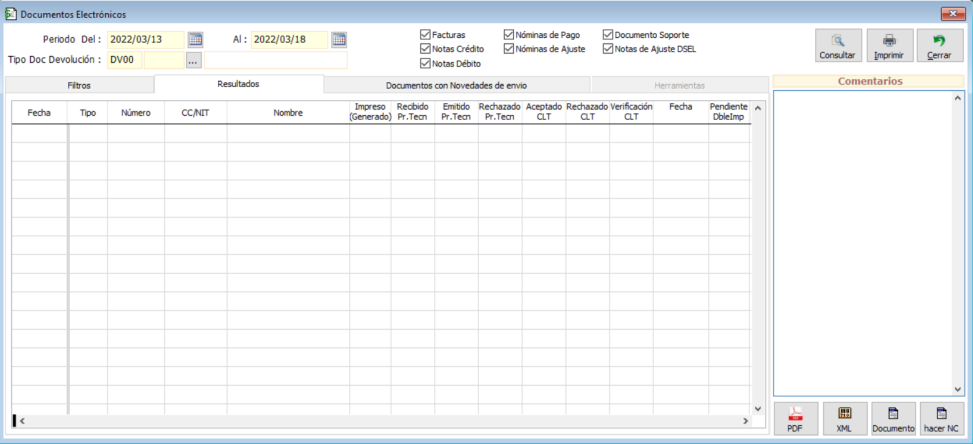
PASO 2. PESTAÑA FILTROS
A continuación se detallan las funcionalidades de la pestaña filtros la cual permite segmentar la información para posterior consulta de los documentos electrónicos generados en MANAGER ERP.
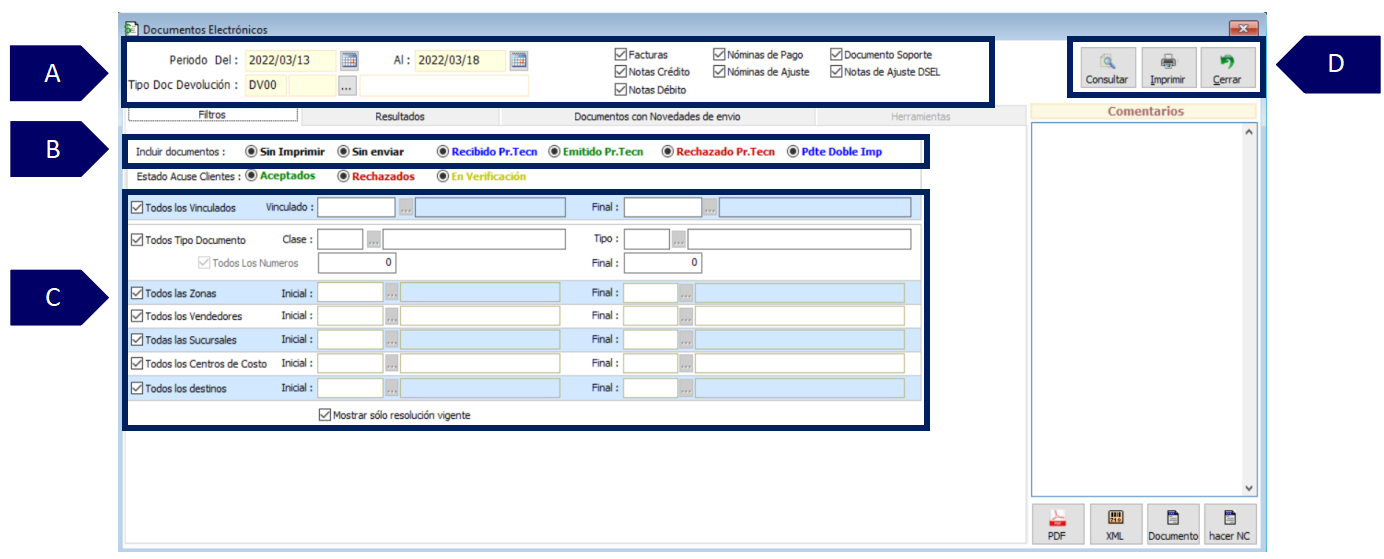
A. Comprende los siguientes filtros:
-
Periodo del: permite seleccionar la fecha inicial de consulta de los documentos electrónicos.
-
Fecha Al: permite seleccionar la fecha final de la consulta de los documentos electrónicos.
-
Tipo Doc. Devolución: permite seleccionar la clase y tipo de documento a consultar.
-
Filtro tipos de documento. permite marcar o desmarcar los diferentes tipos de documentos electrónicos a consultar generados desde MANAGER ERP.
B. Filtro Incluir documentos: permite marcar o desmarcar las siguientes opciones para la consulta de documentos electrónicos generados desde MANAGER ERP.
-
Documentos - Sin Imprimir.
-
Documentos - Sin enviar.
-
Documentos - Recibido Pr.Tecn.
-
Documentos - Emitido Pr.Tecn.
-
Documentos - Rechazado Pr.Tecn.
-
Documentos - Pdte Doble Imp.
C. Filtros generales:
-
Comprende los filtros que se utilizan para clasificar y generar la información de forma precisa según sea la necesidad. Tales como vinculado, tipo de documento, zonas, vendedores, sucursales, centros de costo y destinos.
-
Filtro mostrar resolución vigente: permite segmentar la información de acuerdo al estado de la resolución de los documentos electrónicos.
D. Botones operativos:
-
Botón Consultar: permite generar la consulta de los documentos electrónicos según parámetros seleccionados en la pestaña filtros, los datos serán reflejados en la pestaña Resultados.
-
Botón Imprimir: permite generar y exportar la información consultada a documento en formato Excel.
-
Botón Cerrar: cierra la ventana operativa herramienta documentos electrónicos.
PASO 3. PESTAÑA RESULTADOS
A continuación se detallan las funcionalidades de la pestaña resultados de la herramienta documentos electrónicos, la cual muestra la información de acuerdo a los filtros aplicados en la pestaña Filtros.
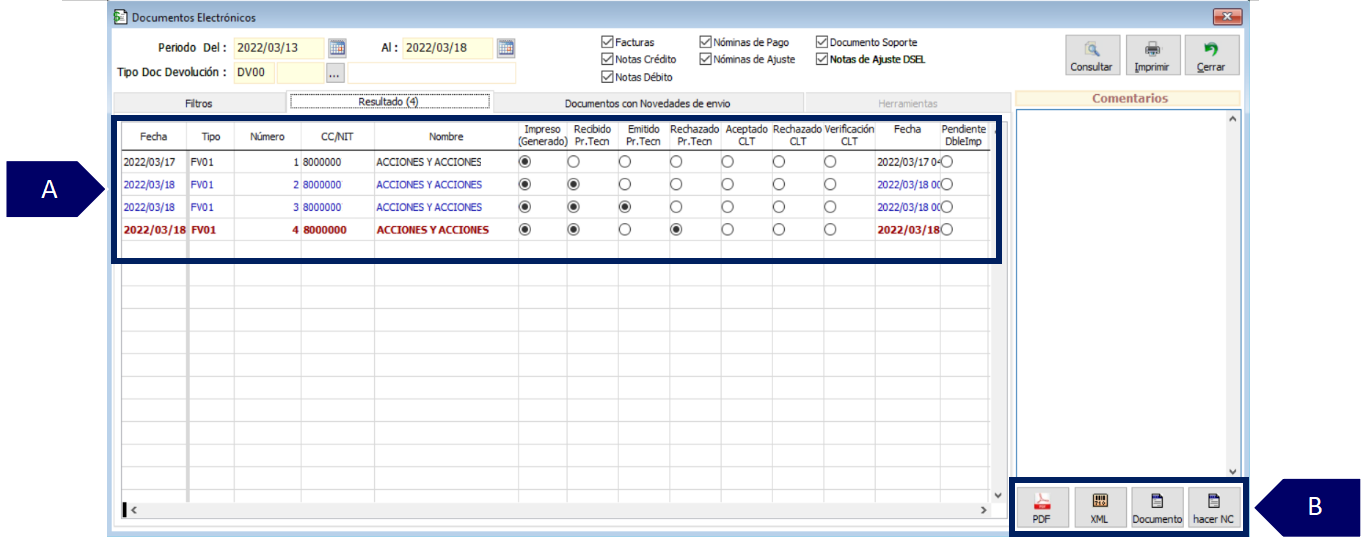
A. Comprende el grid en el cual son visibles los documentos electrónicos detallados así.
-
Impreso (Generado): corresponde a confirmación de impresión del documento electrónico en MANAGER ERP mediante ventana emergente de envío del documento. Una vez se evidencie la marcación el registro quedará resaltado con color negro.
-
Recibido Pr. Tecn. corresponde a confirmación de recepción del documento electrónico por parte del proveedor tecnológico. Una vez se evidencie la marcación el registro quedará resaltado con color azul.
-
Emitido Pr. Tecn. Corresponde a confirmación de emisión del documento electrónico por parte del proveedor tecnológico a la DIAN. Una vez se evidencie la marcación el registro quedará resaltado con color azul.
-
Rechazado Pr. Tecn. Corresponde a confirmación de rechazo del documento electrónico por parte de la DIAN al proveedor tecnológico. Una vez se evidencie la marcación el registro quedará resaltado con color rojo.
B. Comprende los siguientes botones operativos.
-
Botón PDF. Permite visualizar la representación gráfica del documento electrónico seleccionado, es de anotar que la opción requiere parametrización adicional en cuanto a la ruta donde se alojan estos documentos.
-
Botón XML. Permite visualizar el documento electrónico en formato XML. es de anotar que la opción requiere parametrización adicional en cuanto a la ruta donde se alojan estos archivos.
-
Botón Documento. Permite visualizar el documento electrónico creado en MANAGER ERP.
-
Botón Hacer NC. Permite acceder a la ventana operativa de generación de notas crédito sobre el documento seleccionado.
PASO 4. PESTAÑA DOCUMENTOS CON NOVEDADES DE ENVÍO
A continuación se detallan las funcionalidades de la pestaña Documentos con Novedades de envío, la cual muestra la información de los documentos rechazados de acuerdo a los filtros aplicados.
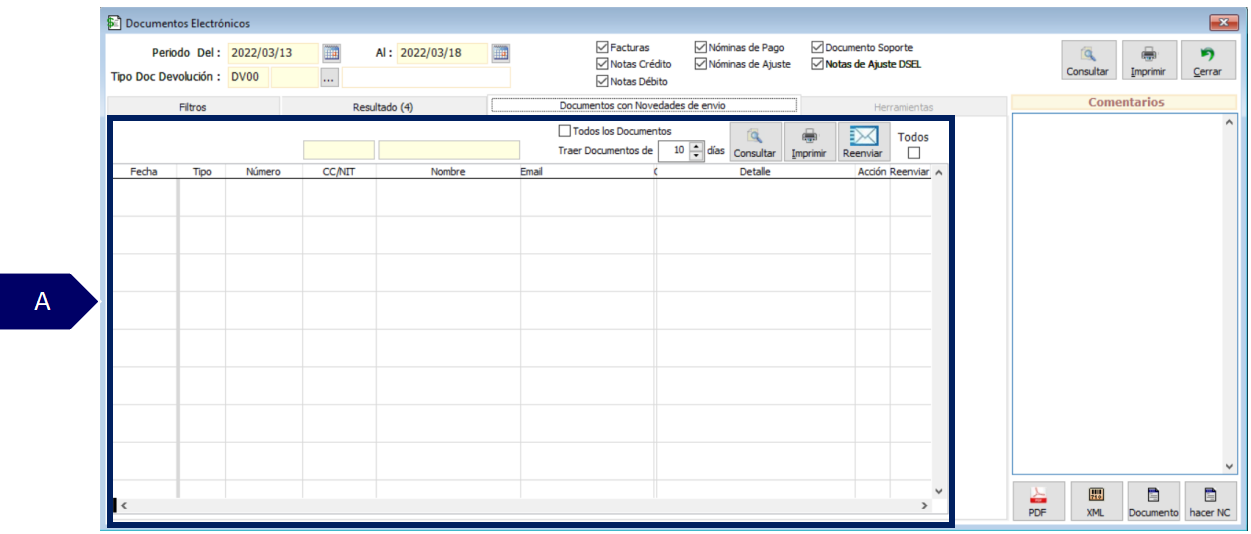
A. Comprende el grid en el cual son visibles los documentos electrónicos rechazados según los códigos de novedades DIAN y de acuerdo a los siguientes filtros:
-
Check Todos los documentos: su activación permite consultar todos los documentos rechazados.
-
Traer Documento de: permite ejecutar la consulta de los documentos electrónicos rechazados, de acuerdo a la selección de la cantidad de días desde la fecha actual hacia atrás.
-
Botón Consultar: permite generar la consulta de los documentos electrónicos rechazados según los filtros seleccionados.
SALVEDADES DEL PROCESO
-
La correcta parametrización de los vinculados en MANAGER ERP garantiza la correcta emisión de los documentos electrónicos.
-
La correcta parametrización de la resolución en los tipos de documentos electrónicos que lo requieran garantizan la correcta emisión de los documentos electrónicos.
-
Es de carácter imprescindible que la versión de MANAGER ERP sea superior o igual a la 7.2.0.
-
Para el uso de la versión de la herramienta documentos electrónicos es necesario que en la carpeta raíz del ejecutable se encuentre componente de facturación electrónica con nombre (mngcpnnt_fe.exe).
FIN DEL INSTRUCTIVO
|
Código |
Versión |
Fecha de cargue |
|---|---|---|
|
INS-FEL-HER-HERRAMIENTA DOCUMENTOS ELECTRÓNICOS |
1.0 |
2022-10-05 |