

Manager ERP Versión 7
ALCANCE
El instructivo aplica al software MANAGER ERP y permitirá configurar de manera correcta la información del Presupuesto Multi-escenario en el sistema, ya sea de forma manual o por el asistente de importación desde hoja de cálculo.
OBJETIVO
Definir los pasos que se deben seguir en MANAGER ERP, para listar, crear y/o configurar, el Presupuesto Multi-escenario.
ABSTRACT
El presupuesto es un plan de acción dirigido a cumplir una meta prevista, expresada en valores y términos financieros, que debe cumplirse en determinado tiempo y bajo ciertas condiciones.
CONTENIDO
PRESUPUESTO MULTIESCENARIO
A continuación, se describen los pasos para la parametrización correcta de presupuesto Multi-Escenario en MANAGER ERP.
PASO 1. ESCENARIOS DE PRESUPUESTO
Se define el escenario para el presupuesto por medio de la siguiente ruta.
Ruta: Contabilidad – Presupuesto – Presupuesto Multi-Escenario – Escenarios de Presupuesto.
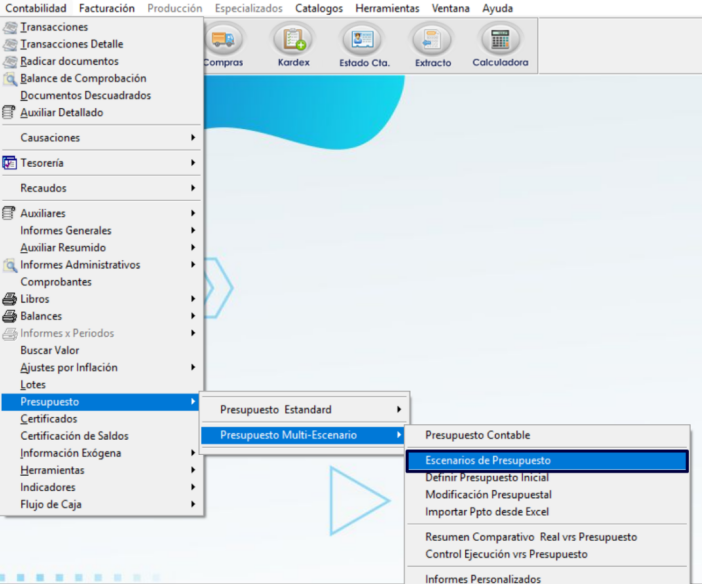
Posterior al ingreso por la ruta mencionada, se desplegará la siguiente ventana operativa, en la cual se evidencian los escenarios creados y las opciones para los mismos.
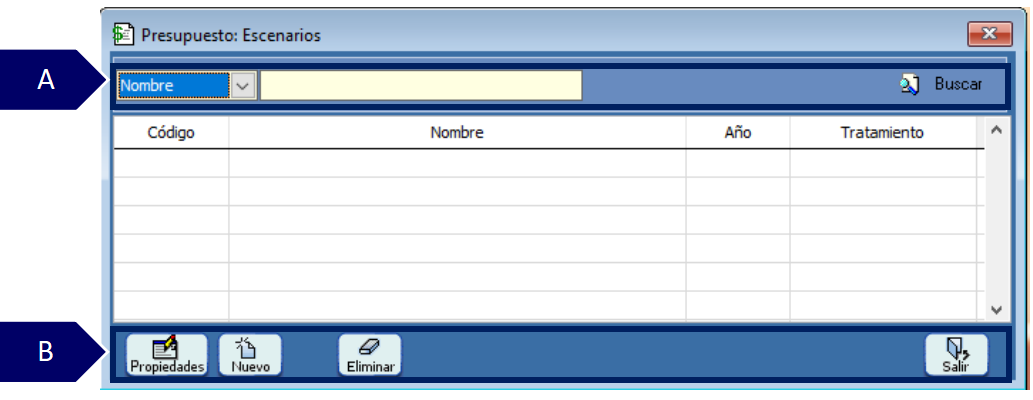
A. Filtros: permite elegir la forma en la cual se desea filtrar la información, ya sea por nombre, código o año. Se debe dar clic en el botón “Buscar” una vez sea seleccionado el tipo de filtro.
B. Botones operativos:
-
Propiedades: habilita el registro seleccionado, para su posterior modificación.
-
Nuevo: habilita la ventana operativa para un nuevo registro.
-
Eliminar: elimina el registro seleccionado.
-
Salir: cierra la ventana operativa de escenarios.
1.1 DEFINIR ESCENARIO DE PRESUPUESTO
Posterior a selección del botón “Nuevo”, se desplegará la siguiente ventana operativa en la cual se diligencia la información para el nuevo escenario de presupuesto.
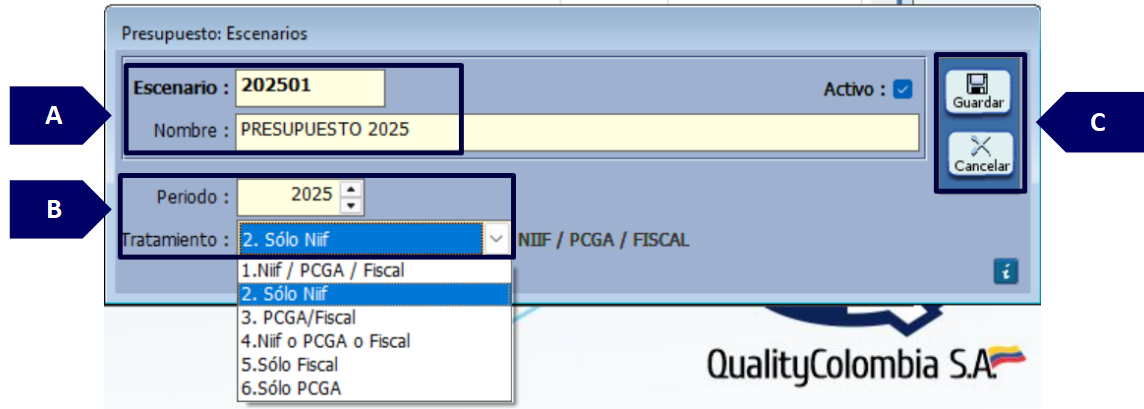
A. Comprende los campos para definición del código del escenario, nombre y check por el cual se activa o inactiva el escenario creado.
B. Comprende los siguientes campos:
-
Periodo: se registra el periodo anual del presupuesto
-
Tratamiento: por medio de dicho botón se realiza la selección de tratamiento contable para el presupuesto.
C. Botones operativos:
-
Guardar: permite guardar la información registrada del escenario.
-
Cancelar: permite cancelar la operación y a su vez salir de la ventana operativa.
PASO 2. PRESUPUESTO INICIAL
Se define el presupuesto inicial por medio de la siguiente ruta.
Ruta: Contabilidad – Presupuesto – Presupuesto Multi-Escenario – Definir presupuesto inicial.
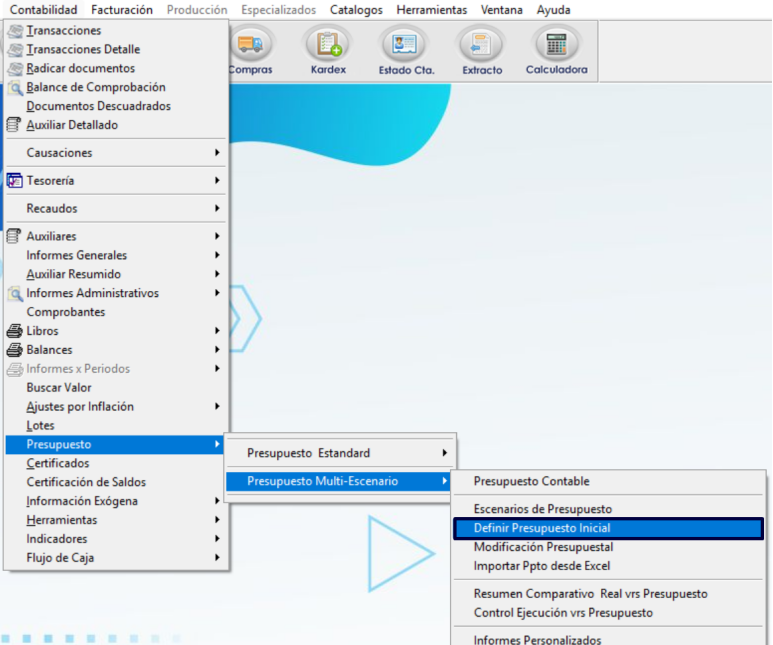
Posterior al ingreso por la ruta mencionada, se desplegará la siguiente ventana operativa, en la cual se evidencian los presupuestos iniciales creados y las opciones para los mismos.
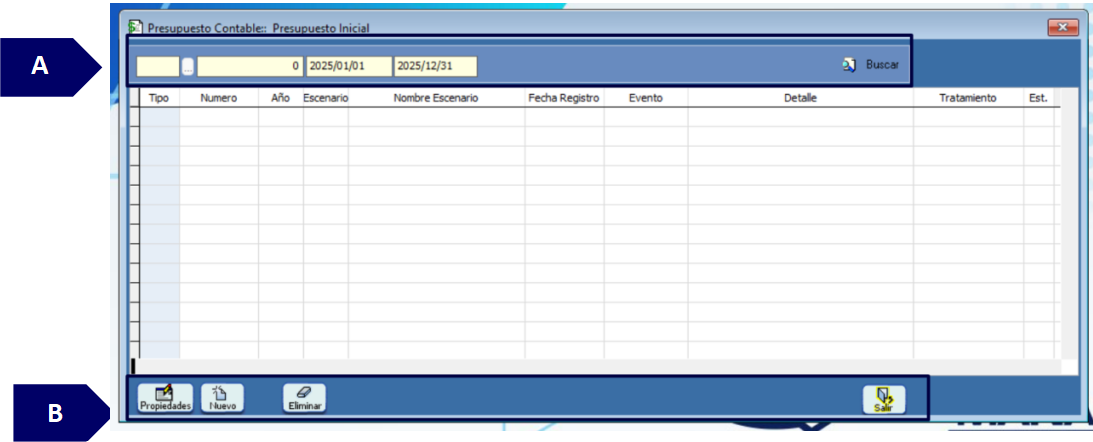
A. Filtros: permite elegir la forma en la cual se desea filtrar la información, ya sea por tipo, consecutivo o rango de fechas. Se debe dar clic en el botón “Buscar” una vez sea seleccionado el tipo de filtro.
B. Botones operativos.
-
Propiedades: habilita el registro seleccionado, para su posterior modificación.
-
Nuevo: habilita la ventana operativa para un nuevo registro.
-
Eliminar: elimina el registro seleccionado.
-
Salir: cierra la ventana operativa de escenarios.
2.1 DEFINIR PRESUPUESTO INICIAL
Posterior a selección del botón “Nuevo”, se desplegará la siguiente ventana operativa en la cual se diligencia la información para definir el presupuesto inicial.
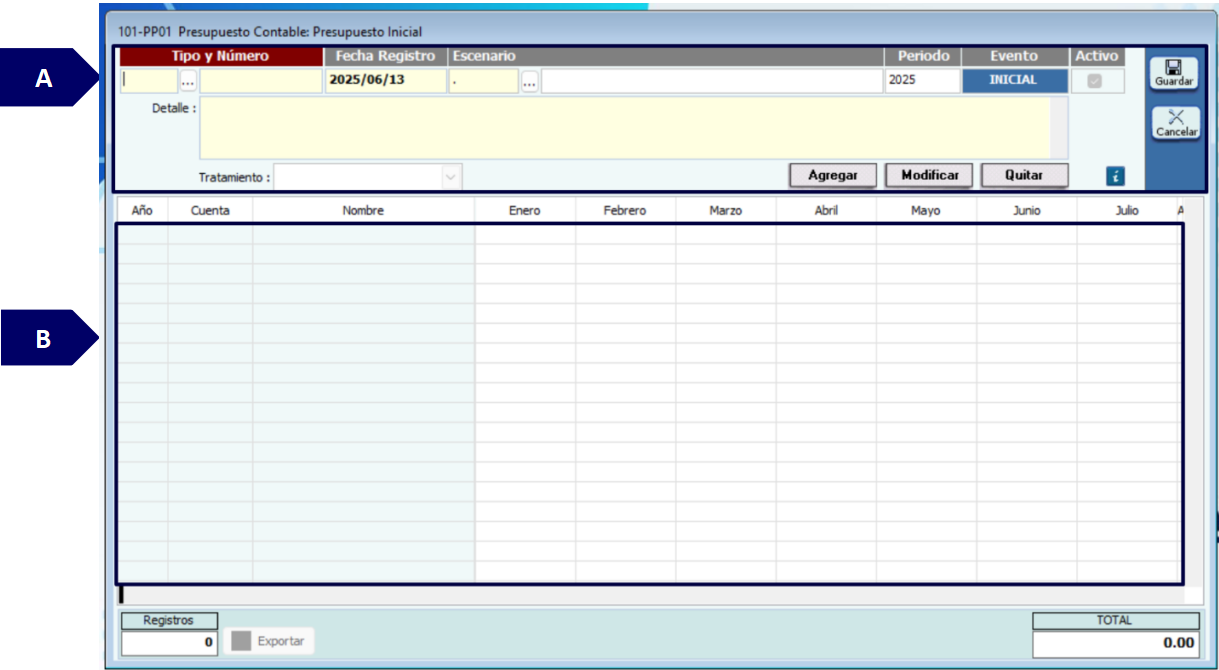
Nota: El tipo de evento para la presente ventana operativa es INICIAL.
A. Comprende los siguientes campos y botones operativos:
-
Tipo de documento: permite seleccionar el tipo de documento para el registro del presupuesto inicial, dicho tipo de documento debe estar creado previamente y su clase es PP01.
-
Número: hace referencia al consecutivo del documento.
-
Fecha de registro: hace referencia a la fecha de registro del documento.
-
Escenario: se registra el escenario a aplicar para el presupuesto inicial, se selecciona por medio del botón (…).
-
Detalle: campo en el cual se diligencia texto con observaciones para el presupuesto inicial.
Posterior a diligenciar la información del encabezado dar clic en el botón “Guardar” y seguido en el botón “Editar”.
-
Agregar: permite ingresar a la ventana operativa en la cual se diligencian los datos de cuentas y valores por mes.
-
Modificar: permite ingresar a la ventana operativa en la cual se puede modificar un registro previamente creado.
-
Quitar: permite quitar un registro previamente creado.
-
Guardar: permite guardar la información registrada del escenario.
-
Cancelar: permite cancelar la operación y a su vez salir de la ventana operativa.
B. Comprende el grid en el cual son visibles los registros creados para el presupuesto inicial.
2.1.1 REGISTRO DE CUENTAS Y VALORES POR MES
A continuación se detalla ventana operativa en la cual se diligencia la información correspondiente a las cuentas y valores por mes, posterior a dar clic en el botón “Agregar” del paso anterior.
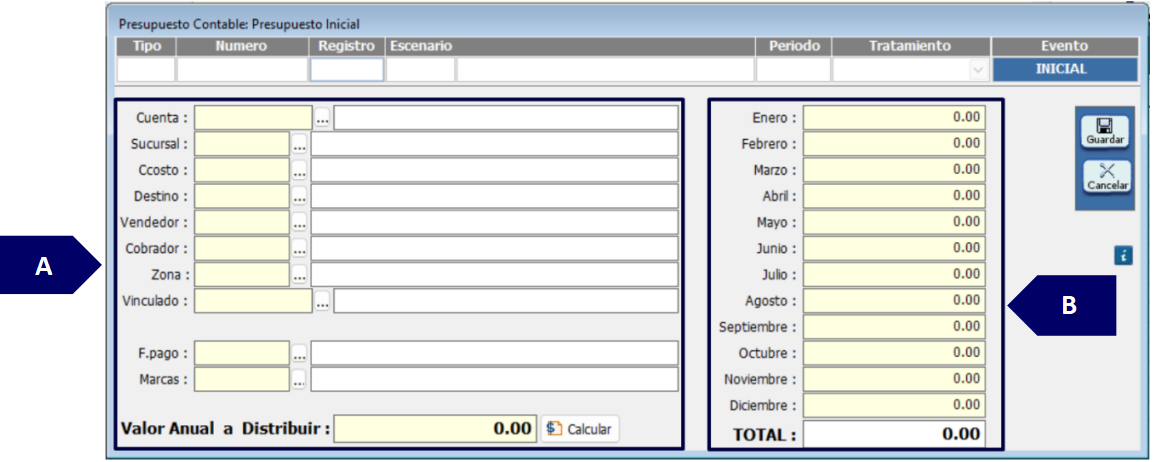
A. Comprende los siguientes campos y botones operativos:
-
Cuenta: por medio del botón (…) se consulta y selecciona la cuenta a incluir en el presupuesto.
-
Sucursal: por medio del botón (…) se consulta y selecciona la sucursal, esto si la cuenta contable controla sucursal.
-
Ccosto: por medio del botón (…) se consulta y selecciona el centro de costo, esto si la cuenta contable controla centro de costo.
-
Destino: por medio del botón (…) se consulta y selecciona el destino, esto si la cuenta contable controla destino.
-
Vendedor: por medio del botón (…) se consulta y selecciona el vendedor, esto si la cuenta contable controla vendedor.
-
Cobrador: por medio del botón (…) se consulta y selecciona el cobrador, esto si la cuenta contable controla cobrador.
-
Zona: por medio del botón (…) se consulta y selecciona la zona, esto si la cuenta contable controla zona.
-
Vinculado: por medio del botón (…) se consulta y selecciona el vinculado, esto si la cuenta contable controla vinculado.
-
F.pago: por medio del botón (…) se consulta y selecciona la forma de pago.
-
Marcas: por medio del botón (…) se consulta y selecciona la forma de pago.
-
Valor anual a distribuir: si se requiere una distribución mensual igual se diligencia el valor anual y se da clic en el botón “Calcular”.
B. Comprende los siguientes campos y botones operativos:
-
Meses: en la parte derecha de la ventana de presupuesto se visualizan los campos para el registro de los valores presupuestados para cada mes.
-
Guardar: se debe dar clic en este botón para finalizar el registro y salvar la información.
-
Cancelar: permite cancelar la operación y a su vez salir de la ventana operativa.
PASO 3. IMPORTAR PRESUPUESTO DESDE EXCEL
Por medio de la siguiente ruta se accede a la importación de presupuesto desde Excel.
Ruta: Contabilidad – Presupuesto – Presupuesto Multi-Escenario – Importar Ppto desde Excel.
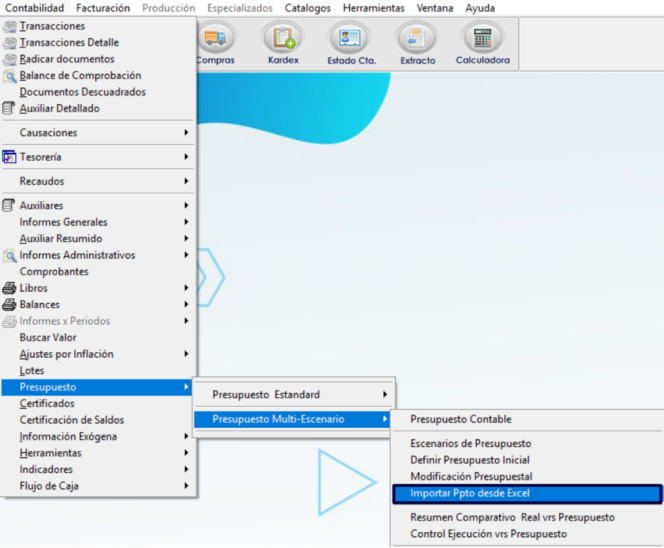
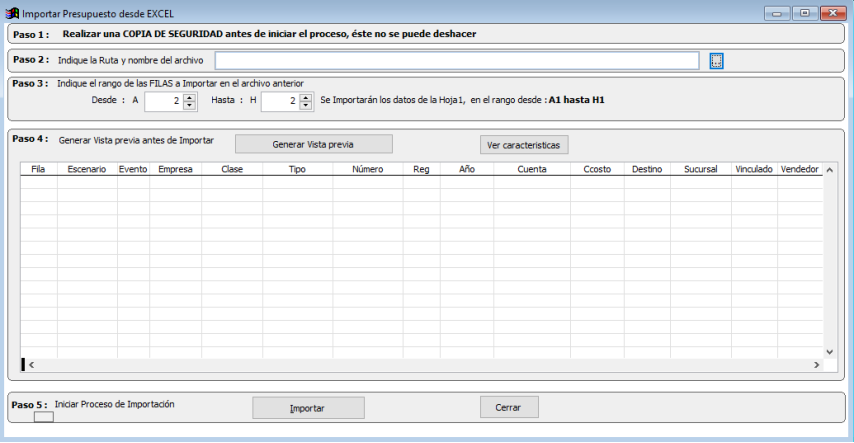
Posterior al ingreso por medio de la ruta mencionada, se desplegará el asistente de importación, por medio del cual se registran los datos del presupuesto.
-
Paso 1. Se recomienda realizar una copia de seguridad de la información antes de realizar el proceso de importación.
-
Paso 2. Indicar la ruta en la cual se encuentra el archivo de importación, es de anotar que el nombre dado al documento no debe contener espacios.
-
Paso 3. Indicar las filas que se van a importar con referencia a la numeración del documento de importación en Excel.
-
Paso 4. Generar vista previa del documento, esto con el fin de validar que el archivo a importar no se encuentre con errores. El botón ver características permite descargar el formato de importación Excel en blanco como se evidencia en el siguiente ejemplo.

-
Paso 5. Importar el documento posterior a verificación de errores, se debe dar clic en el botón” Importar”.
PASO 4. MODIFICACIÓN PRESUPUESTAL
Por medio de la siguiente ruta se accede a la modificación presupuestal.
Ruta: Contabilidad – Presupuesto – Presupuesto Multi-Escenario – Modificación presupuestal.
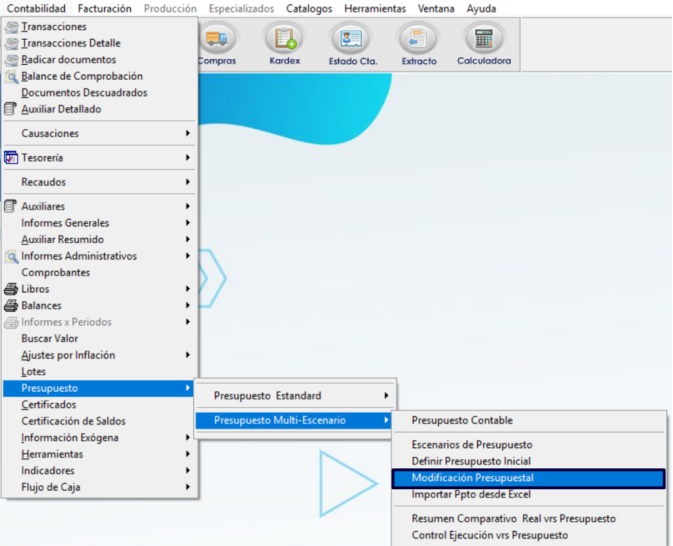
Posterior a ingreso por medio de la ruta indicada se desplegará la ventana operativa correspondiente a la modificación presupuestal, para esta se detallan los campos y filtros que la componen.
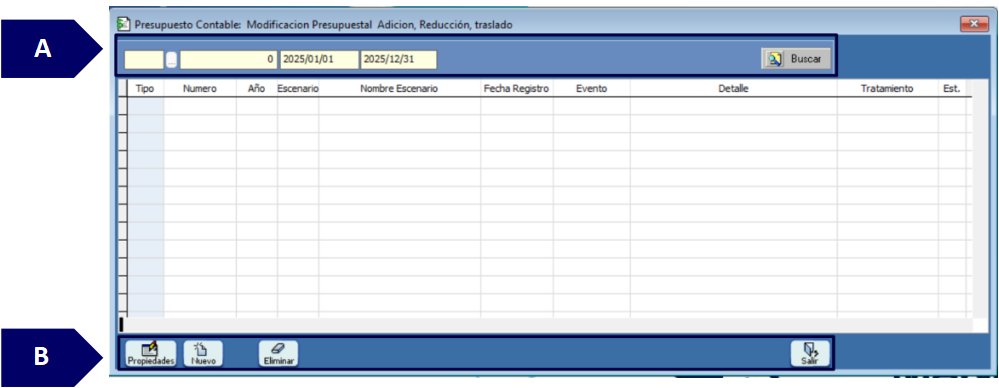
A. Filtros: permite elegir la forma en la cual se desea filtrar la información, ya sea por tipo, consecutivo o rango de fechas. Se debe dar clic en el botón “Buscar” una vez seleccionado el tipo de filtro.
B. Botones operativos.
-
Propiedades: habilita el registro seleccionado, para su posterior modificación.
-
Nuevo: habilita la pestaña operativa para un nuevo registro de modificación presupuestal.
-
Eliminar: elimina el registro seleccionado.
-
Salir: cierra la pestaña operativa de modificación presupuestal.
Posterior a selección del botón Nuevo, se desplegará la siguiente ventana operativa en la cual se diligencia la información para definir el presupuesto inicial.
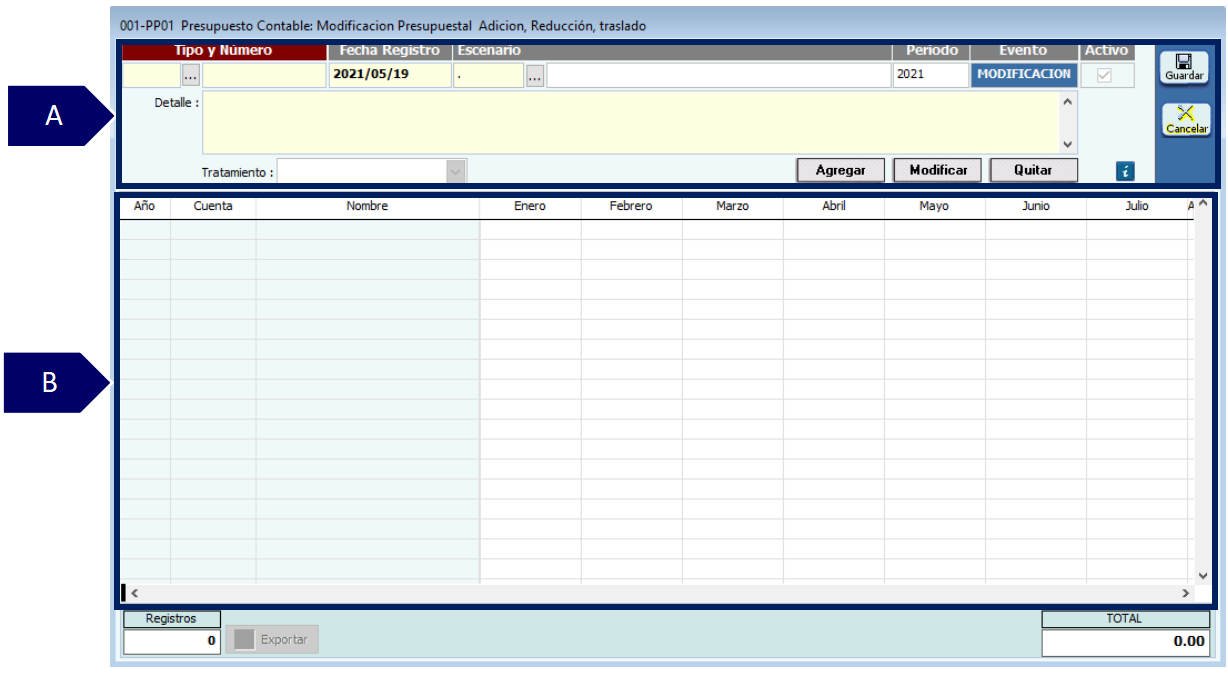
Nota: El tipo de evento para la presente ventana operativa es MODIFICACIÓN.
A. Comprende los siguientes campos y botones operativos:
-
Tipo de documento: permite selecciona el tipo de documento para el registro del presupuesto inicial, dicho tipo de documento debe estar creado previamente y su clase es PP01.
-
Número: hace referencia al consecutivo del documento.
-
Fecha de registro: hace referencia a la fecha de registro del documento.
-
Escenario: se registra el escenario a aplicar para el presupuesto inicial, se selecciona por medio del botón (…).
-
Detalle: campo en el cual se diligencia el detalle del presupuesto inicial.
Posterior a diligenciar la información del encabezado dar clic en el botón “Guardar” y seguido botón “Editar”.
-
Agregar: permite ingresar a la ventana operativa en la cual se diligencian los datos de cuentas y valores por mes.
-
Modificar: permite ingresar a la ventana operativa en la cual se puede modificar un registro previamente creado.
-
Quitar: permite quitar un registro previamente creado.
-
Guardar: permite guardar la información registrada del escenario.
-
Cancelar: permite cancelar la operación y a su vez salir de la ventana operativa.
B. Comprende el grid en el cual son visibles los registros creados para modificación del presupuesto.
4.1 REGISTRO DE CUENTAS Y VALORES POR MES
A continuación se detalla la ventana operativa en la cual se diligencia la información correspondiente a las cuentas y valores por mes, posterior a dar clic en el botón “Agregar” del paso anterior.
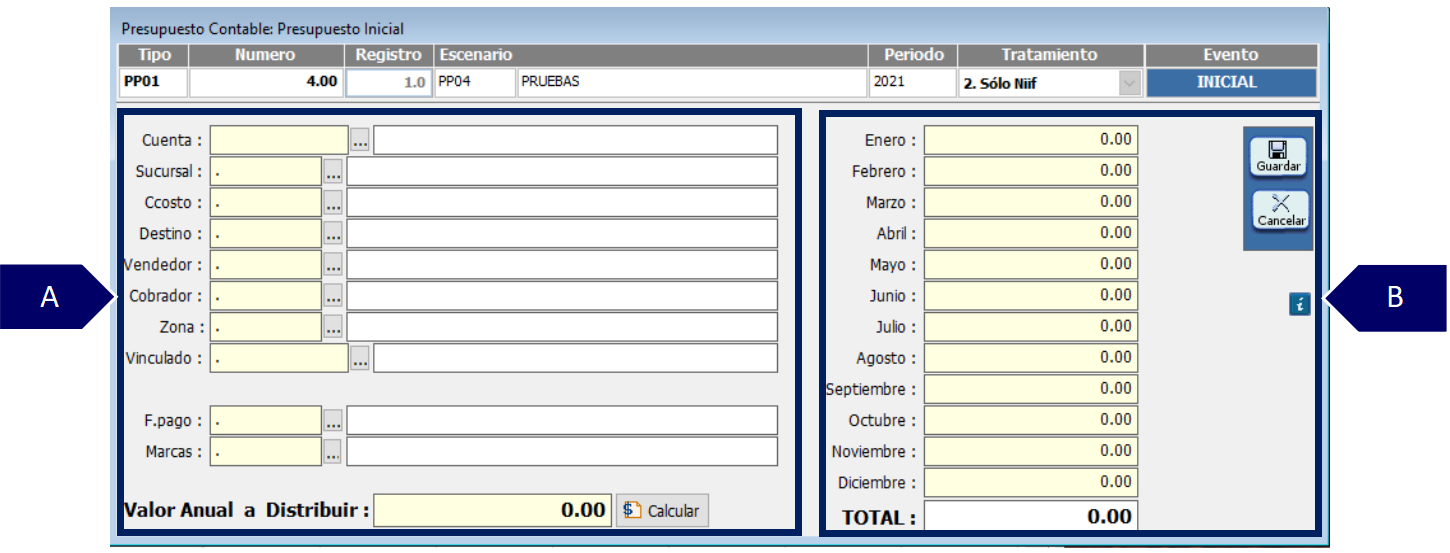
A. Comprende los siguientes campos y botones operativos:
-
Cuenta: por medio del botón (…) se consulta y selecciona la cuenta a incluir en el presupuesto.
-
Sucursal: por medio del botón (…) se consulta y selecciona la sucursal, esto si la cuenta contable controla sucursal.
-
Ccosto: por medio del botón (…) se consulta y selecciona el centro de costo, esto si la cuenta contable controla centro de costo.
-
Destino: por medio del botón (…) se consulta y selecciona el destino, esto si la cuenta contable controla destino.
-
Vendedor: por medio del botón (…) se consulta y selecciona el vendedor, esto si la cuenta contable controla vendedor.
-
Cobrador: por medio del botón (…) se consulta y selecciona el cobrador, esto si la cuenta contable controla cobrador.
-
Zona: por medio del botón (…) se consulta y selecciona la zona, esto si la cuenta contable controla zona.
-
Vinculado: por medio del botón (…) se consulta y selecciona el vinculado, esto si la cuenta contable controla vinculado.
-
F.pago: por medio del botón (…) se consulta y selecciona la forma de pago.
-
Marcas: por medio del botón (…) se consulta y selecciona la forma de pago.
-
Valor anual a distribuir: si se requiere una distribución mensual igual se diligencia el valor anual y se da clic en el botón “Calcular”.
B. Comprende los siguientes campos y botones operativos:
-
Meses: en la parte derecha de la ventana de presupuesto se visualizan los campos para el registro de los valores a modificar para cada mes.
Nota: si las modificaciones corresponden a disminución de los valores presupuestados, estos deben ser diligenciados con el signo negativo (-) antepuesto. En caso de que se requiera realizar traslados de cuentas o valores el registro de estos, debe ser de acuerdo a la disminución o aumento con el signo correspondiente.
-
Guardar: se debe dar clic en el botón guardar para finalizar el registro y salvar la información.
-
Cancelar: permite cancelar la operación y a su vez salir de la ventana operativa.
PASO 5. INFORME PRESUPUESTO CONTABLE
Por medio de la siguiente ruta se accede al informe Presupuesto contable.
Ruta: Contabilidad – Presupuesto – Presupuesto Multi-Escenario – Presupuesto Contable.
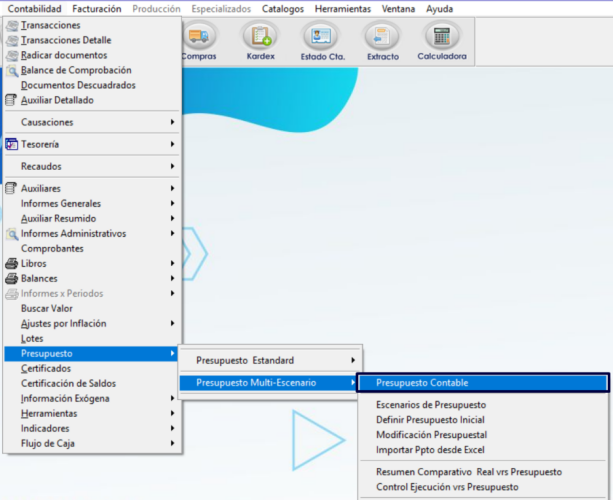
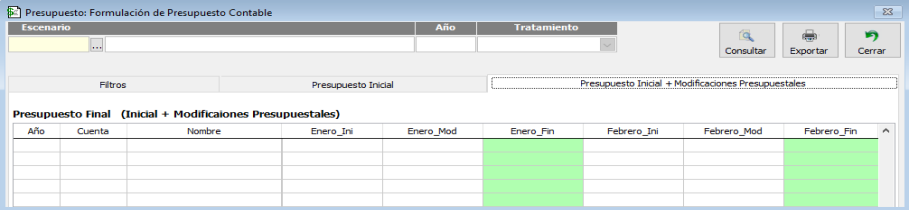
Posterior a ingreso por medio de la ruta indicada se desplegará la ventana operativa correspondiente al informe Presupuesto contable, para este se detallan los campos y filtros que la componen.
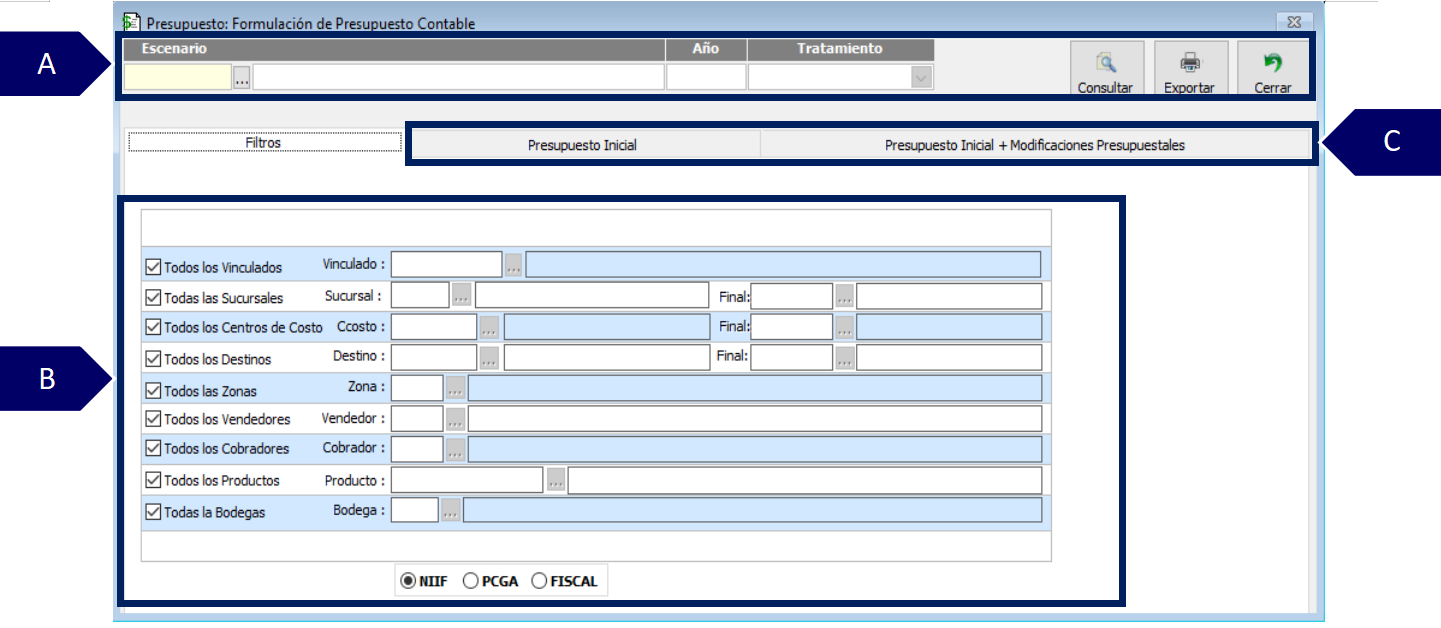
A. Comprende los siguientes campos y botones operativos:
-
Escenario: campo que permite la selección del escenario a generar en el informe Presupuesto Contable, dicho escenario se selecciona por medio del botón (…).
-
Botón Consultar: ejecuta la búsqueda.
-
Botón Exportar: genera un registro en formato Excel del informe Presupuesto Contable.
-
Botón Cerrar: cierra la ventana operativa
B. Filtros específicos
-
Comprende los filtros que se utilizan para clasificar y generar la información de forma precisa según sea la necesidad.
-
NIIF, PCGA, FISCAL: comprende los filtros usados para consultar la información de acuerdo al tratamiento contable.
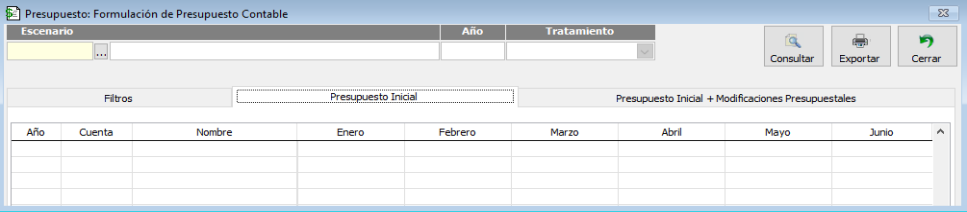
C. Comprende las diferentes formas de presentación del informe Presupuesto Contable.
-
Presupuesto Inicial
-
Presupuesto Inicial + Modificaciones presupuestales
PASO 6. INFORME – RESUMEN COMPARATIVO REAL VS PRESUPUESTO
Por medio de la siguiente ruta se accede al informe Presupuesto contable.
Ruta: Contabilidad – Presupuesto – Presupuesto Multi-Escenario – Resumen Comparativo Real vs Presupuesto.
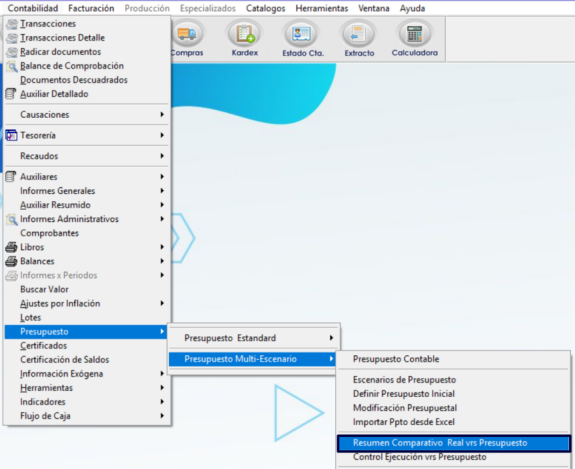
Posterior a ingreso por medio de la ruta indicada se desplegará la ventana operativa correspondiente al informe Resumen Comparativo Real vs Presupuesto, para este se detallan los campos y filtros que la componen.
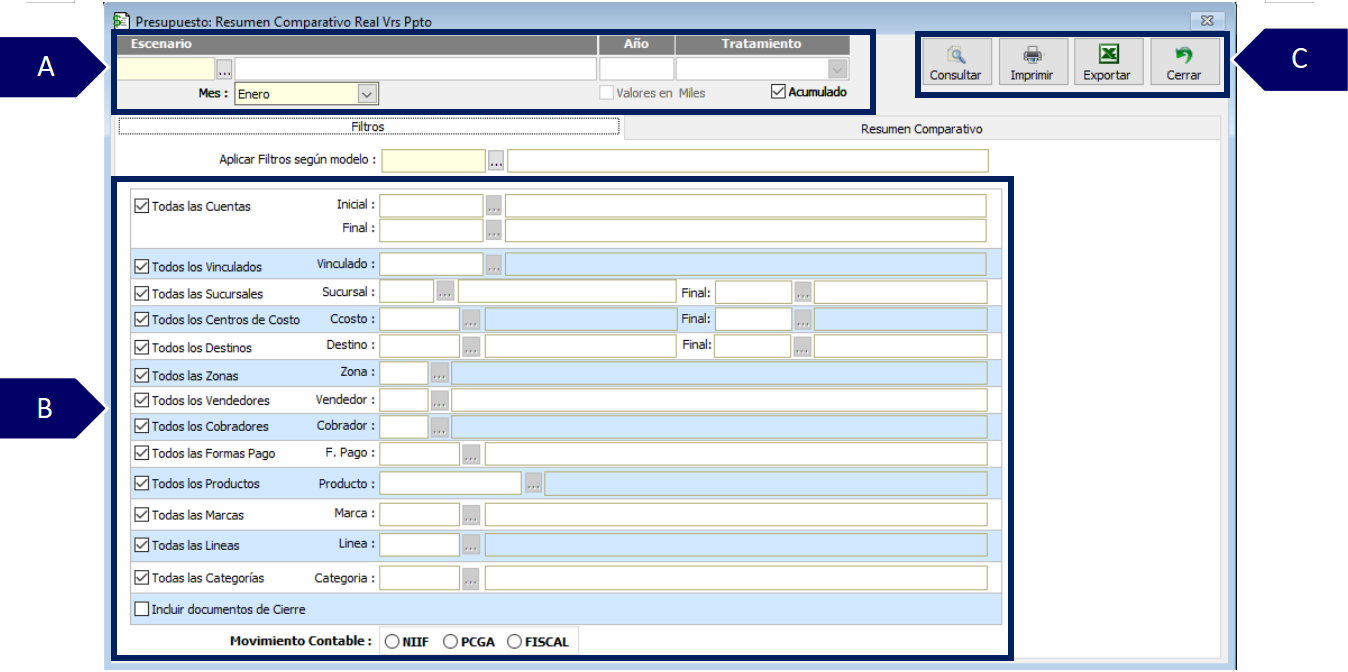
A. Comprende los siguientes campos y botones operativos:
-
Escenario: campo que permite la selección del escenario a generar en el informe Resumen Comparativo Real vs Presupuesto, dicho escenario se selecciona por medio del botón (…).
-
Mes: permite seleccionar un mes específico para la generación de la consulta del informe Resumen Comparativo Real vs Presupuesto.
-
Valores en miles: genera la consulta en cifras redondeadas y/o aproximadas a miles (000).
-
Acumulado: check que permite activar o desactivar la consulta del informe de manera acumulada hasta el mes de la consulta.
B. Filtros específicos
-
Comprende los filtros que se utilizan para clasificar y generar la información de forma precisa.
-
NIIF, PCGA, FISCAL: comprende los filtros usados para consultar la información de acuerdo al tratamiento contable.
C. Botones operativos
-
Consultar: ejecuta la búsqueda del informe basado en los filtros seleccionados.
-
Imprimir: genera un registro físico del informe Resumen Comparativo Real vs Presupuesto.
-
Exportar: genera un registro en formato Excel del informe.
-
Botón Cerrar: cierra la ventana operativa.
PASO 7. INFORME – CONTROL EJECUCIÓN VS PRESUPUESTO
Por medio de la siguiente ruta se accede al informe Control Ejecución vs Presupuesto.
Ruta: Contabilidad – Presupuesto – Presupuesto Multi-Escenario – Control Ejecución vs Presupuesto.
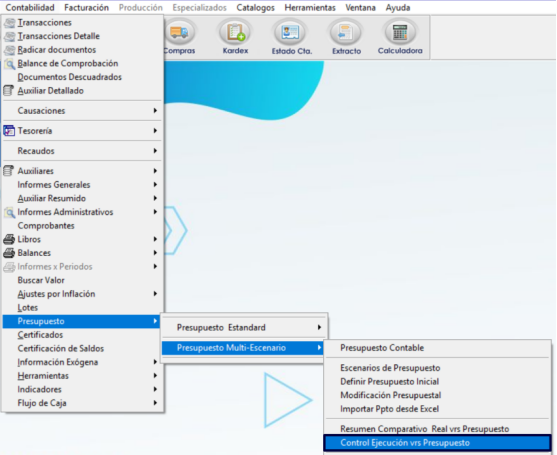
Posterior a ingreso por medio de la ruta indicada se desplegará la ventana operativa correspondiente al informe Control Ejecución vs Presupuesto, para este se detallan los campos y filtros que la componen.
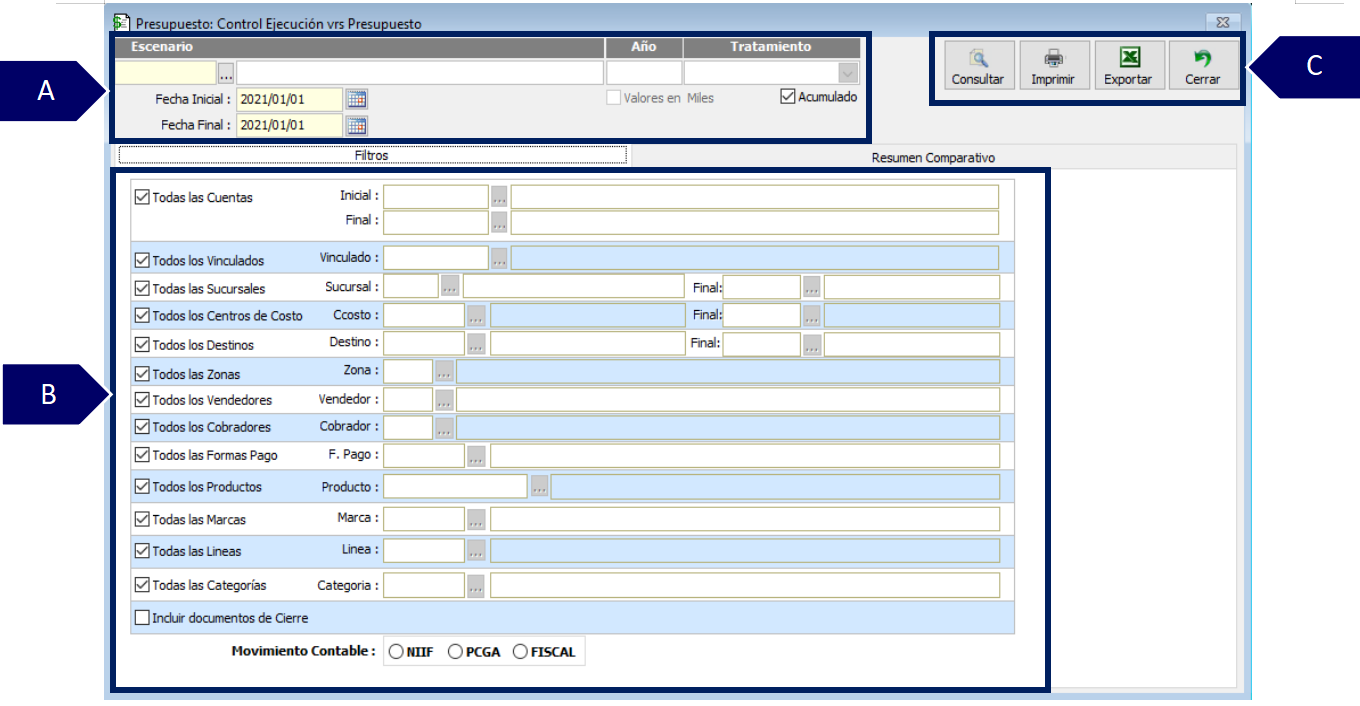
A. Comprende los siguientes campos, filtros y botones operativos:
-
Escenario: campo que permite la selección del escenario a generar en el informe Control Ejecución vs Presupuesto, dicho escenario se selecciona por medio del botón (…).
-
Fecha inicial: permite seleccionar la fecha inicial de consulta del informe Control Ejecución vs Presupuesto.
-
Fecha final: permite seleccionar la fecha final de la consulta del informe Control Ejecución vs Presupuesto.
-
Valores en miles: genera la consulta en cifras redondeadas y/o aproximadas a miles (000).
-
Acumulado: check que permite activar o desactivar la consulta del informe de manera acumulada.
B. Filtros específicos
-
Comprende los filtros que se utilizan para clasificar y generar la información de forma precisa.
-
NIIF, PCGA, FISCAL: comprende los filtros usados para consultar la información de acuerdo al tratamiento contable.
C. Botones operativos
-
Consultar: ejecuta la búsqueda del informe basado en los filtros seleccionados.
-
Imprimir: genera un registro físico del informe Resumen Comparativo Real vs Presupuesto.
-
Exportar: genera un registro en formato Excel del informe.
-
Cerrar: cierra la ventana operativa.
PASO 8. INFORME – ESTADO DE RESULTADOS VS PRESUPUESTO
Por medio de la siguiente ruta se accede al informe Estado de resultados vs Presupuesto.
Ruta: Contabilidad – Presupuesto – Presupuesto Multi-Escenario – Estado de Resultados vs PPTO.
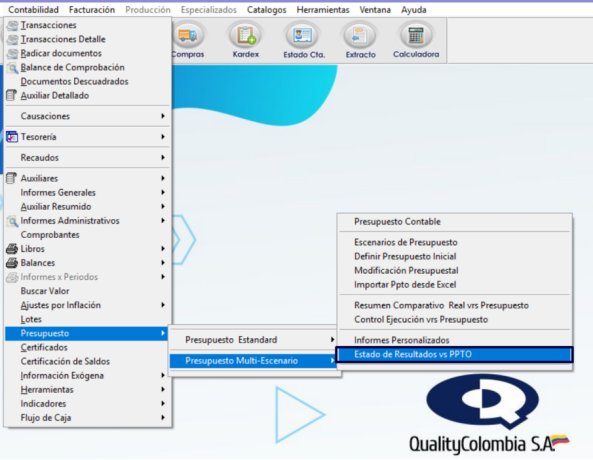
Posterior a ingreso por medio de la ruta indicada se desplegará la ventana operativa correspondiente al informe Estado de resultado vs Presupuesto, para este se detallan los campos y filtros que la componen.
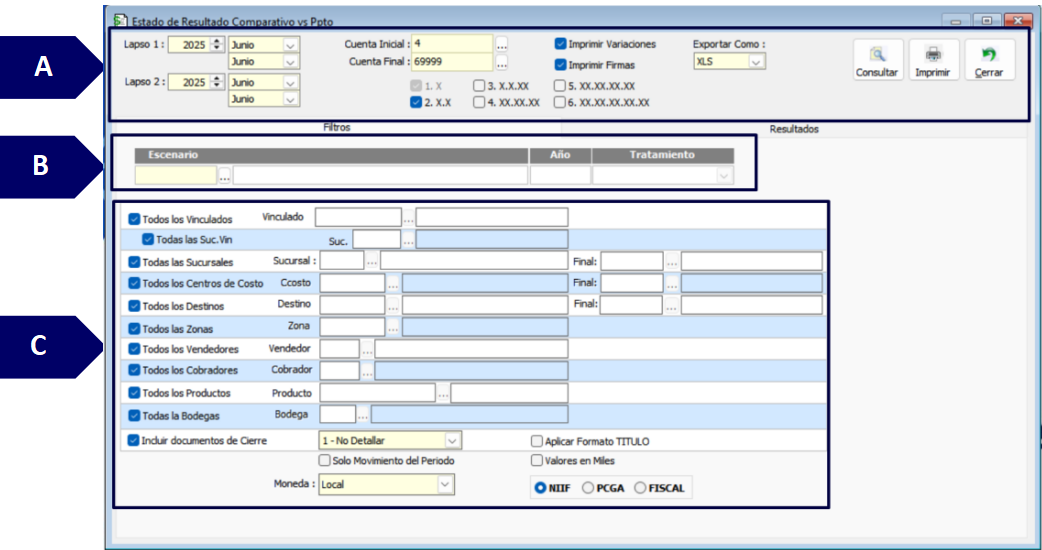
A. Comprende los siguientes campos, filtros y botones operativos:
-
Lapso 1: corresponde al año y los meses del periodo 1 a consultar.
-
Lapso 2: corresponde al año y los meses del periodo 2 a consultar.
-
Cuenta inicial: se digita la cuenta donde iniciará la consulta.
-
Cuenta final: se digita la cuenta en la que finalizará la consulta.
-
Niveles de cuentas: se deben marcar los check que se requieran según el nivel al cual se quiera consultar la información.
-
Check de activación: impresión de variaciones e impresión de firmas.
-
Exportar como: permite exportar la información consultada en formato XLS o XLSX.
-
Consultar: ejecuta la búsqueda del informe basado en los filtros seleccionados.
-
Imprimir: genera un registro físico del informe Resumen Comparativo Real vs Presupuesto.
-
Cerrar: cierra la ventana operativa.
B. Escenario: campo que permite la selección del escenario a generar en el informe Presupuesto Contable, dicho escenario se selecciona por medio del botón (…)
C. Filtros específicos
-
Comprende los filtros que se utilizan para clasificar y generar la información de forma precisa basados en la definición del presupuesto.
-
Moneda: permite seleccionar la moneda en la cual se quiere consultar la información.
-
NIIF, PCGA, FISCAL: comprende los filtros usados para consultar la información de acuerdo al tratamiento contable.
SALVEDADES DEL PROCESO
-
Tener en cuenta que la correcta parametrización del presupuesto incide en la calidad de la información que será generada por medio de los diferentes reportes del software.
-
Para importación del presupuesto mediante el formato Excel, se deben diligenciar todos los campos requeridos.
-
Es de carácter imprescindible la parametrización correcta de los escenarios para presupuesto Multi-Escenario.
-
Creación previa de los tipos de documento correspondientes al proceso de presupuesto Multi-Escenario.
FIN DEL INSTRUCTIVO
|
Código |
Versión |
Fecha de cargue |
|---|---|---|
|
INS-CNT-PAR-PRESUPUESTO MULTI-ESCENARIO |
1.0 |
2022-09-26 |
|
INS-CNT-PAR-PRESUPUESTO MULTI-ESCENARIO |
2.0 |
2025-07-21 |