

Manager Inmuebles Versión 7
ALCANCE
Por medio del presente instructivo se brinda indicaciones para el manejo de las herramientas operativas de los inmuebles como lo son: buscar inmuebles, contratos vencidos y traslado código inmueble.
OBJETIVO
Servir de ayuda para el manejo de las diferentes herramientas que pueden usar los usuarios en el proceso de inmuebles.
ABSTRACT
Las herramientas operativas de inmuebles son elementos de ayuda a los usuarios en procesos como búsqueda de inmuebles, validación de los contratos vencidos y traslado entre códigos de inmuebles.
Dado lo anterior a continuación se relaciona la parametrización a realizar en el software MANAGER ERP.
CONTENIDO
PASO 1. BUSCAR INMUEBLES
Para realizar la búsqueda de los inmuebles creados y poderlo realizar aplicando filtros siga las siguientes instrucciones.
Ingrese por la ruta: Especializados – Inmuebles – Buscar Inmueble
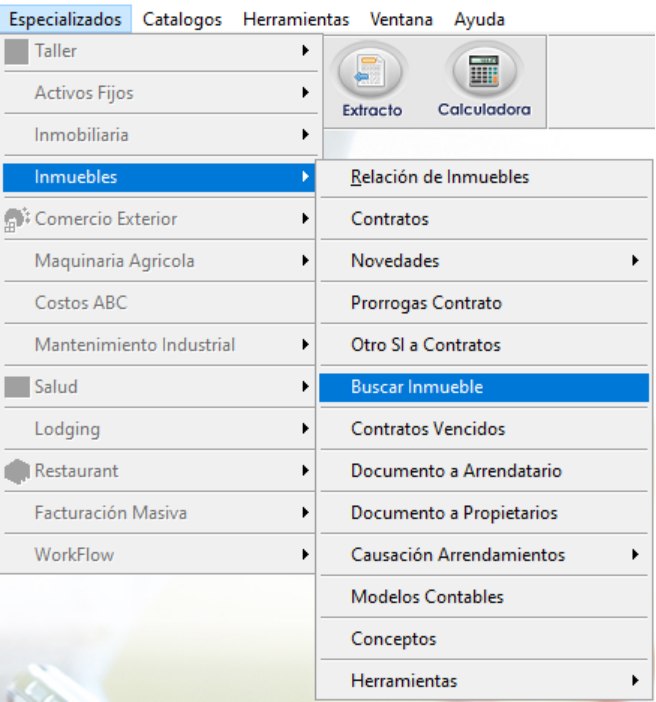
Posterior a seguir la ruta indicada anteriormente, se despliega la ventana “Buscar inmueble”.
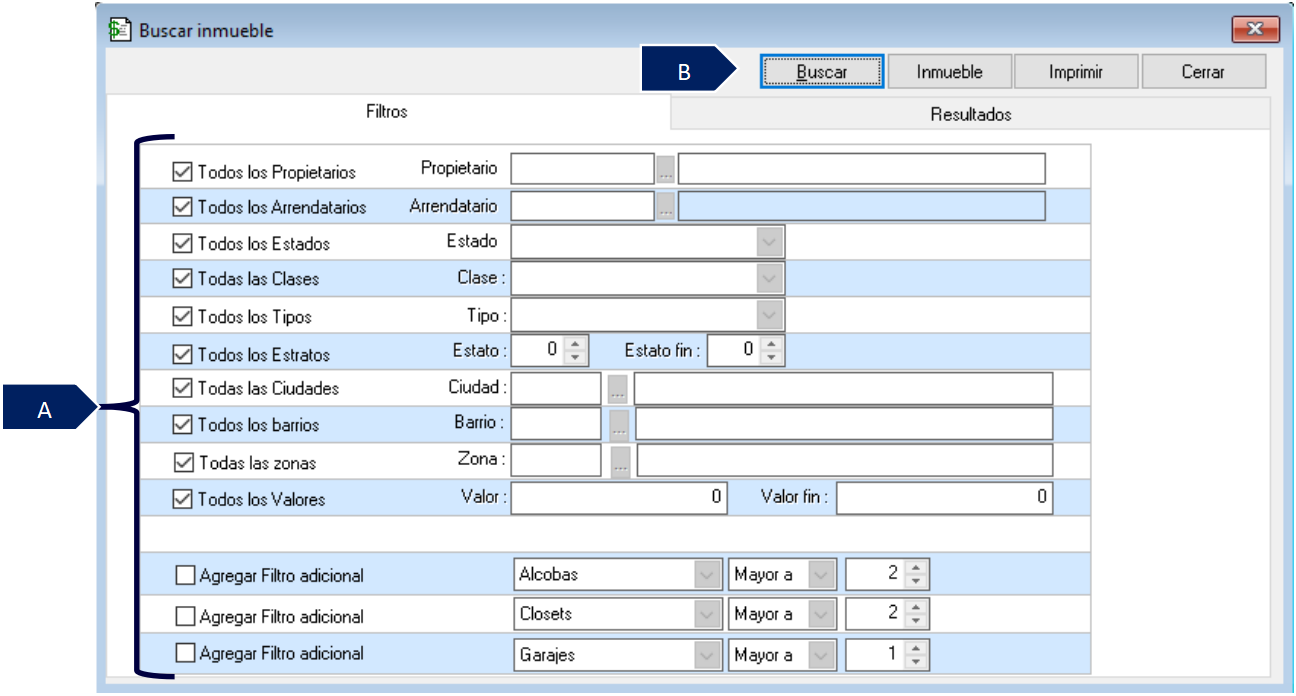
A. En caso que requiera realizar la consulta aplicando un filtro en específico o varios, debe deshabilitar el check y diligenciar la información referente al campo o los campos. Si la consulta se requiere realizar de todos los inmuebles creados no se debe hacer uso de la pestaña “Filtros”.
B. Haga clic en “Buscar”.
Al realizar la consulta en la pestaña “Resultados” se puede visualizar los inmuebles consultados.
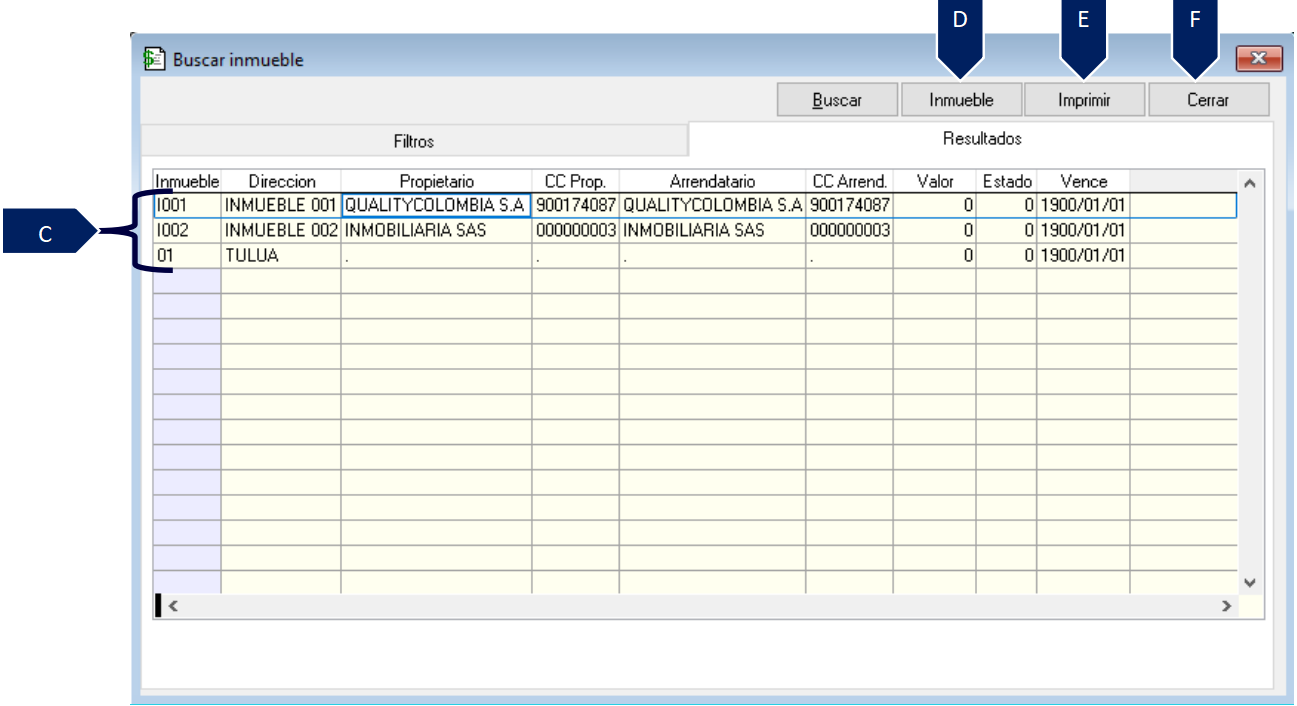
C. Grid de contenido: permite visualizar los resultados de la consulta.
D. Inmueble: al seleccionar uno de los campos del grid de contenido y hacer clic en el botón inmueble se genera la consulta de las características del inmueble.
E. Imprimir: permite la impresión de la consulta generada en el grid de contenido.
F. Cerrar: permite salir de la ventana “Buscar inmueble”.
PASO 2. CONTRATOS VENCIDOS
Para llevar el control de los inmuebles y conocer los vencimientos de los contratos siga las siguientes instrucciones.
Ingrese a la ruta: Inmuebles – Contratos Vencidos
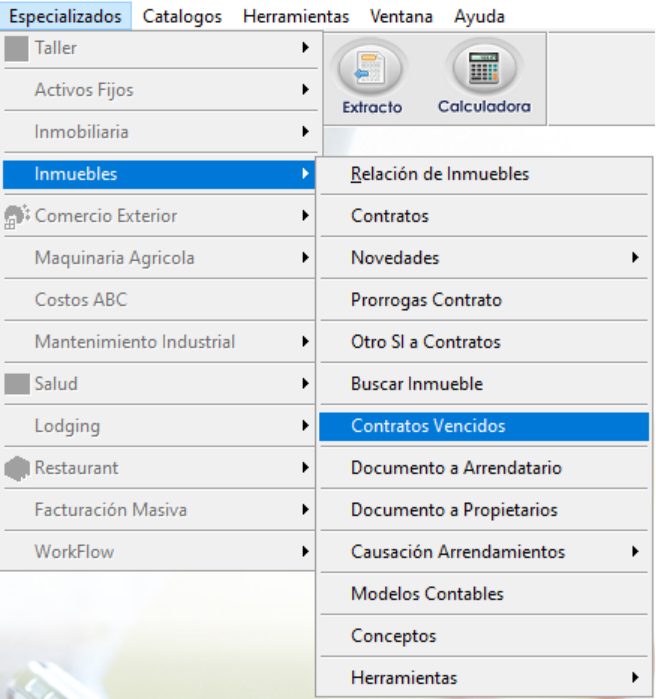
Al realizar el ingreso por la ruta anterior, se despliega la ventana “Buscar Contratos”.
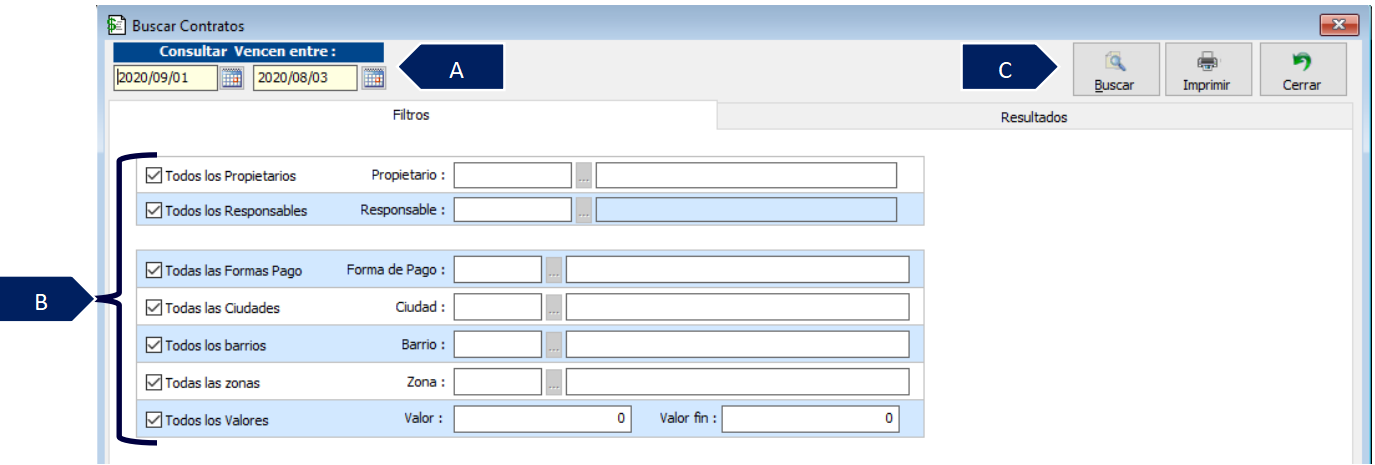
A. Consultar vencen entre: ingrese el rango de fechas en los que se requiera generar la consulta de los documentos vencidos.
B. Filtros: en caso que requiera realizar la consulta aplicando un filtro en específico o varios, debe deshabilitar el check y diligenciar la información referente al campo o los campos. Si la consulta se requiere realizar de todos los contratos vencidos no se debe hacer uso de la pestaña “Filtros”.
C. Buscar: permite realizar la consulta de los contratos vencidos.
Posterior a generar la consulta la información se visualiza en la pestaña “Resultados”.
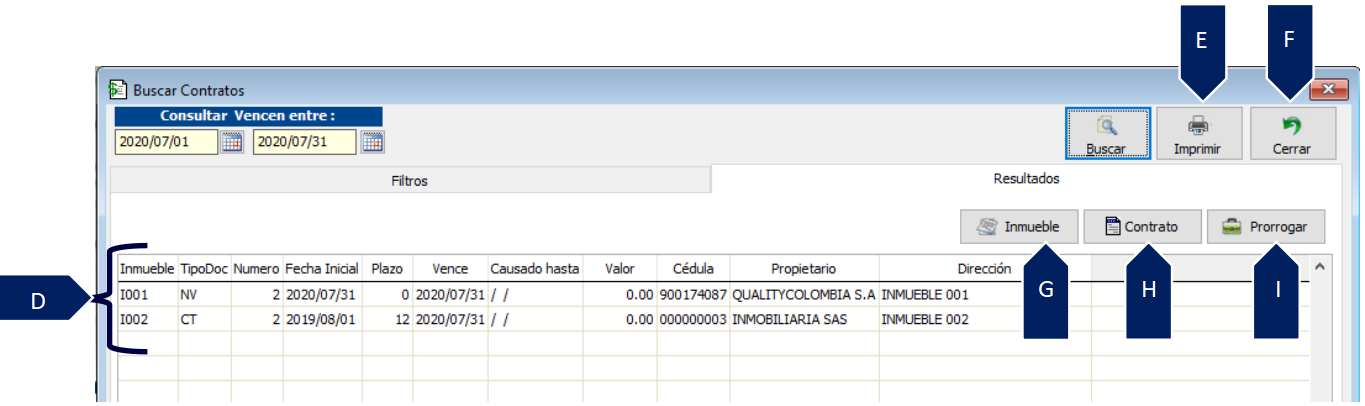
D. Grid de contenido: permite visualizar los resultados de la consulta.
E. Imprimir: permite la impresión de la consulta generada en el grid de contenido.
F. Cerrar: permite salir de la ventana “Buscar Contratos”.
G. Inmueble: permite la consulta del inmueble asociado en el contrato seleccionado del grid de contenido.
H. Contrato: permite la consulta del contrato seleccionado del grid de contenido.
I. Prorrogar: permite generar el documento de prórroga.
PASO 3. TRASLADO CÓDIGO INMUEBLE
La herramienta de traslado código inmueble se usa en el caso de que por un error en la digitación al momento de la creación del código del inmueble se necesite realizar la corrección.
Nota: la herramienta de traslado de inmuebles se encuentra habilitada para bases de datos PostgreSQL.
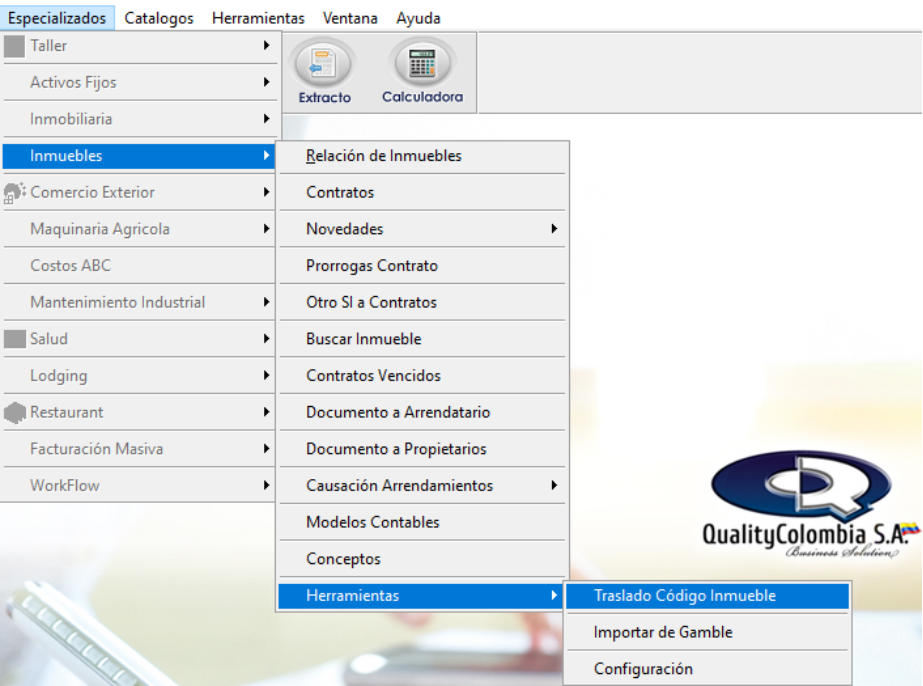
Ingrese a la ruta: Especializados – Inmuebles – Herramientas – Traslado Código Inmueble
Después de ingresar por la ruta anterior se despliega la ventana “Cambiar Código a Inmueble”.
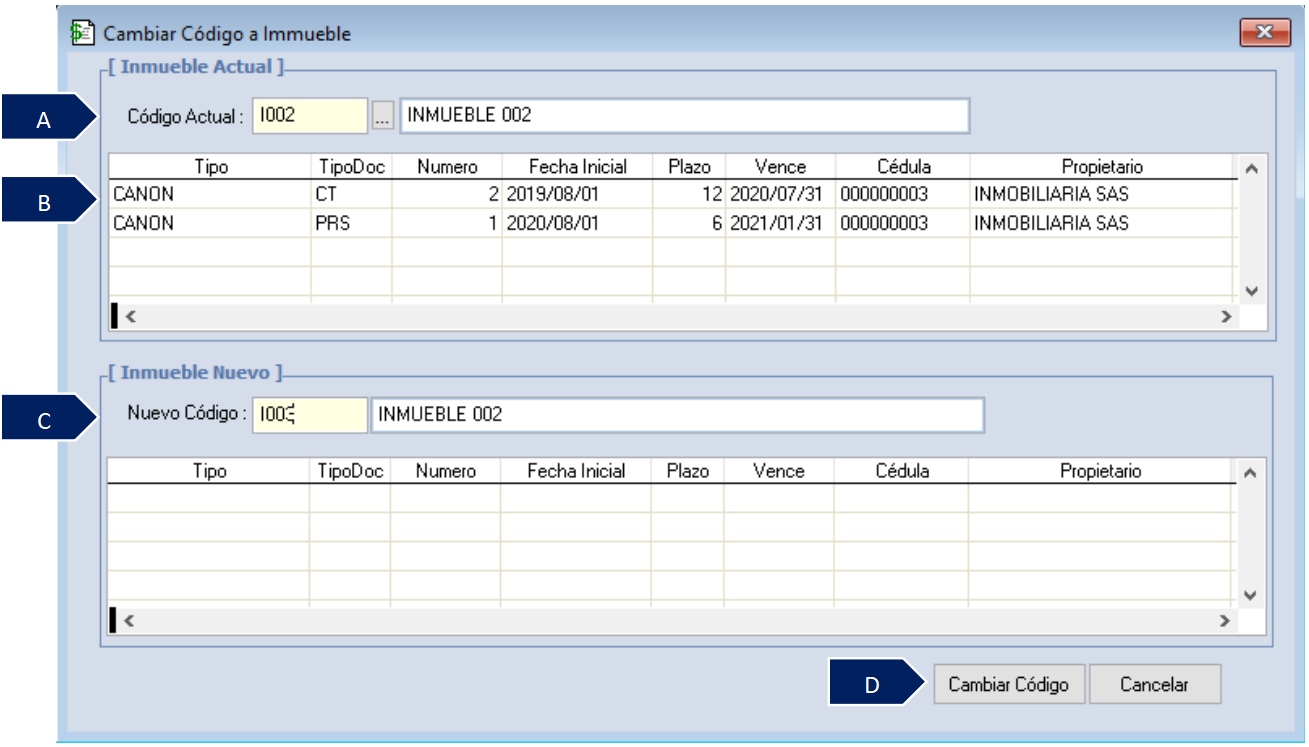
A. Código actual: ingrese el código del inmueble que requieren cambiar.
B. Grid de contenido: se evidencian los documentos relacionados con el inmueble.
C. Inmueble nuevo: código del inmueble con la corrección.
D. Cambiar código: al seleccionar este botón se ejecuta el proceso del traslado de código, eliminado el anterior.
SALVEDADES DEL PROCESO
-
La herramienta de traslado de inmuebles se encuentra solo habilitada para bases de datos PostgreSQL.
FIN DEL INSTRUCTIVO
|
Código |
Versión |
Fecha de cargue |
|---|---|---|
|
INS-INM-OPR-HERRAMIENTAS |
1.0 |
2022-09-26 |