

Te invitamos a visitar el enlace relacionado para que conozcas aspectos básicos relacionados con el proceso de creación de Eventos de asignación en Manager Nómina y su importancia en la distribución de costos y gastos a través de parámetros de segmentación contable.
 Temas abordados en el tutorial:
-
Creación de Eventos de asignación.
Manager Nómina Versión 7
ALCANCE
Este instructivo aplica para el software MANAGER NÓMINA versión 7, en el cual se encuentra la descripción del proceso de creación de eventos de asignación a los empleados, el cual le permitirá al usuario del sistema distribuir los gastos de nómina de un empleado de días específicos a parámetros contables diferentes a los establecidos en la hoja de vida del empleado.
OBJETIVO
El propósito de este instructivo es generar conocimiento sobre la adecuada creación de los eventos de asignación, de esta manera, la persona responsable del proceso podrá responder a las necesidades operativas del sistema.
ABSTRACT
Este instructivo tiene la finalidad de ilustrar al usuario sobre la utilidad que tiene la herramienta de eventos de asignación y el registro de las mismas en el software MANAGER NÓMINA, lo cual permitirá al usuario determinar y asignar los gastos de nómina a los parámetros contables correctos para una adecuada gestión contable y financiero de la entidad.
Dado lo anterior a continuación se relaciona el proceso a realizar en el software MANAGER NÓMINA.
CONTENIDO
EVENTOS DE ASIGNACIÓN
Los eventos de asignación en MANAGER NÓMINA son utilizados para asignar días de gastos de nómina de los empleados a parámetros contables distintos a los establecidos en la hoja de vida, es decir, con los días de los eventos de asignación el sistema calcula los porcentajes y aplica el prorrateo en todos los conceptos de nómina que tengan activa la distribución contable, contabilizando los gastos de nómina de un empleado a un tipo de gasto diferente, centro de costos, sucursal, destino y zona.
Ejemplo: un empleado que habitualmente está asignado al área administrativa, cuya parametrización contable en la hoja de vida es la siguiente:
-
Tipo de gasto: administrativo (cuenta 51).
-
Centro de costos: 001 Administración.
-
Destino: 01 mercadeo.
Eventualmente el empleado es asignado por dos días como apoyo al punto de venta, por lo tanto, se requiere asignar los gastos de nómina del empleado de los dos días o los siguientes parámetros contables:
-
Tipo de gasto: ventas (cuenta 52).
-
Centro de costos: 002 punto de venta.
-
Destino: 02 ferretería.
Al realizar el evento de asignación, la contabilización de la nómina quedará de la siguiente manera:
Salario mensual del empleado: $1.000.000
Auxilio de transporte: 102.854
|
Días |
Cuenta |
Nombre |
C. costos |
Destino |
Débito |
Crédito |
|---|---|---|---|---|---|---|
|
28 |
510505 |
Sueldos |
001 |
01 |
$933.333 |
|
|
28 |
510510 |
Auxilio de transporte |
001 |
01 |
$95.997 |
|
|
2 |
520505 |
Sueldos |
002 |
02 |
$66.667 |
|
|
2 |
520510 |
Auxilio de transporte |
002 |
02 |
$6.857 |
|
|
|
237001 |
Deducción EPS |
|
|
|
$40.000 |
|
|
237001 |
Deducción AFP |
|
|
|
$40.000 |
|
|
250501 |
Salarios por pagar |
|
|
|
$1.022.854 |
Como se puede observar en el ejemplo anterior, los dos días que el empleado laboró en el punto de venta se contabilizarán al tipo de gasto, centro de costos y destino correspondiente. De esta manera la empresa podrá establecer una adecuada gestión financiera en los gastos que se asignan a cada dependencia de la empresa.
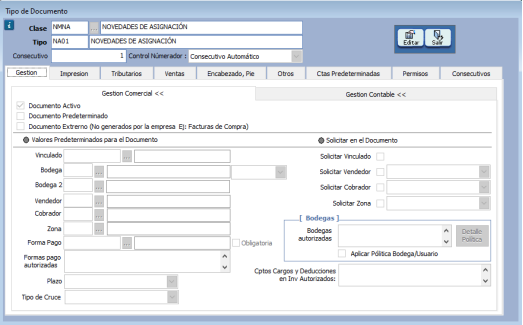
Para poder realizar novedades de asignación en MANAGER NÓMINA se requiere contar con el tipo de documento NA01 (código recomendado), con la clase de documento NMNA previamente creado. (para la creación de tipos de documentos remitirse al instructivo tipos de documentos).
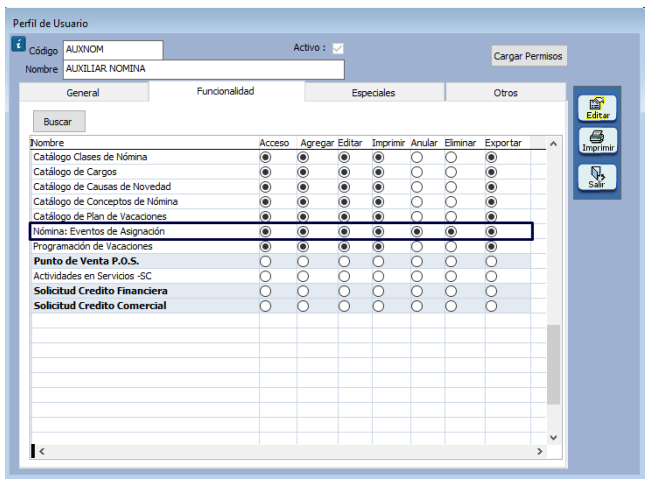
Asignación de permisos: el usuario ADM debe habilitar los permisos a los perfiles de los usuarios que van a tener autorizado la creación, edición, eliminación o anulación de los eventos de asignación. Ruta: sistema/perfiles. El permiso se encuentra dentro de la pestaña “funcionalidad” en el bloque de permisos de nómina. (ver instructivo: perfiles).
PASO 1. PARAMETRIZACIÓN DE CONCEPTOS DE NÓMINA
Para que la novedad de asignación pueda ser aplicada en la nómina, se debe activar y parametrizar en los conceptos que se afectarán con la distribución contable de la novedad.
Ingrese a ruta: Nómina - Catálogos - Conceptos.
El proceso se debe hacer por cada uno de los conceptos utilizados en nómina que se desee distribuir contablemente.
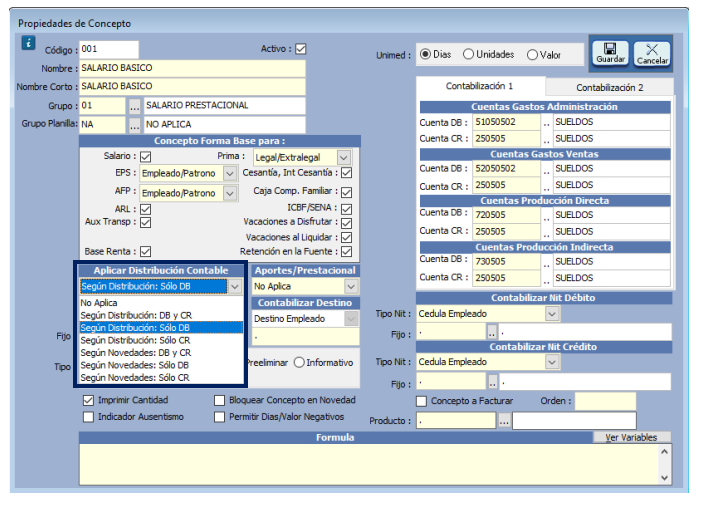
1. Aplicar distribución: defina el tipo de aplicación de distribución contable, para las novedades de asignación aplican las opciones del 2 al 7 en donde existen las siguientes probabilidades:
-
Distribución contable de débitos y créditos
-
Distribución contable sólo débitos
-
Distribución contable sólo créditos
-
Según novedades: DB y CR
-
Según novedades: solo DB
-
Según novedades: Solo CR
El primer bloque del 2 al 4 donde el inicio es distribución contable, aplica para los conceptos que se necesite que se prorrateen de acuerdo a los eventos de asignación que tenga el empleado, es decir, aplica en todas las nóminas que tenga el empleado. Ejemplo: nóminas de pago, vacaciones.
El segundo bloque del 5 al 7 donde el inicio es según novedades aplica para los conceptos que se van a distribuir teniendo en cuenta aquellas novedades de nómina que no se prorratean sino que van directamente al centro de costo-destino-zona que se diligenció al momento de crear la novedad.
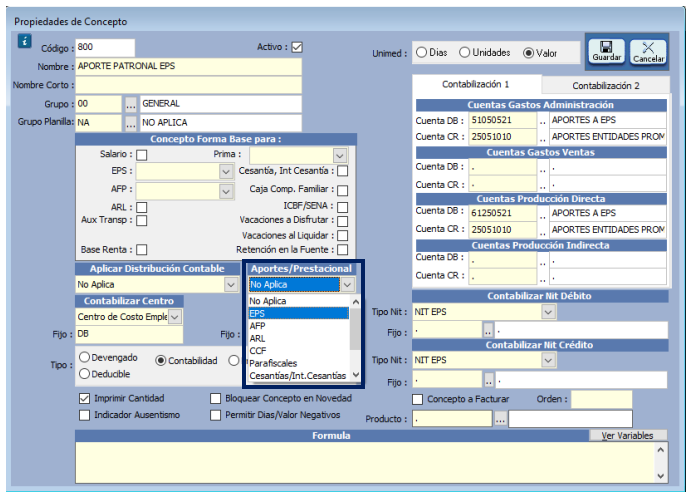
2. Aportes/Prestacional: cuando se activa la opción distribución por eventos, esta opción permite diferenciar entre los conceptos devengados y los conceptos de aportes y provisiones, de esta manera MANAGER NÓMINA permite realizar los respectivos cálculos de aportes y provisiones teniendo en cuenta el prorrateo de todo el mes y no el ultimo parametrizado para cada empleado.
PASO 2. PARAMETRIZACIÓN EN LA CLASE DE NÓMINA
Debe ingresar a las clases de nómina en las cuales se va aplicar el método de distribución.
Ingrese a la ruta: Nómina - Catálogos - Clases de Nómina.
De acuerdo al método utilizado por la empresa se seleccionan las opciones de la lista “Distribuir”, para las novedades de asignación se debe seleccionar la opción 2: “según novedades de asignación”
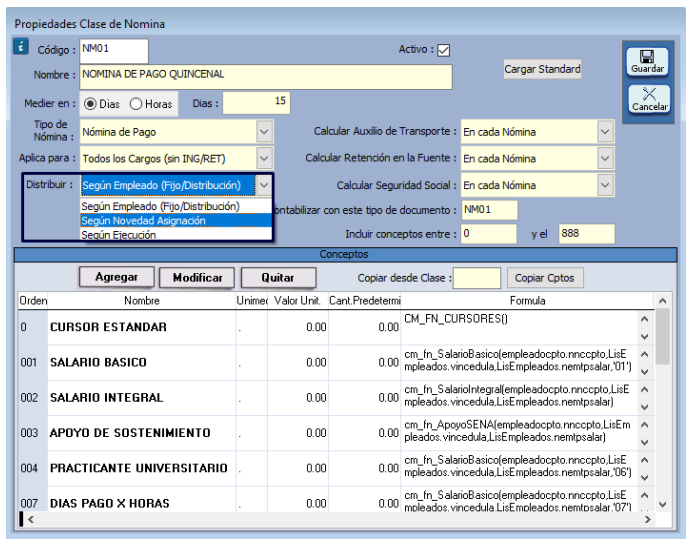
Para una mayor comprensión en la parametrización de las clases de nómina ver instructivo: clases de nómina.
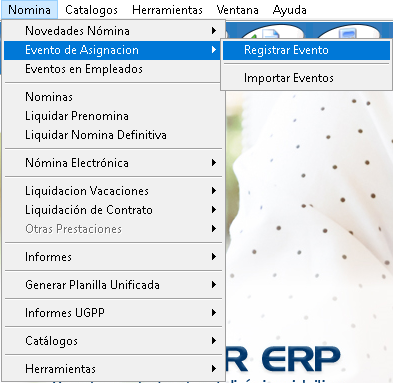
PASO 3. INGRESAR A LA VENTANA DE EVENTOS DE ASIGNACIÓN
Para crear o consultar un evento de asignación realice las siguientes acciones.
Ingrese a la ruta: Nómina – Eventos de Asignación – Registrar Evento
PASO 4. OPCIONES VENTANA OPERATIVA
En la ventana operativa que se despliega se muestran los eventos de asignación que han sido creados previamente, además en esta ventana se encuentran botones de primer nivel y una barra de búsqueda.
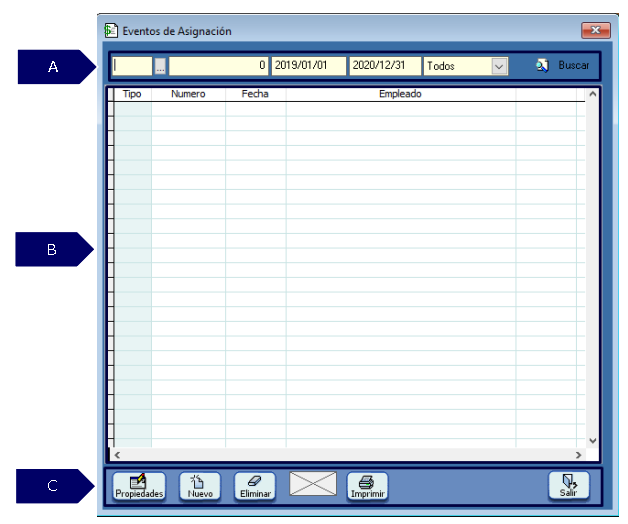
A. Filtros de búsqueda: orientada en realizar la búsqueda según un criterio.
-
Filtro: permite seleccionar un criterio de búsqueda.
-
Barra de consulta: permite digitar la información que se desea consultar de acuerdo al filtro seleccionado.
-
Buscar: permite consultar información de acuerdo al tipo de dato consultado.
B. Grid de contenido: contiene el resultado de los datos aplicados en el filtro de búsqueda.
C. Utilidades de ventana: contiene las funcionalidades de la ventana.
-
Propiedades: permite consultar y detallar las características del resultado obtenido en el grid.
-
Nuevo: permite crear un nuevo registro o transacción de acuerdo a la ventana consultada.
-
Eliminar: permite borrar el registro seleccionado.
-
Imprimir: permite exportar a Excel la información consultada en la ventana operativa.
-
Salir: expulsa de la ventana consultada.
PASO 5. CREAR UN EVENTO DE ASIGNACIÓN
Después de dar clic en el botón “Nuevo” se despliega una ventana operativa en donde se deben diligenciar los campos necesarios para crear un un evento de asignación, los cuales se detallan a continuación.
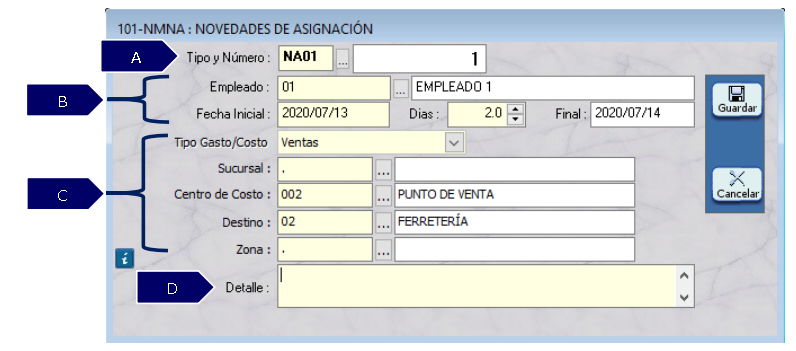
A. Tipo y número: se establece el tipo de documento utilizado por la empresa para la generación de las novedades de nómina. Generalmente cuenta con el código NA01
El número es establecido automáticamente por MANAGER NÓMINA de acuerdo al consecutivo que lleve el documento.
B. Se establece el empleado y la fecha de la asignación del evento.
-
Empleado: se establece el número de cédula del empleado a afectar con la novedad, en caso de no conocer el documento de identificación, utilice los tres puntos para ingresar al catálogo de empleados.
-
Fecha inicial: se establece la fecha en la que ocurre la novedad, indica en qué lapso de tiempo ocurrió y permite al sistema identificar en qué nómina debe aplicar la distribución contable.
-
Días: en este campo se establece el número de días que dura la novedad.
-
Fecha final: campo informativo, el sistema lo calcula automáticamente de acuerdo a los días diligenciados en la novedad.
C. Se establecen los parámetros contables que el usuario requiere para la contabilización de las nóminas del empleado.
-
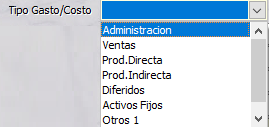
Tipo de gasto: se parametriza el tipo de gasto al cual va a ir contabilizados los días de asignación.
-
Sucursal, Centro de Costo, Destino y Zona: por defecto el sistema trae los datos establecidos en la hoja de vida del empleado, por lo tanto, el usuario deberá establecer en cada uno de los campos los parámetros contables que el usuario desea que se contabilicen los gastos de nómina del empleado.
D. Detalle: el usuario podrá establecer una aclaración de la novedad de asignación o descripción adicional
SALVEDADES DEL PROCESO
-
Las novedades de nómina una vez se guarden no pueden ser modificadas. Si el usuario del sistema requiere modificar una novedad o anular deberá realizar la solicitud a Quality Colombia S.A. por medio de los canales autorizados.
-
Para que las novedades de asignación puedan ser aplicadas en las nóminas es indispensable la parametrización de los conceptos de nómina y en las clases de nómina a aplicar.
FIN DEL INSTRUCTIVO
|
Código |
Versión |
Fecha de cargue |
|---|---|---|
|
INS-NOM-OPR-EVENTOS DE ASIGNACIÓN |
1.0 |
2022-07-28 |