

Descubre como crear novedades en Manager Nómina a través de la opción Importar Novedad siguiendo los pasos propuestos en el siguiente videotutorial.
 Temas abordados en el tutorial:
-
Ventana Importar Novedad.
-
Diligenciamiento de plantilla Excel.
-
Importación de Novedades a través de Herramienta.
Manager Nómina Versión 7
ALCANCE
Este instructivo aplica para el software MANAGER NÓMINA versión 7, en el cual se encuentra la descripción del proceso de registro de las novedades de nómina por importación, el cual le permitirá al usuario del sistema crear un documento de Excel con todas las novedades requeridas en la liquidación y ser importadas al sistema de manera rápida.
OBJETIVO
El propósito de este instructivo es generar conocimiento sobre la manera de realizar importación de novedades de nómina, de esta manera, la persona responsable del proceso podrá responder a las necesidades operativas del sistema.
ABSTRACT
Este instructivo tiene la finalidad de ilustrar al usuario sobre la creación de las novedades de nómina por importación, sus características y requisitos para el correcto diligenciamiento de la plantilla de Excel y posterior importación al software MANAGER NÓMINA, lo cual permitirá al usuario generar de manera más rápida las novedades dependiendo de los requerimientos del proceso de nómina de la entidad.
Dado lo anterior a continuación se relaciona el proceso a realizar en el software MANAGER NÓMINA.
CONTENIDO
IMPORTAR NOVEDAD
La importación de novedades permite realizar las novedades de manera masiva utilizando un archivo de Excel, el cual debe cumplir con unos requisitos de diligenciamiento para la correcta importación al sistema. Del correcto diligenciamiento del archivo depende la correcta creación de las novedades.
Para la creación de las novedades se debe tener en cuenta las clases de novedades que existen en MANAGER NÓMINA:
1. Novedades en días: (incapacidades, licencias, permisos). Se debe diligenciar en el campo “días”
Nota: se deben registrar días calendario.
2. Novedades en unidades (cantidad): (horas extras, recargos, permisos por horas). Se debe diligenciar en el campo “cantidad”.
3. Novedades en valor: corresponden a novedades que no son representadas en días o unidades. Se debe diligenciar en el campo “valor”.
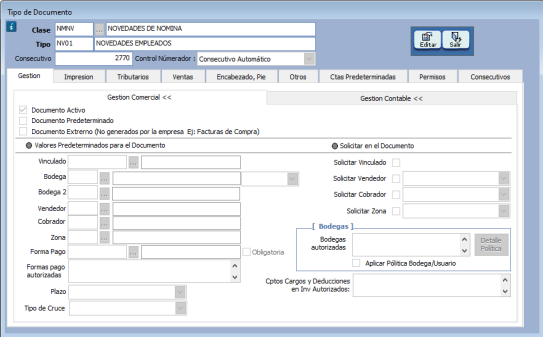
Para realizar novedades en MANAGER NÓMINA se requiere contar con el tipo de documento NV01 (código recomendado), con la clase de documento NMNV previamente creado. (para la creación de tipos de documentos remitirse al instructivo tipos de documentos).
PASO 1. INGRESAR A LA VENTANA DE IMPORTAR NOVEDAD
Para crear novedades de nómina por importación realice las siguientes acciones.
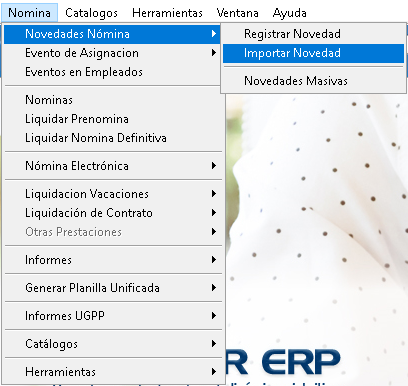
Ingrese a la ruta: Nómina – Novedades Nómina – Importar Novedad
PASO 2. GENERACIÓN DE LA PLANTILLA DE EXCEL
En la ventana operativa de importación que se despliega se muestra el paso a paso a realizar para la importación de novedades. Para la generación de la plantilla de Excel para diligenciar las novedades haga clic en el botón “Ver características”.
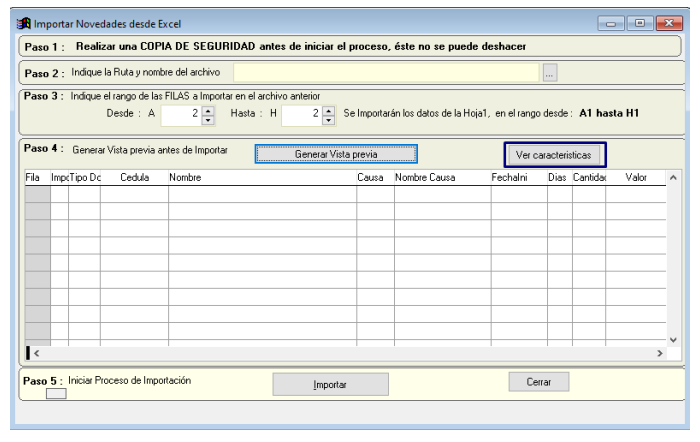
Una vez se haga clic en el botón “Ver características” el sistema generará una plantilla de excel que deberá ser diligenciada de acuerdo a las características que se detallarán a continuación.
PASO 3. CARACTERÍSTICAS DE LA PLANTILLA DE EXCEL
En la primera celda de cada columna se encuentra la descripción del dato que debe contener cada una de las columnas, en ella se especifica tanto la información a diligenciar como el requerimiento del tipo de dato.
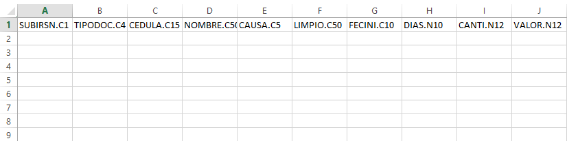
El nombre de cada columna tiene tres partes:
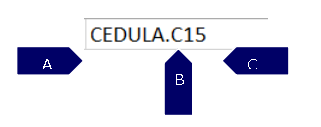
A. Detalle: indica que información debe contener la columna a diligenciar, en el caso del ejemplo, se deberá colocar el número de cédula del empleado a realizar la novedad de nómina.
B. Tipo de dato: después del detalle la plantilla indica el tipo de dato requerido, el cual puede ser:
-
C: la información debe ser ingresada en forma de carácter, lo que indica que el campo debe ser alfabético, si debe ir un número (en el caso de la cédula), se coloca con apóstrofe (‘) y luego si el número, de esta manera el número será convertido en texto. En las columnas con terminación en C que no son de obligatorio diligenciamiento se debe colocar punto (.).
-
N: indica que lo diligenciado en esta columna debe ser solo numérico, no acepta letras. En las columnas con terminación en N que no requieran ser diligenciadas, se debe colocar cero (0).
C. Extensión: indica el número máximo de caracteres que recibe el campo, en el caso de la cédula, el número máximo de caracteres a diligenciar son de 15.
PASO 4. DILIGENCIAMIENTO DE LA PLANTILLA DE EXCEL
Columna A: la información suministrada en esta celda indica si la novedad contenida en esa fila va a ser importada a MANAGER NÓMINA o no; este campo es útil para las empresas en donde la persona que diligencia la novedad es diferente a la persona que aprueba la novedad.
Las opciones a diligenciar son:
-
S: la novedad será importada.
-
N: la novedad no será importada.
En caso de que la persona que diligencia las novedades sea quien las apruebe, en la columna A se debe colocar siempre la letra S.
Columna B: tipo de documento, generalmente las novedades tienen el documento NV01, con el que se ven reflejadas en la búsqueda de novedades.
Columna C: se diligencia el número de documento de identidad del empleado, con apostrofe (‘) antes del número.
Columna D: se diligencia el nombre del empleado, no requiere que esté exactamente como está creado en MANAGER NÓMINA, ya que el sistema reconoce al empleado por medio del número de identidad.
Columna E: causa, código de la causa de novedad (debe estar previamente creado en MANAGER NÓMINA).
Nota: para una mayor comprensión en la creación de la causa consultar el instructivo: causas de novedad.
Columna F: limpio, es el nombre de la causa, no es necesario colocarlo, ya que el nombre lo tiene asignado la causa. Se debe diligenciar con punto (.).
Columna G: fecha Inicial, se diligencia la fecha a partir de la cual ocurrió la novedad a crear con apostrofe (´) antes de la fecha y en formato año-mes-día (‘2020-03-01).
Columna H: días, se diligencia de acuerdo a la parametrización del concepto que se quiere registrar como novedad (debe estar como unidad de medida en días) ejemplo: incapacidades, permisos. Si no aplica se diligencia en cero (0).
Columna I: cantidad, se diligencia de acuerdo a la parametrización del concepto que se quiere registrar como novedad (debe estar como unidad de medida en unidades) ejemplo: Horas extras, recargos. Si no aplica se diligencia en cero (0).
Columna J: valor, se diligencia de acuerdo a la parametrización del concepto que se quiere registrar como novedad (debe estar como unidad de medida en valor) ejemplo: deducción por préstamos. Si no aplica se diligencia en cero (0).
Columna K: detalle, si es necesario se diligencia la descripción de la novedad que se creó, de lo contrario se deja en punto (.).
Columna L: diagnóstico, en caso de las novedades de incapacidad, se podrá relacionar el diagnóstico por el cual el empleado fue incapacitado, de lo contrario se deja en punto (.) o en “No aplica” (NA).
Columna M: limpio, son campos requeridos por el sistema, diligenciar con punto (.).
Columna N: limpio, son campos requeridos por el sistema, diligenciar con punto (.).
Columna O: sucursal, se diligencia la sucursal en caso de que la empresa utilice la distribución según novedad y requiere asignar la novedad de nómina a una sucursal diferente a la establecida en la hoja de vida del empleado. En caso contrario, se coloca punto (.) y la novedad será asignada a la sucursal establecida en el empleado.
Columna P: centro de costos, se diligencia el centro de costos en caso de que la empresa utilice la distribución según novedad y requiere asignar la novedad de nómina a un centro de costos diferente al establecido en la hoja de vida del empleado. En caso contrario, se coloca punto (.) y la novedad será asignada al centro de costos establecido en el empleado.
Columna Q: destino, se diligencia el destino en caso de que la empresa utilice la distribución según novedad y requiere asignar la novedad de nómina a un destino diferente al establecido en la hoja de vida del empleado. En caso contrario, se coloca punto (.) y la novedad será asignada al destino establecido en el empleado.
Columna R: zona, se diligencia la zona en caso de que la empresa utilice la distribución según novedad y requiere asignar la novedad de nómina a una zona diferente al establecido en la hoja de vida del empleado. En caso contrario, se coloca punto (.) y la novedad será asignada a la zona establecida en el empleado.
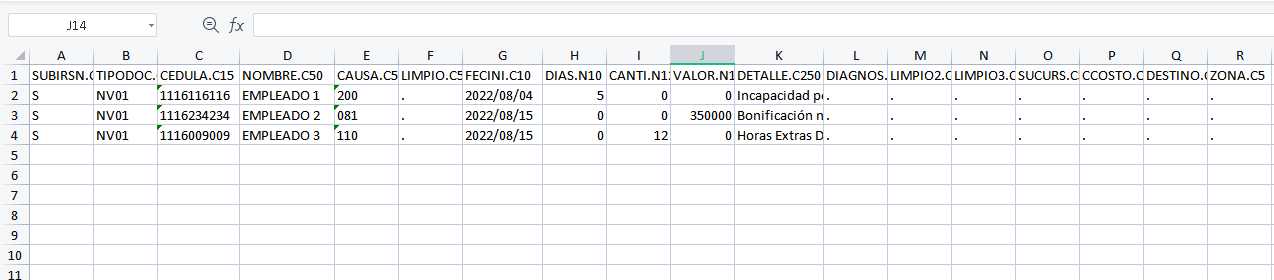
A continuación se muestra un ejemplo del diligenciamiento de la plantilla con novedades en días, valor y cantidad.
PASO 5. GUARDAR EL ARCHIVO DE EXCEL
Una vez diligenciadas todas las novedades de nómina en el archivo de Excel se procede a guardar, para guardar el archivo se debe tener en cuenta lo siguiente:
-
El nombre del archivo no puede contener espacios, por lo tanto se sugiere reemplazar el espacio por un guion bajo. Ejemplo: novedades_julio_2020.
-
El nombre de la ruta en la que se desea guardar el archivo no puede contener espacios. Ejemplo: no se podría guardar el archivo en la carpeta “mis documentos”, ya que este nombre tiene espacios.
PASO 6. IMPORTAR LAS NOVEDADES
Una vez diligenciado y guardado el archivo de Excel, ingrese nuevamente a la ventana de importar novedades (paso 1) y realice las siguientes acciones:
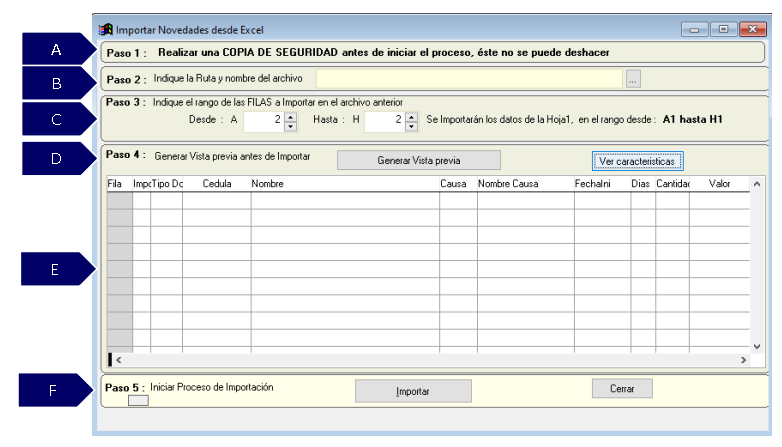
A. Paso 1: se recomienda crear una copia de seguridad antes de importar novedades, en caso de requerir reversar la información.
B. Paso 2: busque la ruta en donde guardó el documento de Excel, utilizando los tres puntos.
C. Paso 3: escriba el rango de las filas que diligenció en el libro de Excel sin contar la primera fila (empieza desde la 2), hasta el último número de la fila diligenciado.
D. Paso 4: haga clic en “Generar vista previa” y MANAGER NÓMINA revisará si el archivo cumple con los requisitos señalados en el paso 3, en caso de haber alguna celda mal diligenciada el sistema le indicará los campos que están errados para su corrección. Si el archivo se encuentra correcto, le generará una visualización del archivo subido.
E. Una vez subido el archivo el sistema mostrará en el grid de contenido el detalle de cada una de las novedades a importar.
F. Paso 5: haga clic en el botón “Importar” y luego diríjase a registro de novedades y compruebe que se subió la información correctamente.
SALVEDADES DEL PROCESO
-
En el proceso de importación se debe dar clic una sola vez en el botón importar, ya que cada clic en dicho botón importará nuevamente todas las novedades.
-
Las novedades de nómina una vez se guarden no pueden ser modificadas. Si el usuario del sistema requiere modificar una novedad o anular deberá remitirse a la ruta: nómina – herramienta – anular/reabrir novedades. (Ver instructivo herramientas de nómina).
-
Si se realizan novedades con conceptos que tienen como unidad de medida en días, estos deben ser establecidos en días calendario, es decir, si se requiere realizar una novedad de licencia de paternidad, la cual está establecida por norma que son ocho días hábiles, el usuario del sistema deberá establecer a cuantos días calendario equivalen para la correcta creación de la novedad.
FIN DEL INSTRUCTIVO
|
Código |
Versión |
Fecha de cargue |
|---|---|---|
|
INS-NOM-OPR-IMPORTAR NOVEDAD |
1.0 |
2022-07-28 |