

Pagos y Deducciones
En el siguiente video tutorial aprenderás como reportar novedades individuales de pago desde la ventana novedades y conocerás los filtros disponibles más usados en su consulta, recuerda que esta ventana permite añadir un detalle del reporte realizado y definir un diagnóstico para indicar los motivos de ausencia del colaborador cuando la novedad asi lo requiera.
 Temas abordados en el tutorial:
-
Ruta creación de novedades.
-
Filtro estado de novedades.
-
Reporte de Novedad pago.
Horas extras y recargos
Sigue los pasos propuestos en el siguiente tutorial y crea tus propias novedades desde Manager Nómina, en el mismo te explicamos los filtros vinculados al estado de la novedad y un ejemplo relacionado con el cargue de novedades correspondientes a horas extras y/o recargos.
Temas abordados en el tutorial:
-
Ruta creación de novedades individuales.
-
Estados de novedades en Manager Nómina.
-
Procedimiento creación de novedades en conceptos con unidad de medida cantidad.
Manager Nómina Versión 7
ALCANCE
Este instructivo aplica para el software MANAGER NÓMINA versión 7, en el cual se encuentra la descripción del proceso de registro de las novedades de nómina individuales, el cual le permitirá al usuario del sistema crear las novedades de acuerdo a los requisitos técnicos necesario para una correcta liquidación en la nómina.
OBJETIVO
El propósito de este instructivo es generar conocimiento sobre el adecuado registro de las novedades de nómina individuales, de esta manera, la persona responsable del proceso podrá responder a las necesidades operativas del sistema.
ABSTRACT
Este instructivo tiene la finalidad de ilustrar al usuario sobre el registro de las novedades de nómina individuales, sus características y requisitos para correcta creación en el software MANAGER NÓMINA, lo cual permitirá al usuario determinar la manera más adecuada de generar las novedades dependiendo de los requerimientos del proceso de nómina de la entidad.
Dado lo anterior a continuación se relaciona el proceso a realizar en el software MANAGER NÓMINA.
CONTENIDO
REGISTRAR NOVEDAD
Las novedades en MANAGER NÓMINA son los reportes periódicos de los cambios o adiciones que sufra la liquidación de la nómina. Como por ejemplo, pagos adicionales, descuentos legales o voluntarios, incapacidades, permisos, entre otros, los cuales tendrán un efecto directo en el pago y las deducciones de los empleados.
Para la creación de las novedades se debe tener en cuenta las clases de novedades que existen en MANAGER NÓMINA:
1. Novedades en días: (incapacidades, licencias, permisos). Se debe diligenciar en el campo “días”
Nota: Se deben registrar días calendario.
2. Novedades en unidades (cantidad): (horas extras, recargos, permisos por horas). Se debe diligenciar en el campo “cantidad”.
3. Novedades en valor: corresponden a novedades que no son representadas en días o unidades. Se debe diligenciar en el campo “valor”.
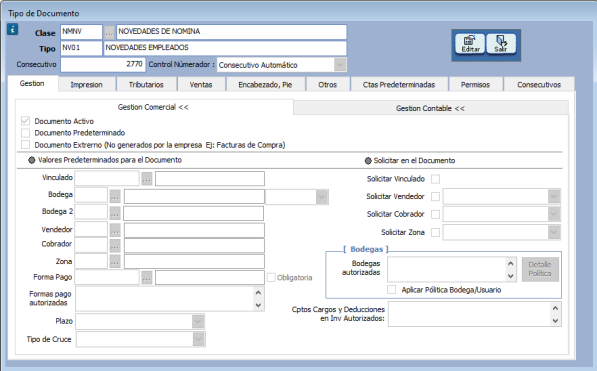
Para realizar novedades en MANAGER NÓMINA se requiere contar con el tipo de documento NV01 (código recomendado), con la clase de documento NMNV previamente creado. (para la creación de tipos de documentos remitirse al instructivo tipos de documentos).
PASO 1. INGRESAR A LA VENTANA DE REGISTRAR NOVEDAD
Para crear o consultar un una novedad de nómina realice las siguientes acciones.
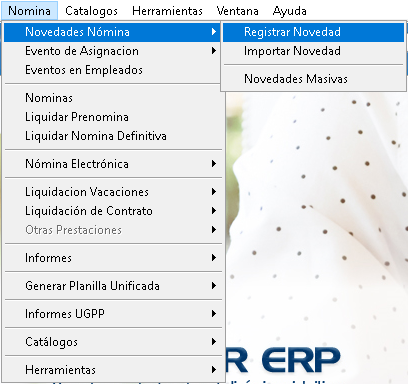
Ingrese a la ruta: Nómina – Novedades Nómina – Registrar Novedad
PASO 2. OPCIONES VENTANA OPERATIVA
En la ventana operativa que se despliega se muestran las novedades de nómina que han sido creadas previamente, además en esta ventana se encuentran botones de primer nivel y una barra de búsqueda.
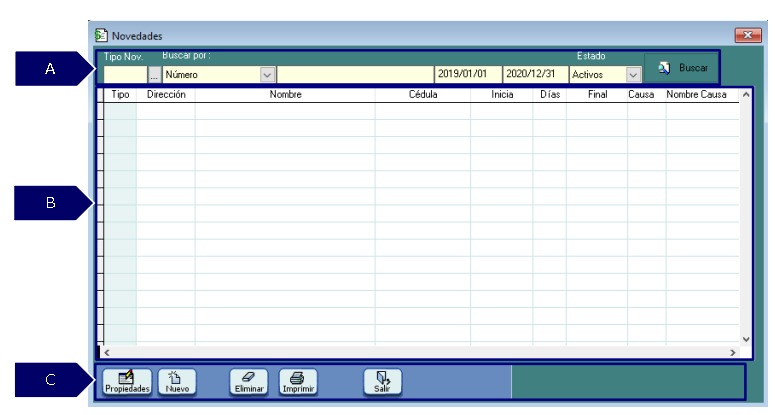
A. Filtros de búsqueda: orientada en realizar la búsqueda según un criterio.
-
Filtro: permite seleccionar un criterio de búsqueda.
-
Barra de consulta: permite digitar la información que se desea consultar de acuerdo al filtro seleccionado.
-
Buscar: permite consultar información de acuerdo al tipo de dato consultado.
B. Grid de contenido: contiene el resultado de los datos aplicados en el filtro de búsqueda.
C. Utilidades de ventana: contiene las funcionalidades de la ventana.
-
Propiedades: permite consultar y detallar las características del resultado obtenido en el grid.
-
Nuevo: permite crear un nuevo registro o transacción de acuerdo a la ventana consultada.
-
Eliminar: permite borrar el registro seleccionado.
-
Imprimir: permite exportar a Excel la información consultada en la ventana operativa.
-
Salir: expulsa de la ventana consultada.
PASO 3. CREAR UNA NOVEDAD
Después de dar clic en el botón “Nuevo” se despliega una ventana operativa en donde se debe diligenciar los campos necesarios para crear un una novedad de nómina, los cuales se detallan a continuación.
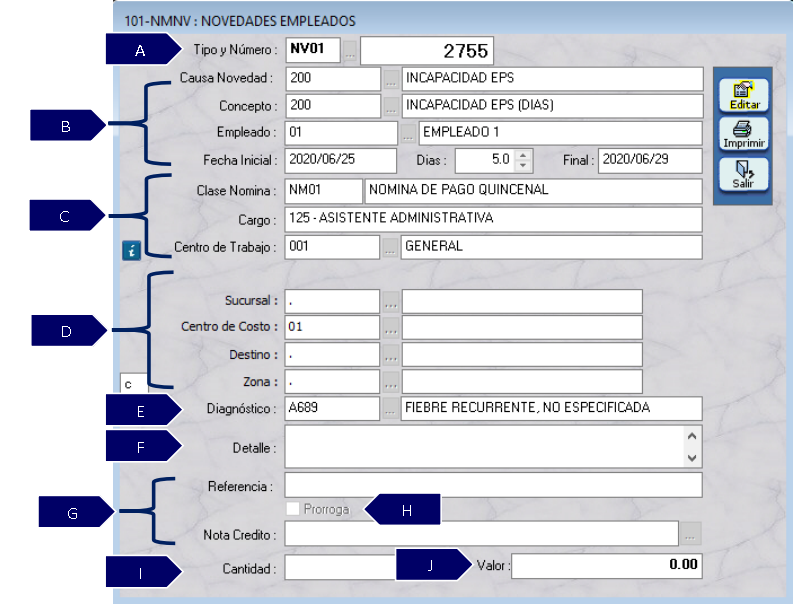
A. Tipo y número: se establece el tipo de documento utilizado por la empresa para la generación de las novedades de nómina. Generalmente cuenta con el código NV01 (debe estar previamente creado con clase NMNV).
El número es establecido automáticamente por MANAGER NÓMINA de acuerdo al consecutivo que lleve el documento.
B. Se establece el código de la causa del concepto a realizar como novedad, el empleado y la fecha en la que aplicará la novedad.
-
Causa de novedad: se diligencia el código de la causa de la novedad o se utilizan los tres puntos para crearlas.
Nota: para una mayor comprensión en la creación de la causa consultar el instructivo: causas de novedad.
-
Concepto: es un campo informativo, MANAGER NÓMINA muestra el concepto al que se encuentra asociado a la causa de novedad establecida en la novedad.
-
Empleado: se establece el número de cédula del empleado a afectar con la novedad, en caso de no conocer el documento de identificación, utilice los tres puntos para ingresar al catálogo de empleados.
-
Fecha inicial: se establece la fecha en la que ocurre la novedad, indica en qué lapso de tiempo ocurrió y permite al sistema identificar en qué nómina debe liquidarla.
Nota: cuando la novedad a realizar es en valor, la fecha a establecer puede ser cualquiera que se encuentre en el rango de la fecha de la nómina a liquidar, por ejemplo, si se requiere liquidar una comisión en la nómina de la primera quincena de Junio, la fecha podrá ser cualquiera entre el 01 de Junio al 15 de Junio. Por lo general se recomienda que se realicen al corte de la quincena, es decir, al 15 de Junio.
Cuando la novedad es en días, la fecha inicial, es la fecha en la que inició o se generó la novedad.
-
Días: sólo se utiliza cuando la novedad a realizar tiene unidad de medida en días, en este campo se establece el número de días que dura la novedad.
-
Fecha final: campo informativo, el sistema lo calcula automáticamente de acuerdo a los días diligenciados en la novedad.
C. Son campos informativos, MANAGER NÓMINA muestra la información del empleado en cuanto a la nómina en la que se liquida, el cargo y centro de trabajo.
D. Corresponden a los campos de la información contable en la que se causará la nómina del empleado y los cuales han sido previamente parametrizadas en la hoja de vida. Estos campos pueden ser modificados de acuerdo a las necesidades de la empresa.
-
Sucursal, Centro de Costo, Destino y Zona: Este campo no se diligencia, ya que estos datos los trae MANAGER NÓMINA de la hoja de vida del empleado, solo se cambia cuando se activa la opción contabilizar según novedades. Para una mayor comprensión de la distribución según novedades ver el instructivo: novedades de asignación.
E. Diagnóstico: códigos que vienen preinstalados y que solo aplican cuando la novedad es una incapacidad o ausentismo, para los demás se diligencia con NA (no aplica). En caso de requerir crear un diagnóstico que no se encuentra en el preinstalado, consultar el instructivo: diagnósticos.
F. Detalle: campo que permite al usuario establecer una aclaración de la novedad o descripción adicional.
G. Corresponden a campos que MANAGER NÓMINA diligencia de manera automáticamente al momento de ser usada una novedad de una nómina, con el fin de identificar fácilmente en qué nómina quedó liquidada la novedad.
-
Nota crédito: Campo que solo se utiliza para las novedades de vacaciones (se diligencia automáticamente)
-
Referencia: este campo es diligenciado automáticamente el sistema en el momento de guardar la nómina, allí se queda registrado en que nómina fue utilizada la novedad.
H. Prórroga: aplica para las incapacidades que tienen prórroga, al activar este check el sistema liquidará la totalidad de los días de incapacidad registrada en la novedad a cargo de la EPS.
I. Cantidad: aplica para los conceptos que tienen parametrizados en unidad de medida “unidades” como por ejemplo las horas extras y recargos
J. Valor: aplica para los conceptos que tiene como unidad de medida valor, en este campo el usuario debe colocar el valor que quiere que se vea reflejado en la nómina para aumentar o disminuir el valor a pagar.
SALVEDADES DEL PROCESO
-
Las novedades de nómina una vez se guarden no pueden ser modificadas. Si el usuario del sistema requiere modificar una novedad o anular deberá remitirse a la ruta: nómina – herramienta – anular/reabrir novedades. (Ver instructivo herramientas de nómina).
-
Si se realizan novedades con conceptos que tienen como unidad de medida en días, estos deben ser establecidos en días calendario, es decir, si se requiere realizar una novedad de licencia de paternidad, la cual está establecida como ocho días hábiles, el usuario del sistema deberá establecer a cuantos días calendario equivalen para la correcta creación de la novedad.
-
Las novedades de nómina al igual que los documentos contables, cuentan con diferentes estados, los cuales se detallan a continuación:
-
Cerrado: es el estado que la novedad tiene después de ser creada y guardada, una vez cerrada la novedad no se podrá modificar.
-
Abierto: si se requiere modificar una novedad, esta se podrá reabrir mediante la herramienta anular/reabrir novedad. Una vez reabierta esta se visualizará en negrilla.
-
Anulada: las novedades podrán ser anuladas por medio de la herramienta de nómina anular/reabrir novedad, en caso de no requerir ser utilizada. Una vez anulada la novedad esta se visualizará en tipo tachado.
-
Usada: una misma novedad no podrá afectar más de una nómina del empleado, a excepción de aquellas que son en días y pasan de una quincena o mes a otra, una vez liquidada la novedad del empleado en la nómina, esta cambiará de estado a usada, lo cual indica que no podrá afectar otra nómina. Las novedades usadas se visualizarán en color azul.
FIN DEL INSTRUCTIVO
|
Código |
Versión |
Fecha de cargue |
|---|---|---|
|
INS-NOM-OPR-REGISTRAR NOVEDAD |
1.0 |
2022-07-28 |