

Te invitamos a conocer el proceso de liquidación de nómina desde Manager Nómina, identifica los pasos a seguir para liquidar e insertar correctamente los acumulados de tu nómina visitando el enlace relacionado a continuación:
 Temas abordados en el tutorial:
-
Ruta Liquidación Nómina Definitiva.
-
Datos a diligenciar.
-
Funcionalidades botones de ventana (Buscar, Exportar, Cerrar, Guardar, Contabilizar, Desprendibles, Soportes de Nómina, Generar pago)
Manager Nómina Versión 7
ALCANCE
Este instructivo aplica para el software MANAGER NÓMINA versión 7, en el cual se encuentra la descripción del proceso de liquidación de la nómina definitiva, el cual le permitirá al usuario del sistema realizar guardar, contabilizar y generar el pago de la nómina de manera adecuada.
OBJETIVO
El propósito de este instructivo es generar conocimiento sobre el proceso de liquidación de nómina de manera definitiva, que permitirá realizar todas las acciones correspondientes para su contabilización, pago y generación de los desprendibles, de esta manera, el usuario responsable del proceso podrá responder a las necesidades operativas del sistema.
ABSTRACT
Este instructivo tiene la finalidad de ilustrar al usuario sobre la correcta liquidación de la nómina de acuerdo a las características operativas de la empresa en el software MANAGER NÓMINA.
Dado lo anterior a continuación se relaciona el proceso a realizar en el software MANAGER NÓMINA.
CONTENIDO
LIQUIDAR NÓMINA DEFINITIVA
La liquidación de la nómina definitiva, se realiza una vez se haya comprobado que los valores liquidados por MANAGER NÓMINA están correctamente generados y concuerdan con las novedades presentadas en ese lapso de tiempo a liquidar.
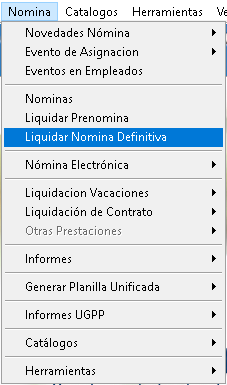
PASO 1. INGRESAR A LA VENTANA DE LIQUIDAR NÓMINA DEFINITIVA
Ingrese a la ruta: Nómina – Liquidar Nómina Definitiva.
PASO 2. DEFINICIÓN DE LA NÓMINA A LIQUIDAR
Al ingresar a la ruta, se despliega una ventana en donde se debe parametrizar la nómina que se desea liquidar, diligenciando los campos que se detallan a continuación.
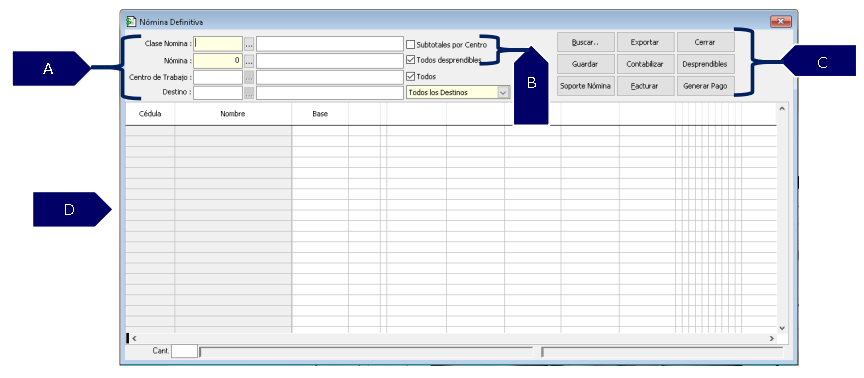
A. Se establecen los datos de la nómina que se desea liquidar.
-
Clase de nómina: diligencie el código de la clase de nómina a liquidar, si no lo conoce, utilice los tres puntos para buscarla.
-
Nómina: campo para diligenciar el número de la nómina a liquidar, si no lo conoce utilice los tres puntos para buscarla.
-
Centro de trabajo: viene predeterminado para que se incluyan todos, si el usuario desea verificar los valores de liquidación de un centro de trabajo en particular, quita esta marcación y automáticamente se activa el campo para que elija el centro de trabajo determinado.
Nota: si la empresa realiza nóminas por centro de trabajo se debe retirar el check en el campo “todos” para que el sistema muestre sólo los empleados del centro de trabajo parametrizado en la nómina.
-
Destino: viene predeterminado para que se incluyan todos, si el usuario desea verificar los valores de liquidación de un destino en particular, quita esta marcación y automáticamente se activa el campo para se elija un destino determinado.
Opciones del filtro de destinos:
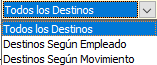
Todos los destinos: el sistema muestra todos los destinos.
Destino según empleado: el sistema muestra los empleados que tienen en la hoja de vida el destino parametrizado en el filtro.
Destinos según movimiento: esta opción permite mostrar a los empleados que dentro de su distribución contable cuentan con el destino parametrizado en el filtro.
B. Corresponden a marcaciones de la nómina para el proceso de exportar la nómina en Excel o para la generación de los desprendibles de pago.
-
Subtotales por centro: al activar el check de subtotales por centro el sistema exporta la nómina en Excel subtotalizada por cada uno de los centros de trabajos. De esa manera el usuario del sistema podrá saber cuánto cuesta la nómina por cada centro.
-
Todos los desprendibles: al activar el check de todos los desprendibles indica que al generar el proceso de los desprendibles lo hará para todos los empleados que aparezcan en la nómina, si solo requiere el de una persona, debe deshabilitar el check y seleccionar al empleado al que se le desea generar el desprendible de pago.
C. Botones:
-
Buscar: botón que genera el resultado de la nómina de acuerdo a los parámetros de clase de nómina y número establecidos anteriormente.
-
Exportar: botón que exporta la información generada a un libro de Excel.
-
Cerrar: botón que expulsa al usuario de la ventana de la liquidación de la prenómina.
-
Guardar: al guardar se realiza el primer cierre que hay en la nómina, indica que los valores y acumulados se graban en la base de datos y ya no se modifican aunque ingrese novedades en el rango de fecha de la nómina liquidada. Es necesaria para la utilización de los botones de contabilización y generación de pago.
-
Contabilizar: crea el documento contable de la liquidación de la nómina, de acuerdo a las cuentas asignadas en los conceptos y al tipo de documento contable asociado en la clase de nómina.
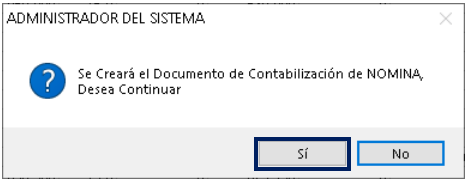
El sistema generará una ventana de confirmación donde el usuario indicará si efectivamente se realizará la contabilización de la nómina.
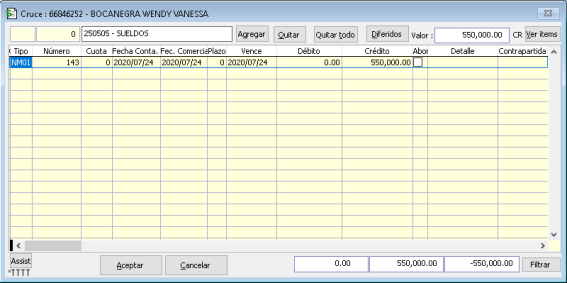
Si las cuentas a contabilizar la nómina controlan documento cruce, el sistema generará una ventana donde se deberá crear el registro para posteriormente ser cruzado contra el pago.
Nota: el sistema muestra los registros que tiene el empleado, tanto a favor y en contra, para que el usuario defina cuál de ellos desea cruzar. Es importante aclarar que al momento de contabilizar la nómina la cuenta 2505 de salarios por pagar no debe cruzar con saldos que tenga el empleado.
-
Desprendibles: genera los soportes de desprendibles de pago para los empleados, existen varias opciones para la generación de los desprendibles.
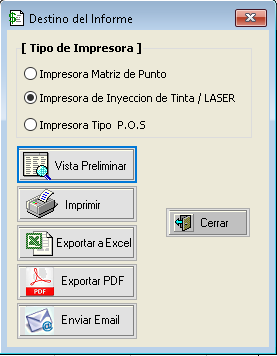
Vista preliminar: permite visualizar los desprendibles de pago.
Imprimir: realiza la impresión del desprendible directamente desde MANAGER NÓMINA sin ser necesario descargarlo en el equipo.
Exportar a Excel: no está habilitado por seguridad de la información que genera el sistema.
Exportar a PDF: genera los desprendibles en un archivo PDF.
Enviar Email: realiza el envío de los desprendibles de pago a los correos electrónicos de cada empleado, deben tener el email asociado en la hoja de vida.
Cerrar: expulsa al usuario de la ventana de desprendibles.
-
Soporte de nómina: genera formatos que permiten visualizar la información de la nómina liquidada de manera resumida.
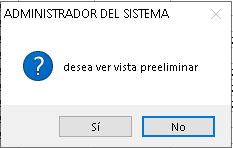
Al dar clic en el botón “Soporte nómina”, el sistema generará una ventana de confirmación, al dar clic en “Si” se desplegarán varias opciones que el usuario podrá seleccionar dependiendo de la información que requiera validar.
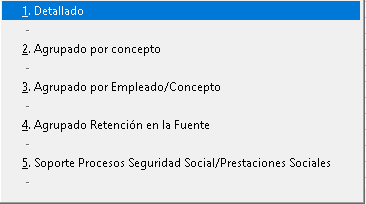
Detallado: genera la información de cada uno de los empleados detallando los devengados, deducibles y el neto a pagar.
Agrupado por concepto: genera de manera agrupada los valores de cada uno de los conceptos liquidados en la nómina.
Agrupado por empleado/concepto: genera de manera agrupada los valores de cada uno de los conceptos liquidados en la nómina detallado por cada empleado.
Agrupado retención en la fuente: genera el soporte de la retención en la fuente detallando la base y la depuración practicada.
Soporte procesos seguridad social/prestaciones sociales: permite generar el soporte de la nómina de vacaciones consolidadas.
-
Facturar: utilizado para las empresas que ofrecen servicios de outsourcing de nómina, permitiendo generar la factura de la cuenta por cobrar a la empresa para la cual labora el personal liquidado en la nómina que se realizó.
-
Generar pago: botón utilizado para generar el archivo plano para la dispersión del pago de nómina, adicionalmente, permite realizar la causación del mismo. (Ver instructivo: generar archivo plano pago de nómina).
D. Grid de contenido: una vez se haga clic en el botón “Buscar”, el sistema generará a todos los empleados con su correspondiente liquidación de nómina para ser revisada y auditada.
SALVEDADES DEL PROCESO
-
Los desprendibles de pago pueden ser generados únicamente después de guardarse la nómina de pago.
-
En caso de no contar con algunos de los formatos del botón “Soporte nómina” deberá solicitarlo a Quality Colombia S.A. por los medios autorizados.
-
Para poder exportar las nóminas a Excel de manera adecuada, el paquete de Office del equipo debe estar activo, de lo contrario el sistema no permitirá exportarla.
FIN DEL INSTRUCTIVO
|
Código |
Versión |
Fecha de cargue |
|---|---|---|
|
INS-NOM-OPR- LIQUIDACIÓN DE NÓMINA DEFINITIVA |
1.0 |
2022-07-28 |