

Manager droguerías versión 7
ALCANCE
Este instructivo aplica para el software MANAGER ERP DROGUERÍAS versión 7, en el cual le permite al usuario alcanzar el conocimiento de conceptos básicos para desplazarse por las distintas opciones disponibles.
OBJETIVO
El propósito de este instructivo es generar conocimiento acerca de la parametrización inicial del sistema que comprende los conceptos básicos del software MANAGER ERP DROGUERÍAS y que le permita al usuario desplazarse por las distintas opciones disponibles.
ABSTRACT
Este instructivo tiene la finalidad de permitir al usuario ingresar al software MANAGER ERP DROGUERÍAS, conocer su entorno de trabajo y los conceptos básicos, los cuales son necesarios para el manejo y desplazamiento adecuado entre las opciones disponibles.
Dado lo anterior a continuación se relaciona el proceso a realizar en el software MANAGER ERP DROGUERÍAS.
CONTENIDO
ACCESO A MANAGER ERP DROGUERÍAS
Para ingresar al software MANAGER ERP DROGUERÍAS debe seguir las siguientes instrucciones:
PASO 1. ACCESO ICONO DE MANAGER
Para acceder a la aplicación ubique en el escritorio del computador el icono de MANAGER ERP como se visualiza en la siguiente imagen:

1.2. VENTANA DE LOGUEO
Esta ventana permite ingresar los datos de usuario asignado, con el fin de garantizar la seguridad de la información allí contenida. Se debe digitar la siguiente información:
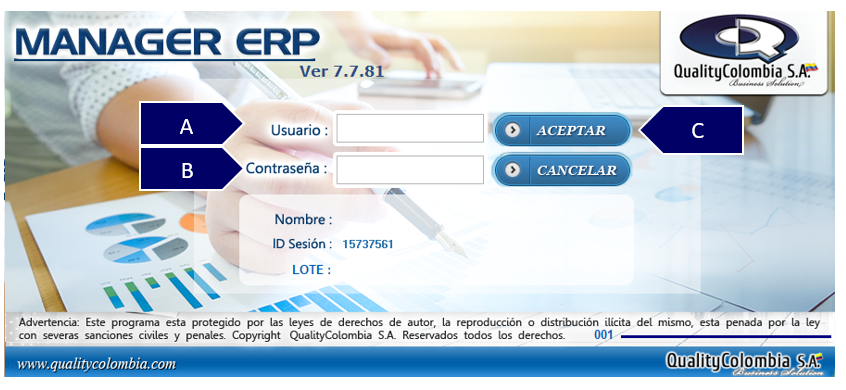
A. Ingrese el código de usuario que le fue asignado.
B. Digite la contraseña de acceso.
C. Clic en Aceptar.
1.3. EMPRESAS AUTORIZADAS
Una vez ingresada la información de logueo, el sistema permite seleccionar la empresa en la que se van a ejecutar los procesos y a las cuales el usuario tiene autorizado el ingreso; para ello se debe seguir el proceso detallado a continuación:
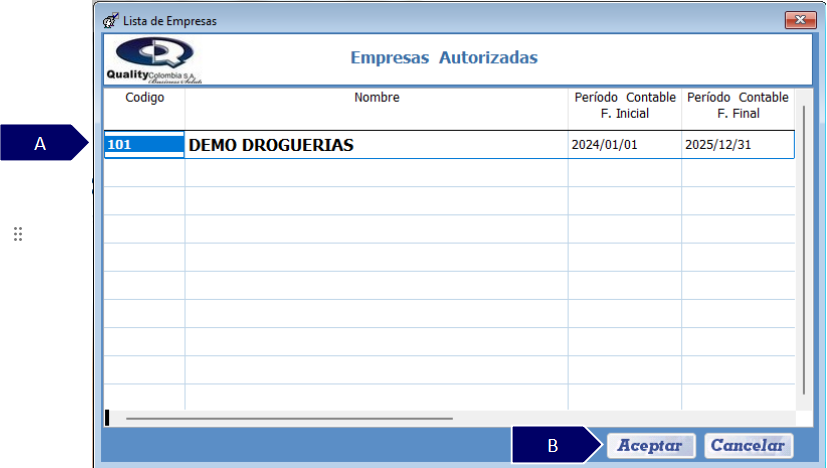
A. Seleccione la empresa a la cual desea acceder.
B. Oprima el botón Aceptar.
PASO 2. ENTORNO MANAGER ERP
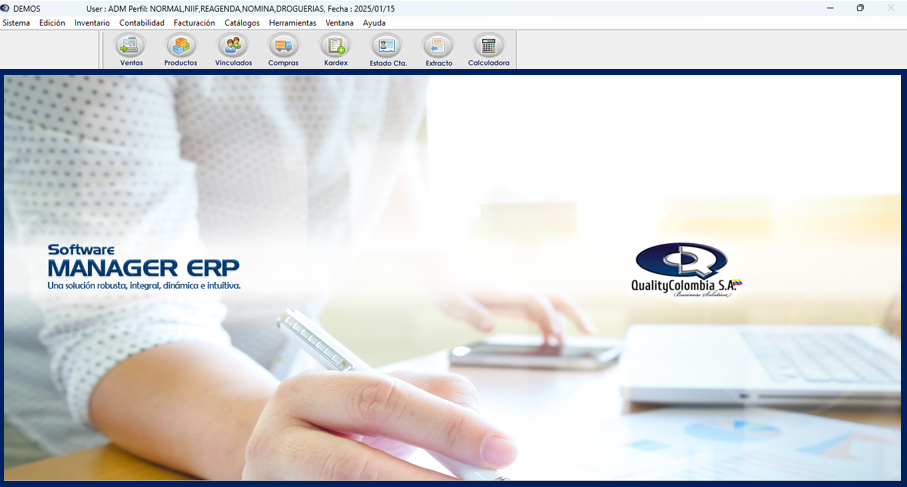
En el entorno de MANAGER ERP DROGUERÍAS se pueden encontrar todas las opciones disponibles de ejecución en el software, las cuales se subdividen en: barra de título, barra de menú, barra de herramientas o acceso rápido y área de trabajo.
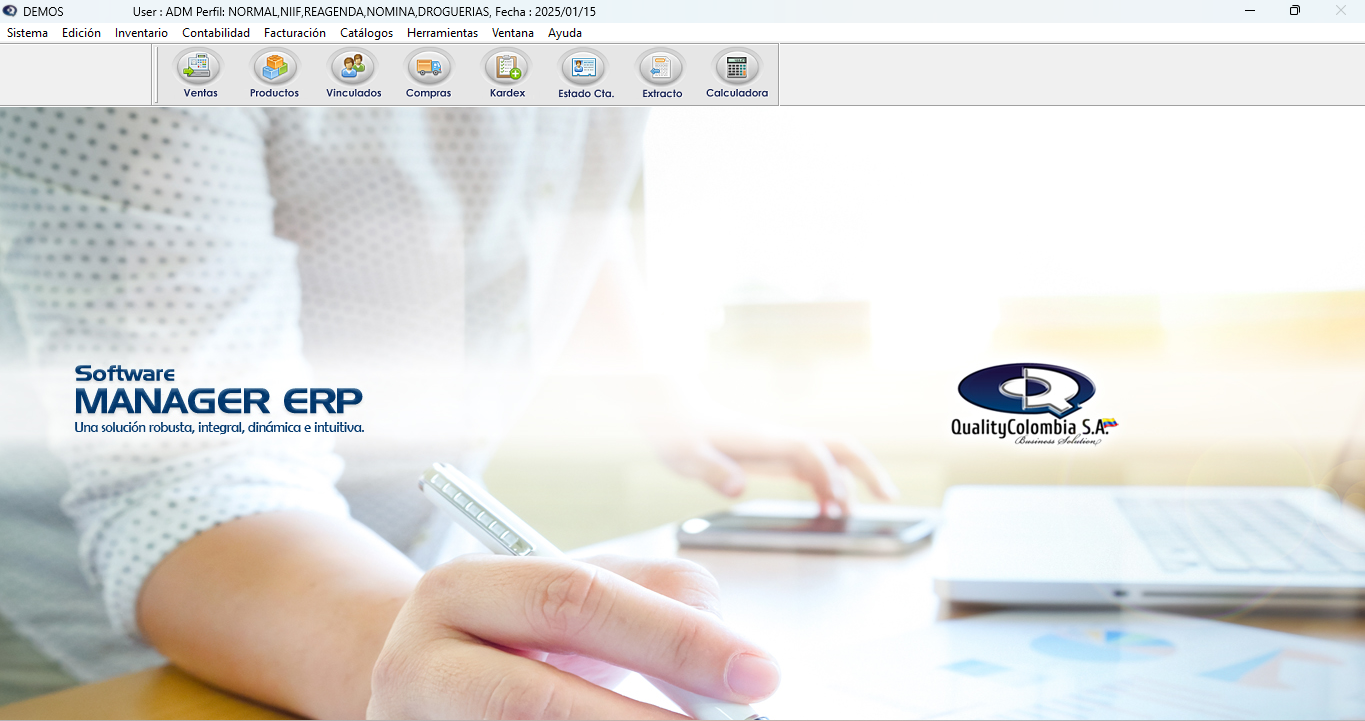
2.1. BARRA DE TÍTULO
En la barra de título se puede encontrar información correspondiente a parámetros básicos de ingreso, como se muestra a continuación:
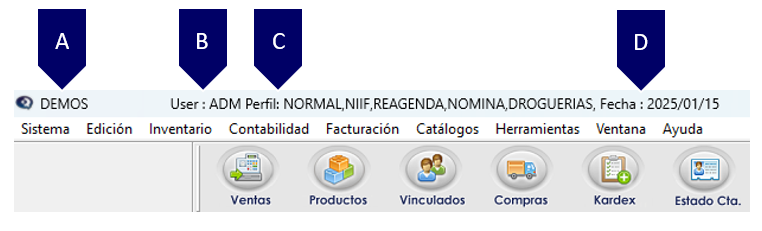
A. Nombre de la empresa seleccionada.
B. Usuario que realizó el ingreso al sistema.
C. Perfil de aplicación del usuario que ingreso al sistema.
D. Fecha del sistema, la cual es tomada del equipo servidor.
2.2. BARRA DE MENÚ
En la barra de menú, se puede encontrar todos los procesos disponibles de ejecución en el software, los cuales pueden ser detallados de la siguiente manera:

A. Sistema: se encuentra la administración del sistema, que permite establecer las características propias de empresa, definición de usuarios de acceso y perfiles asignados según la labor a realizar.
B. Edición: contiene las herramientas básicas de Windows como: cortar, copiar, pegar.
C. Catálogos: corresponde a la información base del sistema donde se parametrizan los catálogos que permiten la ejecución de procesos operativos.
D. Herramientas: se pueden dividir en herramientas administrativas, de corrección y de auditoría.
E. Ventana: permite organizar las ventanas que se encuentran en el área de trabajo.
F. Inventario, contabilidad y facturación: contiene los procesos operativos en los cuales se pueden crear documentos y consultar informes de acuerdo al acceso.
2.2.1. RUTAS
Las rutas permiten el acceso a las distintas opciones del sistema y son útiles para comprender la ubicación de los procesos encontrados en la barra de menú; estas se dividen en enlaces, sub-enlaces y accesos:
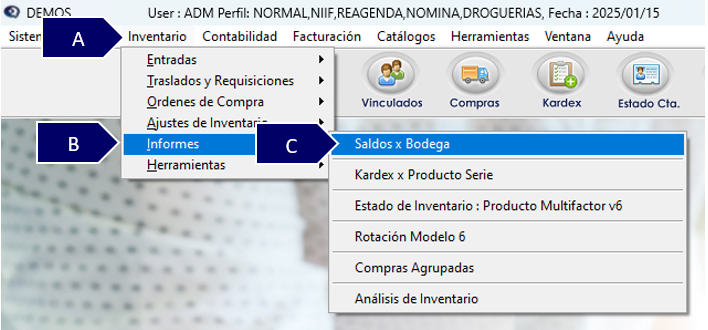
A. Enlace: inventario.
B. Sub-enlace: informes.
C. Acceso: saldos x bodega.
2.2.2 VENTANAS
Las ventanas se dividen en ventanas operativas y ventanas informativas.
2.2.2.1 VENTANAS OPERATIVAS
Son las que permiten realizar transacciones o crear catálogos, es decir las que permiten crear información dentro del sistema.
Las ventanas operativas están compuestas por:
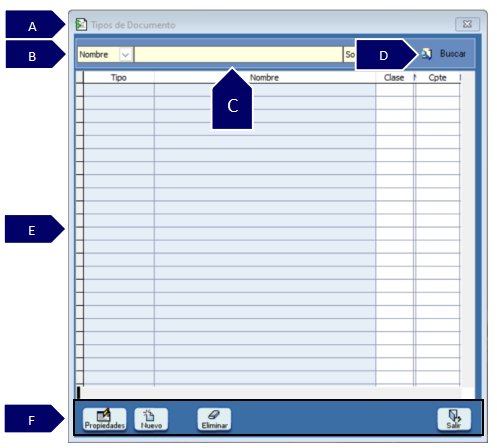
A. Título: nombre del proceso ejecutado.
B. Filtro: permite elegir el criterio de consulta a realizar. Ejemplo: código, nombre.
C. Barra de consulta: permite digitar la información que se desea consultar de acuerdo al filtro seleccionado.
D. Buscar: permite consultar información de acuerdo al tipo de dato registrado.
E. Grid de contenido: es donde quedan registrados los resultados de la consulta.
F. Utilidades de ventana: las cuales son:
-
Propiedades: permite consultar y detallar las características del resultado obtenido en el grid.
-
Nuevo: permite crear un nuevo registro o transacción de acuerdo a la ventana consultada.
-
Eliminar: permite borrar el registro seleccionado.
-
Salir: cierra la ventana consultada.
Al detallar un registro de la ventana operativa se habilitan los siguientes botones:
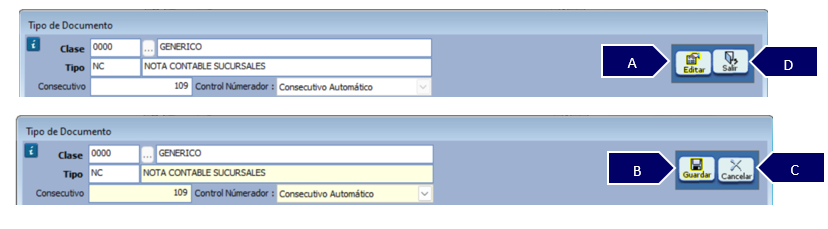
A. Editar: se habilitan los campos para modificar o ingresar información. Posterior a oprimir el botón Editar, se habilitan Guardar y Cancelar.
B. Guardar: salva los cambios realizados.
C. Cancelar: descarta la información ingresada.
D. Salir: cierra la ventana.
2.2.2.2 VENTANAS INFORMATIVAS
Son las que permiten consultar información de procesos operativos antes registrados, en las cuales no se crean registros, sino que se selecciona entre los posibles filtros de consulta la información que se desea obtener.
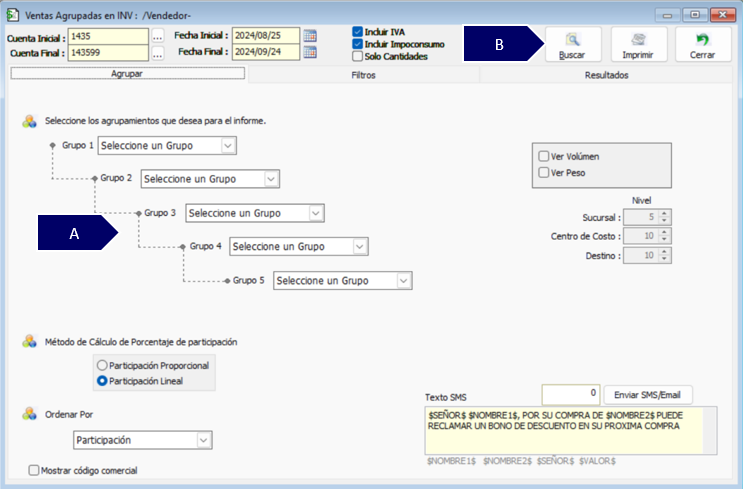
Ejemplo: informe de ventas agrupadas.
A. Filtros de consulta.
B. Buscar información requerida.
2.3. BARRA DE HERRAMIENTAS O DE ACCESO RÁPIDO
Corresponde a los principales accesos directos que se pueden encontrar en el sistema, permitiendo acceder directamente a ellos sin seguir la ruta correspondiente en el menú.

2.4. ÁREA DE TRABAJO
En el área de trabajo es donde se van a visualizar las ventanas operativas o informativas abiertas de acuerdo a los procesos ejecutados.
PASO 3. CAMBIAR CONTRASEÑA
El cambio de contraseña es importante por la seguridad de la información y se recomienda realizarlo periódicamente.
Ingrese a la Ruta: Herramientas – Cambiar Contraseña
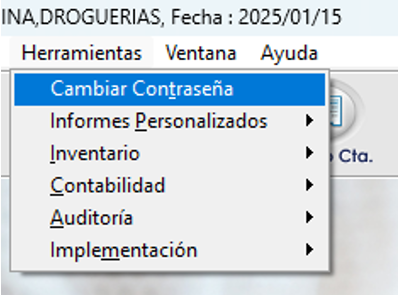
Una vez seleccionado el acceso se encuentra la ventana en la cual se digitará la siguiente información:
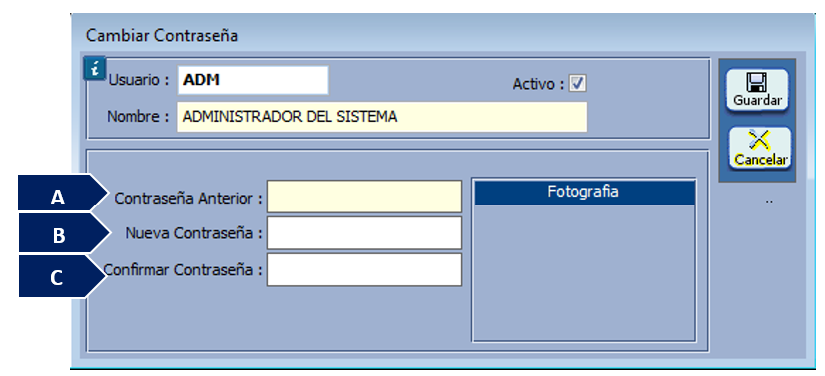
A. Contraseña anterior: correspondiente a la contraseña que se desea cambiar.
B. Contraseña nueva: contraseña que reemplazara la anterior.
C. Confirmación de contraseña: certificar que la contraseña es igual a la nueva.
PASO 4. SALIR DEL SISTEMA
Cuando se termine la ejecución de los procesos en el sistema y se desee cerrar la sesión.
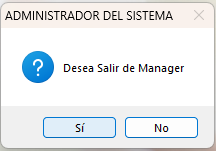
Ingrese a la Ruta: Sistema – Salir.
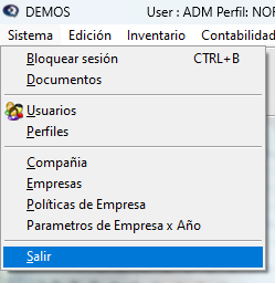
Una vez seleccionado el acceso se encuentra una ventana de confirmación con el fin de validar que efectivamente se requiere salir del sistema.
SALVEDADES DEL PROCESO
-
Se recomienda que cada persona que vaya a realizar el ingreso al sistema cuente con un usuario y contraseña, con el fin de poder controlar y auditar que persona realizó un registro.
-
Cambiar la contraseña periódicamente asegura que está solo pertenezca al usuario asignado.
-
Las ventanas que tengan el botón eliminar tienen dos restricciones, la primera es que el usuario que vaya a ejecutar el proceso tenga permisos para realizarlo según el perfil y segundo que ese dato no haga parte de un registro o transacción.
-
Todos los procesos críticos del sistema piden confirmación, para validar que el usuario está seguro de ejecutarlo, como en el caso por ejemplo de salir del sistema.
FIN DEL INSTRUCTIVO
|
Código |
Versión |
Fecha de cargue |
|
INS-DRG-PAR-ACCESO INICIAL |
1.0 |
2025-01-15 |