

Manager droguerías Versión 7
ALCANCE
En el presente instructivo se encuentra la parametrización y comprensión del proceso de creación de perfiles en MANAGER ERP DROGUERÍAS, desde la ruta de acceso para ingresar hasta la explicación de cada uno de los componentes y campos tanto obligatorios como informativos, definidos para la creación de cada uno de ellos.
OBJETIVO
El presente instructivo tiene como objetivo enseñar el paso a paso en la creación y parametrización de los perfiles en MANAGER ERP DROGUERÍAS.
ABSTRACT
Los perfiles son el conjunto de permisos que pueden ser asignados a los usuarios que acceden a la aplicación MANAGER ERP DROGUERÍAS. Se crean de acuerdo a la estructura organizacional por cargos, labores u organigrama y limitan al usuario para acceder solo a los procesos que se determinen propios de la labor desempeñada.
Dado lo anterior a continuación se relaciona la parametrización a realizar en el software MANAGER ERP DROGUERÍAS.
CONTENIDO
PASO 1. ACCESO A PERFILES
Los perfiles son el conjunto de permisos que pueden ser asignados a los usuarios que acceden a la aplicación MANAGER ERP DROGUERÍAS.
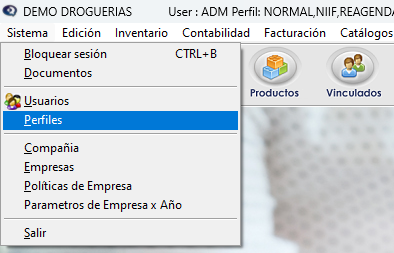
Ingrese a la ruta: Sistema - Perfiles
PASO 2. OPCIONES VENTANA OPERATIVA
Se abrirá la ventana Lista de Perfiles.
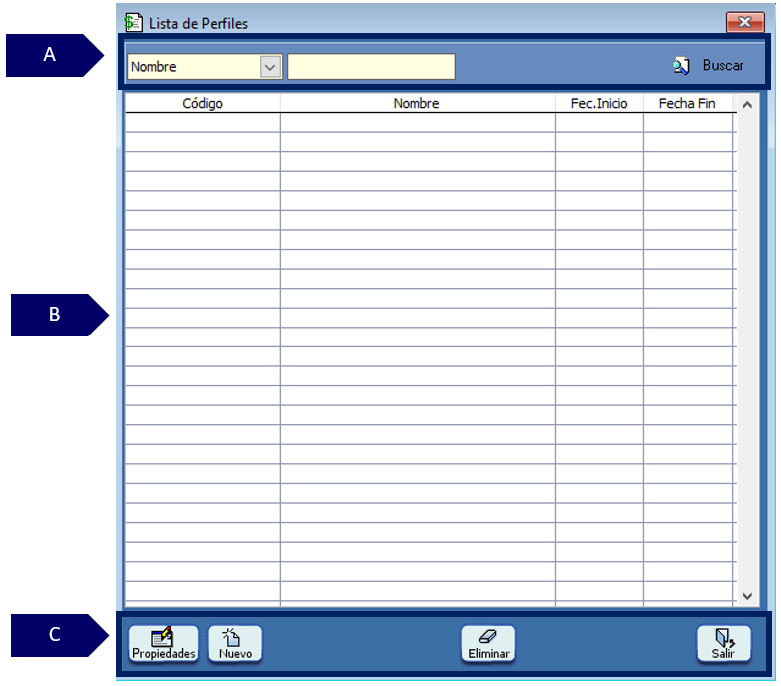
A. Filtros de búsqueda: orientada en realizar la búsqueda según un criterio.
-
Filtro: permite seleccionar un criterio de búsqueda.
-
Barra de consulta: permite digitar la información que se desea consultar de acuerdo al filtro seleccionado.
-
Buscar: permite consultar información de acuerdo al tipo de dato consultado.
B. Grid de contenido: contiene el resultado de los datos aplicados en el filtro de búsqueda.
C. Utilidades de ventana: contiene las funcionalidades de la ventana.
-
Propiedades: permite consultar y detallar las características del resultado obtenido en el grid.
-
Nuevo: permite crear un nuevo registro o transacción de acuerdo a la ventana consultada.
-
Eliminar: permite borrar el registro seleccionado.
-
Salir: expulsa de la ventana consultada.
PASO 3. CREAR UN NUEVO PERFIL
Para crear un nuevo perfil haga clic en el botón Nuevo. Se abrirá la ventana Perfil de Usuario.
3.1 PESTAÑA GENERAL
En esta pestaña se configuran opciones básicas como el periodo contable y las empresas autorizadas para el perfil.
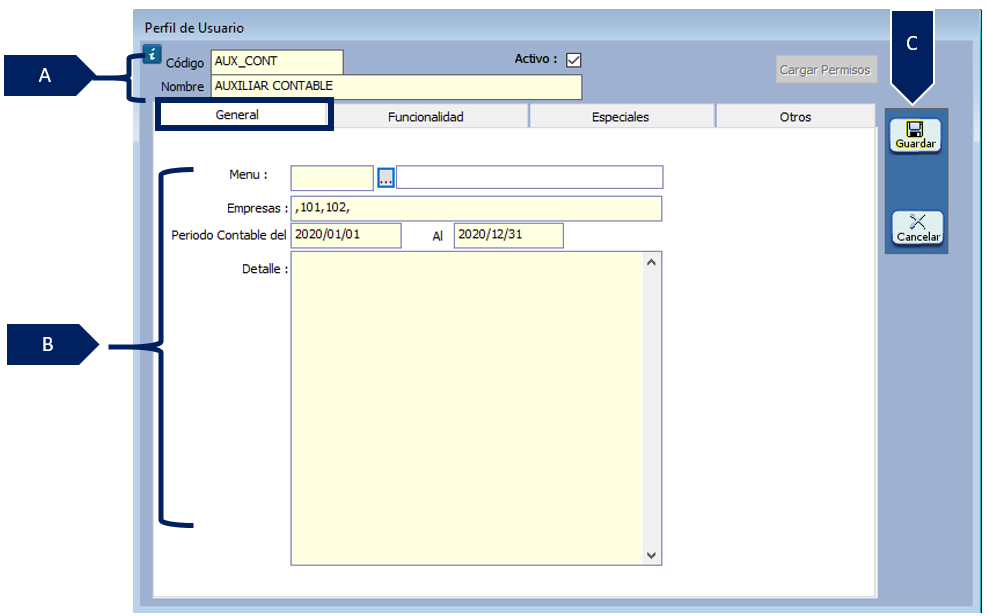
A. Encabezado del perfil.
-
Código: se recomienda utilizar abreviaturas y nombres de acuerdo al cargo del usuario, ejemplo: AUX_CONT. Verificar que el campo “Activo ” se encuentre marcado.
-
Nombre: nombre del perfil que se requiere, se recomienda que sea el nombre del cargo del usuario, ejemplo: AUXILIAR CONTABLE.
B. Contenido del perfil.
-
Menú: permite crear accesos directos mediante una lista desplegable en el lado izquierdo de la aplicación, de las opciones de manager específicas requeridas por el perfil.
-
Empresas: se deben digitar los códigos de las empresas entre comas (,) según los permisos de acceso que se le vayan a otorgar al perfil, o en su defecto dejarlo en blanco (permiso de acceso a todas las empresas).
-
Periodo contable del: se deberá digitar el rango de fechas en el cual podrá operar el perfil (para digitación de documentos, consulta documentos, ejecución de herramientas, etc)
-
Detalle: opción para realizar anotaciones del perfil a crear.
C. Dar clic en guardar. Se habilitará el botón “Cargar Permisos”.
3.2 PESTAÑA FUNCIONALIDAD
En esta pestaña se encuentran los permisos de los diferentes catálogos.
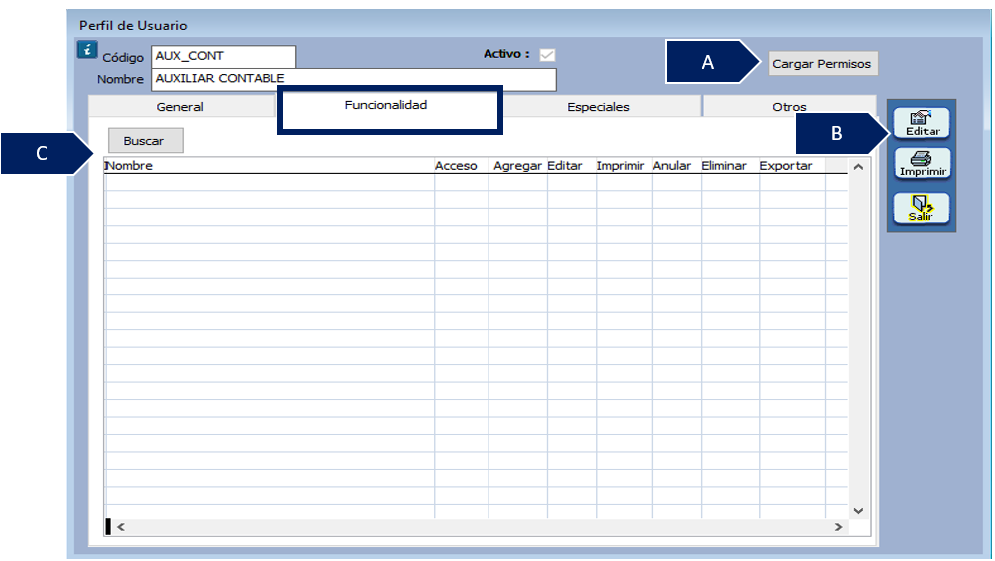
A. Haga clic en el botón “Cargar Permisos”. De este modo se actualizarán los permisos.
B. Haga clic en Editar para habilitar la edición de la ventana.
C. Haga clic en Buscar para que se muestre la información de los permisos.
Los permisos se encuentran agrupados por procesos: Activos Fijos, Contabilidad, etc.
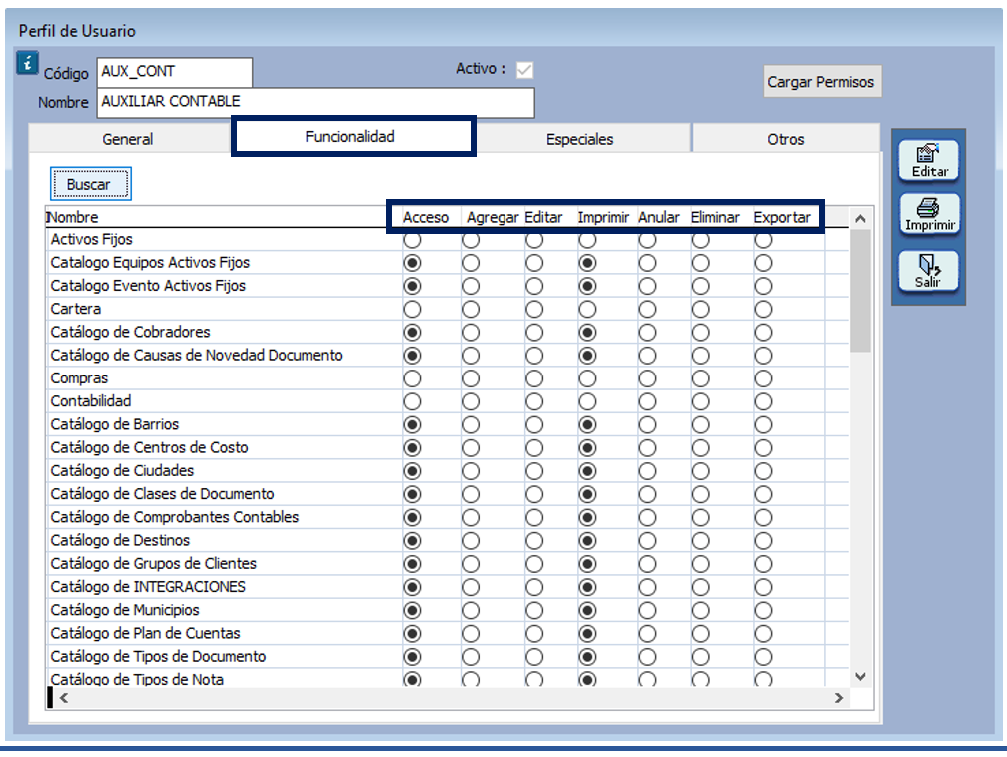
Por cada permiso dentro de esta pestaña, marcar según corresponda:
-
Acceso: permite ingresar al catálogo correspondiente.
-
Agregar: permite crear en el catálogo.
-
Editar: permite modificar los registros del catálogo.
-
Imprimir: permite imprimir los registros del catálogo correspondiente.
-
Anular: permite anular un documento en específico.
-
Eliminar: permite borrar los registros del catálogo.
-
Exportar: permite generar en archivo en Excel la información del catálogo seleccionado.
3.3 PESTAÑA ESPECIALES
En esta pestaña se detallan los permisos a nivel de herramientas y se encuentran agrupados por cada proceso: Activos Fijos, Contabilidad, etc.
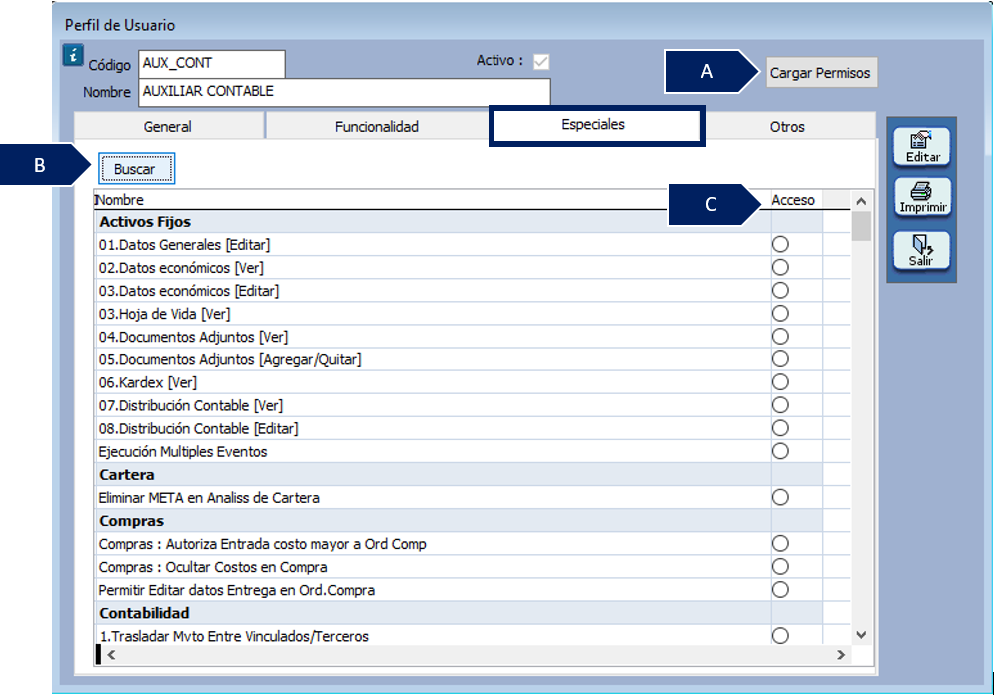
En esta pestaña se detallan los permisos a nivel de herramientas y se encuentran agrupados por cada proceso: Activos Fijos, Contabilidad, etc.
A. Haga clic en el botón “Cargar Permisos”. De este modo se actualizarán los permisos.
B. Haga clic en Buscar para traer la información de los permisos.
C. Marque el campo “Acceso” para activación del permiso que corresponda.
3.4 PESTAÑA OTROS
En esta pestaña se detallan permisos adicionales a nivel de los procesos de compras, compraventas y tesorería.
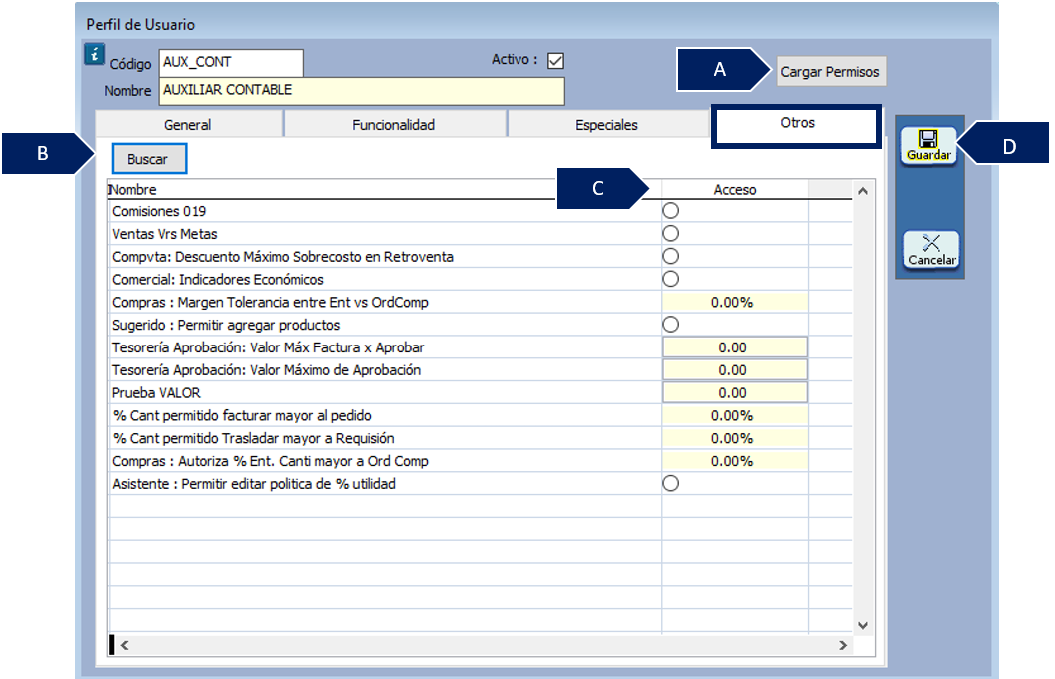
A. Haga clic en el botón “Cargar Permisos”. De este modo se actualizarán los permisos.
B. Haga clic en Buscar para traer la información de los permisos.
C. Marque el campo “Acceso” según corresponda y/o digite el valor según la opción seleccionada.
D. Haga clic en Guardar para salvar los cambios realizados.
SALVEDADES DEL PROCESO
-
Tenga en cuenta que algunos permisos solo se harán efectivos para ciertos procesos que deben ser previamente licenciados. Ejemplo: Activos Fijos, Compraventas, Tesorería etc.
-
Puede asociar múltiples perfiles a los usuarios.
-
El control de los diferentes perfiles dependerá de la activación del control “Según Perfil” habilitado en Empresa.
FIN DEL INSTRUCTIVO
|
Código |
Versión |
Fecha de cargue |
|
INS-DRG-PAR-PERFILES |
1.0 |
2025-02-04 |