

Manager droguerías versión 7
ALCANCE
En el presente instructivo se encuentra la parametrización y comprensión del proceso de creación de clases y tipos de documentos contables en MANAGER ERP DROGUERÍAS, desde la ruta de acceso para ingresar hasta la explicación de cada uno de los componentes y campos tanto obligatorios como informativos, definidos para la creación de cada uno de ellos.
OBJETIVO
El presente instructivo tiene como objetivo enseñar el paso a paso en la creación y parametrización de las clases y tipos de documentos contables en MANAGER ERP DROGUERÍAS.
ABSTRACT
Las clases de documentos son parámetros que vienen predefinidos en MANAGER ERP DROGUERÍAS para ser utilizados en asocio con los tipos de documento e identificar el proceso al cual pertenecen. Los tipos de documento son los responsables de almacenar los registros de información.
Dado lo anterior a continuación se relaciona la parametrización a realizar en el software MANAGER ERP DROGUERÍAS.
CONTENIDO
PASO 1. ACCEDER AL CATÁLOGO DE TIPOS DE DOCUMENTO
Para ingresar a la ventana de Tipos de Documento realice las siguientes acciones:
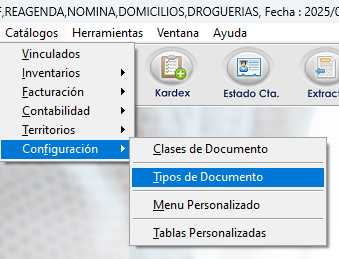
Ingrese a la ruta: Catálogos – Configuración – Tipos de Documento
1.1 OPCIONES VENTANA OPERATIVA
En la siguiente ventana se permite la consulta, edición y creación de tipos de documentos.
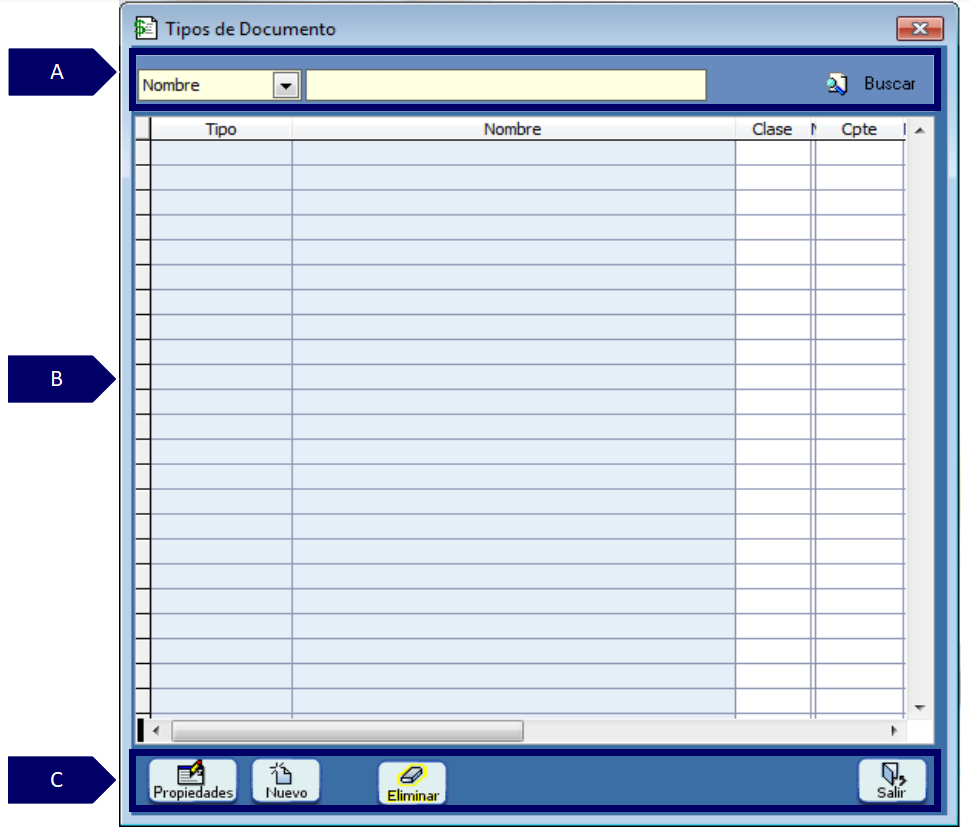
A. Filtros de búsqueda: orientada en realizar la búsqueda según un criterio.
-
Filtro: permite seleccionar un criterio de búsqueda.
-
Barra de consulta: permite digitar la información que se desea consultar de acuerdo al filtro seleccionado.
-
Buscar: permite consultar información de acuerdo al tipo de dato consultado.
B. Grid de contenido: contiene el resultado de los datos aplicados en el filtro de búsqueda.
C. Utilidades de ventana: contiene las funcionalidades de la ventana.
-
Propiedades: permite consultar y detallar las características del resultado obtenido en el grid.
-
Nuevo: permite crear un nuevo registro o transacción de acuerdo a la ventana consultada.
-
Eliminar: permite borrar el registro seleccionado.
-
Salir: expulsa de la ventana consultada.
PASO 2. CREAR UN TIPO DE DOCUMENTO
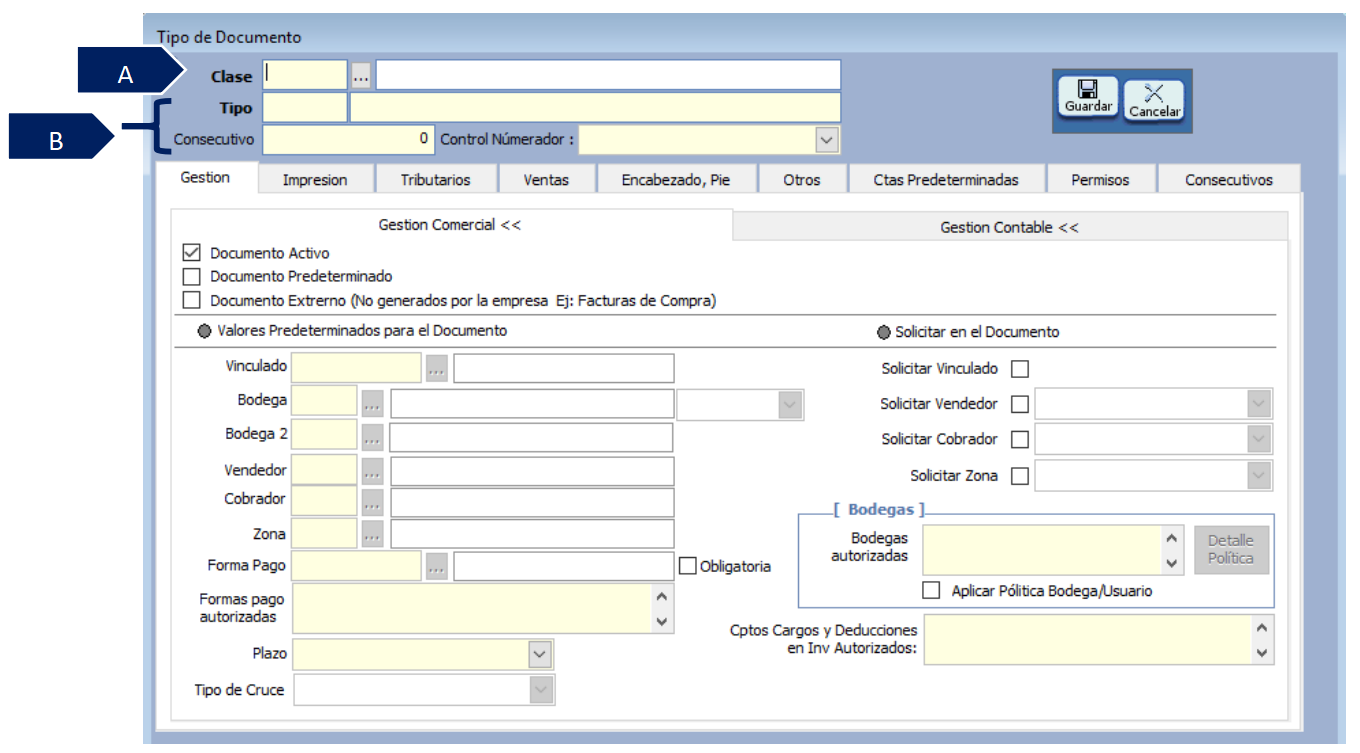
Para crear un tipo de documento haga clic en el botón “Nuevo”. Se abrirá la siguiente ventana:
2.1 ENCABEZADO
Conformado por la información básica que identifica el tipo de documento.
A. Clase: la clase de documento es obligatoria para la creación de un tipo de documento. Las clases de documentos ya vienen definidas en MANAGER ERP.
Para la creación de documentos contables se deberá seleccionar la clase de documento genérico (0000). Para consultar las distintas clases de documentos existentes en el sistema haga clic en el botón de consulta (…) en el cual se abrirá la ventana de Lista de Clase Documento.
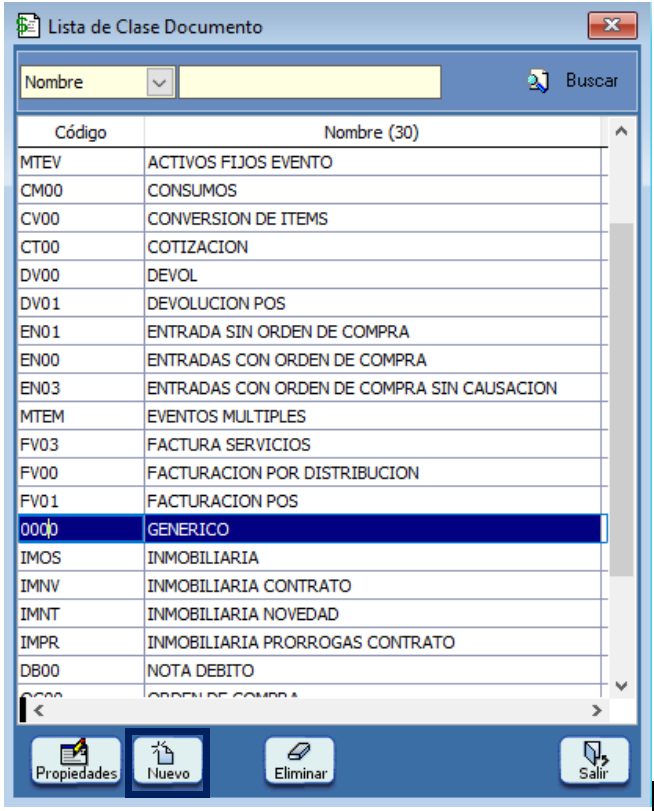
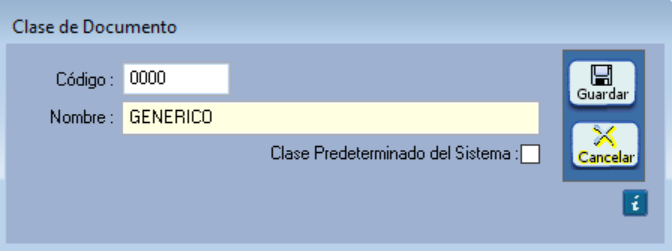
En caso de no existir la clase de documento genérico (contable), se podrá crear dando clic en el botón “Nuevo”. En la ventana que se despliega deberán diligenciar los siguientes campos:
-
Código: 0000.
-
Nombre: Genérico.
-
Clic en “Guardar”.
B. Se describe la parametrización necesaria para el código y nombre del tipo de documento y el control de consecutivo.
-
Tipo: en este campo se parametriza un código para el “Tipo de Documento” establecido a preferencia de la empresa. Se recomienda que el código esté compuesto por las siglas del documento a crear para su fácil identificación. Ejemplo: NC, nota contable. En el campo siguiente se colocará el nombre que se le establecerá al tipo de Documento.
-
Consecutivo: en este campo se visualiza el consecutivo actual del tipo de documento. Cuando se crea un nuevo Tipo de Documento este deberá de estar en cero (0) para que el primer documento a realizar inicie en consecutivo 1.
-
Control numerador: en control numerador se podrá escoger entre registro automático, registro manual y según asignación.
Registro automático: el sistema controlará el consecutivo de manera automática.
Registro manual: el usuario deberá establecer el consecutivo del documento de manera manual al momento de registrar el documento.
Según asignación: de acuerdo a PESTAÑA CONSECUTIVOS.
2.2 PESTAÑA GESTIÓN
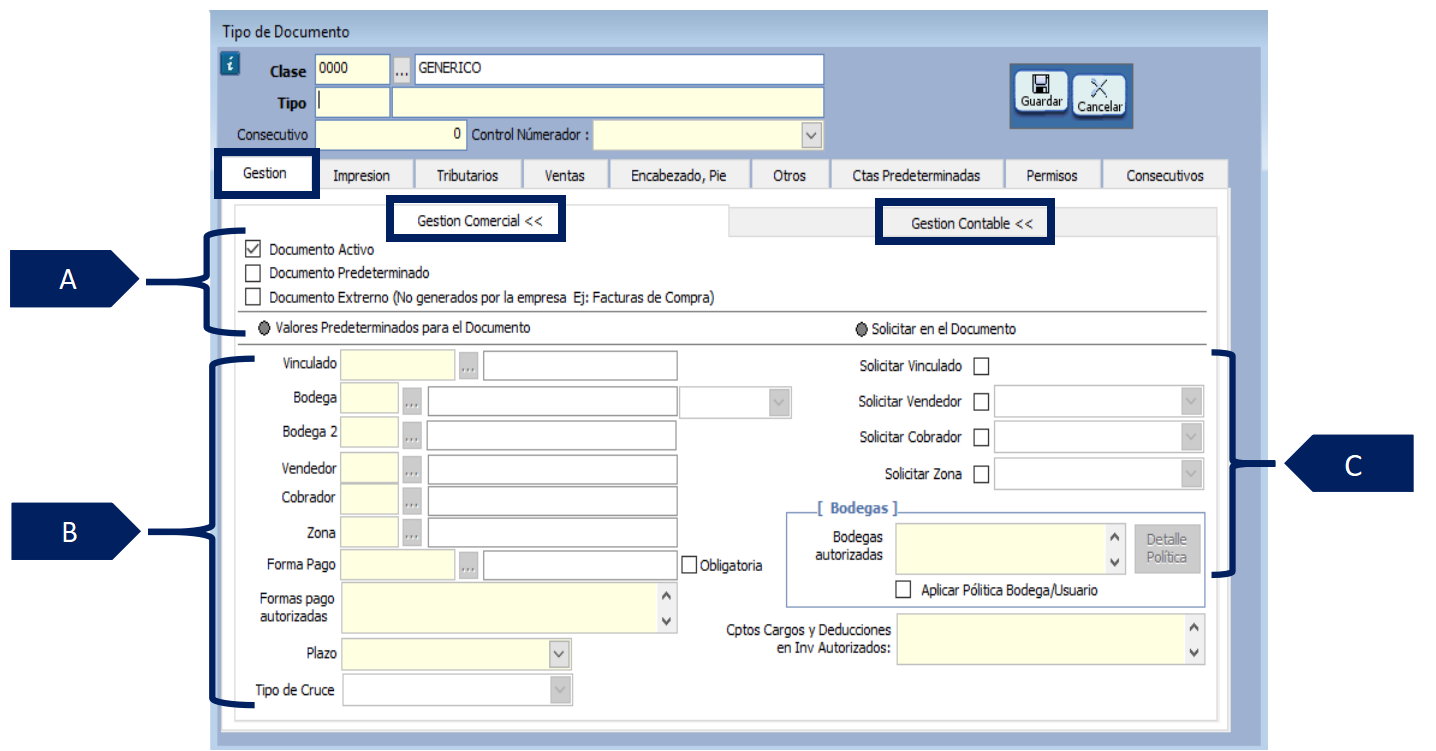
En esta pestaña se configuran los parámetros contables y comerciales del documento. Esta pestaña se divide en dos: Gestión Comercial y Gestión Contable.
2.2.1 GESTION COMERCIAL:
Se parametrizan los requisitos comerciales que la empresa requiere establecer para los tipo de documentos.
A. En estas marcaciones se deberá precisar si el documento está activo. También puede definir si aplica como documento externo no generado por la empresa
En un tipo de documento externo no generado por la empresa se puede repetir consecutivo siempre y cuando sea de diferente vinculado. (Ejemplo: Facturas de compra).
B. Estos campos se utilizan para que el documento tenga una información predeterminada al momento de su registro, así como también autorizar las formas de pago que se puedan utilizar en este tipo de documento. El código del parámetro debe ir separado entre comas en los campos de autorización. (Ejemplo: ,01,02,). Aplica solo para documentos comerciales.
C. En estos campos se define qué información va solicitar en el tipo de documento, así como también autorizar las bodegas que puede utilizar en el tipo de documento. El código del parámetro debe ir separado entre comas en los campos de autorización. (Ejemplo: ,01,02,). Aplica solo para documentos comerciales.
2.2.2 GESTION CONTABLE:
se parametrizan los requisitos contables que la empresa requiere establecer para el tipo de documento.
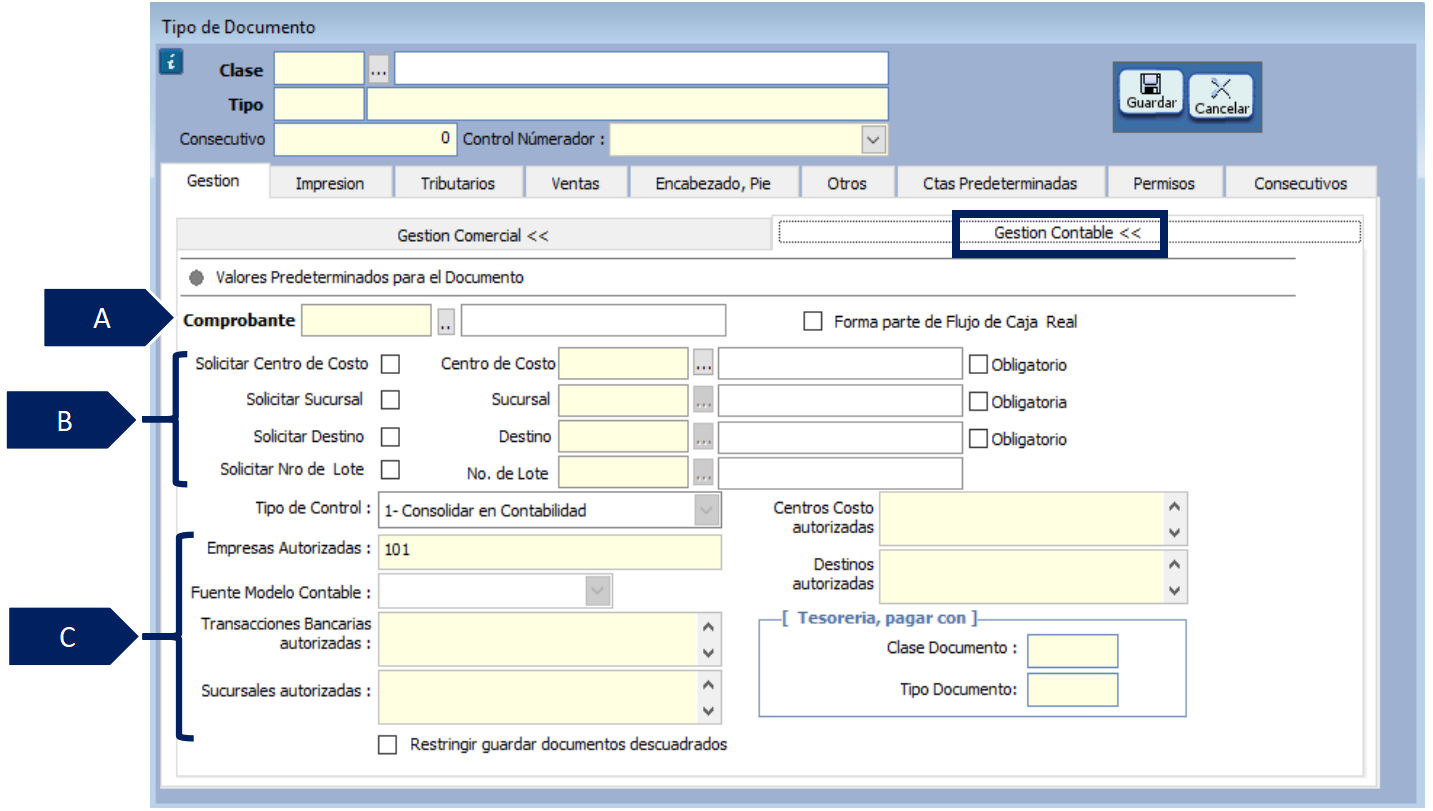
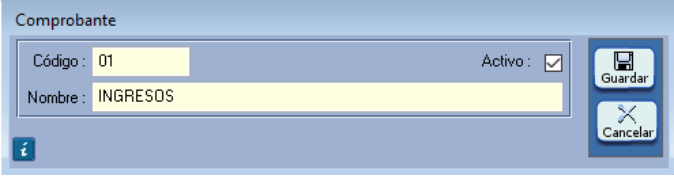
A. Comprobante: en este campo se puede escoger un comprobante que permita clasificar los tipos de documento (ejemplo: ingresos, egresos). El diligenciamiento de este campo es opcional. Al dar clic en el botón de consulta (…) se abrirá la siguiente ventana:
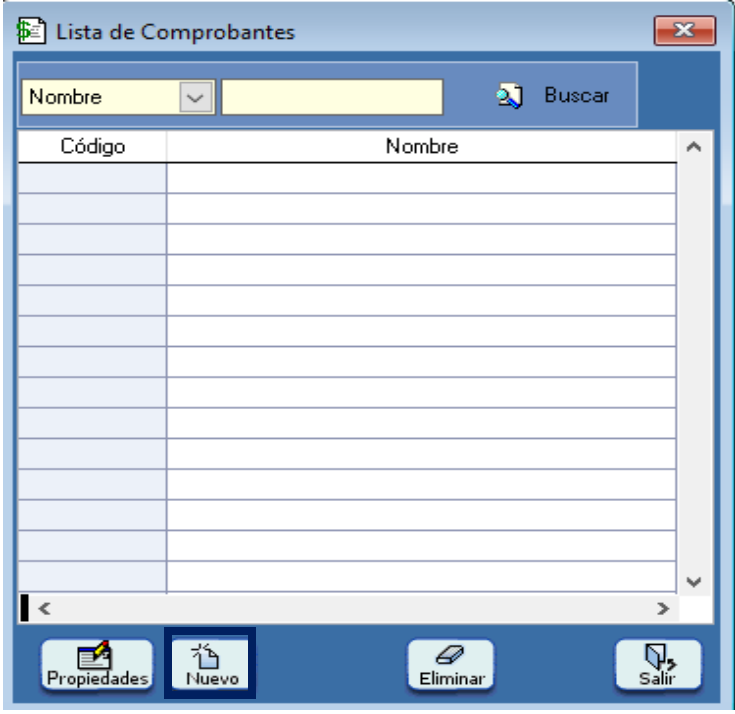
Para crear un nuevo comprobante haga clic en el botón Nuevo. Debe diligenciar los siguientes campos:
-
Código: se establece un código para el comprobante el cual puede ser alfanumérico.
-
Nombre: se establece el nombre del comprobante que represente los documentos que desea agrupar.
-
Haga clic en guardar.
B. En estos campos se autoriza la información que puede usarse con el tipo de documento y digitar información predeterminada.
-
Solicitar (centro de costo, sucursal, destino, nro de lote): al activar el check en estos campos el sistema no permitirá guardar el documento sin ser diligenciados.
-
Centro de costo, sucursal, destino, nro de lote: se diligencia el dato que se desea que el documento tenga predeterminado al momento de ser registrado.
-
Obligatorio: al activar este check, el sistema no permitirá cambiar los datos establecidos al momento de registrar el documento.
C. En estos campos se autorizan los códigos de los parámetros que va a solicitar el documento, deben ir separados entre comas (,). (Ejemplo: ,01,02,03,).
2.3 PESTAÑA IMPRESIÓN
Se configura los parámetros y políticas de impresión que va a tener el tipo de documento.
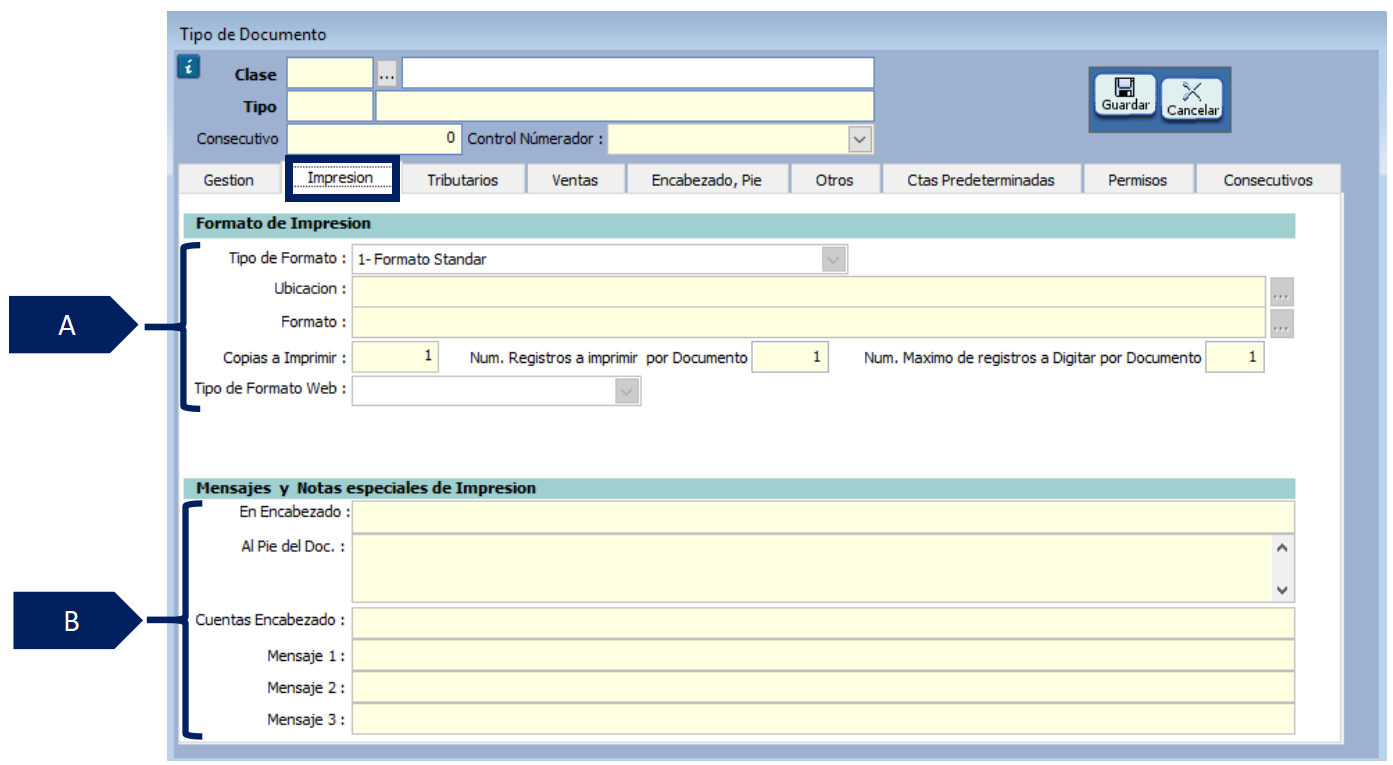
A. Se configura el formato de impresión dependiendo del documento a crear.
-
Tipo de formato: se podrá escoger entre formato estándar y formato gráfico para impresoras de tinta y/o láser, o especial MSDOS para impresoras matriz de punto y POS. El formato estándar solo aplica para documentos impresos por contabilidad > Transacciones.
-
Ubicación: debe digitarse la ruta donde se almacena el formato de impresión.
-
Copias a imprimir: se autoriza cuantas veces se puede imprimir el mismo documento, al igual que el máximo de registros a imprimir y a digitar por documento.
B. Se configura los mensajes y notas especiales que el usuario desea que aparezca en la impresión del tipo de documento.
-
En encabezado – al pie del doc: estos campos se utilizan para adicionar mensajes al tipo de documento.
-
Cuentas encabezado: se digita la cuenta contable de la que se desea que aparezca el valor en letras en la impresión del tipo de documento. Si son varias, deben ir separadas por comas.
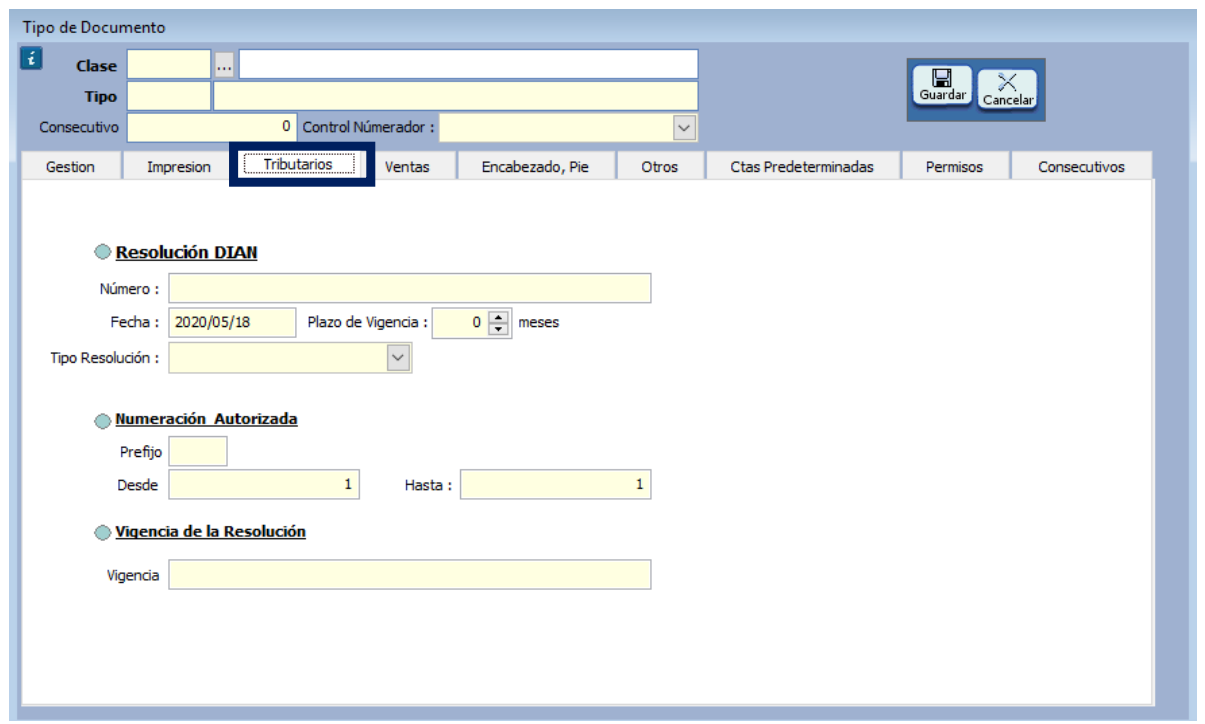
2.4 PESTAÑA TRIBUTARIOS
En esta pestaña se debe digitar todo lo relacionado con la resolución de facturación como el número de resolución, fecha, vigencia, etc. Aplica solo para documentos que requieran resolución.
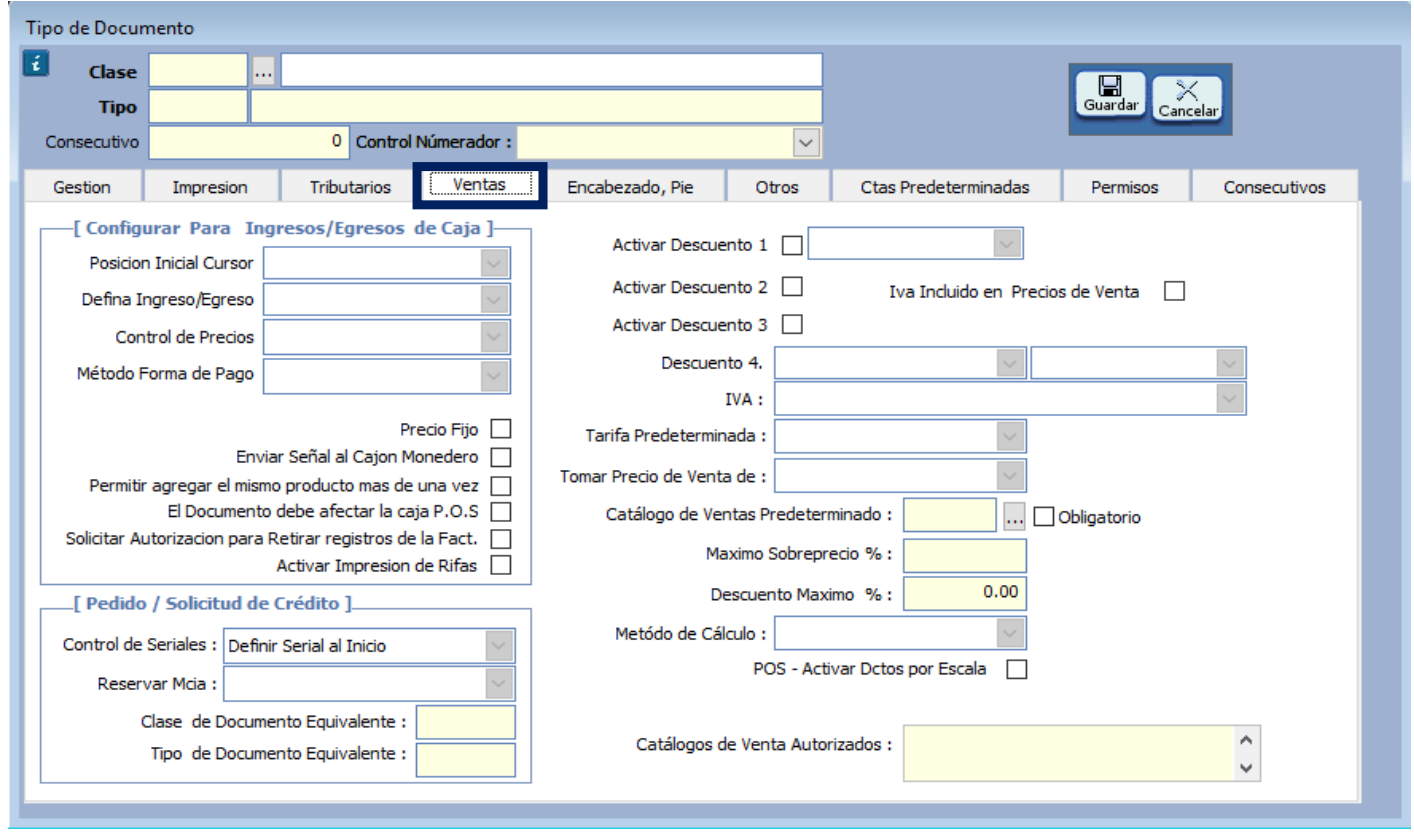
2.5 PESTAÑA VENTAS
Esta pestaña es exclusiva para documentos comerciales, donde se podrá parametrizar el comportamiento del documento. Ejemplo: activar descuentos, iva incluido en precios de venta, etc.
2.6 PESTAÑA ENCABEZADO, PIE
Permite establecer mensajes largos en el encabezado o pié de página para la impresión del tipo de documento.
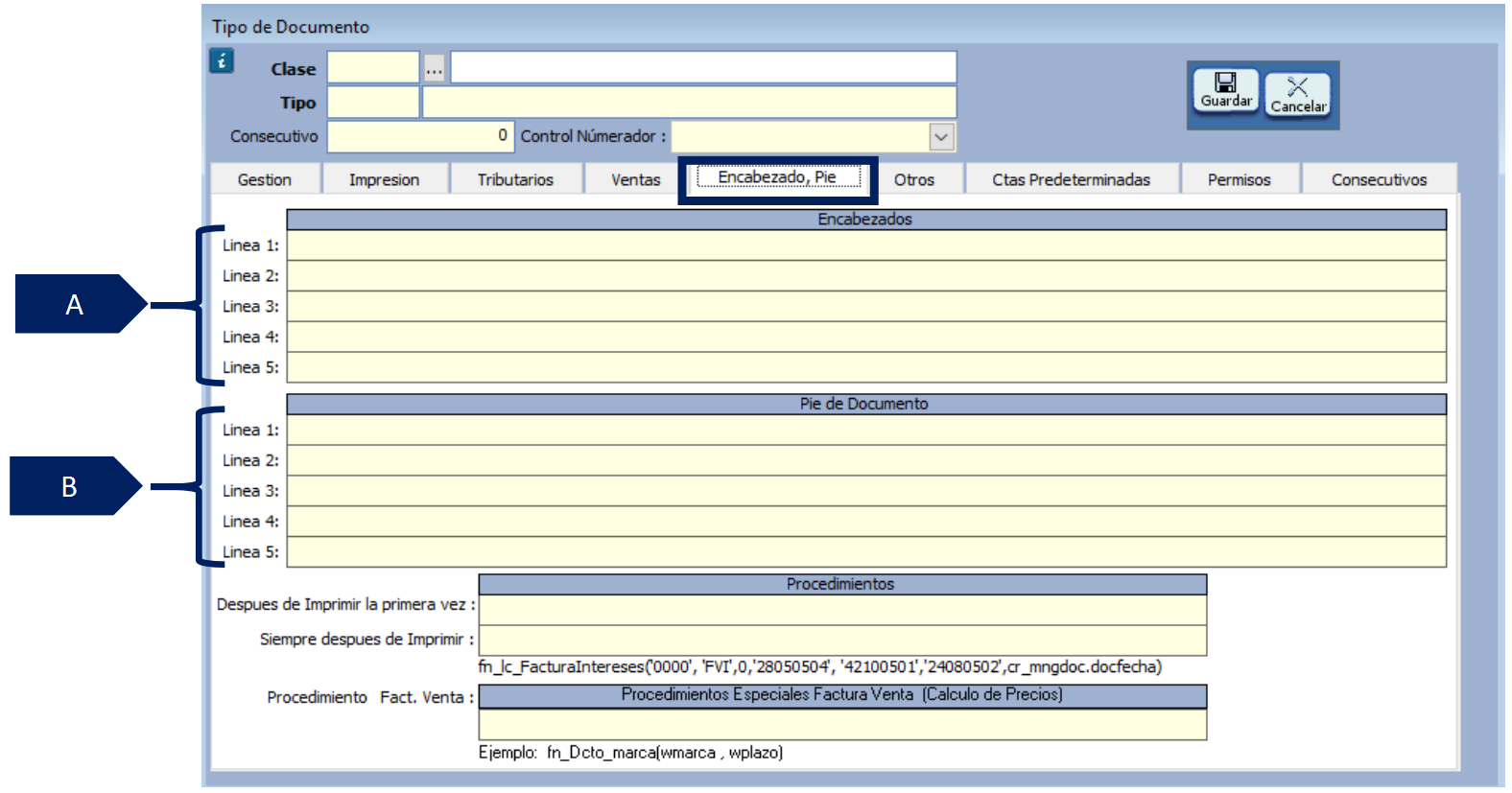
A. Encabezados: en este campo se puede diligenciar un mensaje separado en 5 líneas, el cual va aparecer en el encabezado de la hoja de impresión (según ajustes del formato de impresión).
B. Pie de documento: en este campo se puede diligenciar un mensaje separado en 5 líneas, el cual va aparecer en el pie de página de la hoja de impresión (según ajustes del formato de impresión).
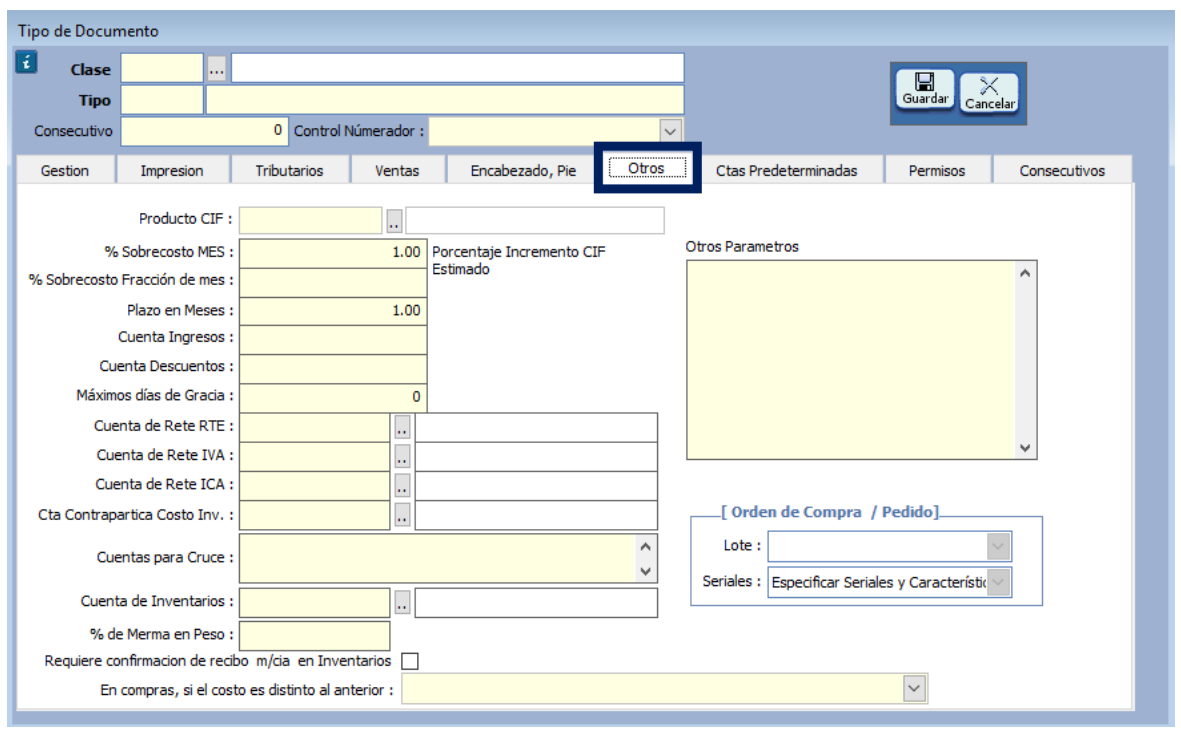
2.7 PESTAÑA OTROS
En esta pestaña se parametrizan las diferentes cuentas a que haya lugar.
2.8 PESTAÑA CUENTAS PREDETERMINADAS
En esta pestaña se pueden definir modelos de cuentas predeterminadas, las cuales son útiles para los documentos en los que frecuentemente se realizan registros que utilizan las mismas cuentas contables, esto permite reducir el riesgo de errores y agiliza el proceso de contabilización.
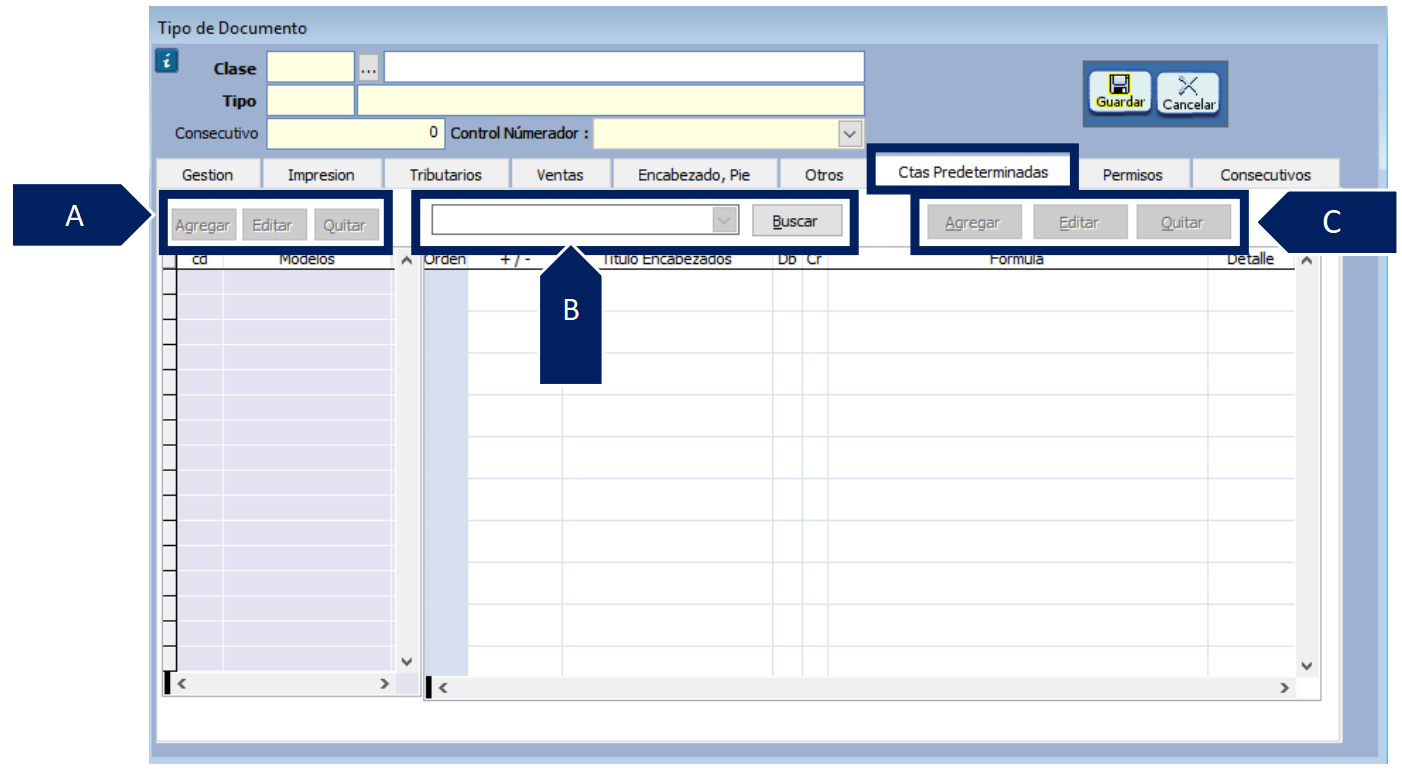
A. Botones agregar, editar y quitar modelos contables. Se debe definir el código y el nombre para el modelo el cual contendrá la plantilla de contabilización que se configurará.
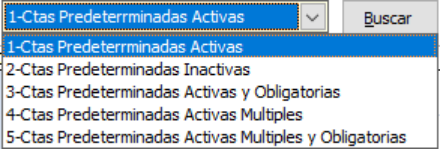
B. Opción para activar cuentas predeterminadas seleccionable de acuerdo a la necesidad operativa de contabilización.
C. Botones agregar, editar y quitar cuentas al modelo contable previamente configurado.
Nota: para información más detallada consultar el instructivo INS-CNT-PAR CUENTAS PREDETERMINADAS.
2.9 PESTAÑA PERMISOS
En esta pestaña se establecen los permisos de acceso con los que contará el tipo de documento con respecto a cada perfil de usuario y el rol que tendrá en la gestión del documento.
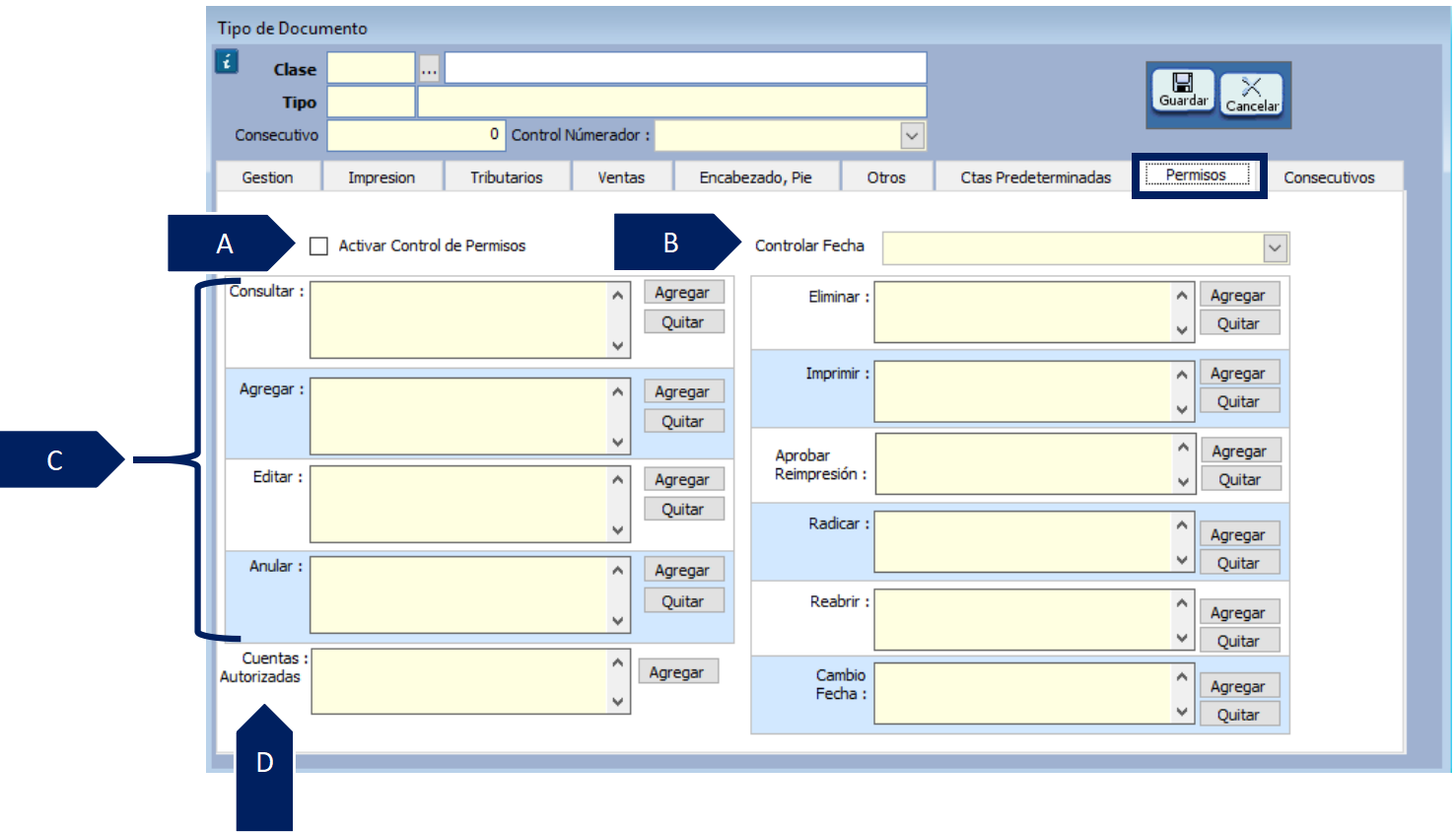
A. Activar control de permisos: para habilitar todos los permisos diligenciados es necesario marcar este campo.
B. Controlar fecha: en este campo se despliega un listado para definir el control de la fecha del documento. Dentro de las opciones están “permitir editar fecha al crear nuevo documento”, “tomar fecha del servidor sin permitir editarla” y “tomar fecha del lote del documento”.
C. Permisos para aplicar en el documento: en cada uno de estos campos se debe agregar y/o quitar los perfiles que tendrán control sobre el documento para consultar, agregar registros, editar información del tipo de documento, anular, eliminar, imprimir, aprobar reimpresión, radicar, reabrir o cambiar fecha del tipo de documento.
D. Cuentas autorizadas: en este campo se puede autorizar las cuentas permitidas para registrar en documento, debe ir el código de la cuenta separado por comas. (Ejemplo: ,11050501,13050501,).
Si se deja el campo en blanco el sistema autoriza todas las cuentas para registrar en el tipo de documento.
2.10 PESTAÑA CONSECUTIVOS
En esta ventana se deberá escoger la sucursal o centro de costo para asignarle el consecutivo (solo si no se marcó todas las sucursales y/o todos los centros de costos).
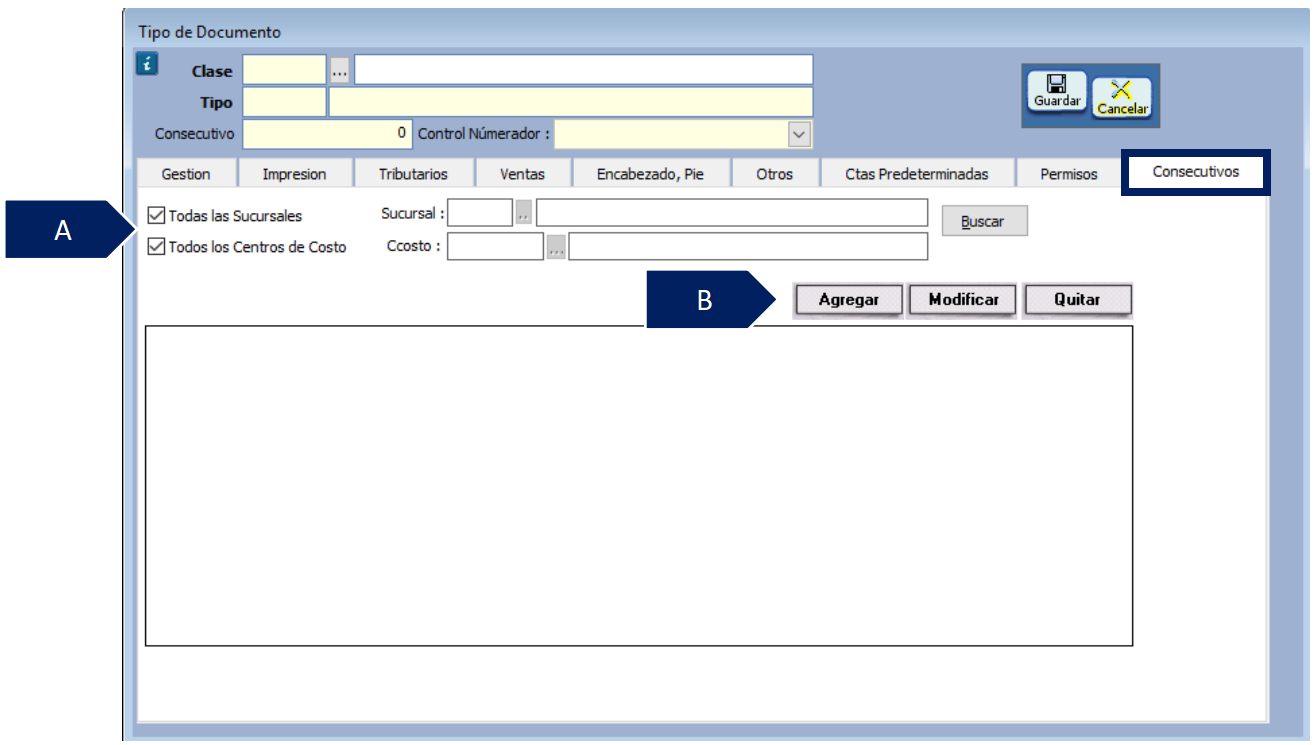
A. Se deberá seleccionar la sucursal o centro de costo, o marcar las casillas para “todas las sucursales” y “todos los centros de costos” para no filtrar en ambos casos.
B. Botones para agregar, modificar o quitar un consecutivo. Al dar clic en agregar se abrirá una nueva ventana:
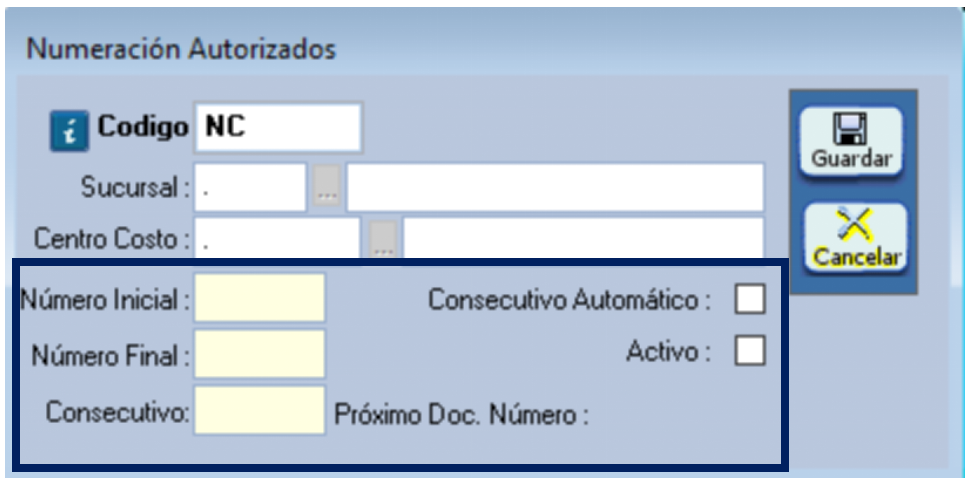
Se deberá asignar el número inicial y número final del consecutivo al igual que el número del próximo documento en el campo “consecutivo”. Se deberá marcar el campo “consecutivo automático” si así se requiere y la casilla de “activo” para poner en funcionamiento este parámetro.
SALVEDADES DEL PROCESO
-
Tenga en cuenta que algunos parámetros no aplican para documentos contables. Dependiendo del tipo de documento a crear se parametrizan los campos requeridos para el proceso de la empresa.
-
Procure validar que la clase de documento sea 0000- Genérica al momento de crear un documento contable.
-
Valide los permisos configurados al tipo de documento ya que de este dependerá las funcionalidades habilitadas para cada perfil en la gestión del documento para los diferentes usuarios.
FIN DEL INSTRUCTIVO
|
Código |
Versión |
Fecha de cargue |
|---|---|---|
|
INS-DRG-PAR-CLASES Y TIPOS DE DOCUMENTOS CONTABLES |
1.0 |
2025-02-04 |