

Manager Nómina Versión 7
ALCANCE
Este instructivo aplica para el software MANAGER NÓMINA versión 7, en el cual se encuentra la descripción del proceso para la importación de acumulados de nómina, esta herramienta permite cargar al sistema los acumulados para diferentes procesos, entre ellos, el traslado de información de otra empresa debido a una sustitución patronal.
OBJETIVO
El propósito de este instructivo es generar conocimiento sobre la correcta utilización de la herramienta disponible en MANAGER NÓMINA para la importación de acumulados de nómina que pueden ser utilizados por la empresa para diferentes procesos, como las sustituciones patronales, de esta manera la persona responsable del proceso podrá responder a las necesidades operativas del sistema.
ABSTRACT
La función de importación de acumulados de nómina le permite cargar información a MANAGER NÓMINA por medio de un archivo con formato excel de manera directa por el sistema. El cargue de acumulados de nómina al sistema puede generarse por necesidad de la empresa para generar informes, sustituciones patronales y liquidaciones de nómina no realizadas en el software.
Dado lo anterior a continuación se relaciona el proceso a realizar en el software MANAGER NÓMINA.
CONTENIDO
IMPORTACIÓN DE ACUMULADOS DE NÓMINA
MANAGER NÓMINA cuenta con la herramienta que permite importar los acumulados de nómina. Los acumulados de nómina son los registros detallados de todos los conceptos que se han liquidado para un empleado en una nómina, ya sean nóminas de pago, aportes, provisiones, liquidaciones de contrato, vacaciones, nóminas de consolidación y en nóminas adicionales que pueda tener la empresa.
Los acumulados de nómina son indispensables para la determinación de la base de conceptos como vacaciones, prima, cesantías e intereses o indemnizaciones en caso de requerirse y de seguridad social, además de generación de informes.
Los procedimientos del presente instructivo detallan cómo se debe preparar y ejecutar una operación de importación, así como la forma de generar la configuración de importación para realizar el procedimiento de manera correcta.
A continuación se detallan los procesos de importación de acumulados:
PASO 1: INGRESAR A LA VENTANA DE IMPORTAR ACUMULADOS DE NÓMINA:
Para realizar la importación de los acumulados de nómina realiza las siguientes acciones:
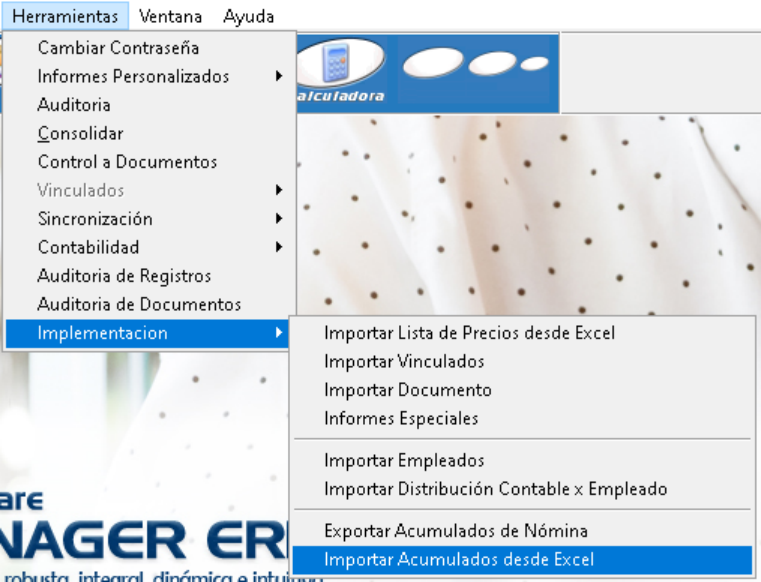
Ingrese a la ruta: Herramienta – Implementación – Importar Acumulados desde Excel
PASO 2. GENERACIÓN ARCHIVO PARA LA IMPORTACIÓN DE LOS ACUMULADOS DE NÓMINA
En la ventana operativa de importación que se despliega se muestra el paso a paso a realizar para la importación de los acumulados de nómina, la cual se realiza a través de un archivo en Excel.
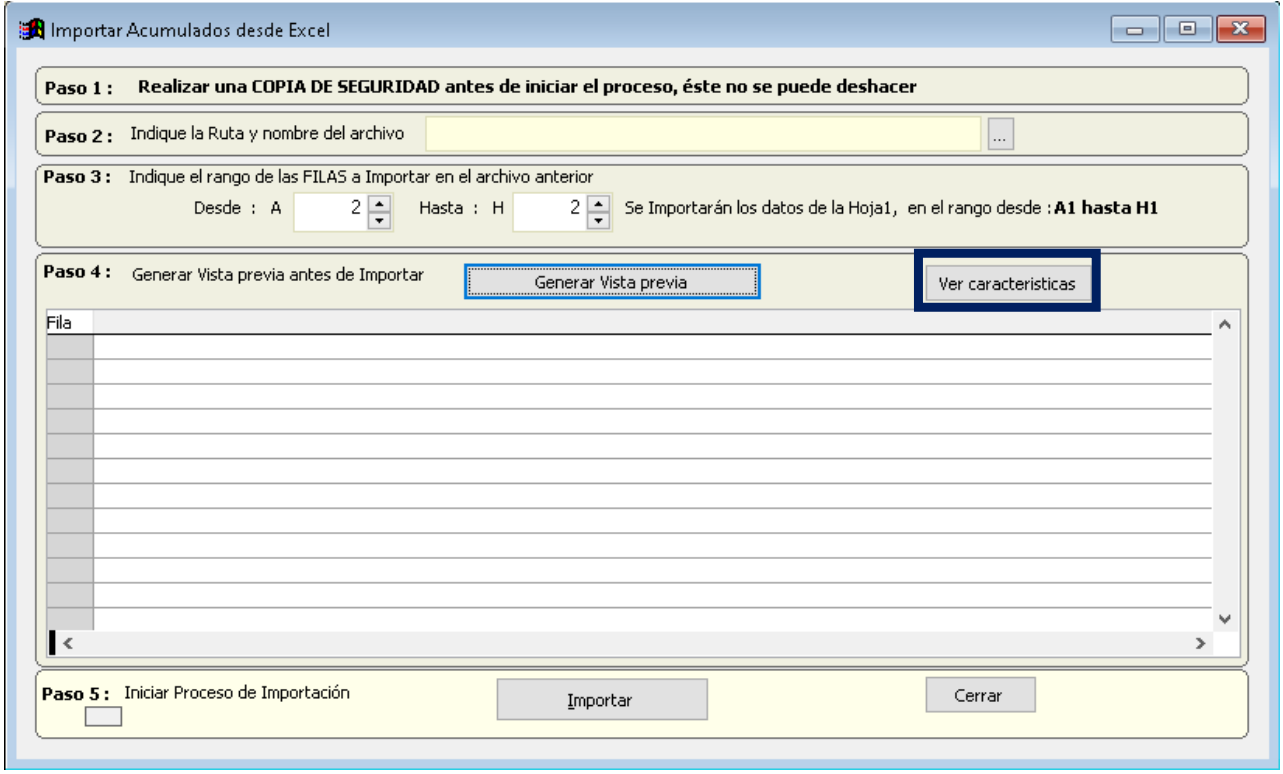
Una vez se haga clic en el botón “Ver características” el sistema generará una plantilla de Excel que deberá ser diligenciada de acuerdo a las características que se detallarán a continuación.
Nota: si los acumulados de nómina a importar provienen del software MANAGER NÓMINA se puede generar el archivo diligenciado directamente desde el sistema, para conocer la manera de generación consulte el instructivo: INS-NOM-HER-EXPORTAR ACUMULADOS DE NÓMINA
PASO 3. CARACTERÍSTICAS DE LA PLANTILLA DE EXCEL
En la primera celda de cada columna se encuentra la descripción del dato que debe contener cada una de las columnas, en ella se especifica tanto la información a diligenciar como el requerimiento del tipo de dato.
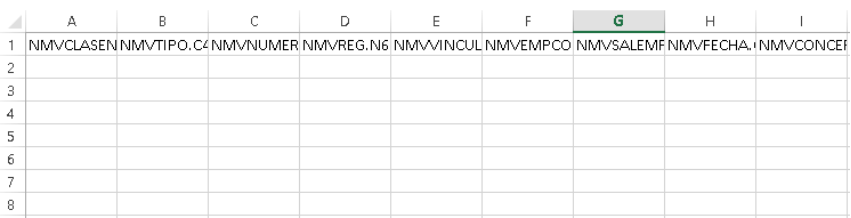
El nombre de cada columna tiene tres partes:
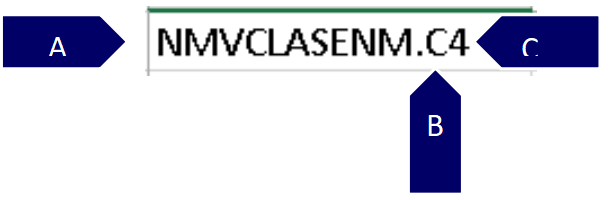
A. Detalle: indica que información debe contener la columna a diligenciar, en el caso del ejemplo, se deberá colocar la clase de nómina que será utilizado para la importación de los acumulados al sistema.
B. Tipo de dato: después del detalle la plantilla y seguido del punto (.) se indica el tipo de dato requerido, el cual puede ser:
-
C: La información debe ser ingresada en forma de caracter, señala que el campo debe ser alfabético, si el dato por naturaleza es un número (como por ejemplo la cédula), se coloca con apóstrofe (‘) y luego el número, de esta manera el número será convertido en texto. En las columnas con terminación en C que no son de obligatorio diligenciamiento se debe colocar por defecto un punto (.).
-
N: Indica que lo diligenciado en esta columna debe ser solo numérico, no acepta letras. En las columnas con terminación en N que no requieran ser diligenciadas, se debe colocar por defecto cero (0).
C. Extensión: indica el número máximo de caracteres que recibe el campo, en el caso de la clase de nómina, el número máximo de caracteres a diligenciar son de 4.
PASO 4. DILIGENCIAMIENTO DE LA PLANTILLA DE EXCEL
Columna A NMVCLASENM.C4: se debe colocar la clase de nómina con la cual será importada la información a MANAGER NÓMINA, la cual debe existir en el sistema, por lo general, la clase de nómina utilizada para importaciones es el SIXX correspondiente a la empresa.
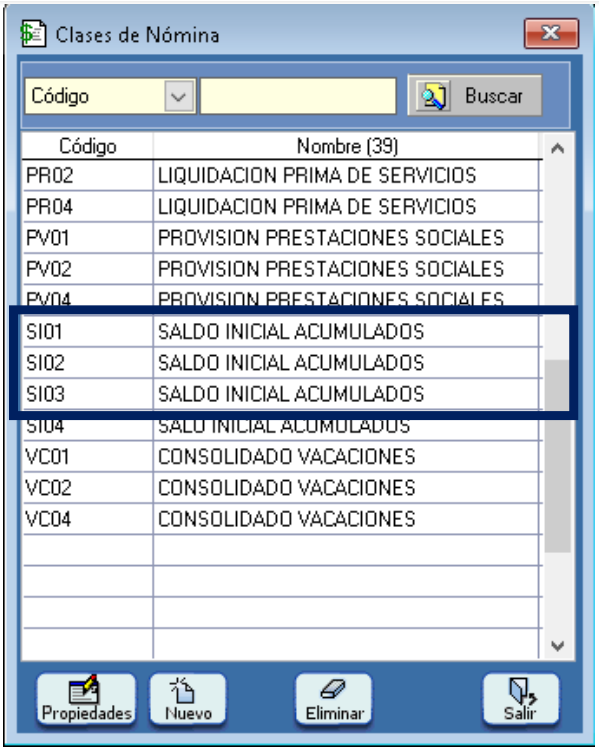
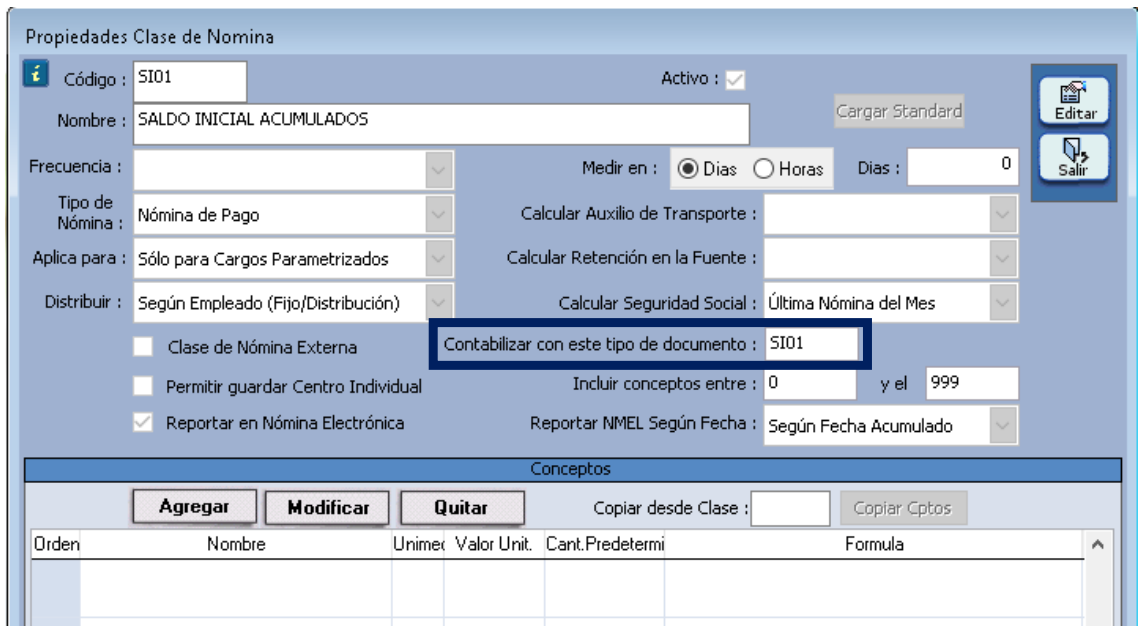
Columna B NMVTIPO.C4: se debe colocar el tipo de documento asociado a la clase de nómina relacionada en la columna A. Para conocer el tipo de documento, consulta las propiedades la clase de nómina:
Columna C NMVNUMERO.N15: se coloca por defecto cero (0) ya que MANAGER NÓMINA genera el consecutivo del tipo de documento de manera automática.
Columna D NMVREG.N6: se coloca por defecto cero (0) ya que MANAGER NÓMINA genera el consecutivo de los registros de manera automática.
Columna E NMVVINCULA.C15: se coloca el número de identidad del empleado al cual se le está generando el registro del acumulado, en formato texto.
Columna F NMVEMPCONT.C10: se coloca por defecto punto (.).
Columna G NMVSALEMP.N15: se coloca el salario base del empleado que tenía en el momento del registro de nómina.
-
Nota: es un dato opcional, en caso de no establecer el salario base del empleado, se puede dejar por defecto el número cero (0).
Columna H NMVFECHA.C10: se coloca la fecha correspondiente al registro del acumulado relacionado en la fila diligenciada, el tipo de dato debe ser en texto (año/mes/día).
Columna I NMVCONCEPT.C3: se coloca el código del concepto de nómina del registro, el concepto debe estar creado en MANAGER NÓMINA.
Columna J NMVDIASLAB.N12: se coloca el número de días laborados por el empleado. Si el reporte se realiza quincenal, el número de días laborados en la quincena o si corresponden a registros mensuales, el número de días laborados en el mes
-
Nota: es un dato opcional, en caso de no establecer los días laborados del empleado, se puede dejar por defecto el número cero (0).
Columna K NMVDIAS.N12: si el concepto relacionado en el registro controla días (salario, incapacidad, suspensiones, licencias remuneradas o no remuneradas, permisos, vacaciones) se deben colocar el número de días de dicho concepto.
-
Nota: si el concepto no controla días, el campo debe quedar con el número 0.
Columna L NMVCANTI.N12: si el concepto relacionado en el registro controla unidades (horas extras, recargos, permisos por horas) se debe relacionar el número de horas liquidadas.
-
Nota: si el concepto no controla unidades, el campo debe quedar con el número 0.
Columna M NMVVALOR.N15: se coloca el valor correspondiente al registro a importar.
Columna N NMVFECHAPG.C10: se coloca la fecha de pago del registro diligenciado.
-
Nota: para el caso de conceptos como cesantías e intereses sobre las cesantías la fecha de pago corresponde a la fecha de consignación a los fondos y fecha de pago de los intereses.
Columna O NMVDETALLE.C100: son campos requeridos por el sistema, diligenciar con punto (.).
Columna P NMVREF1.C30: son campos requeridos por el sistema, diligenciar con punto (.).
Columna Q NMVTIPOCPT.C1: se debe colocar el tipo de concepto del registro diligenciado. A continuación se detallan los tipos de conceptos de MANAGER NÓMINA.
|
Tipo de Concepto |
Detalle |
Efecto en Liquidación |
Ejemplo |
|
+ |
Devengados |
Suman neto a pagar |
Salario, auxilio de transporte, bonificación |
|
- |
Deducibles |
Restan neto a pagar |
Deducción EPS, AFP, FSP, préstamos a empleados |
|
C |
Contables |
Ninguno |
Provisión prima, cesantías, interés a las cesantías |
|
I |
Informativos |
Ninguno |
*se utiliza para hacer subtotales |
|
P |
Preliminares |
Afectan (aum/dism) los días |
Suspensiones, incapacidadesv |
Columna R NMVCLASE.N1: se debe colocar el código de la clase de concepto del registro diligenciado. A continuación se relaciona el código de cada clase de concepto.
|
CÓDIGO |
UNIDADES DE MEDIDA |
EJEMPLO |
|
1 |
DÍAS |
Salario, ausentismos, incapacidades, permisos y licencias, entre otros. |
|
2 |
CANTIDAD |
Recargos, horas extras, y destajo |
|
3 |
VALOR |
Conceptos restantes (auxilios, descuentos, entre otros) |
Columna S NMVFACTOR.N1: son campos requeridos por el sistema, diligenciar con el número uno (1).
Columna T NMVVALBASE.N15: son campos requeridos por el sistema, diligenciar con el número cero (0).
Columna U NMVPORCENT.N6: son campos requeridos por el sistema, diligenciar con el número cero (0).
Columna V NMVVALOR2.N15: son campos requeridos por el sistema, diligenciar con el número cero (0).
Columna W NMVTIPOVNC.N1: se relaciona el código del tipo de vinculación del empleado en la empresa. A continuación se relacionan los códigos de cada tipo de vinculación.
|
CÓDIGO |
TIPO DE VINCULACIÓN |
|
1 |
Dependiente |
|
2 |
Aprendiz SENA etapa lectiva |
|
3 |
Aprendiz SENA etapa productiva |
|
4 |
Dependiente pensionado |
|
5 |
Practicante universitario |
|
6 |
Cotizante tipo 51 |
-
Nota: es un dato opcional, en caso de no establecer el tipo de vinculación del empleado, se puede dejar por defecto el número cero (0).
Columna X NMVTPCOTIZ.C2: se relaciona el código del tipo de cotizante correspondiente al tipo de vinculación del empleado en la empresa. A continuación se relacionan los códigos de cada tipo de cotizante.
|
TIPO DE COTIZANTE |
TIPO DE VINCULACIÓN |
|
01 |
Dependiente |
|
12 |
Aprendiz SENA etapa lectiva |
|
19 |
Aprendiz SENA etapa productiva |
|
04 |
Dependiente pensionado |
|
23 |
Practicante universitario |
|
51 |
Cotizante tipo 51 |
-
Nota: es un dato opcional, en caso de no establecer el tipo de cotizante, se puede dejar por defecto punto (.).
Columna Y NMVSBTPCTZ.C2: son campos requeridos por el sistema, diligenciar con un punto (.)
Columna Z NMVTPCONTR.C10: se establece el código del tipo de contrato que el empleado tiene con la empresa, el cual debe estar previamente creado en el sistema.
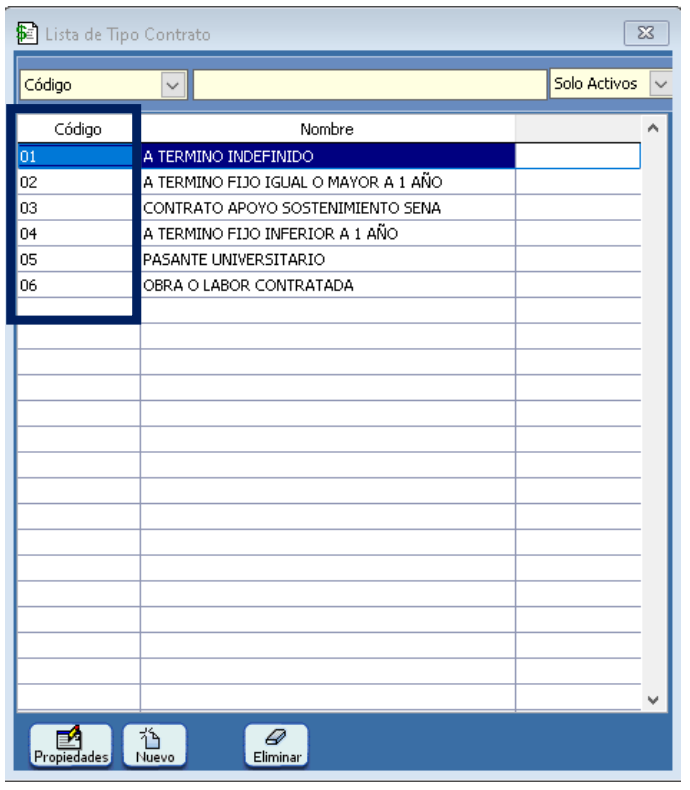
-
Nota: es un dato opcional, en caso de no establecer el tipo de contrato, se puede dejar por defecto punto (.).
Columna AA NMVTPSALAR.C10: se establece el código del tipo de salario del empleado, el cual debe estar previamente creado en el sistema.
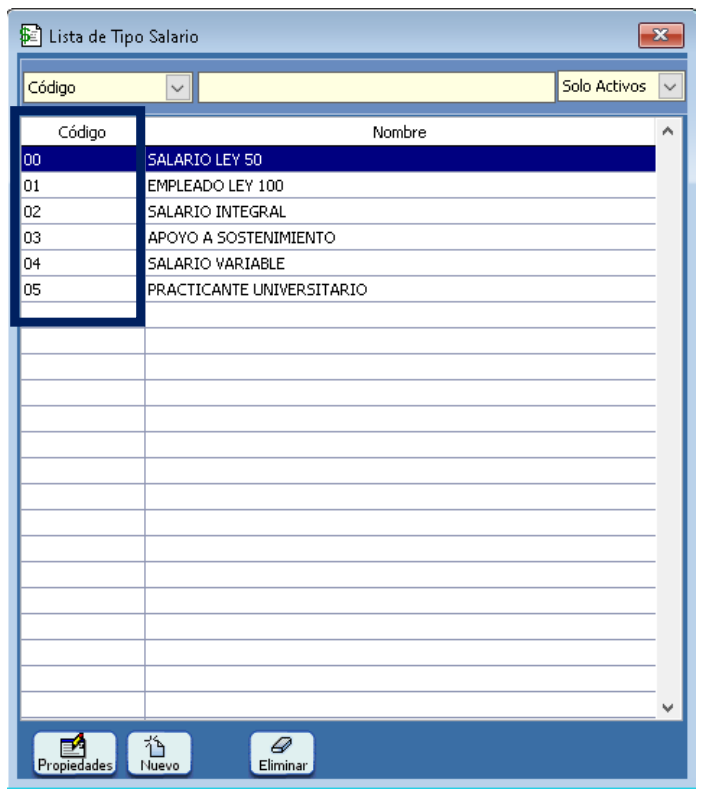
-
Nota: es un dato opcional, en caso de no establecer el tipo de contrato, se puede dejar por defecto punto (.).
Columna AB NMVEMPALRG.N1: si el empleado desarrolla actividades catalogadas de alto riesgo de acuerdo al Decreto 2090 de 2003, se debe colocar el número uno (1), en caso contrario, establecer el número cero (0).
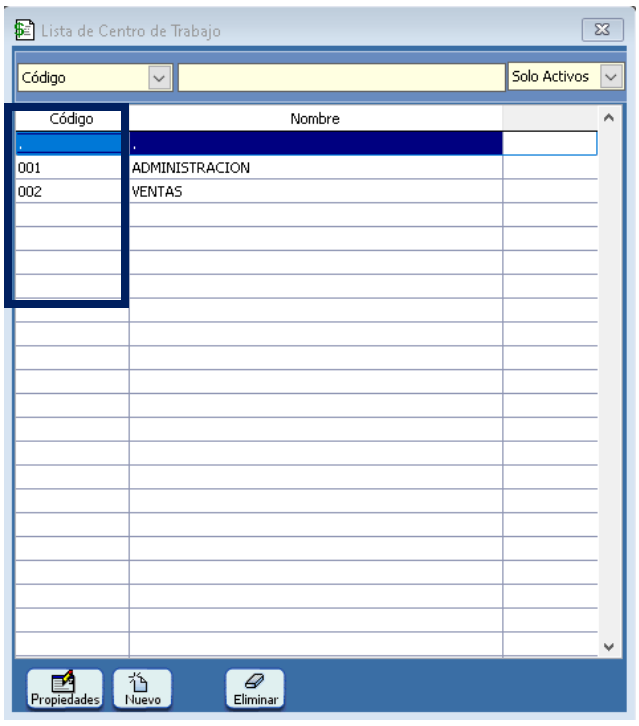
Columna AC NMVCTROTRA.C10: se coloca el código del centro de trabajo que tiene asignado el empleado, el cual debe estar previamente creado en el sistema.
-
Nota: es un dato opcional, en caso de no establecer el centro de trabajo, se puede dejar por defecto punto (.).
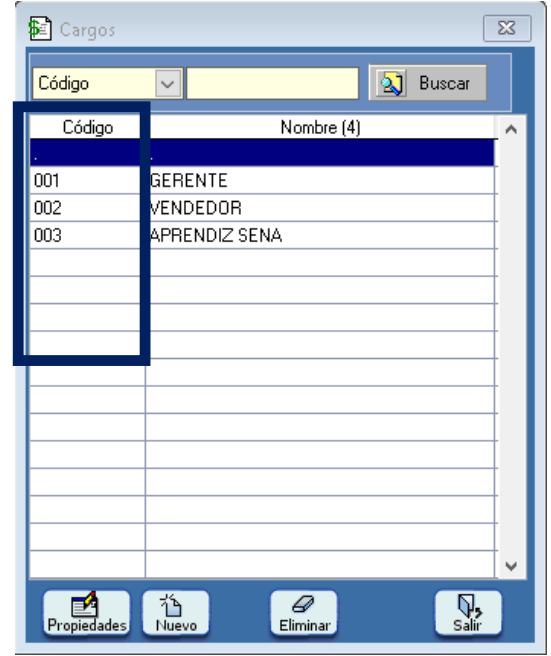
Columna AD NMVCARGO.C4: se coloca el código del cargo que tiene asignado el empleado, el cual debe estar previamente creado en el sistema.
-
Nota: es un dato opcional, en caso de no establecer el cargo del empleado, se puede dejar por defecto punto (.).
Columna AE NMVSUCURS.C5: se coloca el código de la sucursal asignada al empleado, la cual debe estar previamente creada en el sistema.
-
Nota: es un dato opcional, en caso de no establecer la sucursal del empleado, se puede dejar por defecto punto (.).
Columna AF NMVCCOSTO.C10: se coloca el código del centro de costos del empleado, el cual debe estar previamente creado en el sistema.
-
Nota: es un dato opcional, en caso de no establecer el centro de costos del empleado, se puede dejar por defecto punto (.).
Columna AG NMVDESTINO.C10: se coloca el código del destino, el cual debe estar previamente creado en el sistema.
-
Nota: es un dato opcional, en caso de no establecer el destino del empleado, se puede dejar por defecto punto (.).
Columna AH NMVZONA.C5: se coloca el código de la zona, la cual debe estar previamente creada en el sistema.
-
Nota: es un dato opcional, en caso de no establecer la zona del empleado, se puede dejar por defecto punto (.).
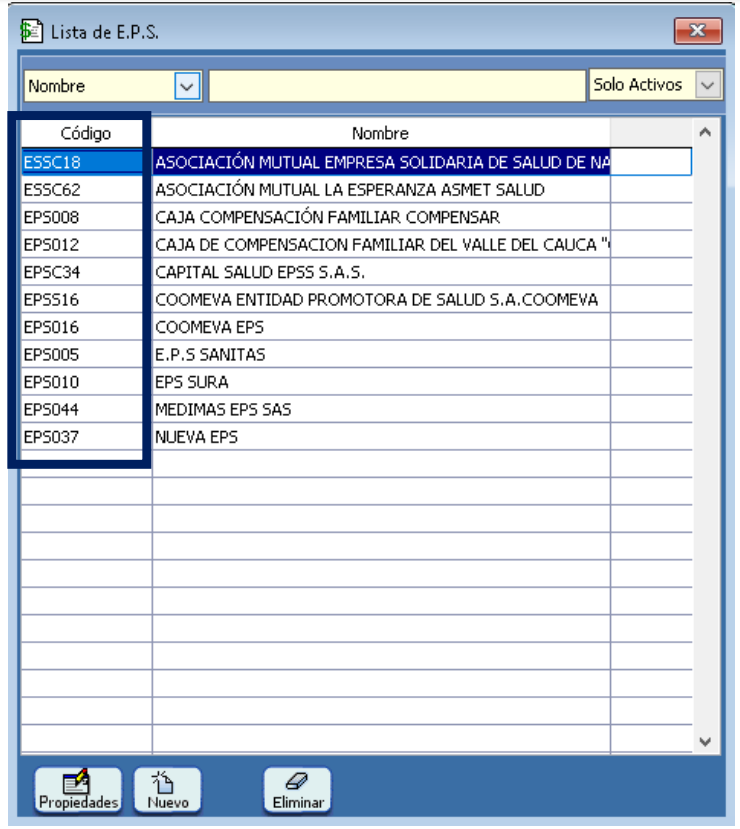
Columna AI NMVEPS.C10: se coloca el código de la EPS asignada al empleado, la cual debe estar previamente creada en el sistema.
-
Nota: es un dato opcional, en caso de no establecer el código de la EPS del empleado, se puede dejar por defecto punto (.).
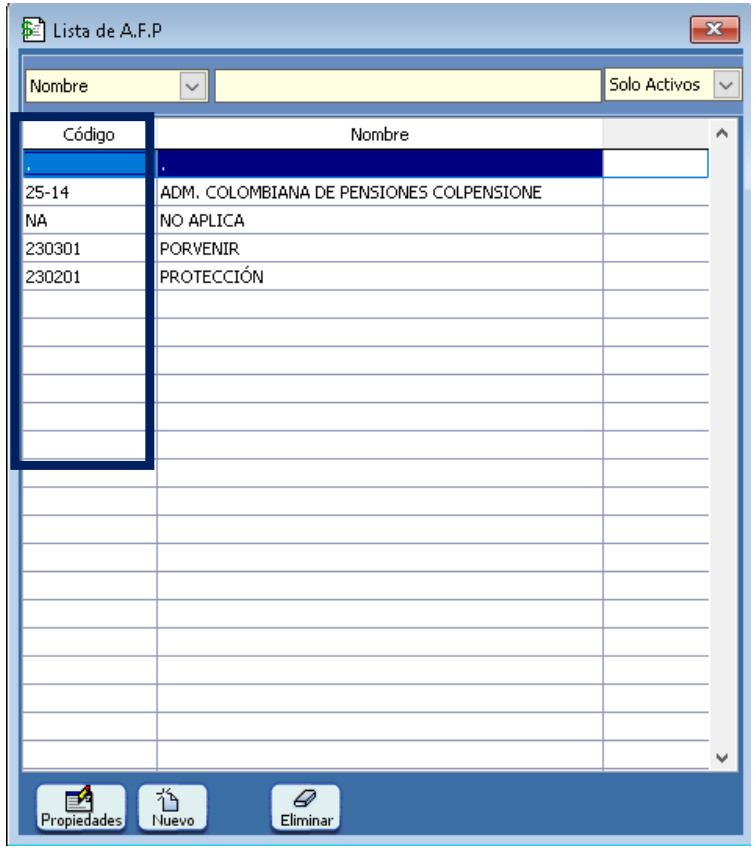
Columna AJ NMVAFP.C10: se coloca el código del fondo de pensión asignado al empleado, el cual debe estar previamente creado en el sistema.
-
Nota: es un dato opcional, en caso de no establecer el código del fondo de pensiones del empleado, se puede dejar por defecto punto (.).
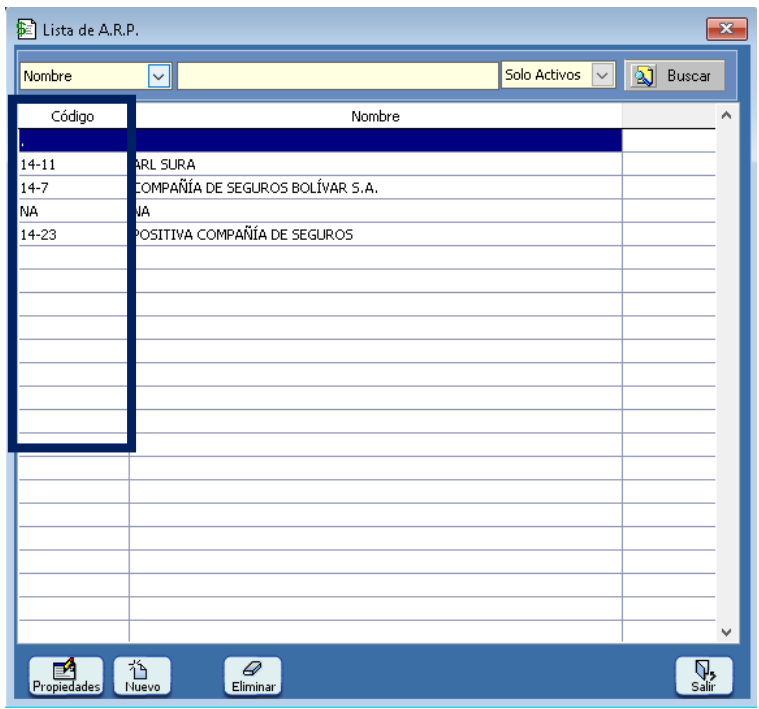
Columna AK NMVARP.C10: se coloca el código de la administradora de riesgos profesionales asignado al empleado, la cual debe estar previamente creada en el sistema.
-
Nota: es un dato opcional, en caso de no establecer el código de la administradora de riesgos profesionales del empleado, se puede dejar por defecto punto (.).
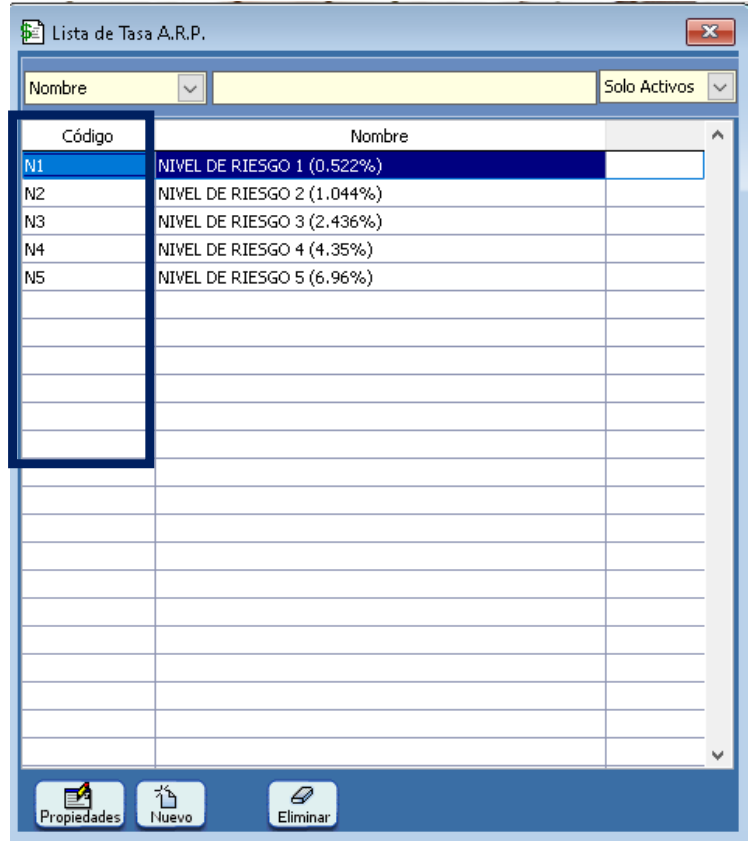
Columna AL NMVARPTASA.C10: se coloca el código del riesgo ARL correspondiente al empleado, la cual debe estar previamente creada en el sistema.
-
Nota: es un dato opcional, en caso de no establecer el nivel de riesgo del empleado, se puede dejar por defecto punto (.).
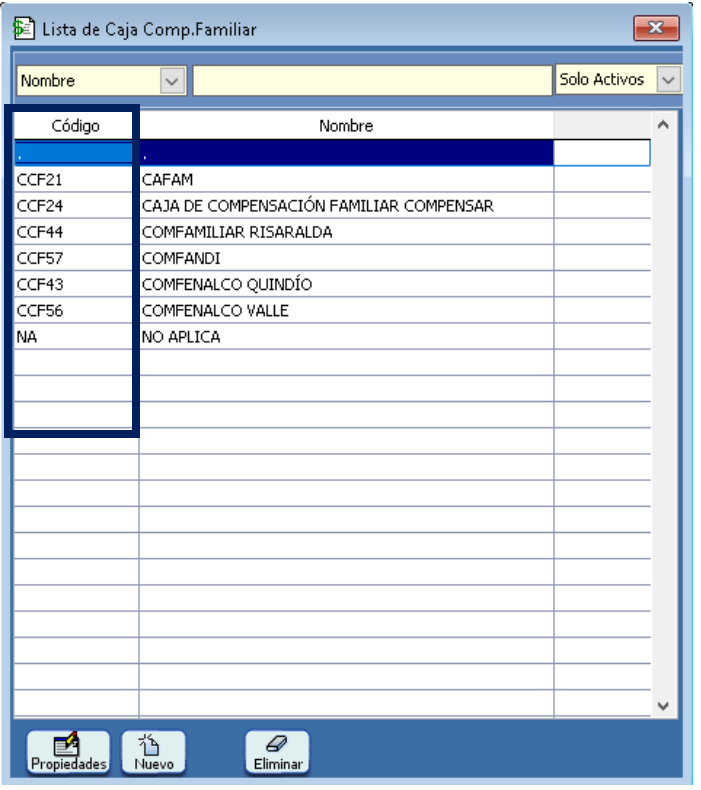
Columna AM NMVCJACOMP.C10: se coloca el código de la caja de compensación familiar al cual está afiliado el empleado, la cual debe estar previamente creada en el sistema.
-
Nota: es un dato opcional, en caso de no establecer la caja de compensación familiar del empleado, se puede dejar por defecto punto (.).
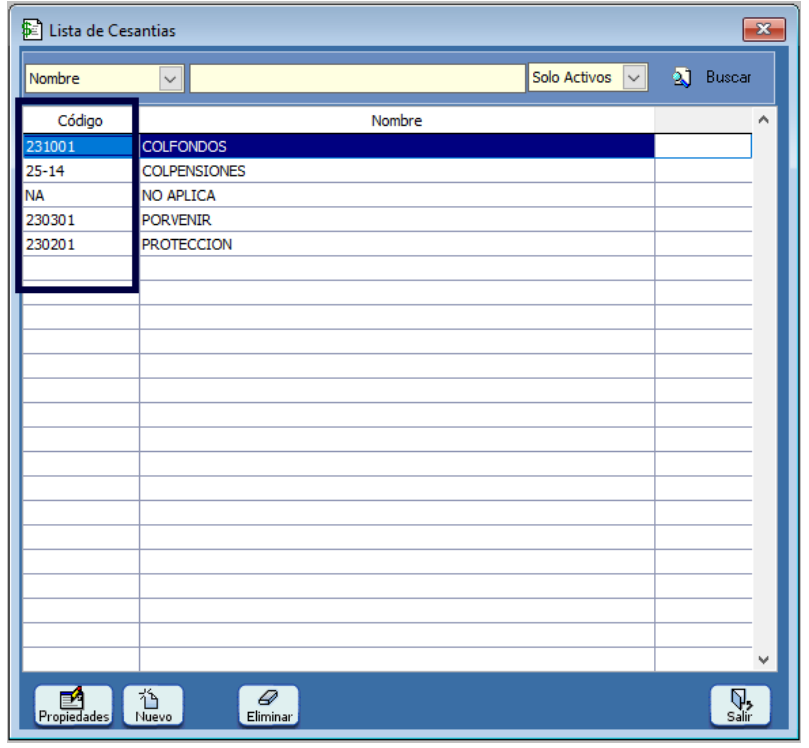
Columna AN NMVADCESAN.C10: se coloca el código de la administradora de cesantías a la cual está afiliado el empleado, la cual debe estar previamente creada en el sistema.
-
Nota: es un dato opcional, en caso de no establecer la administradora de cesantías del empleado, se puede dejar por defecto punto (.).
PASO 5. IMPORTAR LOS ACUMULADOS
Una vez diligenciado y guardado el archivo de Excel, ingrese nuevamente a la ventana de importar acumulados de nómina (paso 1) y realice las siguientes acciones:
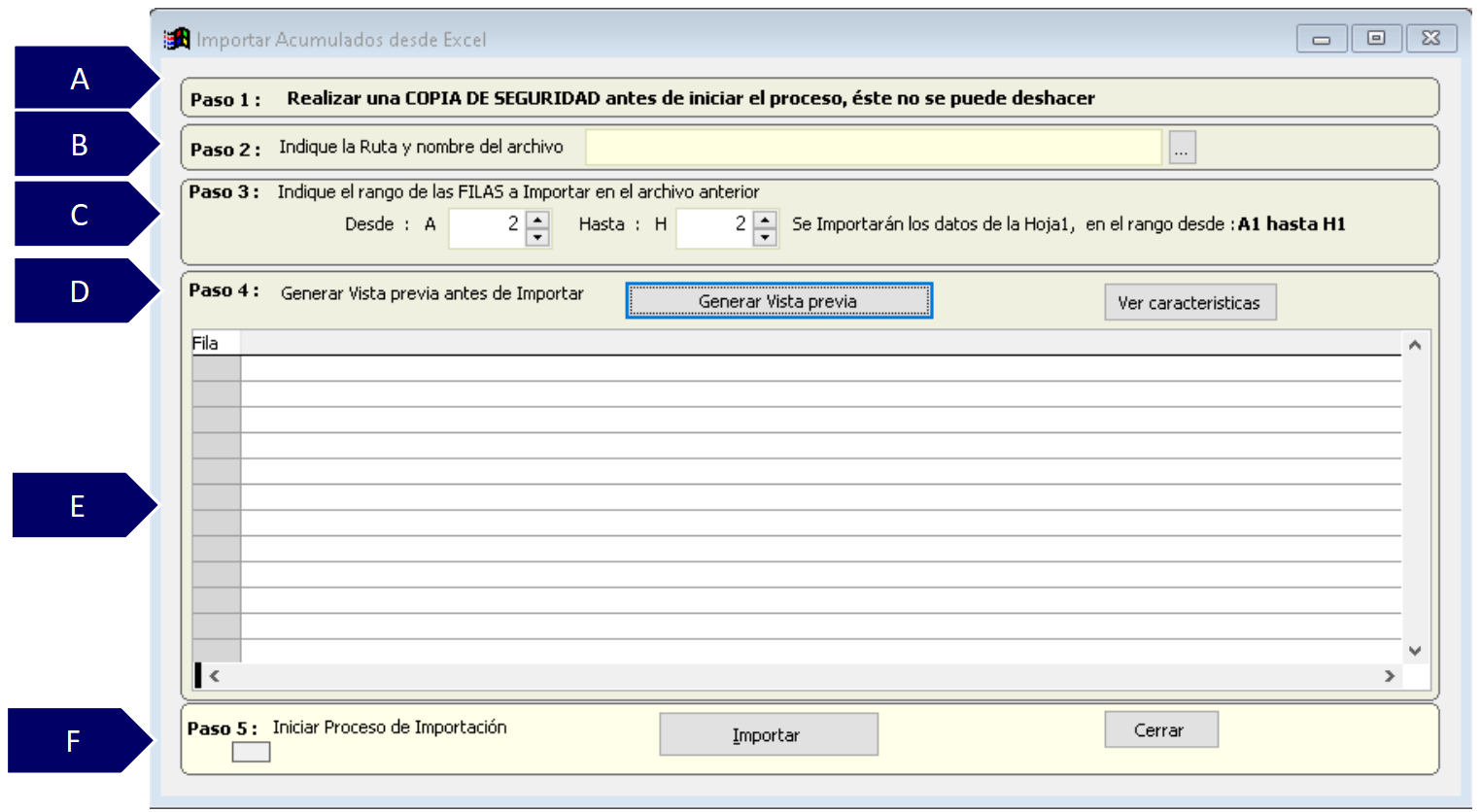
A. Paso 1: se recomienda crear una copia de seguridad antes de importar los acumulados de nómina, en caso de requerir reversar la información.
B. Paso 2: seleccione el archivo en la ruta en donde se guardó el documento de Excel, utilizando los tres puntos.
C. Paso 3: establezca el rango de las filas que diligenció en el libro de Excel sin contar la primera fila (empieza desde la 2), hasta el número de la última fila diligenciada. MANAGER NÓMINA importará únicamente los datos que estén dentro del rango de filas establecidas.
D. Paso 4: haga clic en el botón “Generar vista previa”, MANAGER NÓMINA durante el proceso de cargue de la información realizará validaciones que permiten comprobar que los datos ingresados en la plantilla de Excel cumple con los requisitos señalados en el paso 3, en caso de existir algún campo que no cumple con la verificación, la herramienta de importación indicará la celda que presenta la novedad para su corrección. Si el archivo se encuentra correcto, le generará la visualización del archivo subido.
Una vez subido el archivo el sistema mostrará en el grid de contenido el detalle de cada una de los datos a importar.
E. Paso 5: haga clic en el botón “Importar” para realizar el cargue definitivo de los datos a la base de datos.
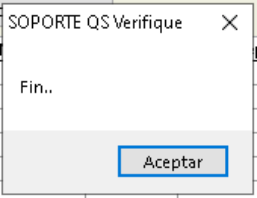
Una vez se genere la ventana que indica la finalización de la importación, haga clic en el botón “Cerrar” para salir de la ventana.
Nota: por medio de consultas en el informe “Relación de Eventos” podrá validar la importación de la información. Para conocer la herramienta de “Relación de Eventos” consulte el instructivo: INS-NOM-INF-RELACIÓN DE EVENTOS.
PASO 6. PROCEDIMIENTO PARA UNA SUSTITUCIÓN PATRONAL
La sustitución patronal es una figura en la cual por diversas causas se realiza el cambio de empleador pero la actividad de la empresa continúa y por lo tanto, permite mantener la vigencia de los contratos de trabajo con los empleados, trasladando al nuevo patrono las obligaciones laborales que traía el anterior.
Si el motivo de importación de acumulados de nómina se presenta por consecuencia de una sustitución patronal, se pueden presentar dos casos:
-
Que los empleados provengan de fuentes externas.
-
Que los empleados provengan de la misma base de datos de la empresa a realizar la sustitución y cuente con MANAGER NÓMINA.
A continuación se detallan los procesos a realizar por cada caso.
6.1 EMPLEADOS PROVENIENTES DE FUENTES EXTERNAS
Cuando la sustitución patronal se realiza a empleados que son gestionados por otro software o desde MANAGER NÓMINA donde se encuentra en una base de datos diferente a la empresa que asumirá la sustitución, el usuario deberá realizar las siguientes acciones:
-
Creación de empleados: se deben crear los empleados en MANAGER NÓMINA y parametrizar la hoja de vida con los datos originales. Para conocer el proceso de creación de empleados consulte el instructivo: INS-NOM-PAR-EMPLEADOS CAMPOS BÁSICOS – OBLIGATORIOS.
-
Realizar novedad de ingreso: para los empleados que se ingresan a la empresa por sustitución patronal se les debe crear novedad de ingreso, con el fin de que MANAGER NÓMINA genera la marcación correspondiente en el archivo plano del PILA reportando el ingreso y para la correcta liquidación las cotizaciones a seguridad social. Para conocer el proceso de novedades consulte el instructivo: INS-NOM-OPR-REGISTRAR NOVEDAD.
-
Liquidar nómina: se debe liquidar la primera nómina del empleado en el sistema con las novedades que corresponden. Para conocer el proceso de liquidación de nómina consulte el instructivo: INS-NOM-OPR-LIQUIDACIÓN NÓMINA DEFINITIVA.
-
Traslado de acumulados: para el cargue del historial de acumulados de nómina de los empleados, el usuario deberá diligenciar el archivo para la importación de acumulados descrito en el presente instructivo.
Nota:
Si los empleados provienen de un MANAGER NÓMINA de otra base de datos, el usuario podrá generar el archivo con la información a trasladar sin necesidad de diligenciarlo de manera manual, para conocer el proceso de exportación de acumulados de nómina consulte el instructivo: INS-NOM-HER-EXPORTAR ACUMULADOS DE NÓMINA.
Se recomienda realizar el traslado de acumulados posterior a liquidar y guardar la primera nómina de los empleados en el sistema y del reporte de la nómina electrónica.
-
Establecer fecha de ingreso original: una vez se haya liquidado y guardado la primera nómina del empleado en el sistema, el usuario deberá de modificar la fecha de ingreso por la fecha original que trae de la empresa anterior.
6.2 EMPLEADOS PROVENIENTES DE LA MISMA BASE DE DATOS DE MANAGER NÓMINA
Cuando la sustitución patronal se realiza a empleados que son gestionados dentro de la misma base de datos de MANAGER NÓMINA de la empresa que asumirá la sustitución, el usuario deberá realizar las siguientes acciones:
-
Modificación de datos de la hoja de vida de los empleados: se deben modificar los campos de centro de trabajo, empresa, parámetros contables si es necesario, el cargo correspondiente a la empresa y plan de vacaciones del empleado. Para conocer el proceso de creación de empleados consulte el instructivo: INS-NOM-PAR-EMPLEADOS CAMPOS BÁSICOS – OBLIGATORIOS.
Nota: el usuario determinará los datos adicionales susceptibles a modificación de acuerdo a las características de la empresa.
-
Realizar novedad de ingreso: para los empleados que se ingresan a la empresa por sustitución patronal se les debe crear novedad de ingreso, con el fin de que MANAGER NÓMINA genera la marcación correspondiente en el archivo plano del PILA reportando el ingreso y para la correcta liquidación las cotizaciones a seguridad social. Para conocer el proceso de novedades consulte el instructivo: INS-NOM-OPR-REGISTRAR NOVEDAD.
-
Liquidar nómina: se debe liquidar la primera nómina del empleado en la nueva empresa con las novedades que correspondan. Para conocer el proceso de liquidación de nómina consulte e instructivo: INS-NOM-OPR-LIQUIDACIÓN NÓMINA DEFINITIVA.
-
Traslado de acumulados: para el cargue del historial de acumulados de nómina de los empleados, el usuario deberá generar el archivo con la información a trasladar sin necesidad de diligenciarlo de manera manual, para conocer el proceso de exportación de acumulados de nómina consulte el instructivo: INS-NOM-HER-EXPORTAR ACUMULADOS DE NÓMINA.
Nota: Se recomienda realizar el traslado de acumulados posterior a liquidar y guardar la primera nómina de los empleados en el sistema y del reporte de la nómina electrónica.
-
Establecer fecha de ingreso original: una vez se haya liquidado y guardado la primera nómina del empleado en el sistema, el usuario deberá de modificar la fecha de ingreso por la fecha original que trae de la empresa anterior.
SALVEDADES DEL PROCESO
-
En el proceso de importación se debe dar clic una sola vez en el botón importar, ya que cada clic en dicho botón importará nuevamente todos los acumulados de nómina.
-
Una vez importados los acumulados de nómina, estos no pueden ser modificados. Si el usuario del sistema requiere modificar o anular todos o parte de los registros deberá solicitar el soporte correspondiente a Quality Colombia S. A. por medio de los canales autorizados.
-
Es responsabilidad de la empresa el correcto uso de la herramienta Importar acumulados de nómina desde Excel.
-
Se recomienda realizar el traslado de acumulados posterior a liquidar y guardar la primera nómina de los empleados en el sistema y del reporte de la nómina electrónica ya que si la sustitución patronal se realizó en medio en el transcurso de un mes, los valores importados podrían afectar cálculos de seguridad social y el reporte de Nómina Electrónica.
-
El proceso de importación de acumulados de nómina está disponible a partir de la versión de MANAGER NÓMINA 7.3. En caso de no contar con la versión requerida para el proceso deberá de solicitar la actualización correspondiente a través de los canales autorizados por Qualitycolombia S.A.
FIN DEL INSTRUCTIVO
|
Código |
Versión |
Fecha de cargue |
|---|---|---|
|
INS-NOM-HER-IMPORTAR ACUMULADOS DE NÓMINA |
1.0 |
2022-10-01 |