

Manager Nómina Versión 7
ALCANCE
Este instructivo aplica para el software MANAGER NÓMINA versión 7, en el cual se encuentra la descripción del proceso para la modificación de periodos de vacaciones, que le permitirá al usuario corregir o cambiar de acuerdo a las necesidades de la organización.
OBJETIVO
El propósito de este instructivo es generar conocimiento sobre la correcta utilización de la herramienta disponible en MANAGER NÓMINA para modificar los periodos de vacaciones creados con base en datos parametrizados de manera errada en el empleado, de esta manera la persona responsable del proceso podrá responder a las necesidades operativas del sistema.
ABSTRACT
Es posible que surjan inconsistencias en los periodos de vacaciones de los empleados debido a una errada parametrización en la fecha de ingreso, por un plan de vacaciones que no corresponde o días de vacaciones disfrutados que no fueron liquidados por medio del sistema. Este instructivo tiene la finalidad de ilustrar al usuario sobre el correcto manejo de la herramienta disponible en MANAGER NÓMINA que permite modificar los periodos de vacaciones, ya sea la fecha que comprende el periodo, plan o días disfrutados. Es pertinente que este proceso sea controlado por la organización mediante los permisos a los perfiles que podrán realizar dichos procesos.
Dado lo anterior a continuación se relaciona el proceso a realizar en el software MANAGER NÓMINA.
CONTENIDO
MODIFICAR PERIODOS DE VACACIONES
La herramienta de modificar periodos de vacaciones en MANAGER NÓMINA permite corregir o modificar los periodos de vacaciones que han sido creados por el sistema.
La herramienta contiene cinco opciones que el usuario podrá realizar dependiendo del caso particular:
-
Recalcular según fecha de ingreso: esta opción permite cambiar la fecha de todos los periodos de vacaciones de un empleado, incluyendo los pagados, de acuerdo a la fecha de ingreso con la que cuente el empleado en la hoja de vida al momento de realizar el proceso. Esta opción es ideal para situaciones en la cual se estableció al empleado una fecha de ingreso errada al momento de su creación y los periodos de vacaciones quedaron creados con la fecha incorrecta.
-
Recalcular desde fecha inicial: permite modificar los periodos de vacaciones de un empleado a partir de un periodo en particular, no permite cambiar aquellos que ya han sido cancelados.
-
Cambiar plan de vacaciones: permite modificar el plan de vacaciones de un empleado. Este proceso es procedente para situaciones en la cual se estableció al empleado un plan de vacaciones erróneo al momento de su creación y los periodos de vacaciones quedaron creados con el plan equivocado.
-
Establecer nuevos días disfrutados: permite descontar días de vacaciones de un periodo de vacaciones pendiente de disfrute. Este proceso se utiliza cuando al empleado se le han liquidado días de vacaciones de manera manual y no fueron gestionados por MANAGER NÓMINA y el usuario requiere corregir los días disfrutados del periodo.
-
Cambiar Empresa/plan de vacaciones: permite modificar la empresa y el plan de vacaciones de un empleado. Este proceso es adecuado para sustituciones patronales, en la que se trasladan todas las obligaciones del empleado a cargo de una nueva empresa presente en el mismo esquema de base de datos de la empresa anterior.
PASO 1. PERMISOS PARA MODIFICAR PERIODOS DE VACACIONES
La modificación de periodos de vacaciones es un proceso crítico para el sistema, ya que afectará el periodo de un empleado en cuanto a fechas, días disfrutados y plan de vacaciones, es por esto, que la empresa deberá establecer los perfiles que se encargará de ejecutar las tareas de modificación de manera responsable.
Para habilitar el permiso a un usuario se deben realizar las siguientes acciones:
Ingrese a la ruta: Sistema – Perfiles
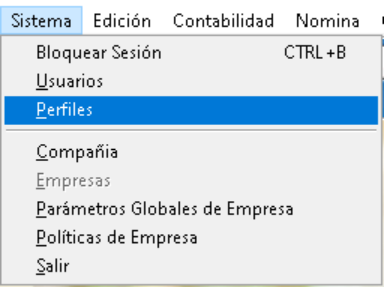
Seleccione el perfil que tiene asignado el usuario, haga clic en el botón “Propiedades”.
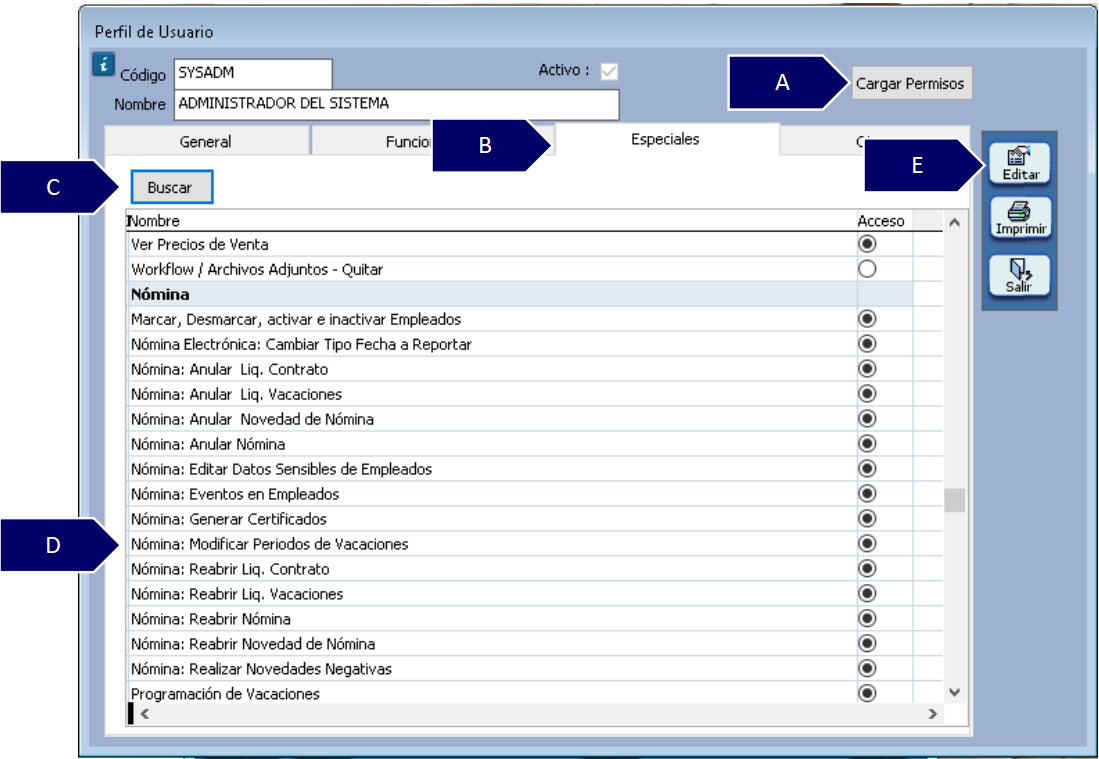
A. Cargar permisos: haga clic en el botón para que MANAGER ERP permita cargar los permisos en la ventana.
B. Especiales: haga clic en la pestaña “Especiales”, ya que allí está contenido el permiso para modificar los periodos de vacaciones.
C. Buscar: haga clic en el botón buscar para visualizar los permisos del sistema.
D. Nómina: en la sección de los permisos de nómina habilitar el permiso “Nómina: Modificar periodos de vacaciones”.
E. Guardar: permite guardar los cambios realizados en los periodos del perfil.
Una vez realizados los procesos anteriormente mencionados el usuario deberá salir del sistema y volver a ingresar para que MANAGER ERP actualice los permisos del perfil.
PASO 2. RUTA PARA MODIFICAR PERIODOS DE VACACIONES
Para modificar los periodos de vacaciones realice las siguientes acciones:
Ingrese a la ruta: Nómina - Herramientas – Modificar Periodos de Vacaciones
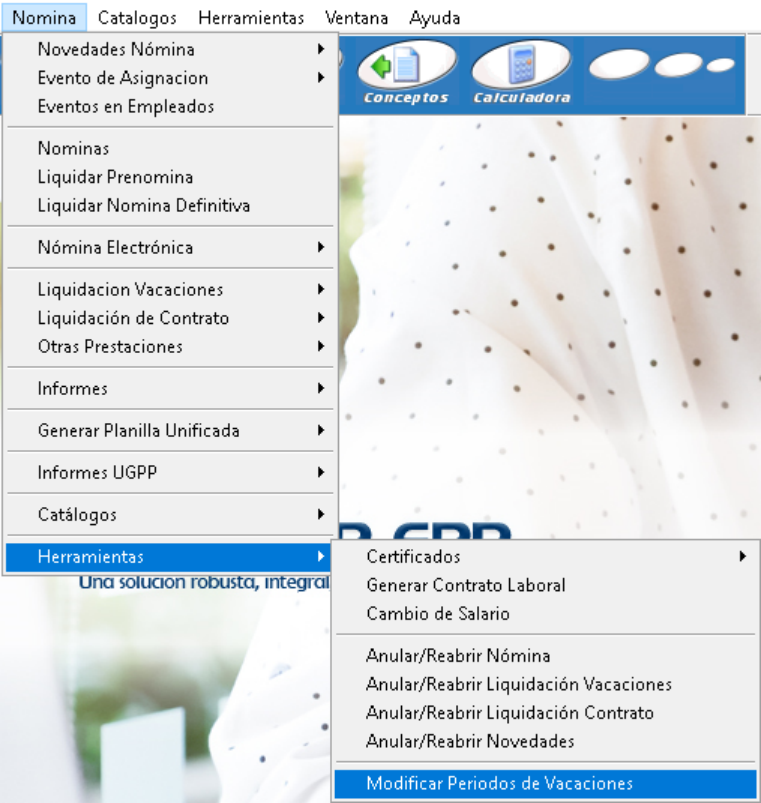
PASO 3. MODIFICAR PERIODOS DE VACACIONES
La herramienta para la modificación de los periodos de vacaciones permite realizar diferentes procesos, a continuación se detalla cada uno de ellas:
3.1 RECALCULAR SEGÚN FECHA DE INGRESO
Permite modificar los periodos de vacaciones del empleado cuando estos han sido creados con una fecha errada, la principal causa de este tipo de incidente es por una parametrización incorrecta de la fecha de ingreso en el momento de creación del empleado. Esta opción cambia tanto los periodos que ya han sido pagados al empleado como los que están pendientes por disfrutar.
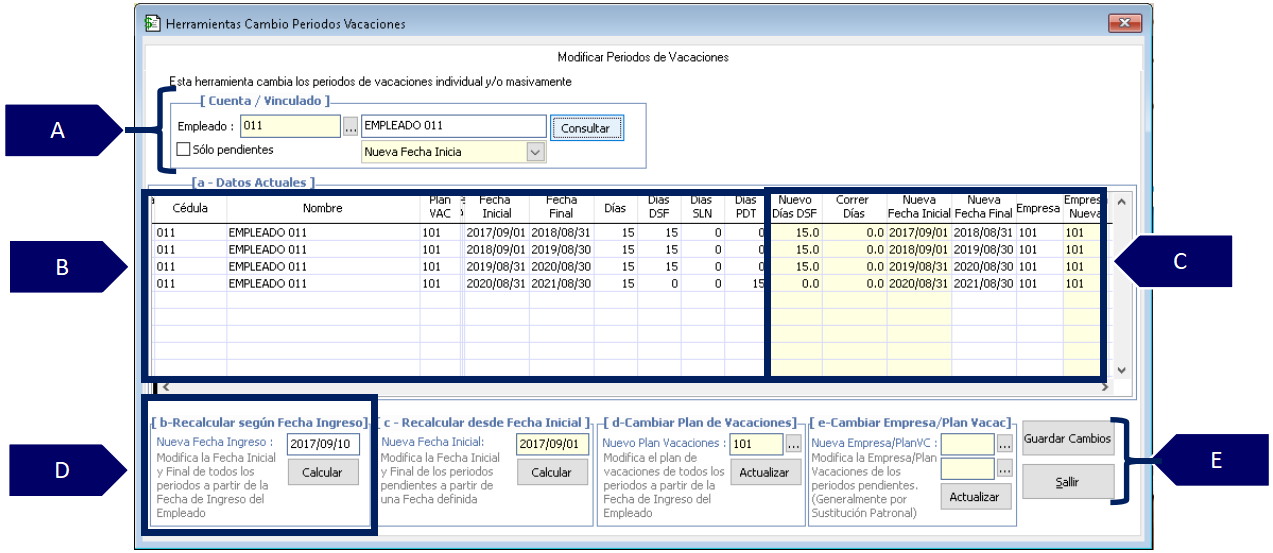
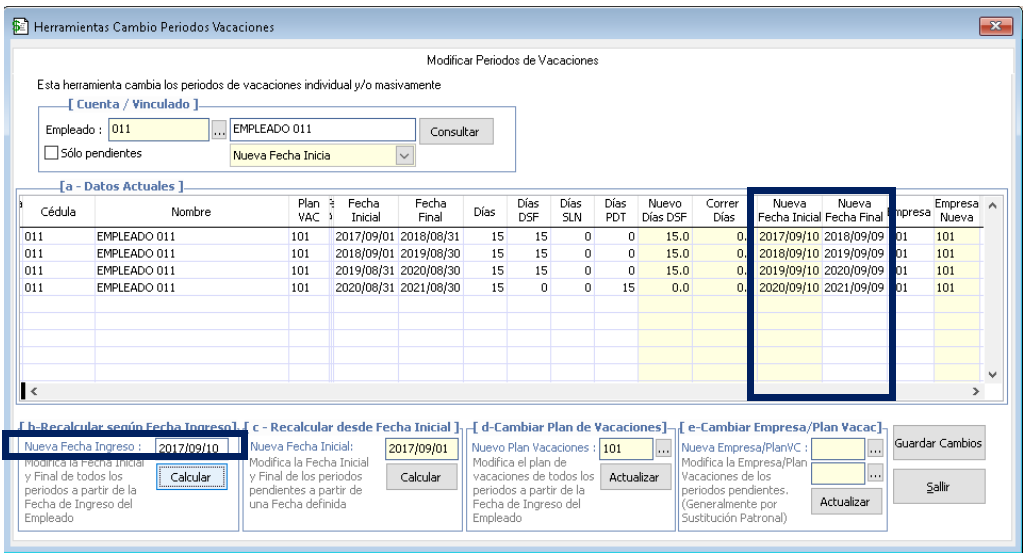
A. Permite consultar datos y periodos de vacaciones a modificar:
-
Empleado: seleccione al empleado que se requiere realizar la modificación de los periodos de vacaciones.
-
Solo Pendientes: al tener activo el check solo se podrán visualizar los periodos de vacaciones que tienen días pendientes por disfrutar, en caso contrario, se podrán visualizar todos los periodos de vacaciones del empleado incluyendo los liquidados.
B. Grid de contenido: muestra los periodos de vacaciones que tiene un empleado con la siguiente información:
-
Cédula del empleado
-
Nombre del empleado
-
Plan de vacaciones de periodo
-
Fecha inicial del periodo de vacaciones
-
Fecha final del periodo de vacaciones
-
Días hábiles de vacaciones del periodo
-
Días que el empleado ya ha disfrutado del periodo de vacaciones
-
Días de suspensión que afecta el periodo de vacaciones
-
Días de vacaciones pendientes por disfrutar
C. Muestra la información de cómo quedarán los periodos de vacaciones posterior a su modificación, indicando la siguiente información:
-
Nuevos días disfrutados: muestra los días disfrutados que el usuario desea establecer en el periodo de vacaciones, los días que se diligencien en este campo restará de los días hábiles del periodo.
-
Correr Días: permite correr la fecha del periodo de vacaciones del empleado; el número de días que el usuario establezca en este campo, correrá la fecha contenida en el campo “Nueva Fecha Inicial” la cual será modificada de manera automática por MANAGER NÓMINA, corriendo dicha fecha en el número de días deseados, así mismo, se modificará la fecha final del periodo. Este campo es útil para las empresas que corren los periodos de vacaciones debido a las suspensiones de contrato que haya tenido el empleado y que no son descontados en el momento de la liquidación de vacaciones o del contrato.
-
Nueva fecha Inicial: muestra la nueva fecha inicial con la que quedarán los periodos de vacaciones, posterior a su modificación.
-
Nueva fecha final: muestra la nueva fecha final con la que quedarán los periodos de vacaciones, posterior a su modificación.
-
Empresa: muestra la empresa actual donde está creado el periodo de vacaciones.
-
Empresa Nueva: muestra la nueva empresa con la que quedarán los periodos de vacaciones, posterior a su modificación.
D. Proceso de modificación de los periodos de vacaciones según fecha de ingreso.
-
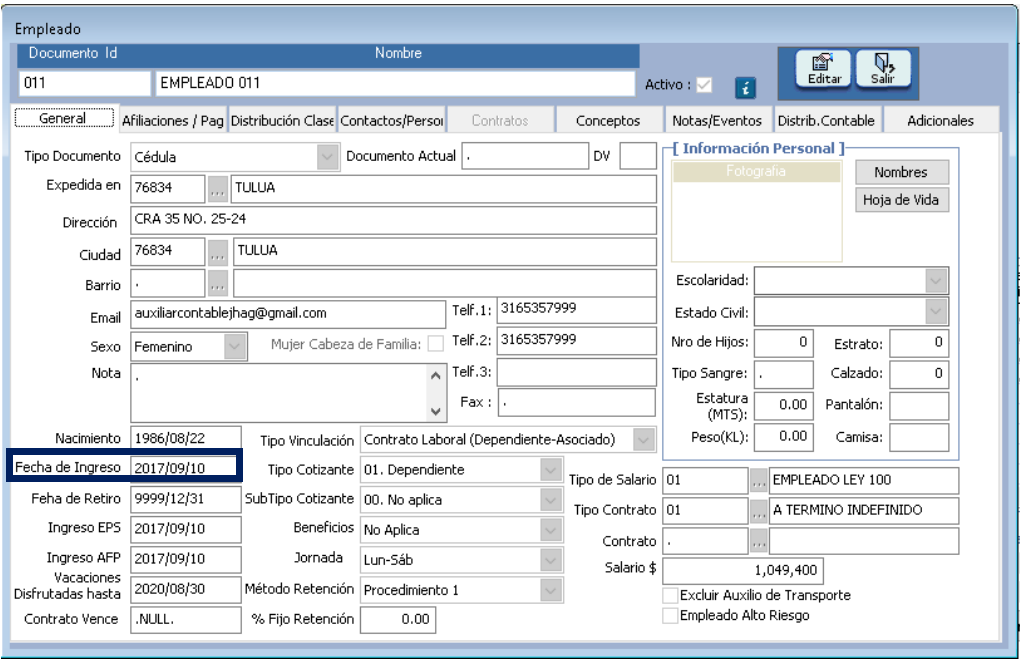
Nueva Fecha de Ingreso: MANAGER NÓMINA toma la fecha de ingreso del empleado para recalcular la fecha de los periodos de vacaciones, por lo tanto, el usuario deberá validar que la fecha de ingreso establecida en la hoja de vida del empleado haya sido modificada y sea la que corresponde al ingreso del empleado en la organización.
-
Calcular: genera el cambio de los periodos de vacaciones con base a la fecha de ingreso del empleado.
E. Botones finalizadores del proceso.
-
Guardar cambios: guarda los cambios realizados en los periodos de vacaciones del empleado.
-
Salir: permite salir de la ventana y da por terminado el proceso de modificación.
3.2 RECALCULAR FECHA INICIAL
Permite modificar la fecha inicial de los periodos de vacaciones pendientes por disfrutar de un empleado, este tipo de modificación es usado para correr los periodos de vacaciones a una fecha posterior a la original debido a novedades de suspensión de contrato.
Nota: el cambio de la fecha inicial de un periodo de vacaciones se debe realizar antes de liquidar las vacaciones en MANAGER NÓMINA, posterior a haber liquidado el periodo no es posible ser modificado por este método.
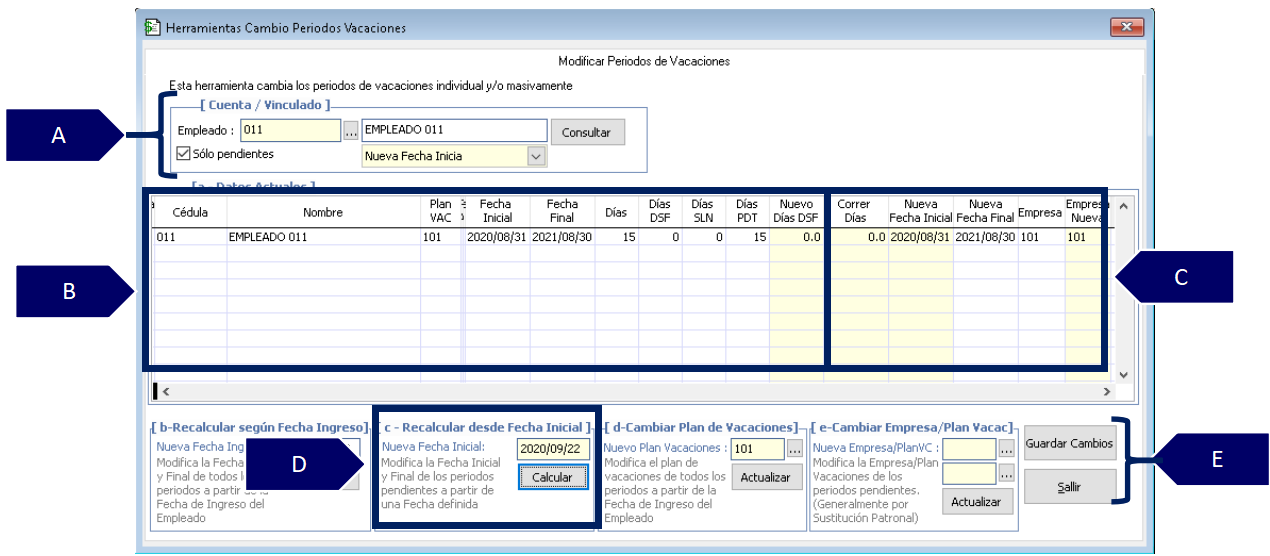
A. Permite consultar datos y periodos de vacaciones a modificar:
-
Empleado: seleccione al empleado que se requiere realizar la modificación del periodo de vacaciones.
-
Solo Pendientes: al tener activo el check solo se podrán visualizar los periodos de vacaciones que tiene pendientes por disfrutar, en caso contrario, se podrán visualizar todos los periodos de vacaciones del empleado incluyendo los liquidados.
Nota:
-
Para modificar los periodos de vacaciones por una nueva fecha inicial se debe tener activo el check en este campo, ya que solo permite cambiar los periodos que están pendiente de disfrute.
-
En caso de retirar la marcación del campo “Solo Pendientes” y al ejecutar el proceso de “Recalcular desde fecha inicial” MANAGER NÓMINA genera una ventana de alerta indicando que solo es procedente cambiar periodos de vacaciones pendientes y activará de manera automática dicho campo. Es importante que el usuario vuelva a establecer la nueva fecha inicial para el cambio de los periodos.
B. Grid de contenido: muestra los periodos de vacaciones que tiene un empleado con la siguiente información:
-
Cédula del empleado
-
Nombre del empleado
-
Plan de vacaciones de periodo
-
Fecha inicial del periodo de vacaciones
-
Fecha final del periodo de vacaciones
-
Días hábiles de vacaciones del periodo
-
Días que el empleado ya ha disfrutado del periodo de vacaciones
-
Días de suspensión que afecta el periodo de vacaciones
-
Días de vacaciones pendientes por disfrutar.
C. Muestra la información de cómo quedarán los periodos de vacaciones posterior a su modificación, indicando la siguiente información:
-
Nuevos días disfrutados: muestra los días disfrutados que el usuario desea establecer en el periodo de vacaciones, los días que se diligencie en este campo restará de los días hábiles de vacaciones del empleado.
-
Correr Días: permite correr la fecha del periodo de vacaciones del empleado; el número de días que el usuario establezca en este campo, correrá la fecha contenida en el campo “Nueva Fecha Inicial” la cual será modificada de manera automática por MANAGER NÓMINA, corriendo dicha fecha en el número de días deseados, así mismo, se modificará la fecha final del periodo. Este campo es útil para las empresas que corren los periodos de vacaciones debido a las suspensiones de contrato que haya tenido el empleado y que no son descontados en el momento de la liquidación de vacaciones o del contrato.
-
Nueva fecha Inicial: muestra la nueva fecha inicial con la que quedarán los periodos de vacaciones, posterior a su modificación.
-
Nueva fecha final: muestra la nueva fecha final con la que quedarán los periodos de vacaciones, posterior a su modificación.
-
Empresa: muestra la empresa actual donde está creado el periodo de vacaciones.
-
Empresa Nueva: muestra la nueva empresa con la que quedarán los periodos de vacaciones, posterior a su modificación.
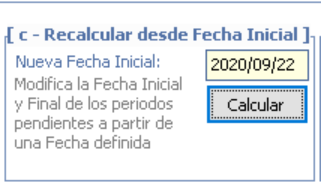
D. Proceso de modificación de los periodos de vacaciones a una nueva fecha inicial.
-
Nueva fecha inicial: el usuario puede establecer una nueva fecha inicial para los periodos de vacaciones que tiene el empleado pendiente por disfrutar.
-
Calcular: genera el cambio de los periodos de vacaciones con base en la fecha establecida por el usuario.
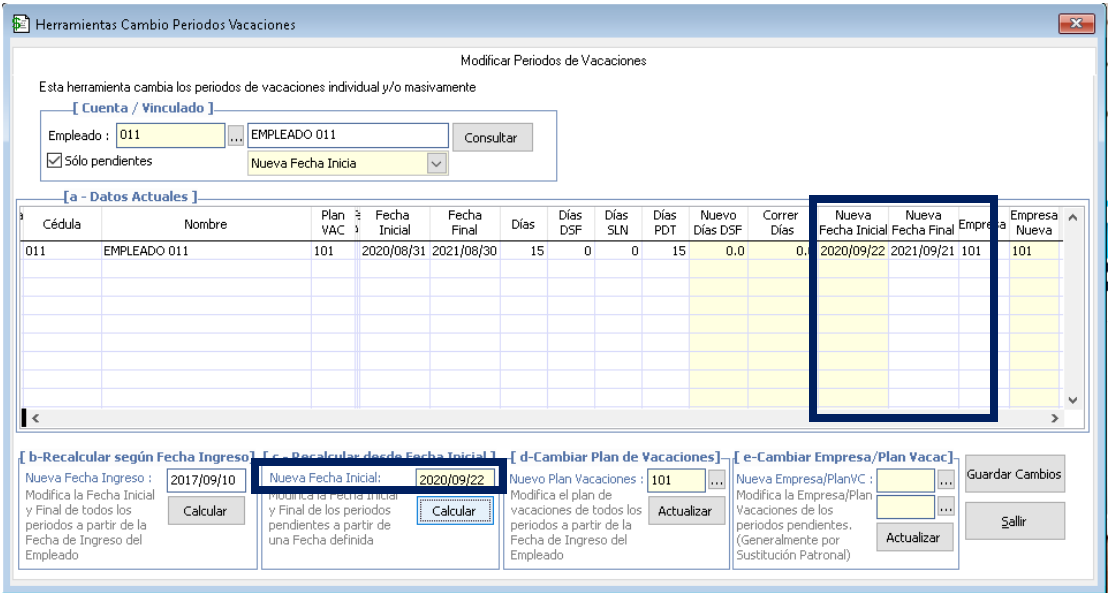
Nota: los periodos de vacaciones que ya fueron disfrutados por el empleado no serán modificados, estos permanecerán con el periodo con el cual fueron liquidados.
E. Botones finalizadores del proceso.
-
Guardar cambios: guarda los cambios realizados en los periodos de vacaciones del empleado.
-
Salir: permite salir de la ventana y da por terminado el proceso de modificación o cancelación del mismo.
3.2.1 CAMBIAR NUEVA FECHA INICIAL DESDE GRID DE CONTENIDO
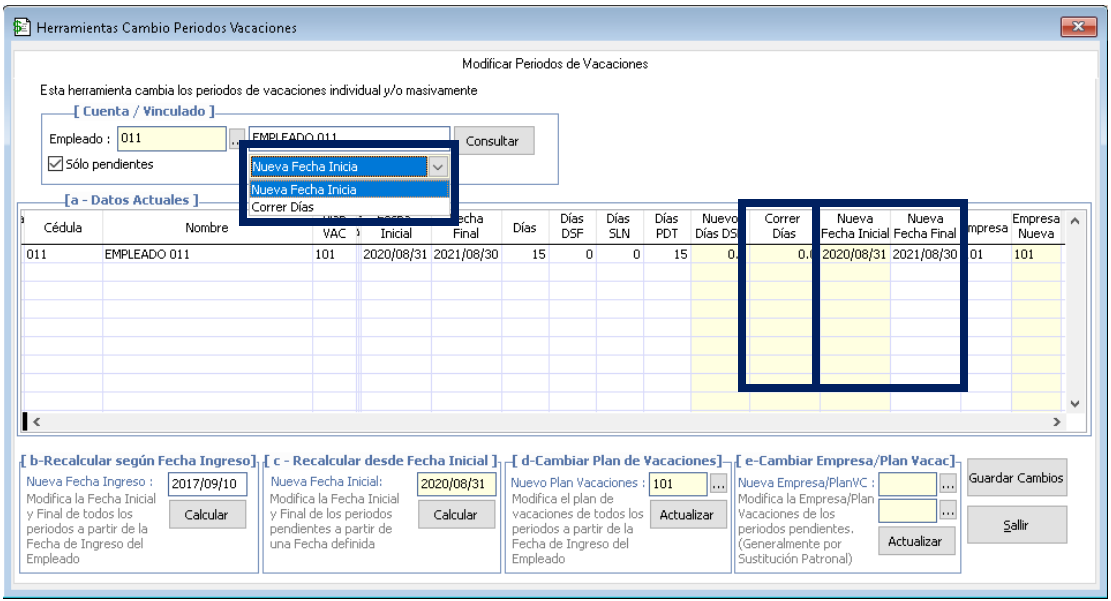
Esta opción permite al usuario cambiar el periodo de vacaciones del empleado directamente desde el grid de contenido, es útil principalmente cuando el usuario desea cambiar periodos a partir de un periodo posterior al siguiente a disfrutar.
Para realizar el cambio del periodo de vacaciones desde el grid de contenido existen dos opciones:
-
Nueva fecha inicial: permite diligenciar en la celda del periodo a modificar la nueva fecha inicial del periodo.
-
Correr días: permite diligenciar en la columna “Correr Días” los días que el usuario desea correr del periodo de vacaciones.
Nota: las dos opciones tienen el mismo efecto sobre la modificación de los periodos de vacaciones, es decisión del usuario la opción que mejor se adecúa a sus necesidades operativas.
3.2.1.1 NUEVA FECHA INICIAL
Permite diligenciar directamente en el campo “Nueva Fecha Inicial” la nueva fecha que tendrá el periodo de vacaciones a modificar.
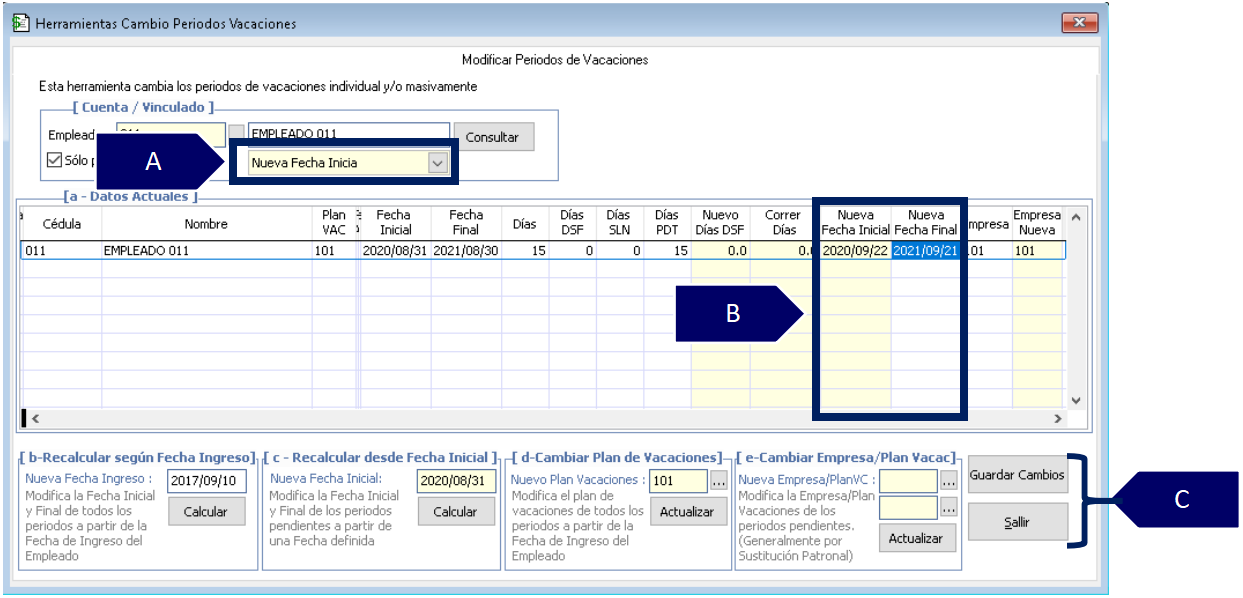
A. Permite seleccionar el método a utilizar para el cambio de los periodos de vacaciones en el Grid de contenido.
B. Permite diligenciar la nueva fecha inicial del periodo de vacaciones.
C. Botones que permite guardar los cambios realizados al periodo de vacaciones o descartar los cambios realizados.
3.2.1.2 CORRER DÍAS
Permite diligenciar en el campo “Correr Días” el número de días que el usuario desea correr los periodos de vacaciones.
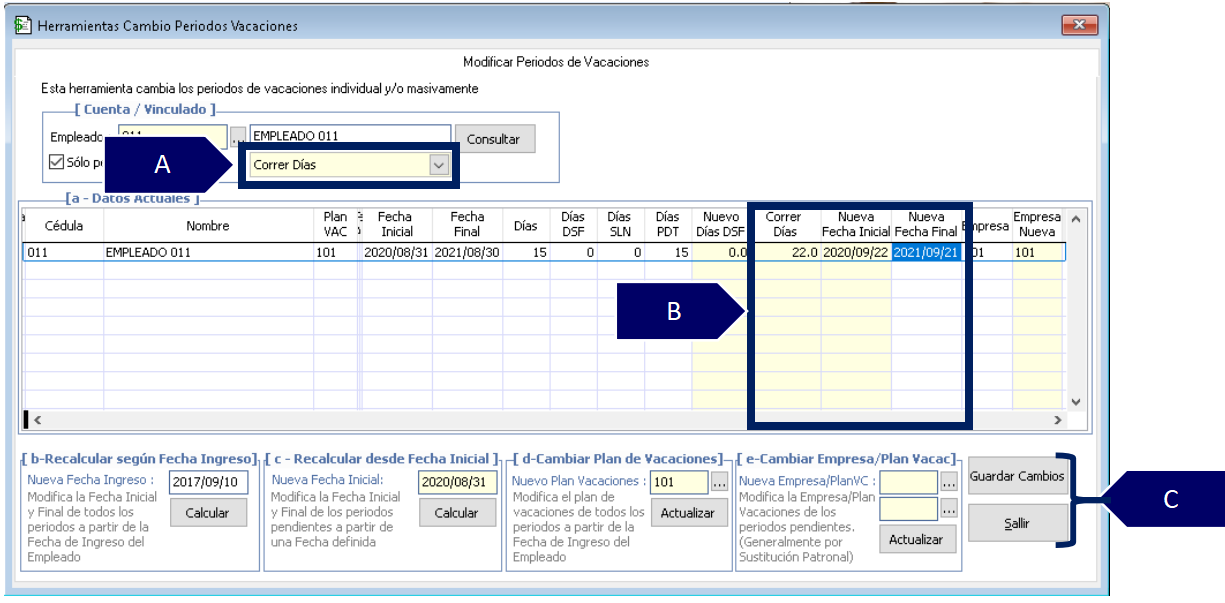
A. Permite seleccionar el método a utilizar para el cambio de los periodos de vacaciones en el Grid de contenido.
B. Permite diligenciar el número de días a correr del periodo de vacaciones.
C. Botones que permite guardar los cambios realizados al periodo de vacaciones o descartar los cambios realizados.
3.3 CAMBIAR PLAN DE VACACIONES
Permite cambiar en los periodos el plan de vacaciones que le fue asignado al momento de ser creados por el sistema; este tipo de modificación se puede presentar en situaciones en el que se le haya parametrizado al empleado un plan de vacaciones errado.
Nota: se debe tener en cuenta que aunque se corrija el plan de vacaciones directamente en la hoja de vida del empleado, esto no implica que se cambie en los periodos de vacaciones ya creados, para ello deberá utilizarse la herramienta disponible para ello.
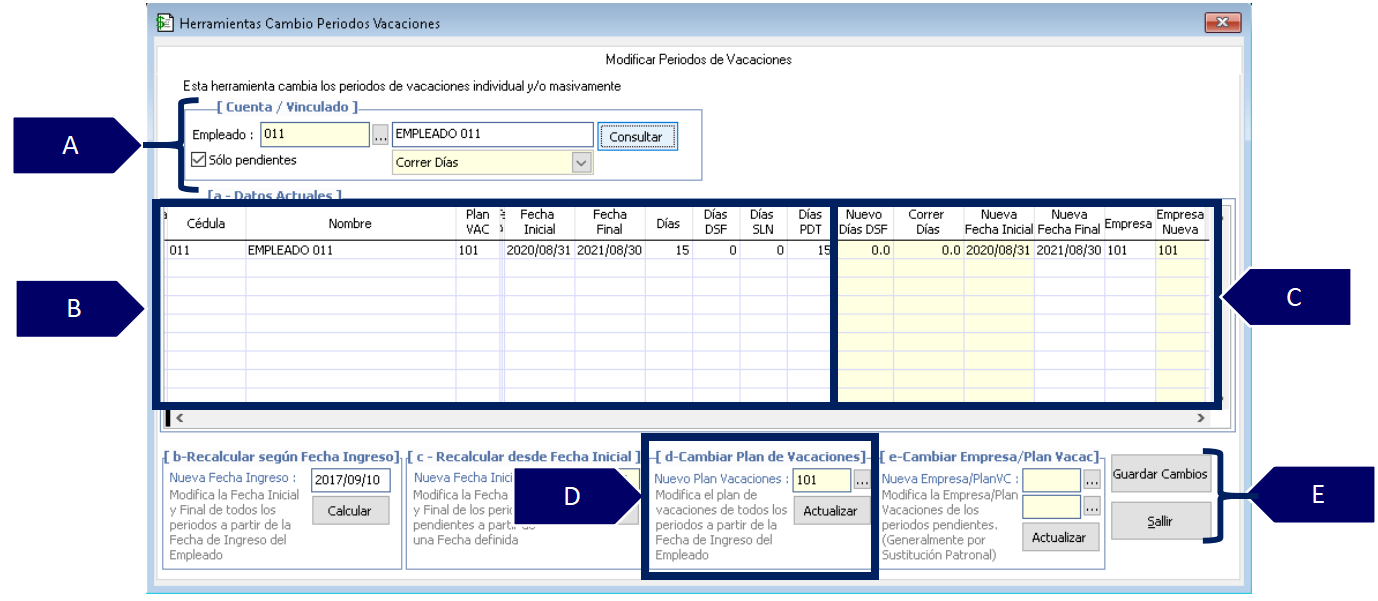
A. Permite consultar datos y periodos de vacaciones a modificar:
-
Empleado: seleccione al empleado que se requiere realizar la modificación del periodo de vacaciones.
-
Solo Pendientes: al tener activo el check solo se podrán visualizar los periodos de vacaciones que tiene pendientes por disfrutar, en caso contrario, se podrán visualizar todos los periodos de vacaciones del empleado incluyendo los liquidados.
B. Grid de contenido: muestra los periodos de vacaciones que tiene un empleado con la siguiente información:
-
Cédula del empleado
-
Nombre del empleado
-
Plan de vacaciones de periodo
-
Fecha inicial del periodo de vacaciones
-
Fecha final del periodo de vacaciones
-
Días hábiles de vacaciones del periodo
-
Días que el empleado ya ha disfrutado del periodo de vacaciones
-
Días de suspensión que afecta el periodo de vacaciones
-
Días de vacaciones pendientes por disfrutar.
C. Muestra la información de cómo quedarán los periodos de vacaciones posterior a su modificación, indicando la siguiente información:
-
Correr Días: permite correr la fecha del periodo de vacaciones del empleado; el número de días que el usuario establezca en este campo, correrá la fecha contenida en el campo “Nueva Fecha Inicial” la cual será modificada de manera automática por MANAGER NÓMINA, corriendo dicha fecha en el número de días deseados, así mismo, se modificará la fecha final del periodo. Este campo es útil para las empresas que corren los periodos de vacaciones debido a las suspensiones de contrato que haya tenido el empleado.
-
Nueva fecha Inicial: muestra la nueva fecha inicial con la que quedarán los periodos de vacaciones, posterior a su modificación.
-
Nueva fecha final: muestra la nueva fecha final con la que quedarán los periodos de vacaciones, posterior a su modificación.
-
Empresa: muestra la empresa actual donde está creado el periodo de vacaciones.
-
Empresa Nueva: muestra la nueva empresa con la que quedarán los periodos de vacaciones, posterior a su modificación.
D. Proceso de modificación del plan de vacaciones.
-
Cambiar plan de vacaciones: al dar clic en los tres puntos el usuario podrá seleccionar el nuevo plan de vacaciones que le será asignado a los periodos de vacaciones del empleado.
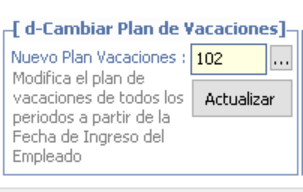
-
Actualizar: genera el cambio de los periodos de vacaciones al nuevo plan de vacaciones asignado.
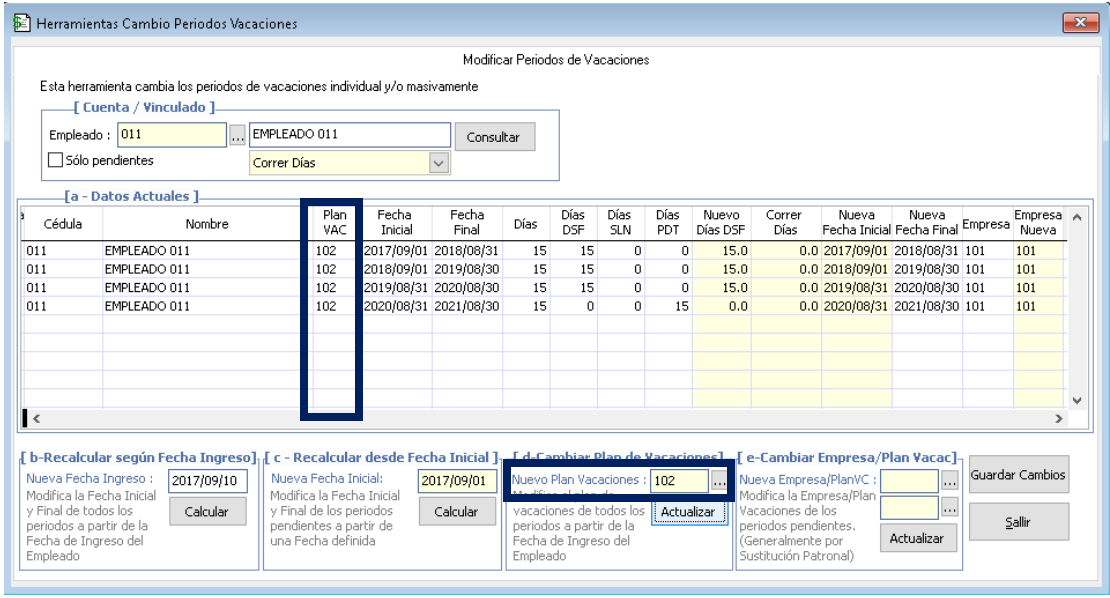
E. Botones finalizadores del proceso
-
Guardar cambios: guarda los cambios realizados en los periodos de vacaciones del empleado.
-
Salir: permite salir de la ventana y da por terminado el proceso de modificación o cancelación del mismo.
3.4 NUEVOS DÍAS DISFRUTADOS
Permite marcar como disfrutado un periodo de vacaciones o disminuir los días hábiles en caso de haber sido liquidados de manera manual y se requiere actualizar el periodo en MANAGER NÓMINA.
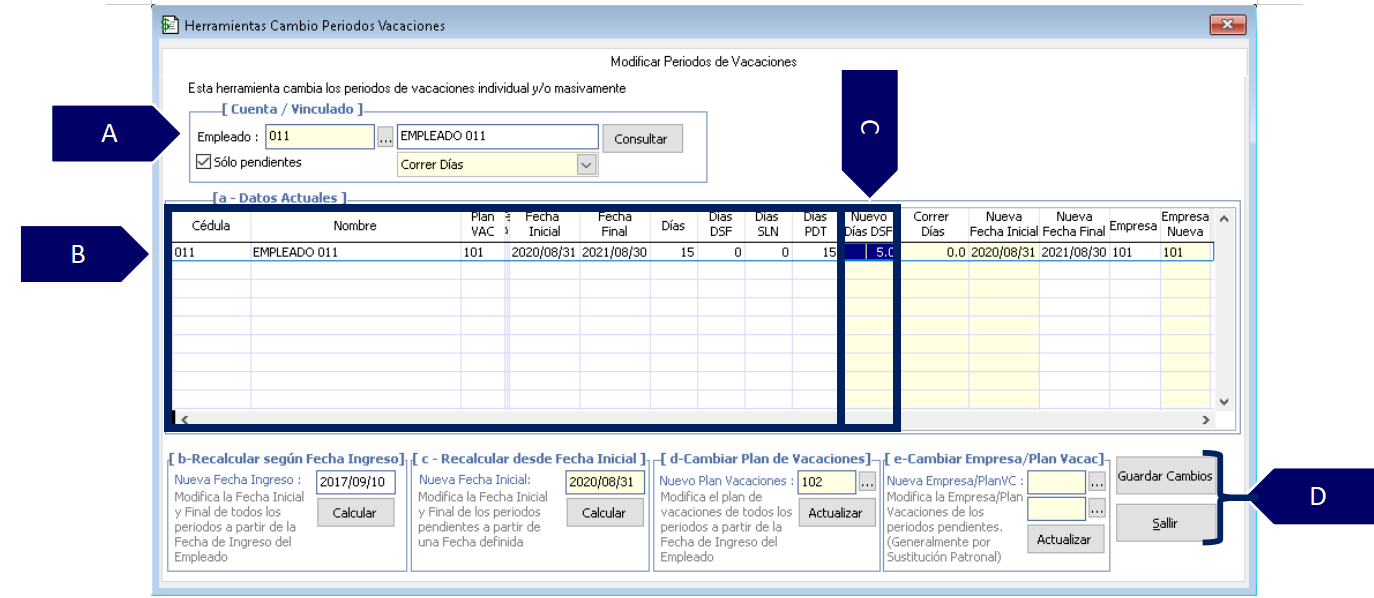
A. Empleado: permite seleccionar el empleado al cual se requiere realizar la modificación.
B. Grid de contenido: muestra los periodos de vacaciones que tiene un empleado con la siguiente información:
-
Cédula del empleado
-
Nombre del empleado
-
Plan de vacaciones de periodo
-
Fecha inicial del periodo de vacaciones
-
Fecha final del periodo de vacaciones
-
Días hábiles de vacaciones del periodo
-
Días que el empleado ya ha disfrutado del periodo de vacaciones
-
Días de suspensión que afecta el periodo de vacaciones
-
Días de vacaciones pendientes por disfrutar
C. Nuevos días disfrutados: permite colocar el número de días que se desea descontar de los días pendientes de vacaciones de un empleado en un periodo en particular.
Nota: el número de días que se asigne en el campo “Nuevos Días Disfrutados” descontará del periodo de vacaciones, es decir, si el periodo cuenta con 15 días y se colocan 5 como nuevos días disfrutados, el empleado tendrá 10 días disponibles de su periodo de vacaciones para su disfrute.
D. Botones que permite guardar los cambios realizados al periodo de vacaciones o descartar los cambios realizados.
3.5 CAMBIAR EMPRESA/PLAN DE VACACIONES
Permite cambiar la empresa y el plan de vacaciones de los periodos de vacaciones del empleado, es una herramienta utilizada en caso de sustitución patronal y por lo tanto, se requiere que los periodos de vacaciones pendientes del empleado pasen a ser responsabilidad del nuevo patrono.
Nota: para poder realizar este cambio las dos empresas deben estar creadas en el mismo esquema de base de datos.
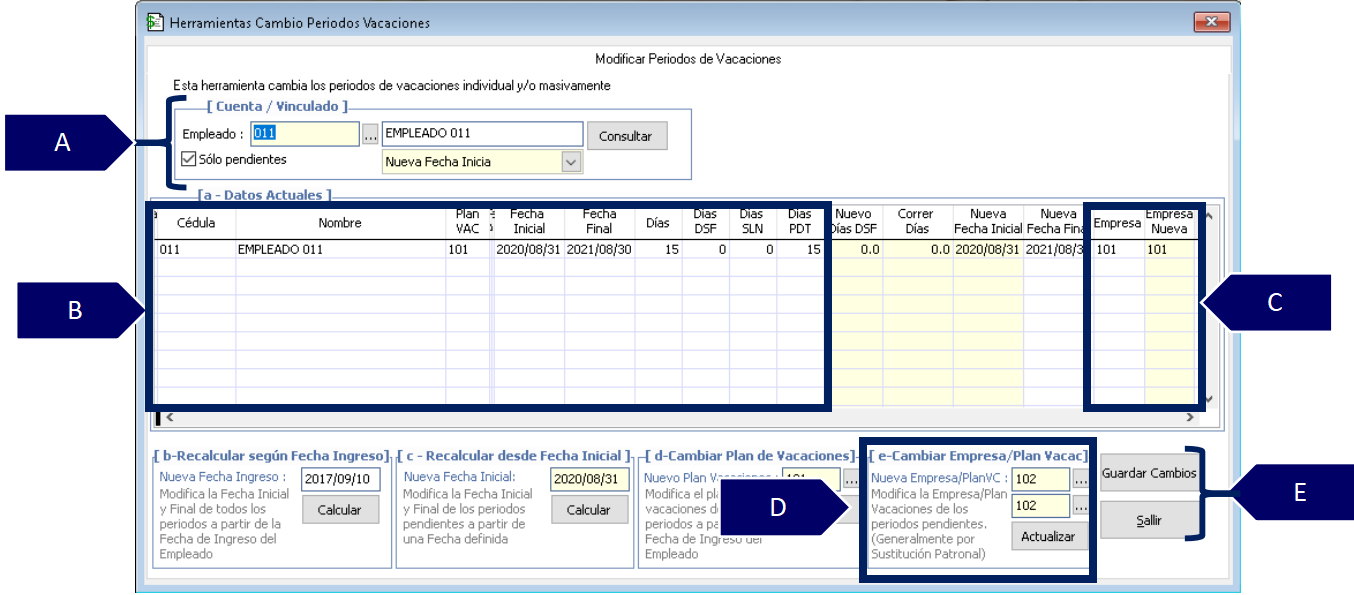
A. Permite consultar datos y periodos de vacaciones a modificar:
-
Empleado: seleccione al empleado que se requiere realizar la modificación del periodo de vacaciones.
-
Solo Pendientes: al tener activo el check solo se podrán visualizar los periodos de vacaciones que tiene pendientes por disfrutar, en caso contrario, se podrán visualizar todos los periodos de vacaciones del empleado incluyendo los liquidados.
B. Grid de contenido: muestra los periodos de vacaciones que tiene un empleado con la siguiente información:
-
Cédula del empleado
-
Nombre del empleado
-
Plan de vacaciones de periodo
-
Fecha inicial del periodo de vacaciones
-
Fecha final del periodo de vacaciones
-
Días hábiles de vacaciones del periodo
-
Días que el empleado ya ha disfrutado del periodo de vacaciones
-
Días de suspensión que afecta el periodo de vacaciones
-
Días de vacaciones pendientes por disfrutar.
C. Muestra la empresa actual y la nueva empresa establecida al empleado, la cual se muestra posterior a haber dado clic en el botón “Actualizar”.
D. Proceso de modificación de la empresa y plan de vacaciones.
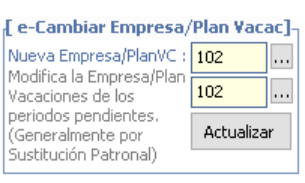
En el campo para la modificación de la empresa y plan de vacaciones, hay dos campos habilitados; en el primer campo se deberá seleccionar la empresa a la cual se desea trasladar los periodos de vacaciones pendientes, y en el segundo campo se debe seleccionar el plan de vacaciones perteneciente a la nueva empresa.
Al dar clic en los tres puntos, el usuario podrá seleccionar la nueva empresa y plan de vacaciones que le será asignado a los periodos de pendientes.
-
Actualizar: genera el cambio de los periodos de vacaciones al nuevo plan de vacaciones y empresa.
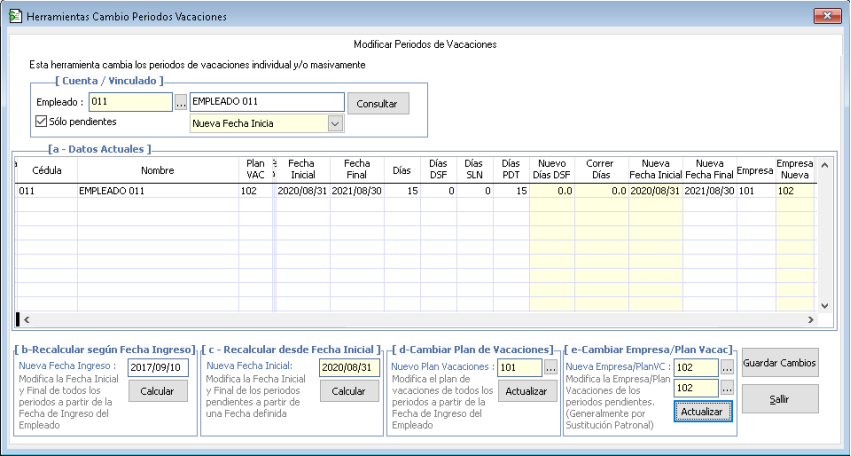
E. Botones finalizadores del proceso
-
Guardar cambios: guarda los cambios realizados en los periodos de vacaciones del empleado.
-
Salir: permite salir de la ventana y da por terminado el proceso de modificación o cancelación del mismo.
SALVEDADES DEL PROCESO
-
Es responsabilidad de la empresa otorgar o restringir los permisos a los usuarios que podrán realizar procesos de modificación de los periodos de vacaciones por medio de los permisos en los perfiles.
-
Una vez se haya realizado el cambio en la fecha de un empleado a una fecha posterior no podrá ser revertido a la fecha anterior.
FIN DEL INSTRUCTIVO
|
Código |
Versión |
Fecha de cargue |
|---|---|---|
|
INS-NOM-HER-ANULAR REABRIR LIQUIDACIÓN DE CONTRATO |
1.0 |
2022-09-30 |