

Manager Nómina Versión 7
ALCANCE
Este instructivo aplica para el software MANAGER NÓMINA versión 7, en el cual se encuentra la descripción del proceso a realizar en la parametrización de la herramienta programación de vacaciones, la cual le permitirá al usuario del sistema contar con un cronograma de las vacaciones del año, en la que podrá consultar, agregar, retirar y liquidar las vacaciones a medida que se requiera, teniendo un control efectivo de las vacaciones de los colaboradores.
OBJETIVO
El propósito de este instructivo es generar conocimiento sobre el proceso de generación de la programación de vacaciones, que permitirá realizar todas las acciones correspondientes para su creación, consulta y liquidación definitiva de las vacaciones, de esta manera, el usuario responsable del proceso podrá responder a las necesidades operativas del sistema.
ABSTRACT
Este instructivo tiene la finalidad de ilustrar al usuario sobre el uso de la programación de vacaciones y la utilidad que esta brinda para el usuario, permitiendo contar con un cronograma organizado de las vacaciones en el software MANAGER NÓMINA y de esta manera garantizar una mejor organización del tiempo y disponibilidad del personal, con el fin de no alterar las labores diarias dentro de la organización.
Dado lo anterior a continuación se relaciona el proceso a realizar en el software MANAGER NÓMINA.
CONTENIDO
PROGRAMACIÓN DE VACACIONES
MANAGER NÓMINA cuenta con una herramienta que permite gestionar las vacaciones de los empleados de la empresa por medio de un calendario que puede ser consultado de manera periódica y de esta manera se tendrá un control efectivo de las vacaciones que han sido programadas en el año, donde el usuario podrá estar al tanto de quien saldrá a vacaciones y validar si existe superposición de vacaciones de varios empleados, para reprogramarse si es necesario o buscar un reemplazo o en efecto, emitir la carta de notificación de salida a vacaciones al empleado (ver instructivo: solicitud/notificación de vacaciones) y posteriormente liquidar las vacaciones.
PASO 1. INGRESAR A LA VENTANA DE PROGRAMACIÓN DE VACACIONES
Para crear o consultar un concepto realice las siguientes acciones.
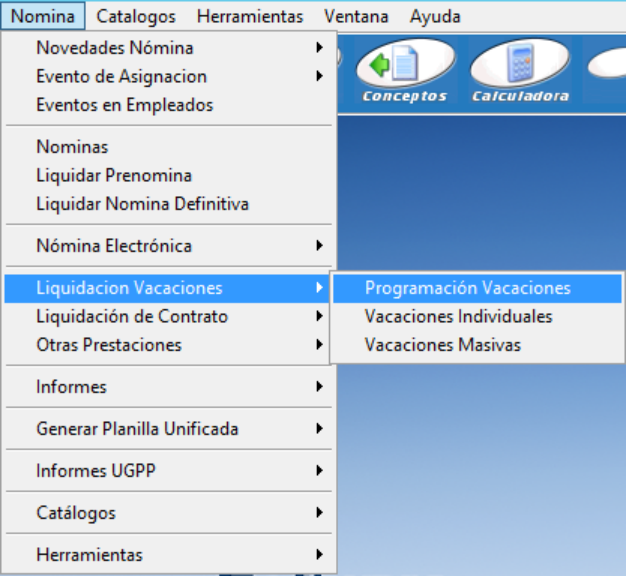
Ingrese a la ruta: Nómina –Liquidación Vacaciones–Programación de Vacaciones
PASO 2. GESTIÓN DE LA PROGRAMACIÓN DE VACACIONES
En la ventana de programación de vacaciones se podrán crear, consultar, editar, anular y liquidar las programaciones de los empleados. A continuación se detalla cada uno de los campos presentes en la programación de vacaciones.
2.1 CREACIÓN DE LA PROGRAMACIÓN DE VACACIONES
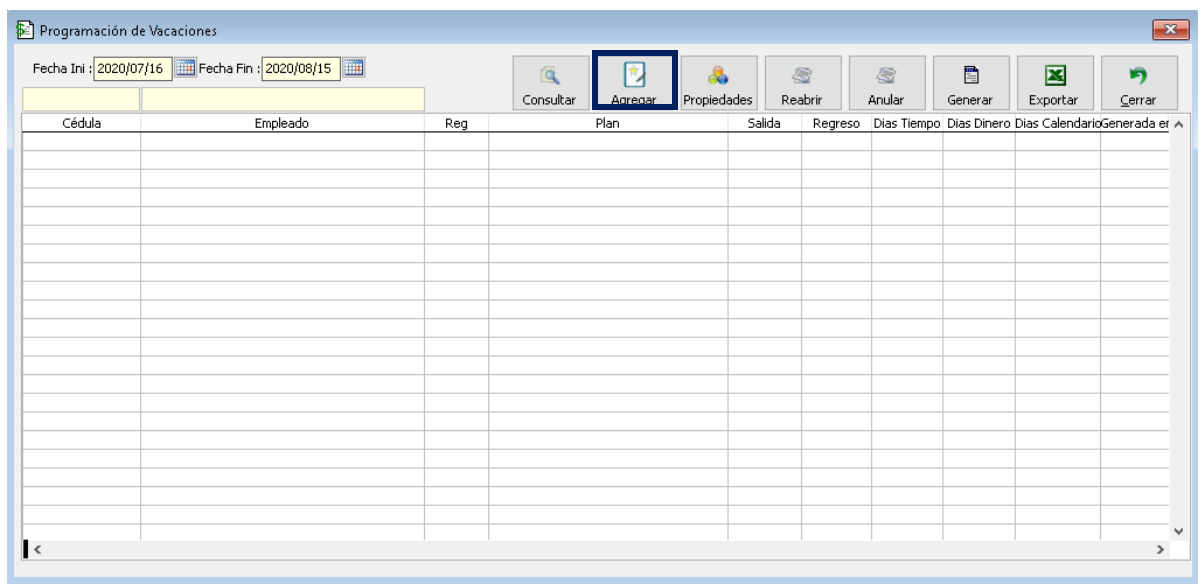
Para crear una nueva programación de vacaciones haga clic en el botón “Agregar”, en la cual aparecerá la siguiente ventana:
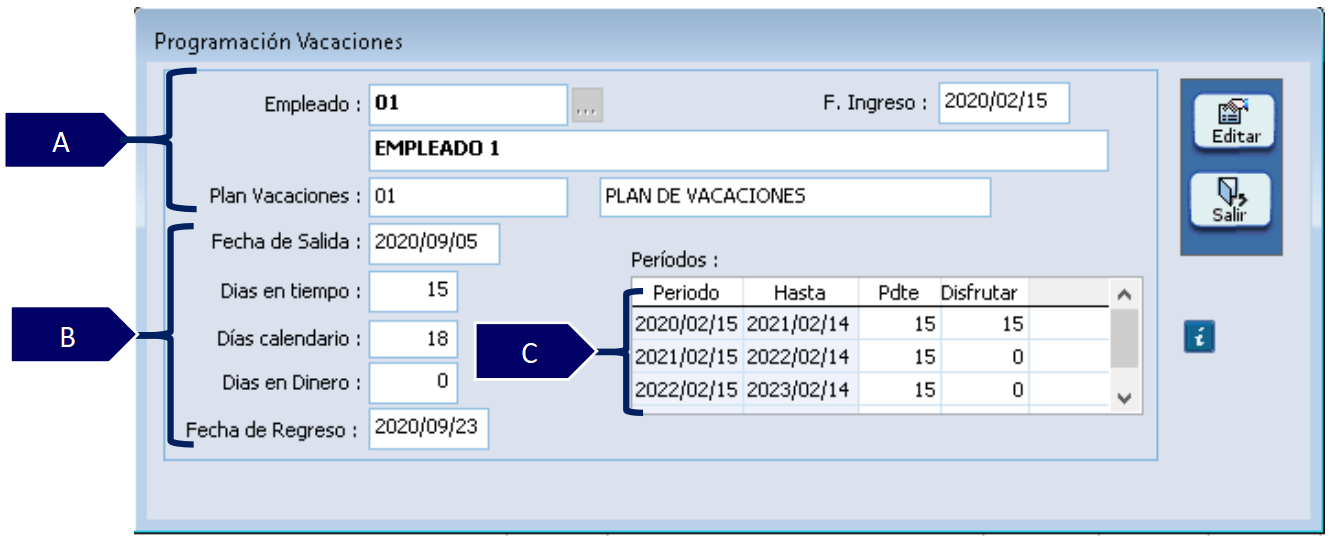
A. Se establece al empleado que se le desea crear la programación de vacaciones.
-
Empleado: diligencie la cédula del empleado al que se le va a crear la programación de vacaciones o utilice los tres puntos (…) para buscarlo
-
Fecha de ingreso: campo informativo de la fecha en la que ingresó el empleado
-
Plan de vacaciones: campo informativo del plan de vacaciones que tiene asignado el empleado.
B. Información de la programación de vacaciones:
-
Fecha de salida: diligencie la fecha en la que el empleado planea o tiene programado salir a vacaciones
-
Días en tiempo: diligencie los días que el empleado va a disfrutar de las vacaciones
-
Días calendario: campo informativo de los días hábiles y no hábiles que el empleado estará en vacaciones.
-
Días en dinero: diligencie los días que el empleado solicitó como vacaciones compensadas.
-
Fecha de regreso: campo informativo que calcula la fecha en la que el empleado debe regresar a laborar.
C. Periodos: campo informativo que muestra los periodos de vacaciones que tiene pendientes el empleado.
Una vez diligenciados todos los campos de la programación de vacaciones haga clic en el botón “Guardar” y la programación quedará creada.
2.2 CONSULTAR LA PROGRAMACIÓN DE VACACIONES
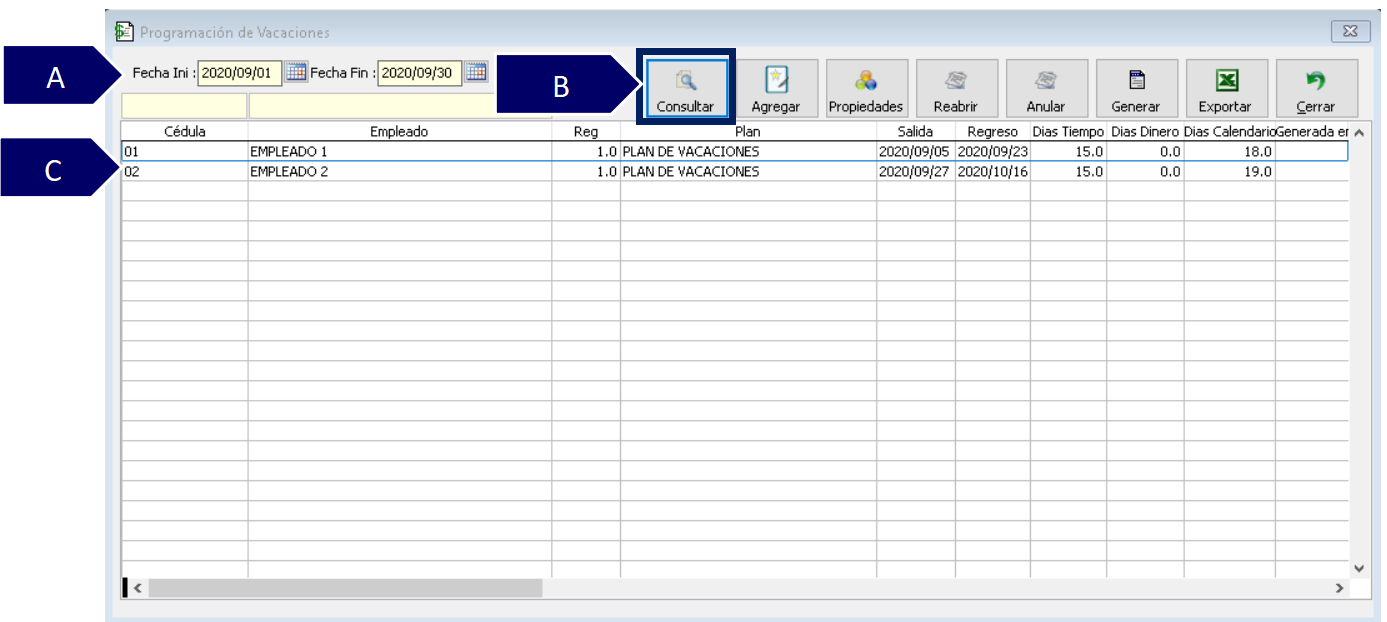
A. Fechas: se establece el rango de fechas en el que se desea consultar qué vacaciones se encuentran programadas.
B. Consultar: al dar clic en el botón “Consultar” el sistema generará el listado de las vacaciones programadas en el rango de fechas anteriormente establecidas.
C. Grid de contenido: se podrán visualizar las vacaciones programadas de acuerdo a la fecha establecida con anterioridad.
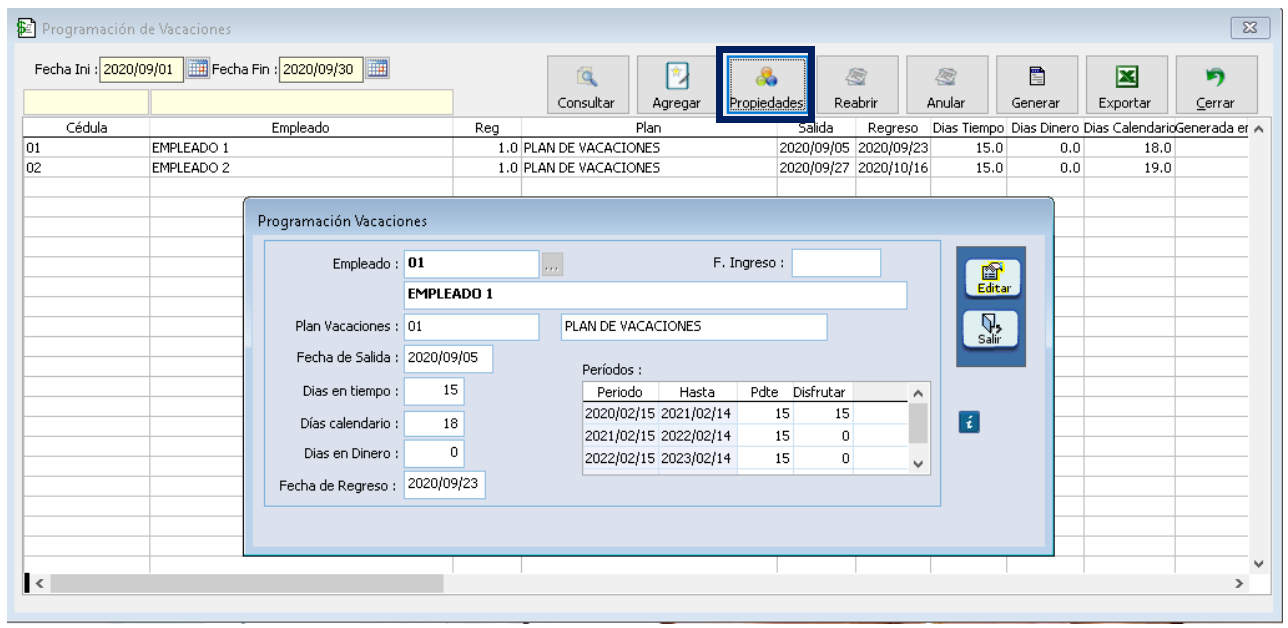
2.3 PROPIEDADES DE UNA PROGRAMACIÓN DE VACACIONES
Permite detallar los datos parametrizados en una programación de vacaciones previamente creada.
2.4 REABRIR UNA PROGRAMACIÓN DE VACACIONES
Permite reabrir una programación de vacaciones en caso de requerir modificar algún parámetro de la misma, ya sea la fecha de salida, los días a disfrutar o compensar las vacaciones, entre otros.
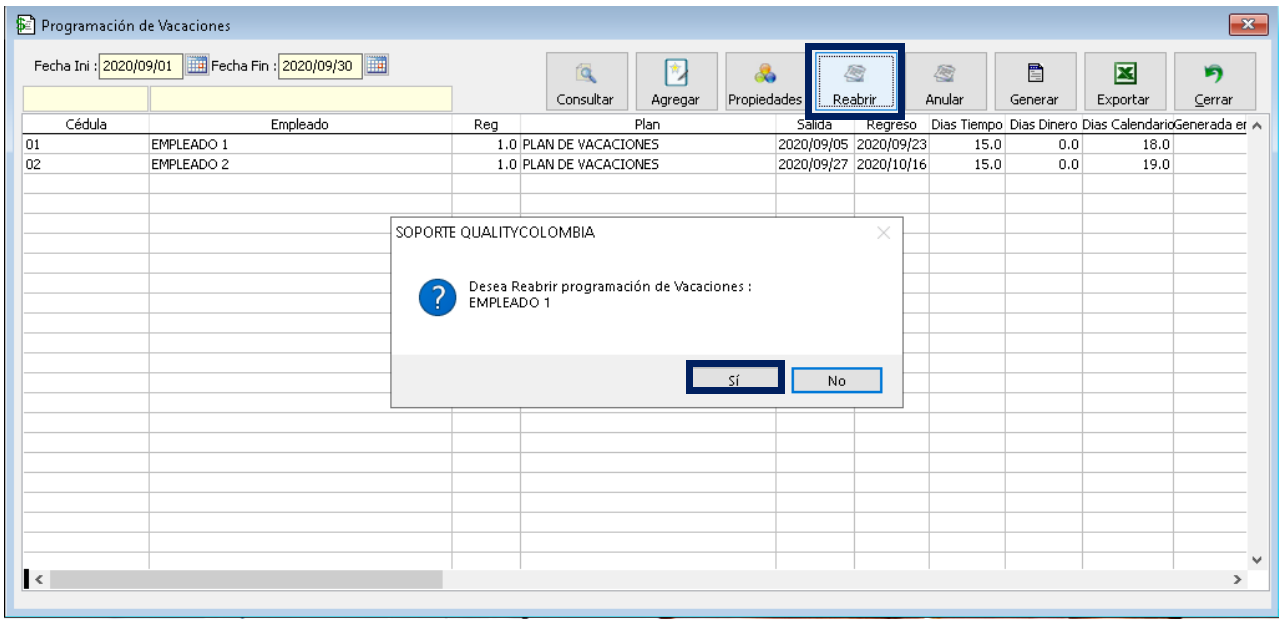
Al dar clic en el botón “Si” en la ventana de verificación para reabrir la programación, esta se verá en negrilla, posteriormente se procede a dar clic en el botón “Propiedades” en donde se podrá editar.
Nota: una programación de vacaciones se puede reabrir siempre y cuando no se haya liquidado las vacaciones.
2.5 ANULAR UNA PROGRAMACIÓN DE VACACIONES
En la programación de vacaciones no se eliminan los registros, se anulan, inhabilitando la información previamente diligenciada, requiere aprobación de una ventana de aviso y posteriormente indica que el registro está anulado visualizando un tachando con una línea sobre el registro.
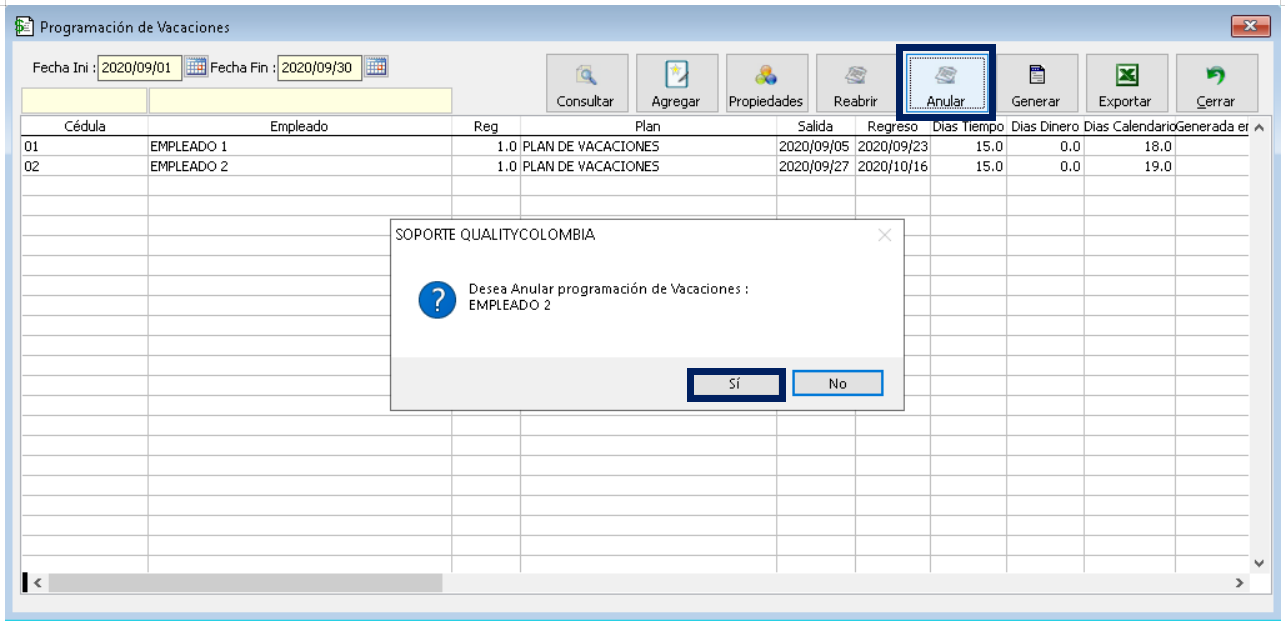
Al dar clic en el botón “Si” en la ventana de verificación para anular la programación, esta se verá tachada y no se podrá liquidar posteriormente.
2.6 GENERAR UNA PROGRAMACIÓN DE VACACIONES
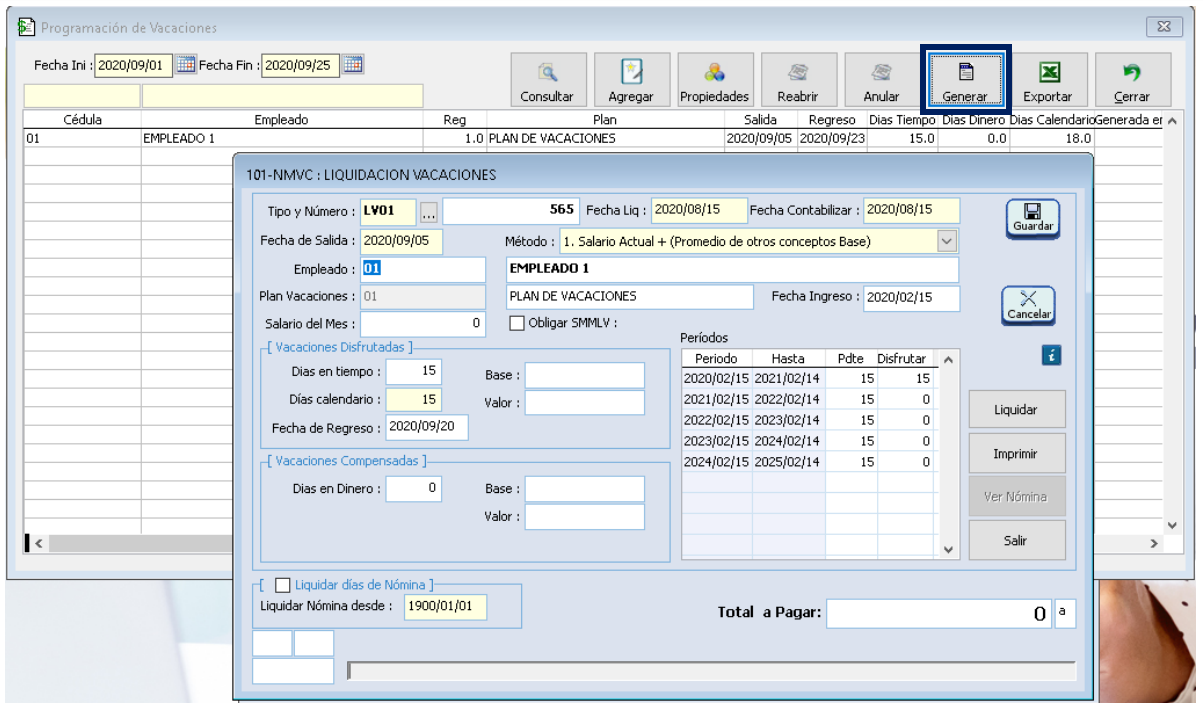
Permite generar la liquidación de vacaciones de acuerdo a los parámetros creados en la programación de vacaciones del empleado.
Al dar clic en el botón “Generar” el sistema abre la ventana de liquidación de vacaciones con algunos campos diligenciados, de acuerdo a lo programado con anterioridad, el usuario deberá continuar con el diligenciamiento y liquidación de las vacaciones. (Ver instructivo: liquidación de vacaciones).
Nota: tenga en cuenta que:
-
Una vez generada y liquidada la programación de vacaciones está se verá en azul, por lo tanto, no se podrá liquidar posteriormente.
-
En caso de ser generada y liquidada la programación y por algún motivo la liquidación de vacaciones fue anulada, la programación no se podrá reabrir, eliminar ni anular, esta quedará en azul, por lo tanto, se deberá crear una nueva programación para el empleado.
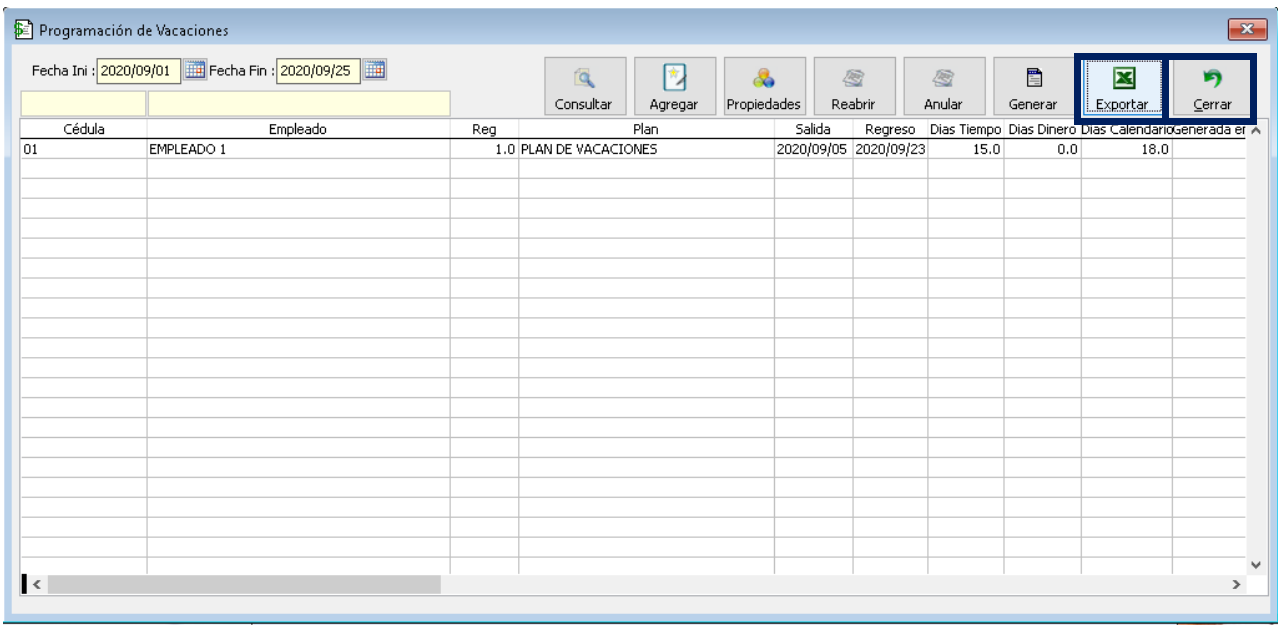
2.7 EXPORTAR Y CERRAR EN LA PROGRAMACIÓN DE VACACIONES
-
Exportar: genera en Excel el reporte de las vacaciones visualizados en MANAGER NÓMINA.
-
Salir: expulsa al usuario de la ventana de programación de vacaciones.
SALVEDADES DEL PROCESO
-
Para crear programación de vacaciones se debe contar con el permiso activo en el perfil del usuario en la pestaña funcionalidad, bloque de nómina. (Ver instructivo: perfiles).
-
Si una vez generada y liquidada la programación, por algún motivo la liquidación de vacaciones fue anulada, la programación no se podrá reabrir, eliminar ni anular, esta quedará en azul, por lo tanto, se deberá crear una nueva programación para el empleado.
FIN DEL INSTRUCTIVO
|
Código |
Versión |
Fecha de cargue |
|---|---|---|
|
INS-NOM-HER-PROGRAMACIÓN DE VACACIONES |
1.0 |
2022-09-27 |