

Manager droguerías versión 7
ALCANCE
En el presente instructivo se encuentra la configuración básica de la creación de un producto y la parametrización de procesos especiales de Droguerías, en el cual se indicará las pautas necesarias para llevar a cabo la tarea de forma correcta, eficiente y segura.
OBJETIVO
El propósito de este instructivo es definir los pasos a seguir en MANAGER ERP DROGUERÍAS, para la creación de productos, con el propósito de realizar un acompañamiento en el proceso de parametrización.
ABSTRACT
Los productos son los bienes y/o servicios de la empresa o unidad de negocio, los cuales pueden ser caracterizados por laboratorio, línea, unidad de medida, bodega, precio, entre otros.
Dado lo anterior, a continuación se relaciona la parametrización a realizar en el software MANAGER ERP DROGUERÍAS.
CONTENIDO
PASO 1. ACCESO A PRODUCTOS
El acceso a productos permite listar, crear y/o detallar los productos que serán usados en el software.
Ingrese a la ruta: Catálogos – Inventario – Productos
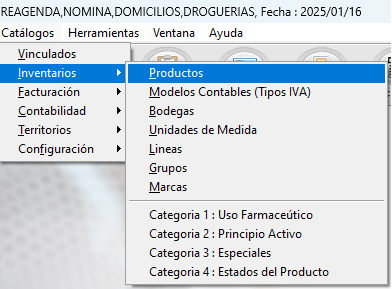
O también por la barra de accesos directos.

PASO 2. OPCIONES VENTANA OPERATIVA
Se genera la ventana operativa “Lista de Productos”.
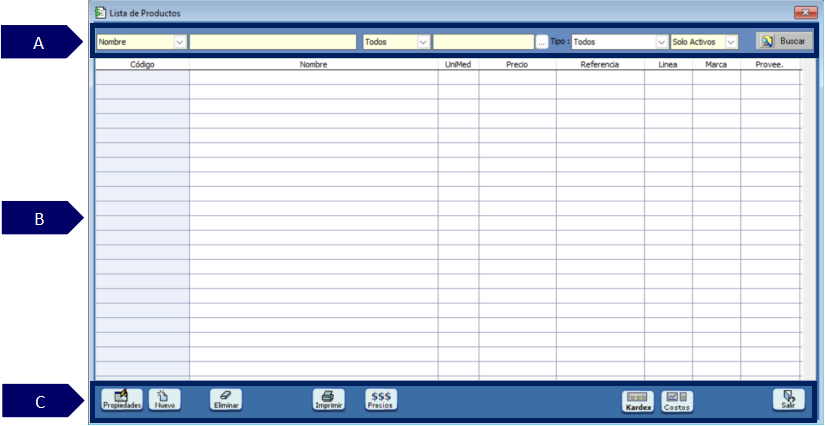
A. Filtros de búsqueda: orientada en realizar la búsqueda según un criterio.
-
Filtro: permite seleccionar un criterio de búsqueda.
-
Barra de consulta: permite digitar la información que se desea consultar de acuerdo al filtro seleccionado.
-
Buscar: permite consultar información de acuerdo al tipo de dato consultado.
B. Grid de contenido: contiene el resultado de los datos aplicados en el filtro de búsqueda.
C. Utilidades de ventana: contiene las funcionalidades de la ventana.
-
Propiedades: permite consultar y detallar las características del resultado obtenido en el grid.
-
Nuevo: permite crear un nuevo registro o transacción de acuerdo a la ventana consultada.
-
Eliminar: permite borrar el registro seleccionado.
-
Imprimir: permite imprimir todos los productos previamente creados.
-
Precios: este botón permite consultar y/o especificar el precio según las listas de precios requeridas para el producto.
-
Kardex: despliega el Kardex detallado por producto, en donde se puede conocer los movimientos resumidos del producto en determinado periodo.
-
Costos: se despliega la relación de entradas por compras, para evidenciar el movimiento de entradas de los productos en determinado periodo.
-
Salir: cierra la ventana operativa.
PASO 3. PARAMETRIZACIÓN PRODUCTOS
Después de dar clic en “Propiedades” o en “Nuevo”, se abrirá la siguiente ventana.
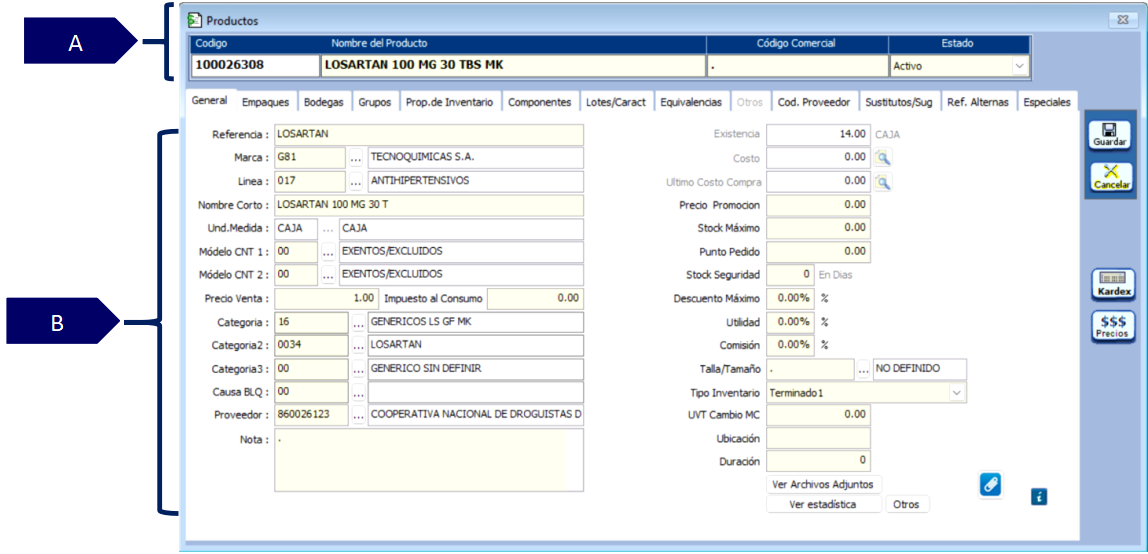
A. ENCABEZADO DEL PRODUCTO:
-
Código: se determina el código para el producto, puede ser alfanumérico y permite hasta 15 caracteres.
-
Nombre: se diligencia el nombre del producto a crear.
-
Código comercial: el sistema automáticamente asigna un consecutivo interno de los productos.
-
Estado: cuando se crea un nuevo producto automáticamente queda en estado activo.
B. CAMPOS BÁSICOS:
-
Referencia: Se diligencia el principio activo de los medicamentos.
-
Marca: campo obligatorio, se diligencia el laboratorio al que pertenece el medicamento, si no se encuentra el laboratorio en el listado, se puede crear desde la ventana anidada.
-
Línea: campo obligatorio. Se diligencia la línea que controlará el producto.
-
Nombre corto: el nombre corto se calcula automáticamente y corresponde a los primeros 20 caracteres del nombre.
-
Und. Medida: campo obligatorio, se establece la unidad mínima de medida en la operación el producto. En el listado se encontrarán (FRC - Fracción, UND - Unidad, CJ - Caja).
-
Modelo CNT 1: campo obligatorio. Se diligencia el modelo contable con el cual se relacionará la información del producto con los procesos contables.
-
Modelo CNT 2: campo obligatorio. Se diligencia el modelo contable con el cual se relacionará la información del producto con los procesos contables. Los dos campos de Modelo CNT 1 y 2 deben ser iguales.
-
Precio de venta: si el producto maneja un catálogo de lista de precios, bastará con dar un valor $1.
-
Impuesto al consumo: se diligencia la tarifa de Impuesto al consumo, si aplica para el producto.
-
Categoría: campo obligatorio. Se escoge dentro del listado “el uso farmacéutico” del medicamento.
-
Categoría 2: se escoge dentro del listado “el principio activo” del medicamento.
-
Tipo de inventario: se define el tipo de inventario 51 - Terminado 1 al cual pertenece el producto.
PASO 4. GUARDAR
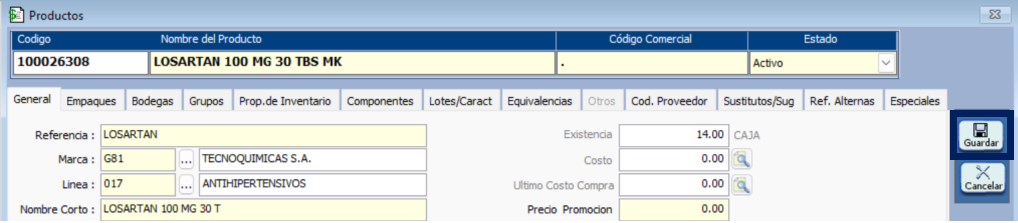
Una vez terminada la parametrización de los campos necesarios, se procede a dar clic en el botón “Guardar”, el cual se encuentra ubicado en la parte derecha de la ventana; si se desea deshacer el proceso, teniendo en cuenta que se perderán los registros se da clic en la opción “Cancelar”.
PARAMETRIZACIÓN PROCESOS ESPECIALES DROGUERÍAS
PASO 5. PRODUCTOS QUE APLICAN COMISIONES
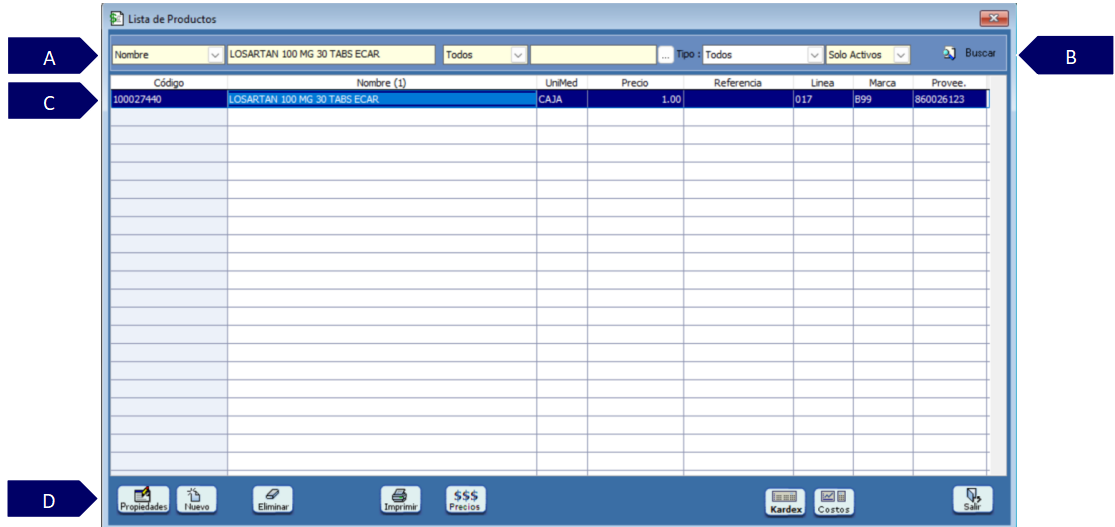
En la ventana “Lista de Productos” realice la consulta y seleccione el producto, siguiendo las indicaciones a continuación:
A. Seleccione un filtro de consulta, digite la designación del producto de acuerdo al filtro de consulta seleccionado.
B. Haga clic en el botón “Buscar”.
C. Seleccione el producto del resultado.
D. Clic en el botón “Propiedades” para conocer las características del producto.
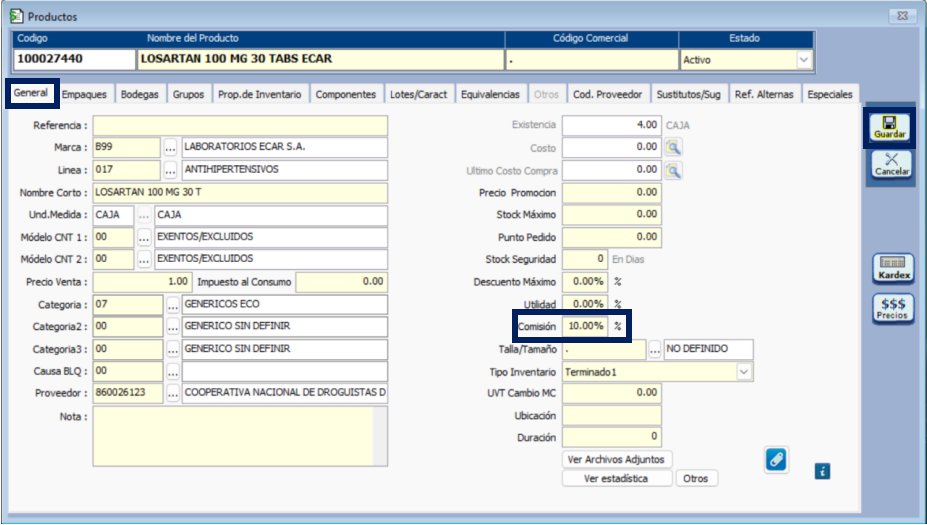
Una vez seleccionado el producto se procede a ubicar la pestaña “General”, diríjase al campo “Comisión” y digite el valor que desea aplicar, oprime el botón Guardar para salvar los cambios.
PASO 6. PRODUCTOS QUE APLICAN PROCESO TRASFERENCISTA
Este procedimiento permitirá parametrizar los productos que apliquen para el proceso de Transferencistas, se debe realizar el siguiente proceso:
6.1 SELECCIONAR EL PRODUCTO
En la ventana “Lista de Productos” realice la consulta y seleccione el producto, siguiendo las indicaciones a continuación:
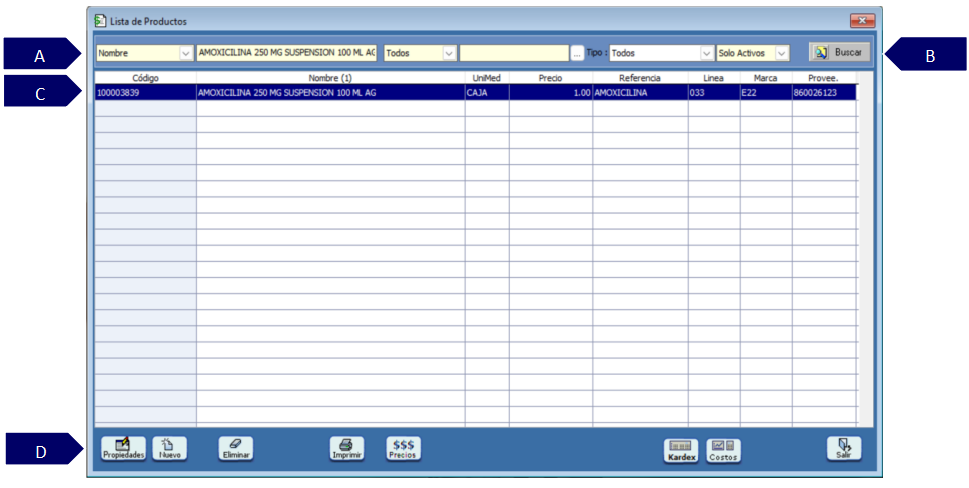
A. Seleccione un filtro de consulta, digite la designación del producto de acuerdo al filtro de consulta seleccionado.
B. Haga clic en el botón “Buscar”.
C. Seleccione el producto del resultado.
D. Clic en el botón “Propiedades” para conocer las características del producto.
Una vez seleccionado el producto se procede a ubicar la pestaña “Grupos” y haga clic sobre ella para conocer las características de esta pestaña.
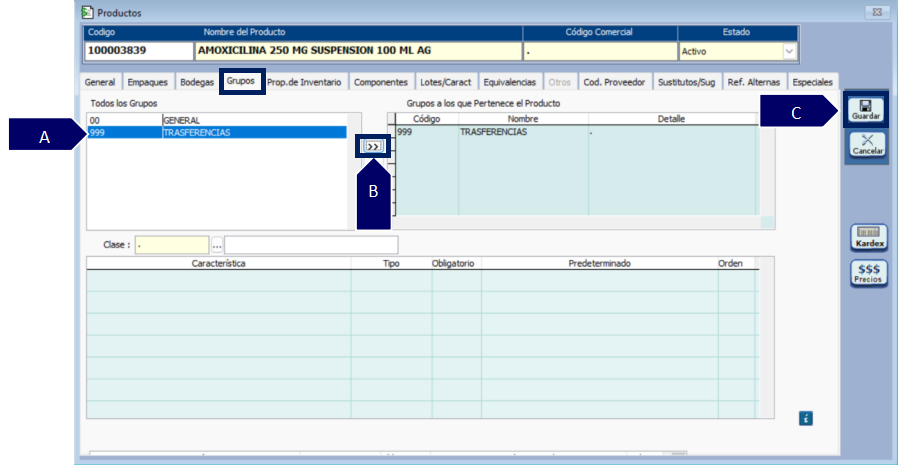
A. Seleccione el grupo “999 - TRANSFERENCIAS” que se adicionará al producto.
B. Seleccione el botón de “Agregar” para asignar el grupo al producto.
C. Guardar: oprima este botón para salvar los cambios.
6.2 CREAR EL TRASFERENCISTA COMO VINCULADO.
Se debe crear el vendedor transferencista como vinculado, diligenciando los campos mínimos requeridos para la creación, indicar el “email” por el cual se realizará el envío de la orden de compra que se genera en el proceso de cadena de abastecimiento. Como se visualiza a continuación:
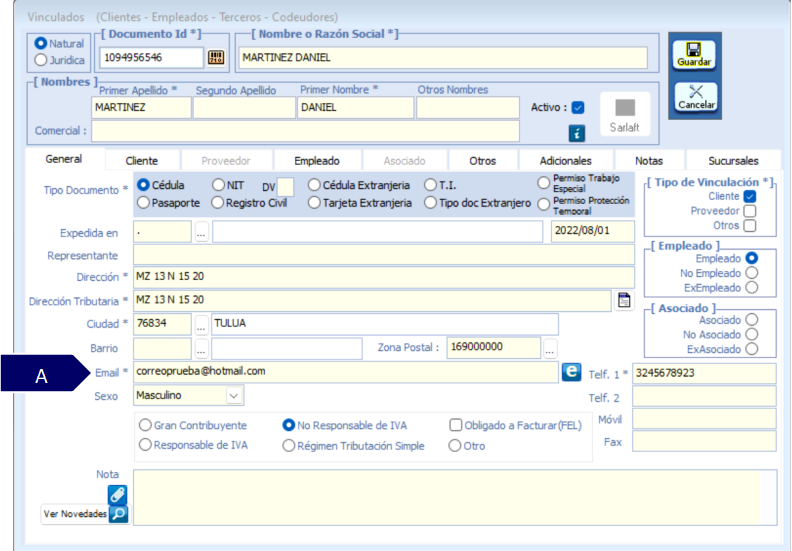
A. Diligenciar el correo electrónico del transferencista para el envío de las órdenes de compra desde MANAGER ERP DROGUERÍAS.
6.3 ASIGNAR EL TRANSFERENCISTA AL LABORATORIO.
El acceso a los laboratorios permitirá asignar la identificación del vinculado transferencista cuando este parámetro aplique para este tipo de negociación.
Ingrese a la ruta: Catálogos – Inventario – Marcas
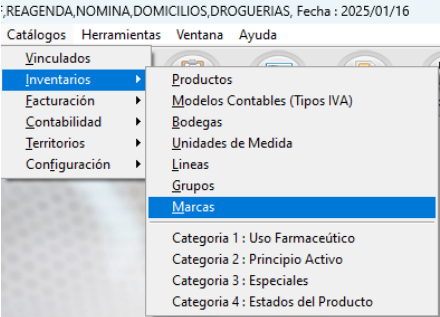
Se genera la ventana operativa “Marcas”
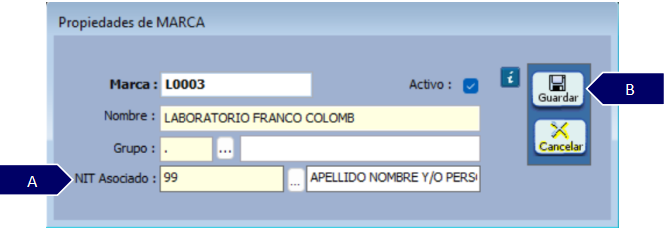
A. Nit Asociado: Diligenciar la CC o NIT del transferencista, se puede digitar desde ese campo o dirigirse a la ventana anidada (...) para buscar el vinculado correspondiente.
B. Guardar: oprima este botón para salvar los cambios.
PASO 7. PRODUCTOS QUE APLICAN PROCESO REAGENDAMIENTO
En la ventana “Lista de Usuarios” realice la consulta y seleccione el usuario que realizará la parametrización de Reagendamiento, siguiendo las indicaciones a continuación:
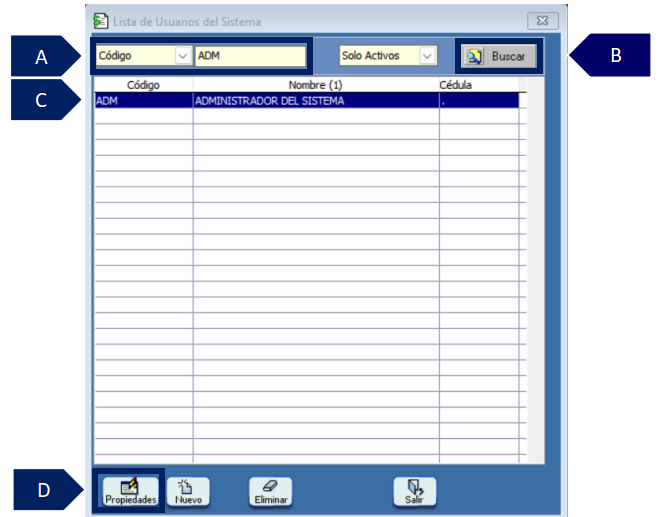
A. Seleccione un filtro de consulta.
B. Haga clic en el botón “Buscar”.
C. Seleccione el usuario del resultado.
D. Clic en el botón “Propiedades” para conocer las características del usuario.
7.1.1 ACTIVACIÓN DE APLICACIÓN “REAGENDA”

A. Aplicación: digitar la palabra “REAGENDA” entre comas, para habilitar la funcionalidad de reagendar venta en el producto.
B. Guardar: oprima este botón para salvar los cambios.
7.2 SELECCIONAR EL PRODUCTO
En la ventana “Lista de Productos” realice la consulta y seleccione el producto, siguiendo las indicaciones a continuación:
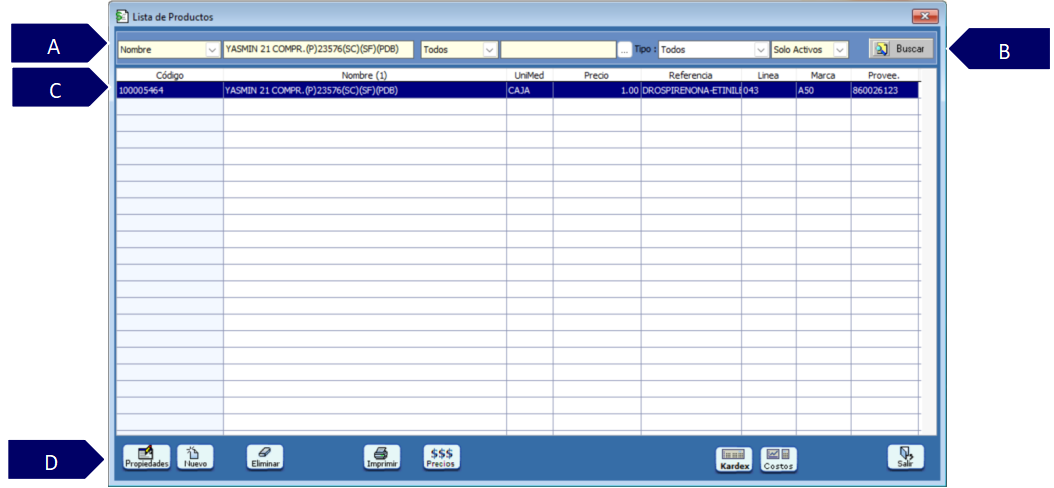
A. Seleccione un filtro de consulta, digite la designación del producto de acuerdo al filtro de consulta seleccionado.
B. Haga clic en el botón “Buscar”.
C. Seleccione el producto del resultado.
D. Clic en el botón “Propiedades” para conocer las características del producto.
7.3 PESTAÑA EMPAQUES
Una vez seleccionado el producto se procede a ubicar la pestaña “Empaques” y hacer clic sobre ella para conocer las características de esta pestaña.
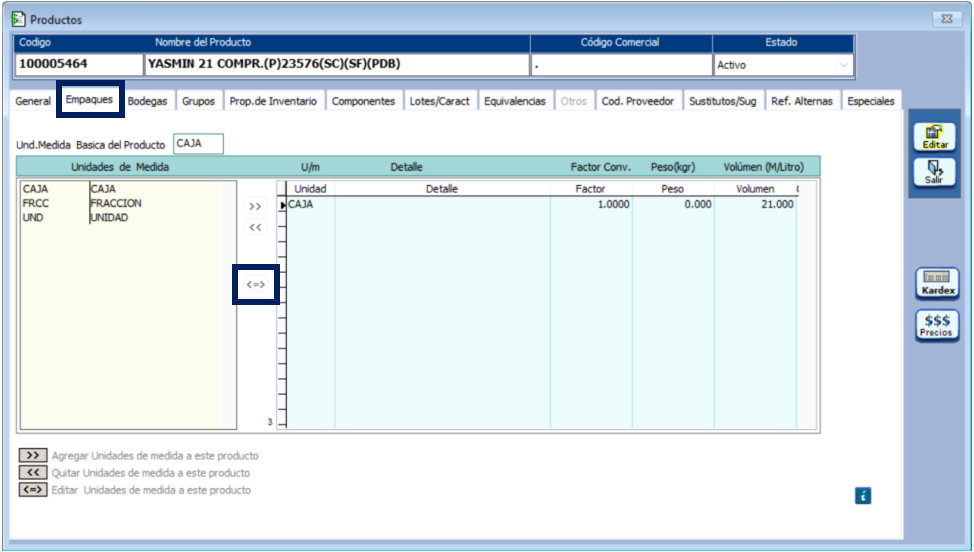
Seleccione el botón de “Editar empaques” la cual permitirá asignar las siguientes características a la unidad de medida.
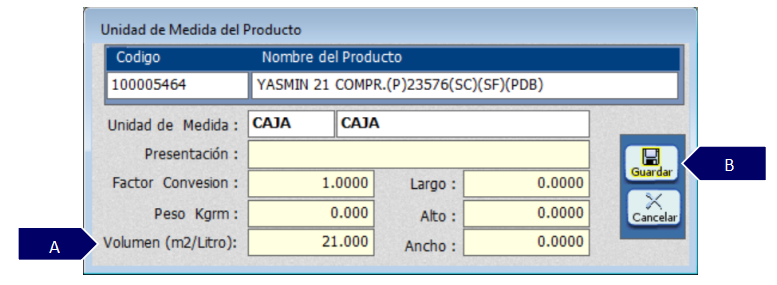
A. Volumen: se diligencia la cantidad de pastas que contiene la caja, Ejemplo: el medicamento presentado en la imagen muestra que tiene 21 comprimidos.
B. Guardar: oprima este botón para salvar los cambios.
7.4 PESTAÑA ESPECIALES
Se procede a ubicar la pestaña “Especiales” y haga clic sobre ella para conocer las características de esta pestaña.
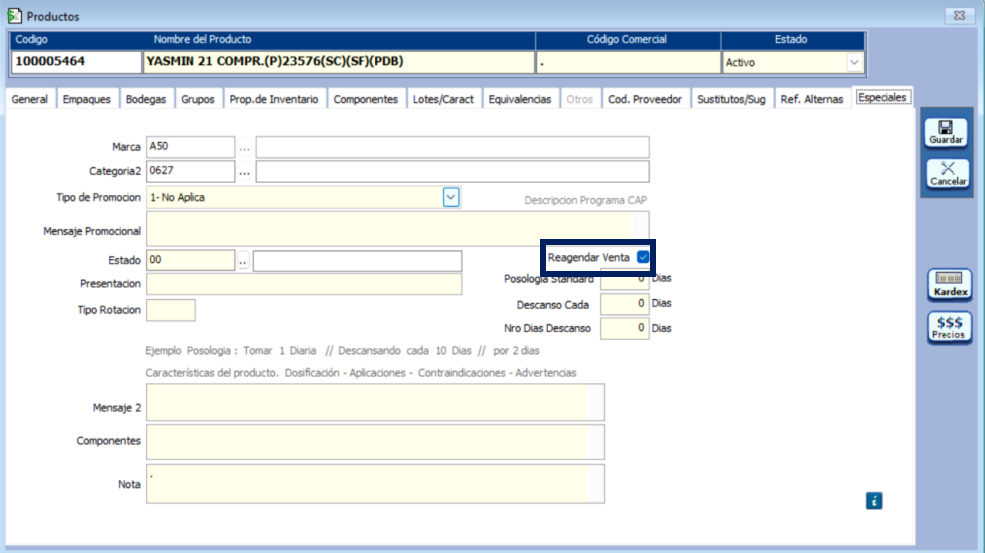
Una vez seleccionada la pestaña se procede a activar el check de “Reagendar Venta” para activar esta opción para que al momento de facturar el producto se presente el formulario del proceso de Reagendamiento.
PASO 8. PRODUCTOS QUE APLICAN PROCESO PLAN CAP RECAMBIO
Este procedimiento permitirá parametrizar los productos que apliquen para el proceso de Plan Cap Recambio, se debe realizar el siguiente proceso:
8.1 SELECCIONAR EL PRODUCTO
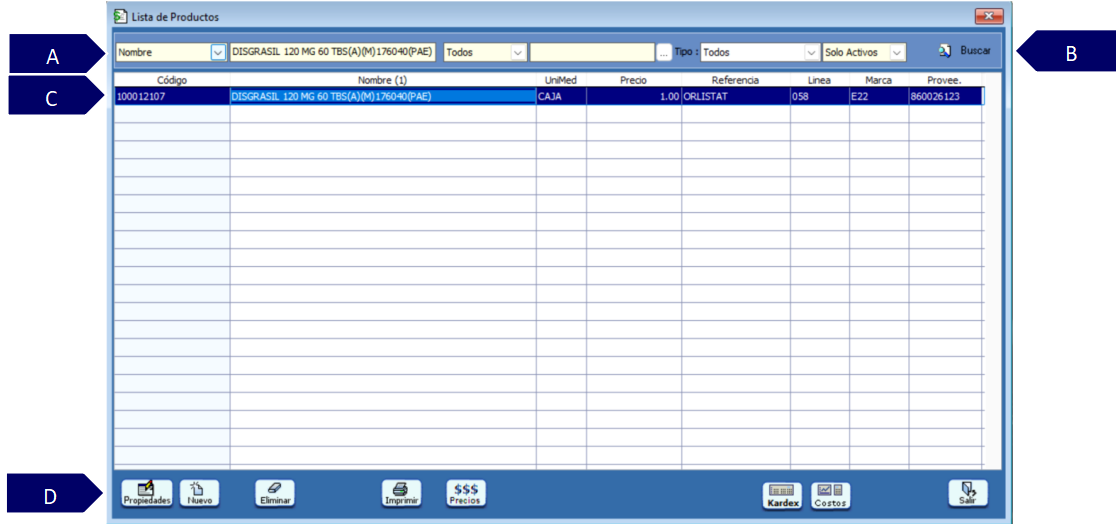
A. Seleccione un filtro de consulta, digite la designación del producto de acuerdo al filtro de consulta seleccionado.
B. Haga clic en el botón “Buscar”.
C. Seleccione el producto del resultado.
D. Clic en el botón “Propiedades” para conocer las características del producto.
8.2 PESTAÑA ESPECIALES
Se procede a ubicar la pestaña “Especiales” y hacer clic sobre ella para conocer las características de esta pestaña.
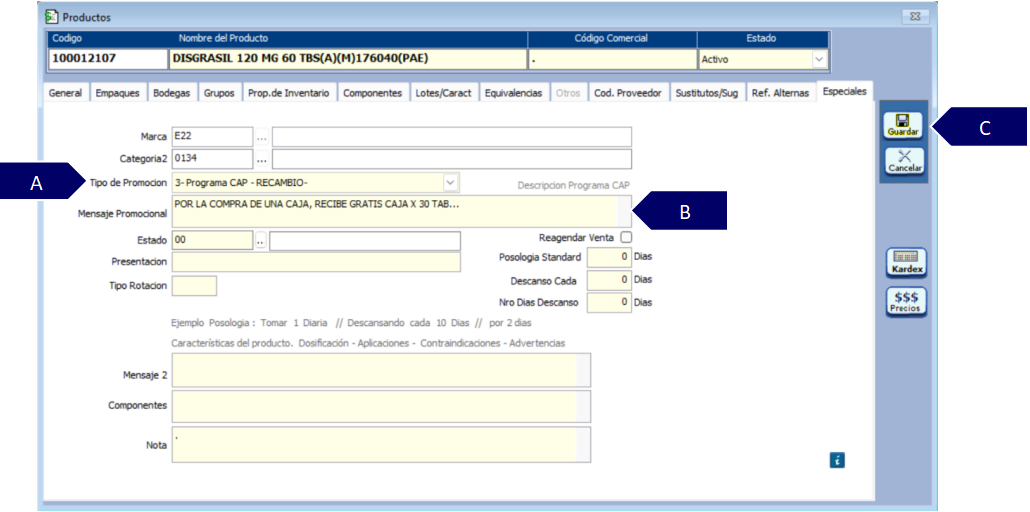
A. Tipo de promoción: Se escoge la opción (3 - Programa CAP - RECAMBIO).
B. Mensaje promocional: Diligenciar el mensaje de promoción correspondiente al producto.
C. Guardar: oprima este botón para salvar los cambios.
8.3 PESTAÑA PROPIEDADES DE INVENTARIO
Se procede a ubicar la pestaña “Prop. de Inventario” y hacer clic sobre ella para conocer las características de esta pestaña.
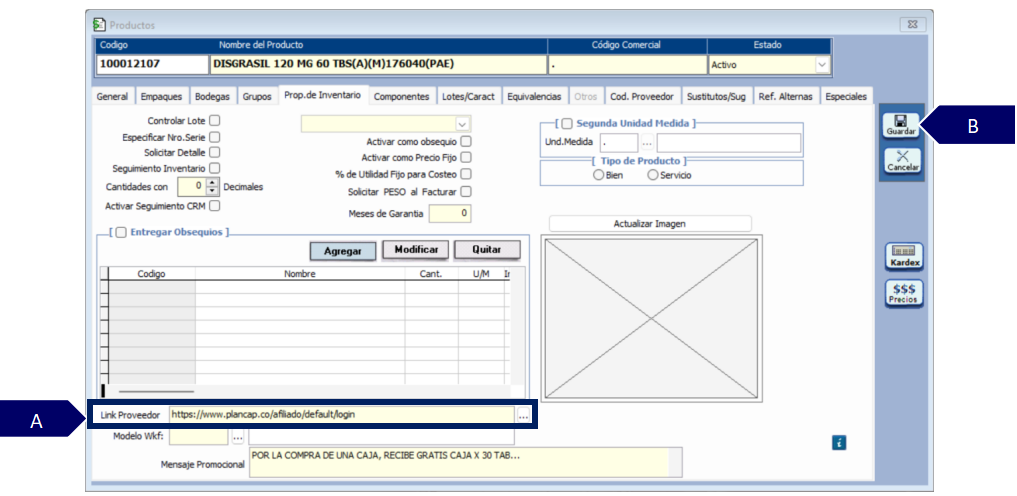
A. Link Proveedor: se diligencia el URL de la página de PLAN CAP, con la finalidad de que el proceso de la venta del producto le permita al cajero acceder a la página y buscar el código de autorización del producto correspondiente a entregar.
B. Guardar: oprima este botón para salvar los cambios.
PASO 9. PRODUCTOS QUE APLICAN PROCESO PLAN CAP DESCUENTO PROGRESIVO
Este procedimiento permitirá parametrizar los productos que apliquen para el proceso de Plan Cap Descuento Progresivo, se debe realizar el siguiente proceso:
9.1 SELECCIONAR EL PRODUCTO
En la ventana “Lista de Productos” realice la consulta y seleccione el producto, siguiendo las indicaciones a continuación:
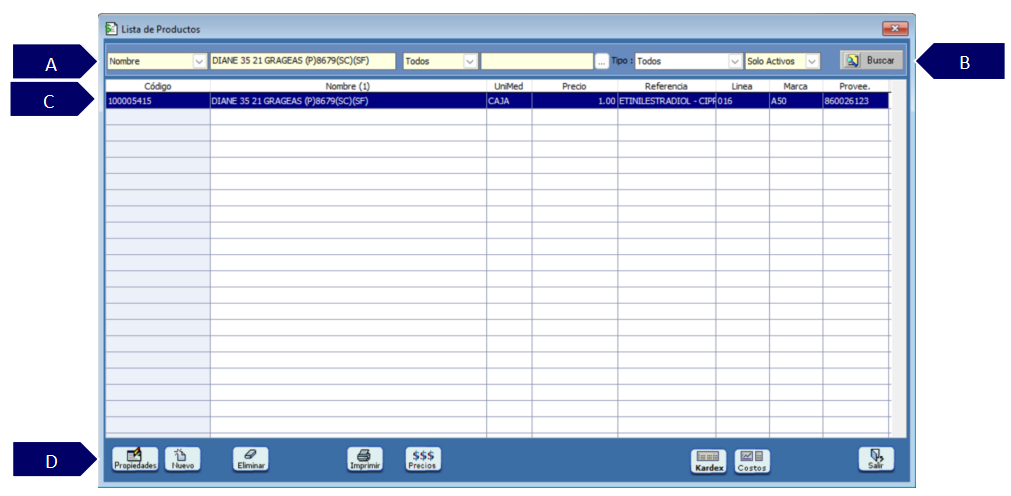
A. Seleccione un filtro de consulta, digite la designación del producto de acuerdo al filtro de consulta seleccionado.
B. Haga clic en el botón “Buscar”.
C. Seleccione el producto del resultado.
D. Clic en el botón “Propiedades” para conocer las características del producto.
9.2 PESTAÑA ESPECIALES
Se procede a ubicar la pestaña “Especiales” y hacer clic sobre ella para conocer las características de esta pestaña.
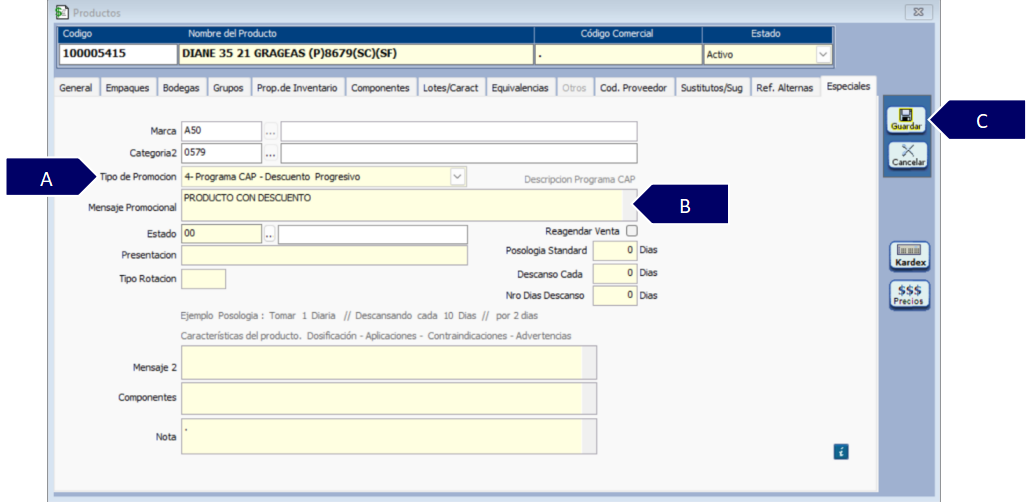
A. Tipo de promoción: Se escoge la opción (4 - Programa CAP - Descuento Progresivo).
B. Mensaje promocional: Diligenciar el mensaje de promoción correspondiente al producto.
C. Guardar: oprima este botón para salvar los cambios.
9.3 PESTAÑA PROP. DE INVENTARIO
Se procede a ubicar la pestaña “Prop. de Inventario” y haga clic sobre ella para conocer las características de esta pestaña.
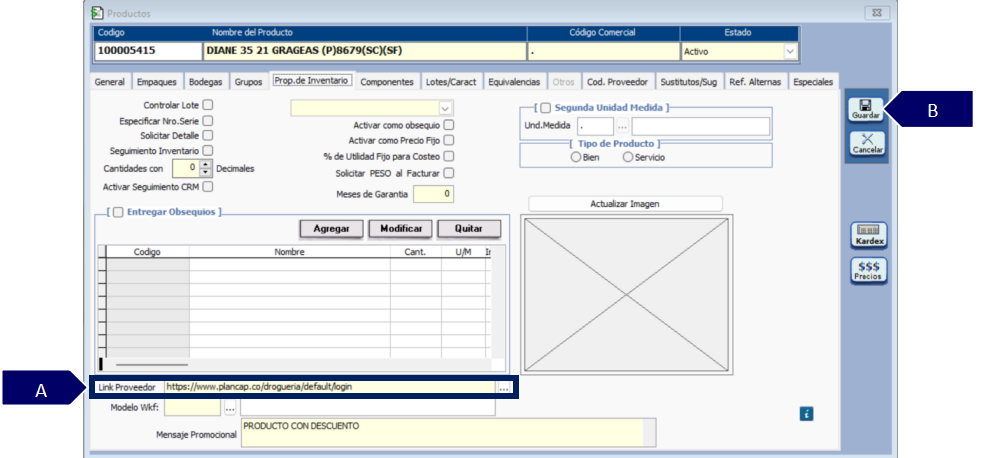
A. Link Proveedor: se diligencia el URL de la página de PLAN CAP, con la finalidad de que el proceso de la venta del producto le permita al cajero acceder a la página y buscar el código de autorización del producto correspondiente a entregar.
B. Guardar: oprima este botón para salvar los cambios.
PASO 10. PARAMETRIZACIÓN PRODUCTOS DE OBSEQUIO
Este procedimiento permitirá parametrizar los productos obsequio para realizar el proceso de conversión de obsequio a producto regular, se debe realizar el siguiente proceso:
10.1 SELECCIONAR EL PRODUCTO
En la ventana “Lista de Productos” realice la consulta y seleccione el producto, siguiendo las indicaciones a continuación:
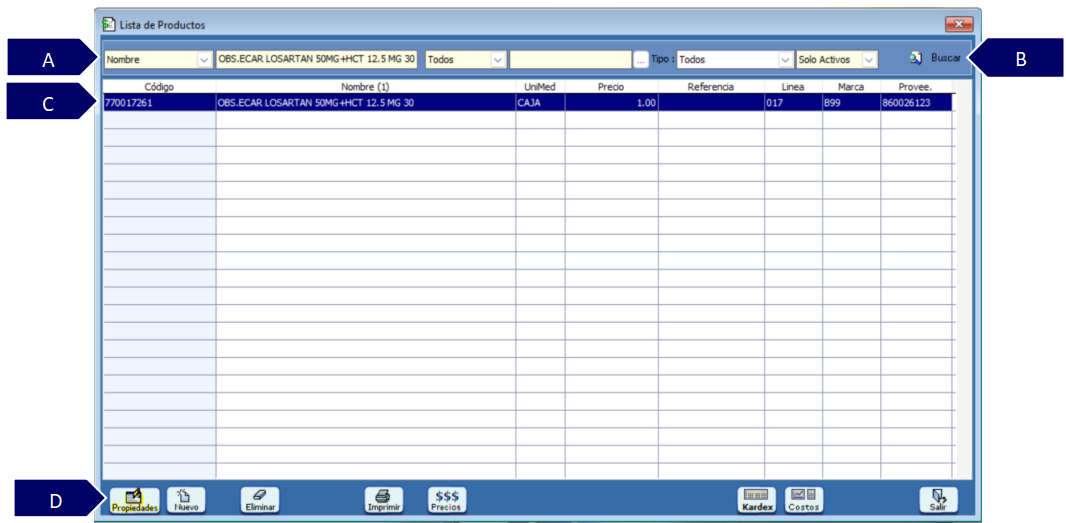
A. Seleccione un filtro de consulta, digite la designación del producto de acuerdo al filtro de consulta seleccionado.
B. Haga clic en el botón “Buscar”.
C. Seleccione el producto del resultado.
D. Clic en el botón “Propiedades” para conocer las características del producto.
10.2 PESTAÑA COD. PROVEEDOR
Se procede a ubicar la pestaña “Cod. Proveedor” y haga clic sobre ella para conocer las características de esta pestaña.
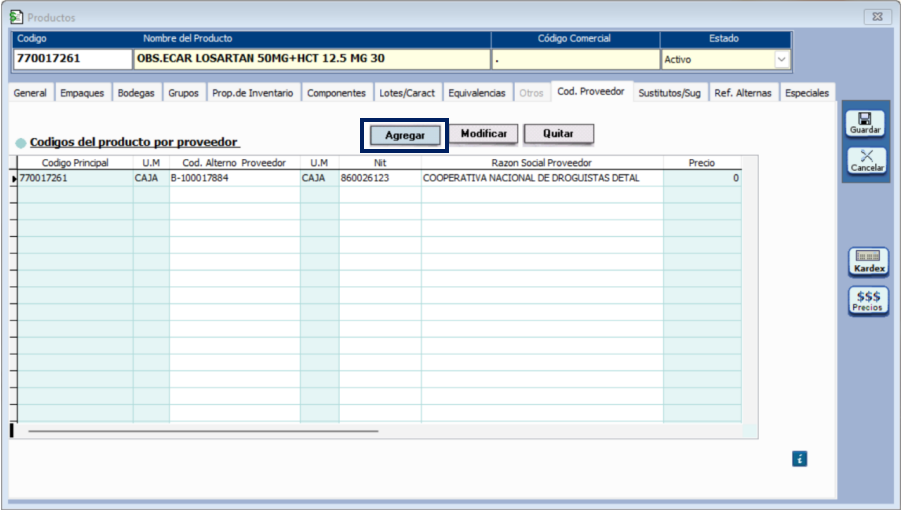
Seleccione el botón “Agregar” el cual permitirá asignar las siguientes características:
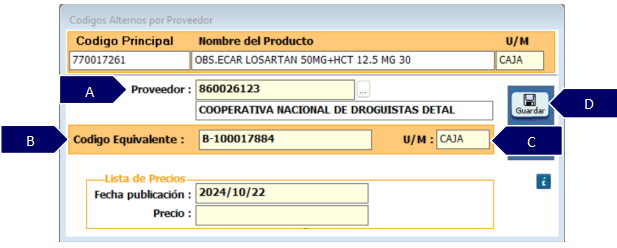
A. Proveedor: se diligencia o se selecciona el NIT del proveedor del producto Cooperativa Nacional de Droguistas Detal.
B. Código Equivalente: se digita la siguiente la nomenclatura “B - código del producto regular” como se visualiza en la imagen B-100017884.
C. U/M: se escribe la unidad de medida del producto.
D. Guardar: oprima este botón para salvar los cambios.
PASO 11. PARAMETRIZACIÓN PRODUCTOS PREPACK
Este procedimiento permitirá parametrizar los productos prepacks para realizar el proceso de conversión, se debe realizar los siguientes pasos:
11.1 SELECCIONAR EL PRODUCTO
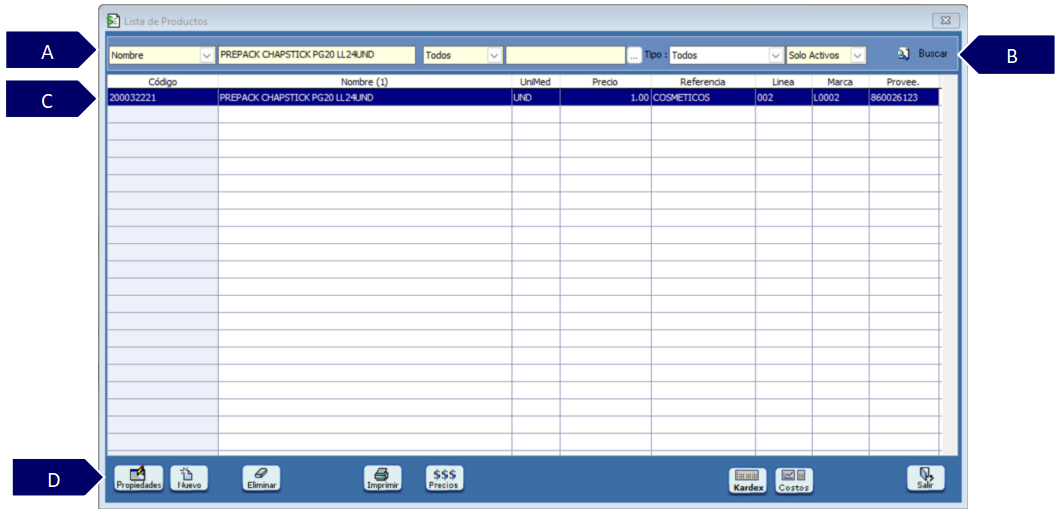
En la ventana “Lista de Productos” realice la consulta y seleccione el producto, siguiendo las indicaciones a continuación:
A. Seleccione un filtro de consulta, digite la designación del producto de acuerdo al filtro de consulta seleccionado.
B. Haga clic en el botón “Buscar”.
C. Seleccione el producto del resultado.
D. Clic en el botón “Propiedades” para conocer las características del producto.
11.2 PESTAÑA COMPONENTES
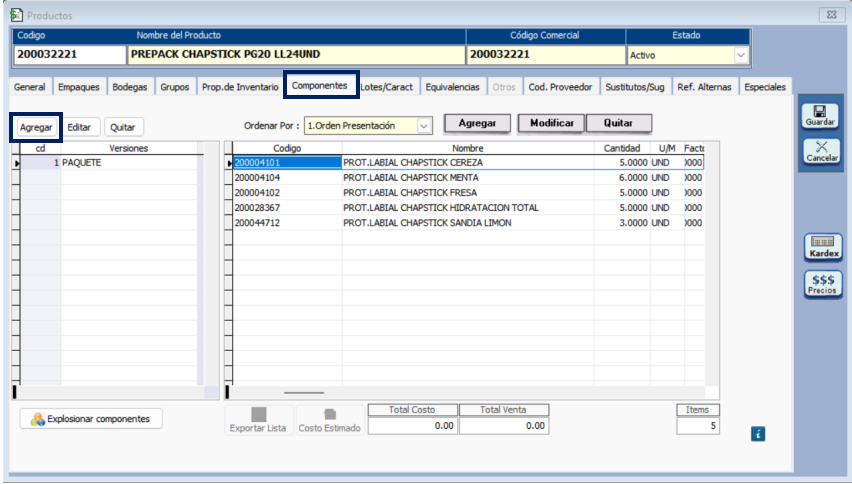
Se procede a ubicar la pestaña “Componentes” y hacer clic sobre ella para conocer las características de esta pestaña.
En esta pestaña componentes se realiza la parametrización de los productos que contiene el prepack para realizar el proceso de conversión.
11.2.1 CREACIÓN DE LA VERSIÓN
Seleccione el botón “Agregar” la cual permitirá asignar las siguientes características:
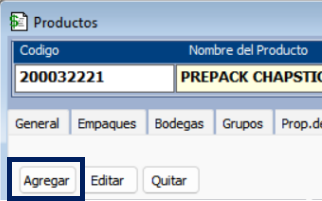
Una vez seleccionado el botón agregar se podrá visualizar la ventana versiones en la cual se parametrizará la siguiente información.

A. Código: se diligencia el código de la versión a crear.
B. Nombre: se digita el nombre de la versión
C. Proceso: se selecciona la opción “Subproductos”
D. Guardar: oprima este botón para salvar los cambios.
11.2.2 PARAMETRIZACIÓN DE COMPONENTES
Seleccione el botón “Agregar” la cual permitirá asignar las siguientes características:
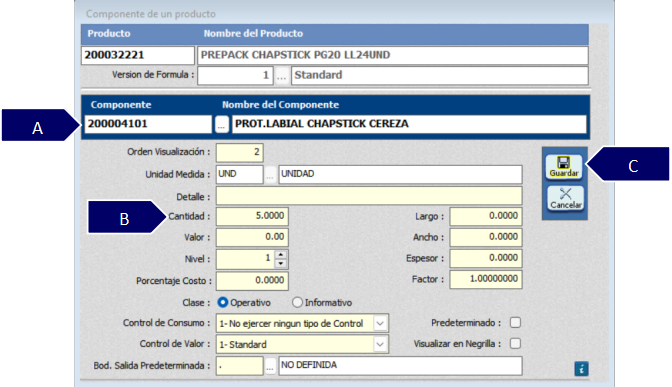
A. Componente: Digitar el código del producto o dirigirse a la ventana anidada (...) para seleccionar el código de los productos que se encuentran en el prepack.
B. Cantidad: corresponde a la cantidad de cada producto que viene en el prepack
C. Guardar: oprima este botón para salvar los cambios.
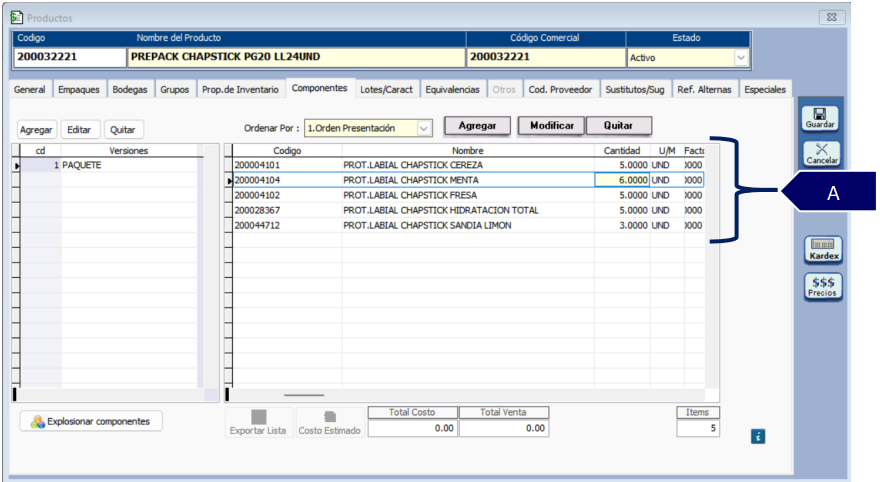
D. Información adicional: Una vez agregados los componentes a una versión se podrán visualizar de la siguiente manera y se dará clic en el botón “Guardar” para salvar los cambios realizados:
SALVEDADES DEL PROCESO
-
Antes de crear los productos procure que ya hayan sido creados los otros campos obligatorios como lo son Marca, Línea, Unidad de Medida, Modelo CNT, Categoría y Proveedor.
-
Puede definir la estructura de la creación de códigos de productos a criterio de la empresa. Se recomienda crear un patrón en la asignación de códigos de los productos.
-
Se recomienda en caso de ayuda o soporte en el presente instructivo, use la línea de Gestión de Droguerías o gestione el requerimiento a través de la plataforma MANAGER SUPPORT.
FIN DEL INSTRUCTIVO
|
Código |
Versión |
Fecha de cargue |
|---|---|---|
|
INS-DRG-PAR-PRODUCTOS |
1.0 |
2025-01-17 |