

Manager droguerías versión 7
ALCANCE
En el presente instructivo se encuentra la parametrización y/o configuración de la empresa, bodega y centro de costo para el uso del software MANAGER ERP DROGUERÍAS. Se indicarán las pautas necesarias a seguir para llevar a cabo la tarea de forma acertada, correcta y segura.
OBJETIVO
Definir los pasos a seguir en MANAGER ERP DROGUERÍAS, para la modificación de los parámetros de empresa, bodega y centros de costo (puntos de venta).
ABSTRACT
Este instructivo enseñará a crear, configurar y consultar 3 parámetros (empresa, bodegas, centros de costo); 1) la empresa autorizada que requiere operación en el sistema, 2) las bodegas que permiten tener el control de almacenamiento de los productos de acuerdo con su distribución física dentro de la empresa y 3) Los centros de costos los cuales son segmentaciones que clasifican los registros contables por algún criterio.
Dado lo anterior a continuación se relaciona la parametrización a realizar en el software MANAGER ERP DROGUERÍAS.
CONTENIDO
MODIFICAR DATOS PESTAÑA GENERAL - EMPRESA
PASO 1. ACCESO A EMPRESAS
Este paso permite conocer el proceso adecuado para la parametrización de los conceptos generales de empresa.
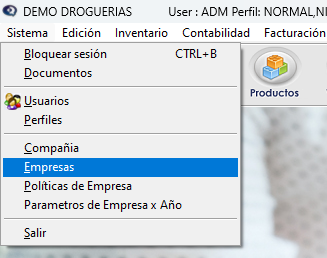
Ingrese a la ruta: Sistema- Empresas
PASO 2. OPCIONES VENTANA OPERATIVA
Una vez sea seleccionado el acceso Empresas se encontrará la ventana operativa “Lista de Empresas”, la cual permitirá consultar y modificar la información.
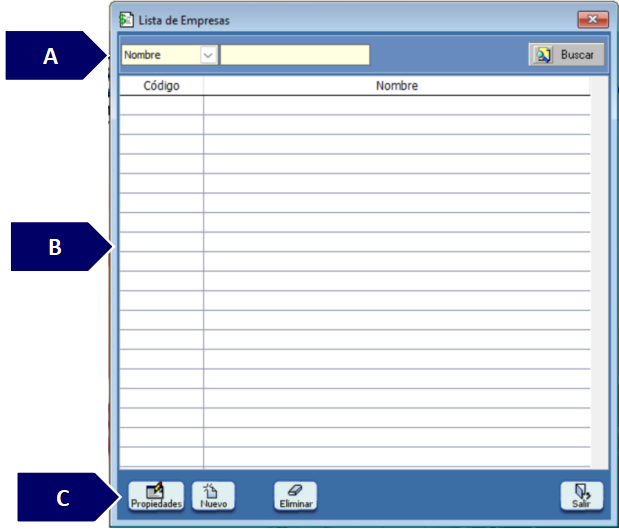
A. Filtros de búsqueda: orientada en realizar la búsqueda según un criterio.
-
Filtro: permite seleccionar un criterio de búsqueda.
-
Barra de consulta: permite digitar la información que se desea consultar de acuerdo al filtro seleccionado.
-
Buscar: permite consultar información de acuerdo al tipo de dato consultado.
B. Grid de contenido: contiene el resultado de los datos aplicados en el filtro de búsqueda.
C. Utilidades de ventana: contiene las funcionalidades de la ventana.
-
Propiedades: permite consultar y detallar las características del resultado obtenido en el grid.
-
Nuevo: permite crear un nuevo registro o transacción de acuerdo a la ventana consultada.
-
Eliminar: permite borrar el registro seleccionado.
-
Salir: expulsa de la ventana consultada.
PASO 3. PARAMETRIZACIÓN EMPRESA
Después de dar clic en el botón propiedades, se abrirá la ventana propiedades de la Empresa que permitirá asignar el nombre o razón social a la empresa.
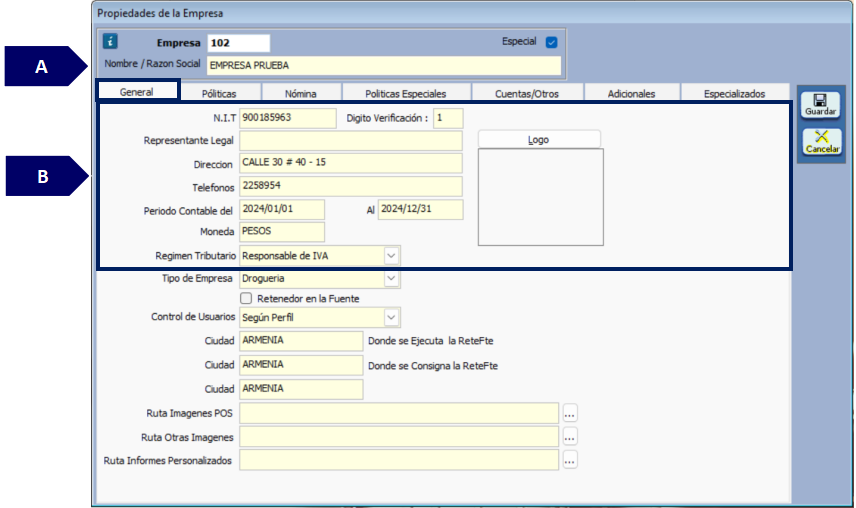
A. A. Nombre/Razón Social: se digita el nombre o razón social de la empresa que se está creando.
B. La información de la pestaña “General”, corresponde a los datos generales de identificación de empresa y a la información que se visualizará en los documentos impresos, en la cual se podrá digitar la siguiente información:
-
NIT: corresponde al número de identificación tributaria del establecimiento y del dígito de verificación.
-
Representante legal: representante legal o gerente de la empresa determinado por el RUT.
-
Dirección: ubicación del establecimiento.
-
Teléfonos: números de teléfono de la empresa.
-
Periodo contable del: rango de fechas en que la empresa permite ejecutar registros en el sistema.
-
Moneda: unidad monetaria manejada por la empresa.
-
Régimen tributario: corresponde al tipo de régimen de la empresa.
MODIFICAR DATOS BODEGA
PASO 1. ACCESO A BODEGAS
Las bodegas hacen referencia a los espacios destinados para el almacenamiento de los diferentes productos por punto de venta.
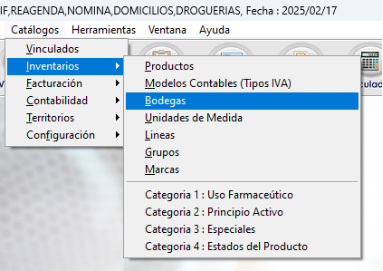
Ingrese a la ruta: Catálogos – Inventario -Bodegas
PASO 2. OPCIONES VENTANA OPERATIVA
Al seguir la ruta correctamente se despliega una ventana operativa, que permite listar las bodegas creadas, editarlos y/o crear nuevos haciendo uso de los botones intuitivos (buscar, propiedades y nuevo).
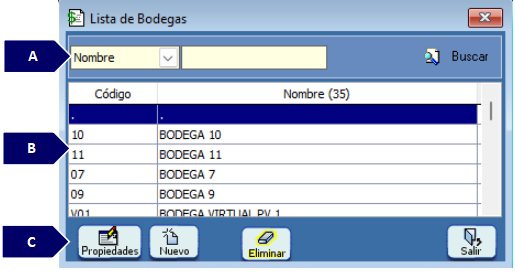
A. Filtros de búsqueda: Orientada en realizar la búsqueda según un criterio
-
Filtro: permite seleccionar un criterio de búsqueda.
-
Barra de consulta: permite digitar la información que se desea consultar de acuerdo al filtro seleccionado.
-
Buscar: permite consultar información de acuerdo al tipo de dato consultado.
B. Grid de contenido: contiene el resultado de los datos aplicados en el filtro de búsqueda.
C. Utilidades de Ventana: Contiene las funcionalidades de la venta
-
Propiedades: permite consultar y detallar las características del resultado obtenido en el grid.
-
Nuevo: permite crear un nuevo registro o transacción de acuerdo a la ventana consultada.
-
Eliminar: permite borrar el registro seleccionado.
-
Salir: expulsa de la ventana consultada.
PASO 3. PARAMETRIZACIÓN DE BODEGAS
Después de dar clic en el botón propiedades, se abrirá la ventana de configuración de la Bodega que permitirá asignar o modificar el nombre.
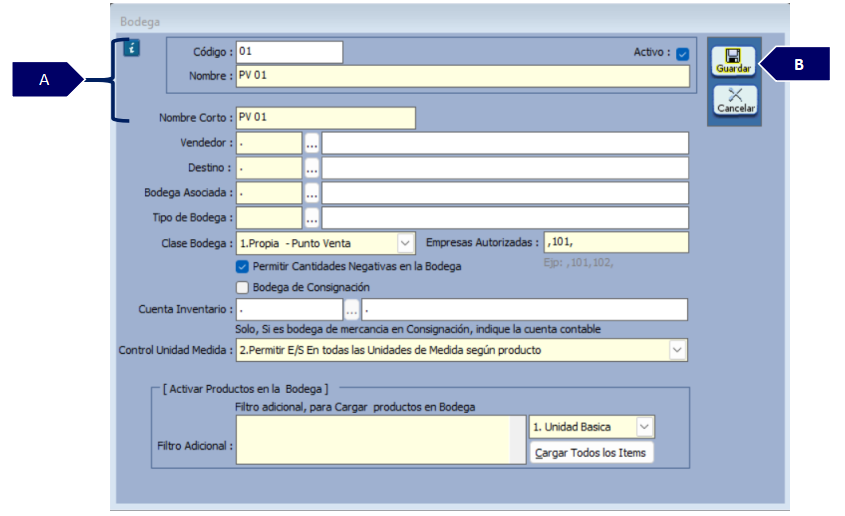
A. Parametrización de la bodega.
-
Código: muestra el código de la bodega
-
Nombre: se diligencia el nombre de la bodega del punto de venta a la que pertenece
-
Nombre corto: se diligencia el código de la droguería asignado por coopidrogas.
B. Guardar: Una vez terminada la parametrización de los campos necesarios, se procede a dar clic en el botón “Guardar”, el cual se encuentra ubicado en la parte derecha de la ventana; si se desea deshacer el proceso, teniendo en cuenta que se perderán los registros se da clic en la opción “Cancelar”.
MODIFICAR DATOS CENTROS DE COSTO - PUNTOS DE VENTA
PASO 1. ACCESO A CENTROS DE COSTO
Los centros de costo son una segmentación contable y/o financiera de la empresa o unidad de negocio que permite clasificar la información en un aspecto amplio y de manera jerárquica. En MANAGER ERP DROGUERÍA los centros de costo se denominan los puntos de ventas correspondientes.
Ingrese a la ruta: Catálogos - Contabilidad - Centros de Costo
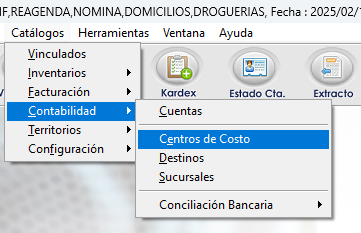
PASO 2. OPCIONES VENTANA OPERATIVA
Una vez sea seleccionado el acceso Centros de costo se encontrará la ventana operativa “Lista de centros de costo”, la cual permitirá consultar y modificar la información.
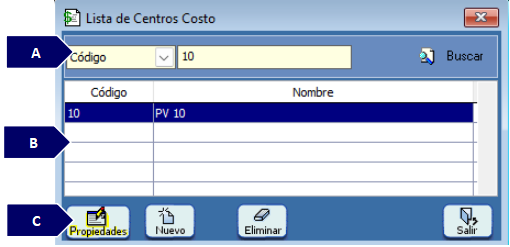
A. Filtros de búsqueda: Orientada en realizar la búsqueda según un criterio
-
Filtro: permite seleccionar un criterio de búsqueda.
-
Barra de consulta: permite digitar la información que se desea consultar de acuerdo al filtro seleccionado.
-
Buscar: permite consultar información de acuerdo al tipo de dato consultado.
B. Grid de contenido: contiene el resultado de los datos aplicados en el filtro de búsqueda.
C. Utilidades de Ventana: Contiene las funcionalidades de la venta
-
Propiedades: permite consultar y detallar las características del resultado obtenido en el grid.
-
Nuevo: permite crear un nuevo registro o transacción de acuerdo a la ventana consultada.
-
Eliminar: permite borrar el registro seleccionado.
-
Salir: expulsa de la ventana consultada.
PASO 3. PARAMETRIZACIÓN CENTROS DE COSTO
Después de dar clic en el botón propiedades, se abrirá la ventana propiedades de los Centros de costo que permitirá asignar o modificar el nombre del punto de venta.
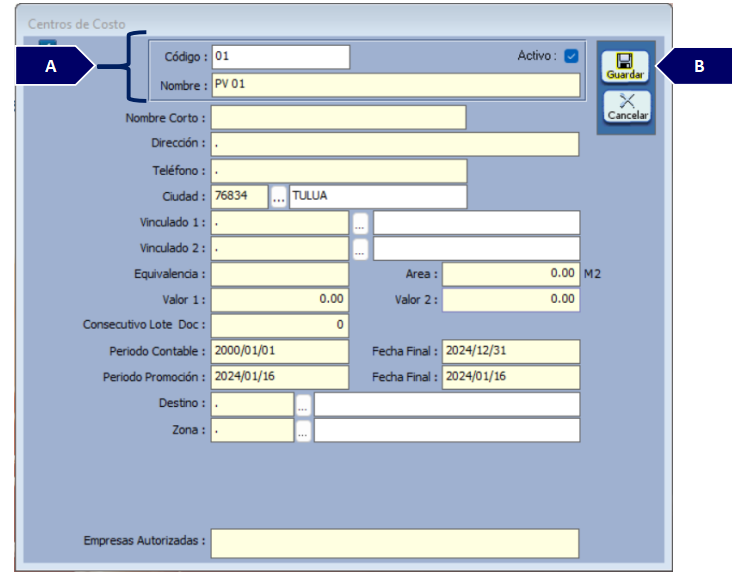
A. Parametrización de la bodega.
-
Código: muestra el código del centro de costos
-
Nombre: se asigna o se modifica el nombre del punto de venta.
B. Guardar: Una vez terminada la parametrización de los campos necesarios, se procede a dar clic en el botón “Guardar”, el cual se encuentra ubicado en la parte derecha de la ventana; si se desea deshacer el proceso, teniendo en cuenta que se perderán los registros se da clic en la opción “Cancelar”.
SALVEDADES DEL PROCESO
-
Las bodegas deben ser autorizadas en los tipos de documento sobre los cuales se realizará operación de las mismas. Ejemplo, en facturas de venta, facturas de compra, traslados de bodega.
-
Se recomienda que las bodegas creadas no permitan controlar negativos en inventario para que no se presenten descuadres con los productos.
-
La eliminación de las bodegas dependerá de que no se tengan movimientos registrados con la misma.
-
Para la parametrización de un centro de costo se debe contar con los permisos necesarios en el perfil. Si no se tiene los permisos necesarios, se sugiere realizar la labor con el usuario administrador del sistema ADM.
-
Los registros solo pueden realizarse al centro de costo en el periodo contable habilitado para el mismo.
FIN DEL INSTRUCTIVO
|
Código |
Versión |
Fecha de cargue |
|---|---|---|
|
INS-DRG-PAR-EMPRESA, BODEGA, CENTRO DE COSTO |
1.0 |
2025-01-17 |