

Manager droguerías versión 7
ALCANCE
En el presente instructivo se encuentra la parametrización y/o configuración de las cuentas contables, desde la ruta de acceso, hasta el diligenciamiento de cada uno de los campos, tanto obligatorios como informativos, definidos para la correcta creación de cada uno de ellos.
OBJETIVO
Brindar una guía de apoyo para realizar una correcta configuración de las cuentas contables.
ABSTRACT
Este instructivo enseñará a consultar, crear y configurar correctamente el plan de cuentas, el cual es necesario para el desarrollo de los procesos operativos que se llevaran a cabo en la ejecución de la actividad de la empresa.
Dado lo anterior a continuación se relaciona la parametrización a realizar en el software MANAGER ERP DROGUERÍAS.
CONTENIDO
PASO 1. ACCESO CUENTAS CONTABLES
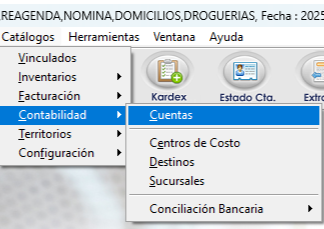
Este proceso permitirá acceder a la ubicación del catálogo de cuentas para realizar la parametrización, consulta o modificación de las cuentas.
Ingrese a la ruta: Catálogos – Contabilidad – Cuentas
PASO 2. OPCIONES VENTANA OPERATIVA
Una vez seleccionado el acceso a “Cuentas” se visualizará la ventana “Catálogo de Cuentas”, la cual permitirá crear, consultar, visualizar y modificar sus propiedades.
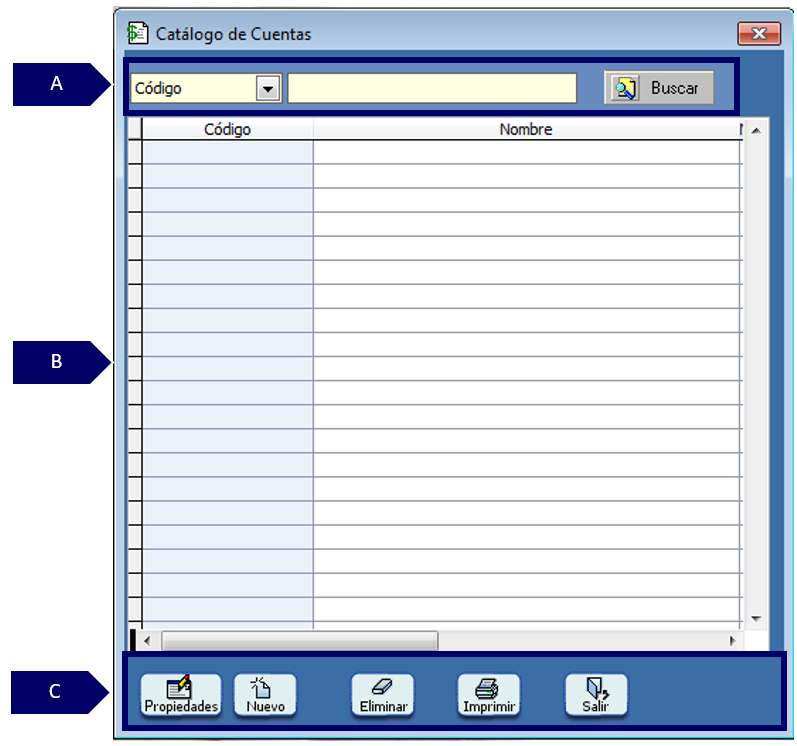
A. Filtros de búsqueda: orientada en realizar la búsqueda según un criterio.
-
Filtro: permite seleccionar un criterio de búsqueda.
-
Barra de consulta: permite digitar la información que se desea consultar de acuerdo al filtro seleccionado.
-
Buscar: permite consultar información de acuerdo al tipo de dato consultado.
B. Grid de contenido: contiene el resultado de los datos aplicados en el filtro de búsqueda.
C. Utilidades de ventana: contiene las funcionalidades de la ventana.
-
Propiedades: permite consultar y detallar las características del resultado obtenido en el grid.
-
Nuevo: permite crear un nuevo registro o transacción de acuerdo a la ventana consultada.
-
Eliminar: permite borrar el registro seleccionado.
-
Imprimir: permite exportar a Excel la información consultada en la ventana.
-
Salir: expulsa de la ventana consultada.
PASO 3. CREACIÓN Y PARAMETRIZACIÓN DE CUENTA
Este paso permite crear y parametrizar una nueva cuenta contable detallando cada uno de los campos.
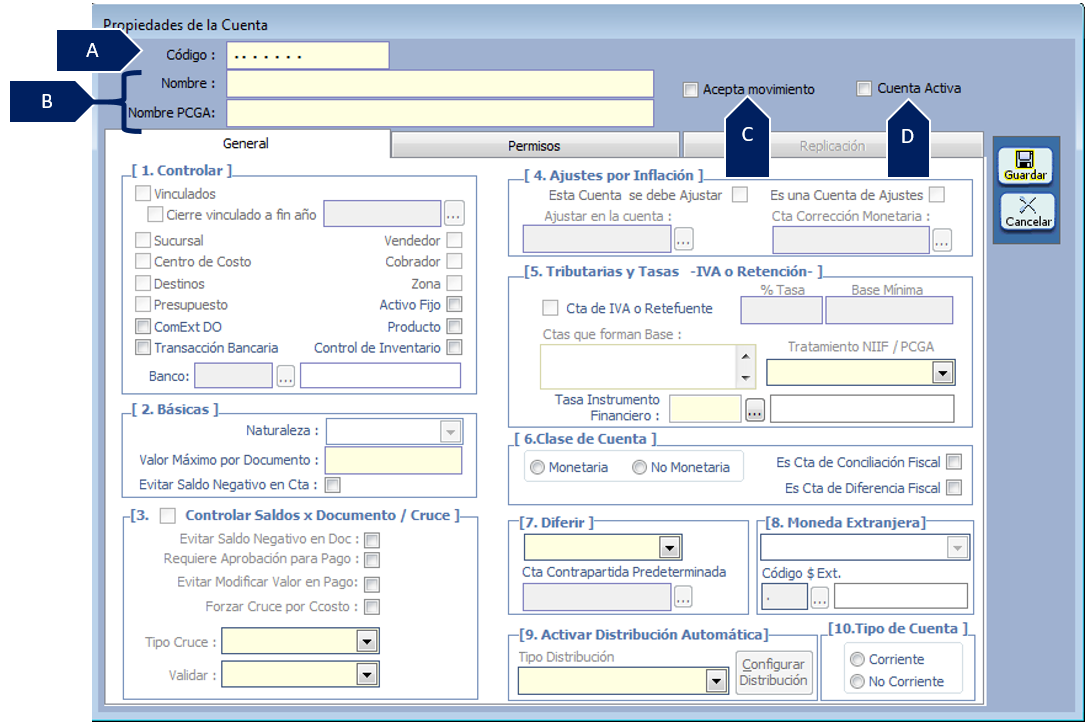
A. Código: digite el código de la cuenta que se va a crear.
B. Nombre: digite el nombre que va ser destinado a la cuenta, la primera opción de nombre aplica para el tratamiento NIIF y la segunda opción aplica para el tratamiento PCGA.
C. Acepta movimiento: si selecciona la opción es porque la cuenta estará habilitada para realizar transacciones, si no se habilita es porque será cuenta padre la cual tendrá subcuentas sujetas a esta.
D. Cuenta activa: si selecciona el check habilitará a la cuenta para realizar transacciones, al no habilitarse, la cuenta no podrá ser utilizada.
Una vez establecidos estos parámetros se procede con la configuración de cada uno de los campos disponibles como se muestra a continuación:
3.1. CONTROLAR
Permite activar los parámetros o catálogos que la cuenta debe controlar.
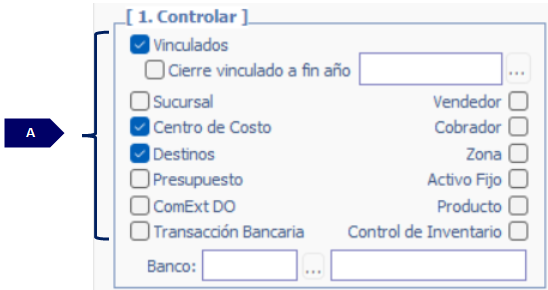
A. Controlar:
-
Vinculados: si marca esta opción, cuando se esté realizando una contabilización va a solicitar un tercero al cual va a quedar asociado este registro.
-
Cierre vinculado a fin año: aplica para las cuentas de impuesto que se deseen cerrar a nivel de vinculado. Se asigna la cuenta contra la cual se va a cancelar, que generalmente es la misma. Las cuentas de resultados por defecto son canceladas de acuerdo a su naturaleza al realizar el cierre de año fiscal.
-
Sucursal: hace referencia a si la cuenta deberá controlar este parámetro para posterior generación de informes y segmentación de la información contable y/o financiera previamente definida y creada por la empresa.
-
Centro de costo: hace referencia a si la cuenta deberá controlar este parámetro para posterior generación de informes y segmentación de la información contable y/o financiera previamente definida y creada por la empresa.
-
Destino: hace referencia a si la cuenta deberá controlar este parámetro para posterior generación de informes y segmentación de la información contable y/o financiera previamente definida y creada por la empresa.
-
Vendedor: información comercial. Aplica si la empresa cuenta con vendedores y requiere que las transacciones realizadas detallen este campo. Aplica generalmente para las cuentas de ventas.
-
Producto: aplica para las cuentas 14 para realizar un control detallado del inventario a nivel de producto. Es obligatorio para procesos comerciales.
-
Control de inventario: aplica para las cuentas 14 para realizar un control detallado del inventario. Es obligatorio para procesos comerciales.
3.2 CONTROLAR SALDOS X DOCUMENTO / CRUCE
Esta opción aplica para las cuentas que manejan cruce, como las cuentas por cobrar y cuentas por pagar.
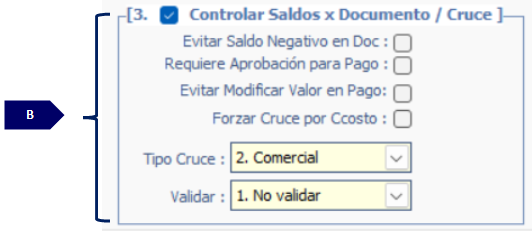
B. Una vez seleccionada esta opción se podrán determinar los siguientes parámetros:
-
Evitar saldo negativo en doc: evita que la cuenta maneje un saldo negativo, es decir que de acuerdo a su naturaleza en el caso de las cuentas por cobrar que los movimientos créditos no sean mayores a los débitos y en el caso de las cuentas por pagar que los movimientos débitos no sean mayores los créditos.
-
Requiere aprobación para pago: cuando se marca esta opción es porque la empresa adquirió la licencia de tesorería, y permite controlar los pagos a realizar por medio de la aprobación de un usuario autorizado.
-
Evitar modificar valor en pago: aplica para las empresas que implementaron tesorería. Controla que el valor aprobado no pueda ser modificado.
-
Forzar cruce por c.costo: restringe que la contabilización del cruce de documentos sea del mismo centro de costo donde se originó.
-
Tipo cruce: permite realizar el siguiente control:
-
Comercial: habilita la opción “Validar” que aplica para los controles comerciales de cupo y plazo.
-
Validar: permite realizar validaciones en la contabilización de documentos cruce en cuanto a plazo y cupos.
3.3 TRIBUTARIAS Y TASAS - IVA O RETENCIÓN
Las opciones del punto 5 solo se habilitan cuando la cuenta que se está parametrizando es de impuestos.
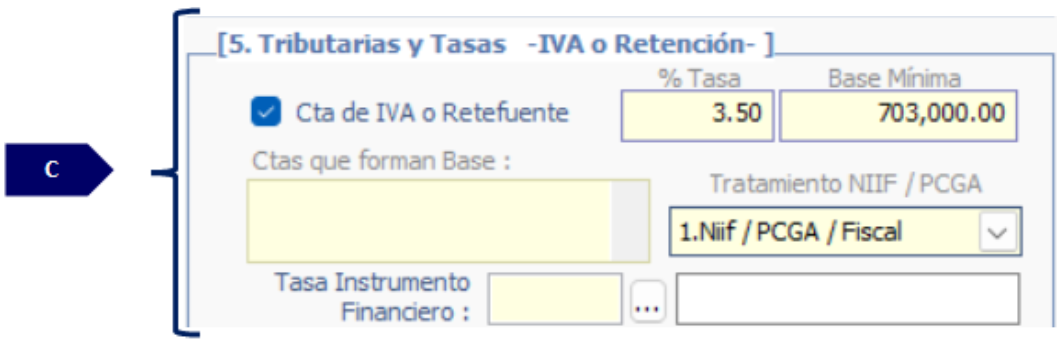
C. Una vez seleccionada esta opción se podrán determinar los siguientes parámetros:
-
Cta. de IVA o retefuente: esta opción aplica para las cuentas de impuestos, una vez seleccionado el check permite realizar la parametrización en los demás campos.
-
% Tasa: se diligencia la tasa del impuesto que corresponde según la cuenta.
-
Base mínima: aplica para las cuentas de retención, al exceder el valor ingresado en este campo se realiza el cálculo aplicando el porcentaje de la tasa determinada.
-
Ctas que forman base: permite diligenciar las cuentas sobre las que se realizaran los cálculos de la tasa determinada.
-
Tratamiento NIIF / PCGA: permite determinar el tratamiento de la cuenta en los libros fiscal, PCGA y NIIF.
SALVEDADES DEL PROCESO
-
Las cuentas solo se pueden eliminar si el usuario que está realizando el proceso cuenta con los permisos necesarios para realizar este proceso, y si la cuenta no está registrada en una transacción.
-
Para la creación de las cuentas es importante considerar algunos campos básicos para que las transacciones realizadas con las mismas se realicen de manera correcta: código, nombre, naturaleza y tratamiento.
-
De la correcta configuración de los parámetros de las cuentas dependerá que la información sea detallada y atienda los requerimientos de la empresa, lo cual permitirá la generación de diferentes informes.
FIN DEL INSTRUCTIVO
|
Código |
Versión |
Fecha de cargue |
|---|---|---|
|
INS-DRG-PAR-CUENTAS CONTABLES |
1.0 |
2025-02-17 |