

Manager droguerías versión 7
ALCANCE
En el presente instructivo se encuentra la parametrización y/o configuración de los parámetros comerciales Líneas, Marcas (Laboratorios) y Categorías (Uso farmacéutico, principio activo) para el uso del software MANAGER ERP DROGUERÍAS. Se indicarán las pautas necesarias a seguir para llevar a cabo la tarea de forma acertada, correcta y segura.
OBJETIVO
Definir los pasos a seguir en MANAGER ERP DROGUERÍAS, para la creación de los parámetros comerciales Líneas, Marcas y Categorías.
ABSTRACT
Las líneas, marcas (laboratorios) y categorías son parámetros de agrupación de productos relacionados entre sí por algunas características, ya sea por su razón de uso, por su distribución o por su segmentación.
Dado lo anterior a continuación se relaciona la parametrización a realizar en el software MANAGER ERP DROGUERÍAS.
CONTENIDO
PASO 1. CREACIÓN DE LINEAS
Las líneas es un conjunto de productos agrupados bajo una misma funcionalidad que permite ofrecer diversas opciones de compra al consumidor final, la creación de una línea es un proceso rápido y sencillo.
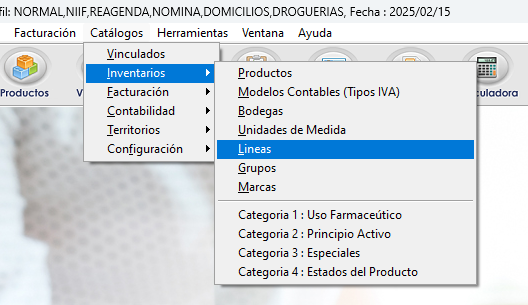
Ingrese a la ruta: Catálogos – Inventario - Líneas
PASO 2. OPCIONES VENTANA OPERATIVA
Al seguir la ruta correctamente se despliega una ventana operativa, que permite listar las líneas creadas, editarlos y/o crear nuevas haciendo uso de los botones intuitivos (buscar, propiedades y nuevo).
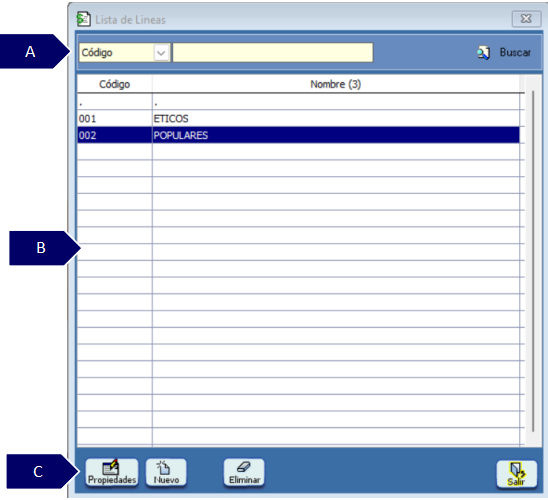
A. Filtros de búsqueda: Orientada en realizar la búsqueda según un criterio
-
Filtro: permite seleccionar un criterio de búsqueda.
-
Barra de consulta: permite digitar la información que se desea consultar de acuerdo al filtro seleccionado.
-
Buscar: permite consultar información de acuerdo al tipo de dato consultado.
B. Grid de contenido: contiene el resultado de los datos aplicados en el filtro de búsqueda.
C. Utilidades de Ventana: Contiene las funcionalidades de la venta
-
Propiedades: permite consultar y detallar las características del resultado obtenido en el grid.
-
Nuevo: permite crear un nuevo registro o transacción de acuerdo a la ventana consultada.
-
Eliminar: permite borrar el registro seleccionado.
-
Salir: expulsa de la ventana consultada.
PASO 3. PARAMETRIZACIÓN LÍNEA
Después de dar clic en la opción “Nuevo” ubicada en las utilidades de ventana mencionadas anteriormente, se abrirá la siguiente ventana:
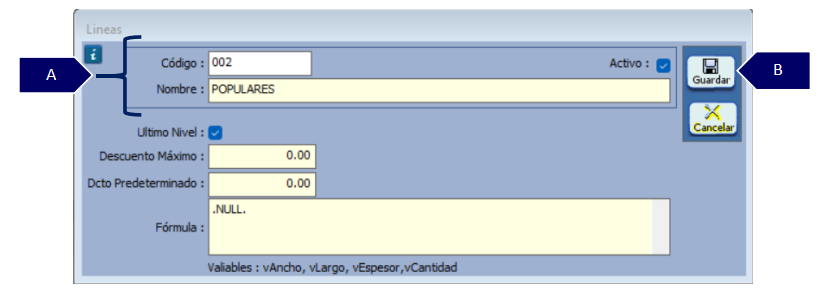
Los campos básicos que deben ser diligenciados para que MANAGER ERP DROGUERÍA permita guardar la información, son los siguientes:
A. Datos de creación de la línea.
-
Código: se define el código de la línea continuando con el consecutivo
-
Nombre: se diligencia el nombre de la línea
B. Guardar: Una vez terminada la parametrización de los campos necesarios, se procede a dar clic en el botón “Guardar”, el cual se encuentra ubicado en la parte derecha de la ventana; si se desea deshacer el proceso, teniendo en cuenta que se perderán los registros se da clic en la opción “Cancelar”.
PARAMETRIZACIÓN MARCAS (LABORATORIOS)
PASO 1. CREACIÓN DE MARCAS (LABORATORIOS)
Las marcas permiten crear en MANAGER ERP DROGUERÍA (laboratorios) que son los establecimientos en los que se efectúa la fabricación y control de calidad de los medicamentos, la creación de este parámetro se observa a continuación.
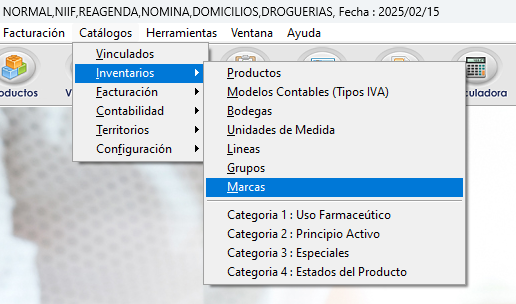
Ingrese a la ruta: Catálogos – Inventario - Marcas
PASO 2. OPCIONES VENTANA OPERATIVA
Al seguir la ruta correctamente se despliega una ventana operativa, que permite listar las marcas (laboratorios) creados, editarlos y/o crear nuevos haciendo uso de los botones intuitivos (buscar, propiedades y nuevo).
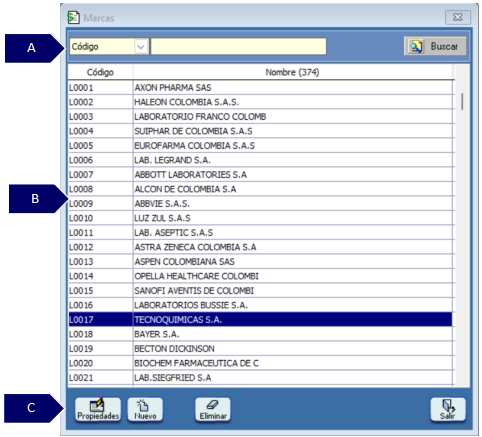
A. Filtros de búsqueda: Orientada en realizar la búsqueda según un criterio
-
Filtro: permite seleccionar un criterio de búsqueda.
-
Barra de consulta: permite digitar la información que se desea consultar de acuerdo al filtro seleccionado.
-
Buscar: permite consultar información de acuerdo al tipo de dato consultado.
B. Grid de contenido: contiene el resultado de los datos aplicados en el filtro de búsqueda.
C. Utilidades de Ventana: Contiene las funcionalidades de la venta
-
Propiedades: permite consultar y detallar las características del resultado obtenido en el grid.
-
Nuevo: permite crear un nuevo registro o transacción de acuerdo a la ventana consultada.
-
Eliminar: permite borrar el registro seleccionado.
-
Salir: expulsa de la ventana consultada.
PASO 3. PARAMETRIZACIÓN MARCA (LABORATORIO)
Después de dar clic en la opción “Nuevo” ubicada en las utilidades de ventana mencionadas anteriormente, se abrirá la siguiente ventana:
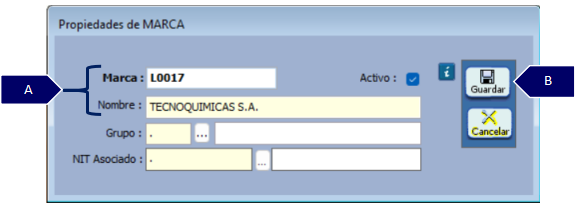
Los campos básicos que deben ser diligenciados para que MANAGER ERP DROGUERÍA permita guardar la información, son los siguientes:
A. Datos de creación de la línea.
Código: se define el código de la marca continuando con el consecutivo
-
Nombre: se diligencia el nombre del laboratorio
-
Nit Asociado: se relaciona la identificación del agente transferencista, previamente debe estar creado en manager como vinculado, esta parametrización solo se realiza cuando el producto aplica el tipo de negociación transferencista , si no aplica se maneja el campo en (.) como se visualiza en la imagen.
B. Guardar: Una vez terminada la parametrización de los campos necesarios, se procede a dar clic en el botón “Guardar”, el cual se encuentra ubicado en la parte derecha de la ventana; si se desea deshacer el proceso, teniendo en cuenta que se perderán los registros se da clic en la opción “Cancelar”.
PARAMETRIZACIÓN CATEGORIA 1 (USO FARMACEUTICO DEL PRODUCTO)
PASO 1. CREACIÓN DE CATEGORIA 1 (USO FARMACEUTICO DEL PRODUCTO)
Las categorías son otra forma de clasificar los productos, la categoría 1 se define el uso farmacéutico del medicamento, la creación de este parámetro se observa a continuación.
Ingrese a la ruta: Catálogos – Inventario - Categoría 1: Tipo de Producto
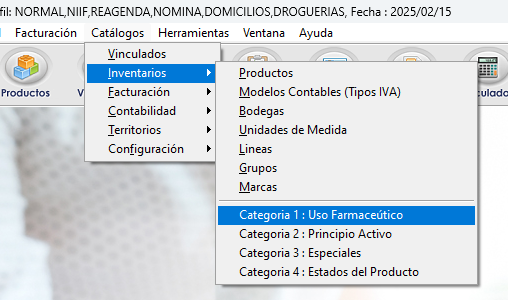
PASO 2. OPCIONES VENTANA OPERATIVA
Al seguir la ruta correctamente se despliega una ventana operativa, que permite listar las categorías 1 creadas, editarlos y/o crear nuevas haciendo uso de los botones intuitivos (buscar, propiedades y nuevo).
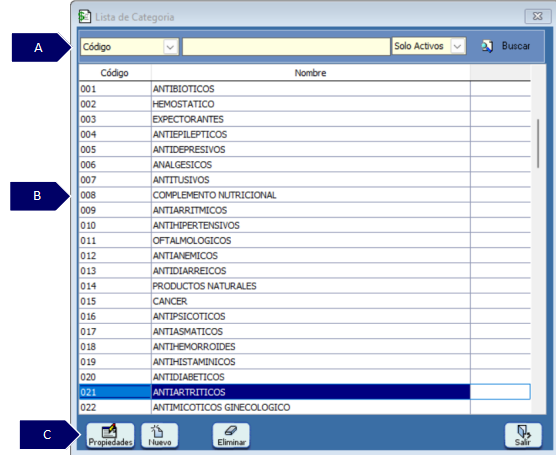
A. Filtros de búsqueda: Orientada en realizar la búsqueda según un criterio
-
Filtro: permite seleccionar un criterio de búsqueda.
-
Barra de consulta: permite digitar la información que se desea consultar de acuerdo al filtro seleccionado.
-
Buscar: permite consultar información de acuerdo al tipo de dato consultado.
B. Grid de contenido: contiene el resultado de los datos aplicados en el filtro de búsqueda.
C. Utilidades de Ventana: Contiene las funcionalidades de la venta
-
Propiedades: permite consultar y detallar las características del resultado obtenido en el grid.
-
Nuevo: permite crear un nuevo registro o transacción de acuerdo a la ventana consultada.
-
Eliminar: permite borrar el registro seleccionado.
-
Salir: expulsa de la ventana consultada.
PASO 3. PARAMETRIZACIÓN CATEGORIA 1
Después de dar clic en la opción “Nuevo” ubicada en las utilidades de ventana mencionadas anteriormente, se abrirá la siguiente ventana:
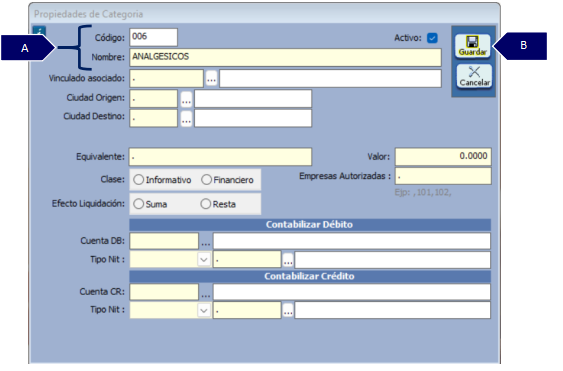
Los campos básicos que deben ser diligenciados para que MANAGER ERP DROGUERÍA permita guardar la información, son los siguientes:
A. Datos de creación de la línea.
-
Código: se define el código de la categoría 1 (uso farmacéutico) continuando con el consecutivo
-
Nombre: se diligencia el uso farmacéutico del medicamento
B. Guardar: Una vez terminada la parametrización de los campos necesarios, se procede a dar clic en el botón “Guardar”, el cual se encuentra ubicado en la parte derecha de la ventana; si se desea deshacer el proceso, teniendo en cuenta que se perderán los registros se da clic en la opción “Cancelar”.
PARAMETRIZACIÓN CATEGORIA 2 (PRINCIPIO ACTIVO DEL MEDICAMENTO)
PASO 1. CREACIÓN DE CATEGORIA 2 (PRINCIPIO ACTIVO DEL MEDICAMENTO)
Las categorías son otra forma de clasificar los productos, la categoría 1 se define el uso farmacéutico del medicamento, la creación de este parámetro se observa a continuación.
Ingrese a la ruta: Catálogos – Inventario - Categoría 2: principio activo
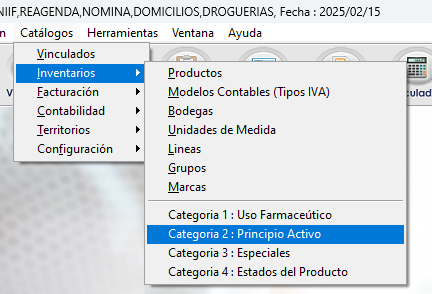
PASO 2. OPCIONES VENTANA OPERATIVA
Al seguir la ruta correctamente se despliega una ventana operativa, que permite listar las categorías 2 creadas, editarlos y/o crear nuevas haciendo uso de los botones intuitivos (buscar, propiedades y nuevo).
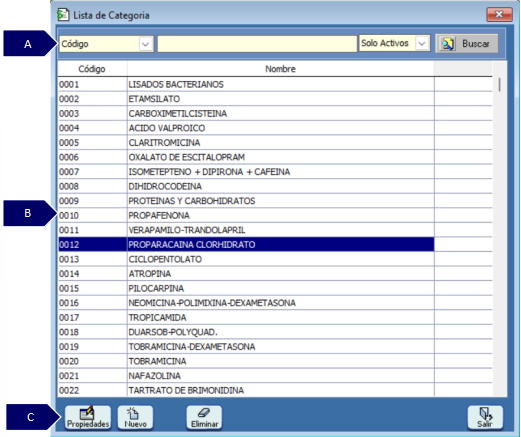
A. Filtros de búsqueda: Orientada en realizar la búsqueda según un criterio
-
Filtro: permite seleccionar un criterio de búsqueda.
-
Barra de consulta: permite digitar la información que se desea consultar de acuerdo al filtro seleccionado.
-
Buscar: permite consultar información de acuerdo al tipo de dato consultado.
B. Grid de contenido: contiene el resultado de los datos aplicados en el filtro de búsqueda.
C. Utilidades de Ventana: Contiene las funcionalidades de la venta
-
Propiedades: permite consultar y detallar las características del resultado obtenido en el grid.
-
Nuevo: permite crear un nuevo registro o transacción de acuerdo a la ventana consultada.
-
Eliminar: permite borrar el registro seleccionado.
-
Salir: expulsa de la ventana consultada.
PASO 3. PARAMETRIZACIÓN CATEGORIA 2
Después de dar clic en la opción “Nuevo” ubicada en las utilidades de ventana mencionadas anteriormente, se abrirá la siguiente ventana:
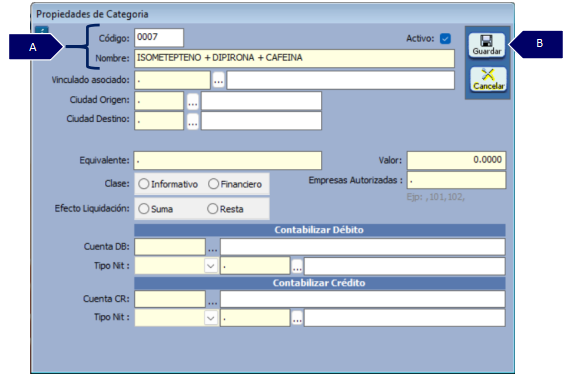
Los campos básicos que deben ser diligenciados para que MANAGER ERP DROGUERÍA permita guardar la información, son los siguientes:
A. Datos de creación de la línea.
-
Código: se define el código de la categoría 2 (principio activo) continuando con el consecutivo
-
Nombre: se diligencia el principio activo del medicamento
B. Guardar: Una vez terminada la parametrización de los campos necesarios, se procede a dar clic en el botón “Guardar”, el cual se encuentra ubicado en la parte derecha de la ventana; si se desea deshacer el proceso, teniendo en cuenta que se perderán los registros se da clic en la opción “Cancelar”.
SALVEDADES DEL PROCESO
-
En el preinstalado se encuentran creadas dos líneas “001 ETICOS y 002 POPULARES” que pueden ser asignadas al momento de crear productos nuevos.
-
La eliminación de una línea dependerá de que no se tengan registros realizados con la misma y que el usuario cuente con el permiso requerido para ejecutar esta acción.
-
En el preinstalado se encuentra el listado de los laboratorios, si se desea crear un parámetro adicional se lleva la siguiente nomenclatura “L- consecutivo siguiente” ejemplo: L0299.
-
La eliminación de una categoría dependerá de que no se tengan productos ni movimientos asociados a la misma.
FIN DEL INSTRUCTIVO
|
Código |
Versión |
Fecha de cargue |
|---|---|---|
|
INS-DRG-PAR-LÍNEAS, MARCAS Y CATEGORÍAS |
1.0 |
2025-02-15 |