

Manager Inmuebles Versión 7
ALCANCE
Por medio del presente instructivo se brindan indicaciones para la generación de la causación de inmuebles con el cambio introducido por la resolución 000042 del 05 de mayo de 2020, la cual obliga a generar un documento soporte para los vinculados propietarios no obligados a facturar.
OBJETIVO
Servir de herramienta para una correcta generación de la causación de los inmuebles para los propietarios obligados y no obligados a facturar.
ABSTRACT
El proceso de liquidación para los obligados y no obligados a facturar se debe realizar usando un tipo de documento diferente, en el caso de los no obligados a facturar el tipo de documento debe tener configurado el formato de impresión del documento soporte para las adquisiciones efectuadas a no obligados a facturar y en el caso de los obligados a facturar se puede seguir utilizando el documento de causación ya creado.
Dado lo anterior a continuación se relaciona la parametrización a realizar en el software MANAGER ERP.
CONTENIDO
PASO 1. VALIDACIONES NO OBLIGADOS A FACTURAR
Antes de generar la causación a los no obligados a facturar se deben validar los siguientes puntos:
1.1 VINCULADO
Debe verificar que el vinculado pertenezca al régimen correspondiente (No responsable de IVA), ya que para generar el proceso primero se deben filtrar los vinculados que se causaran en el tipo de documento configurado para el documento soporte.
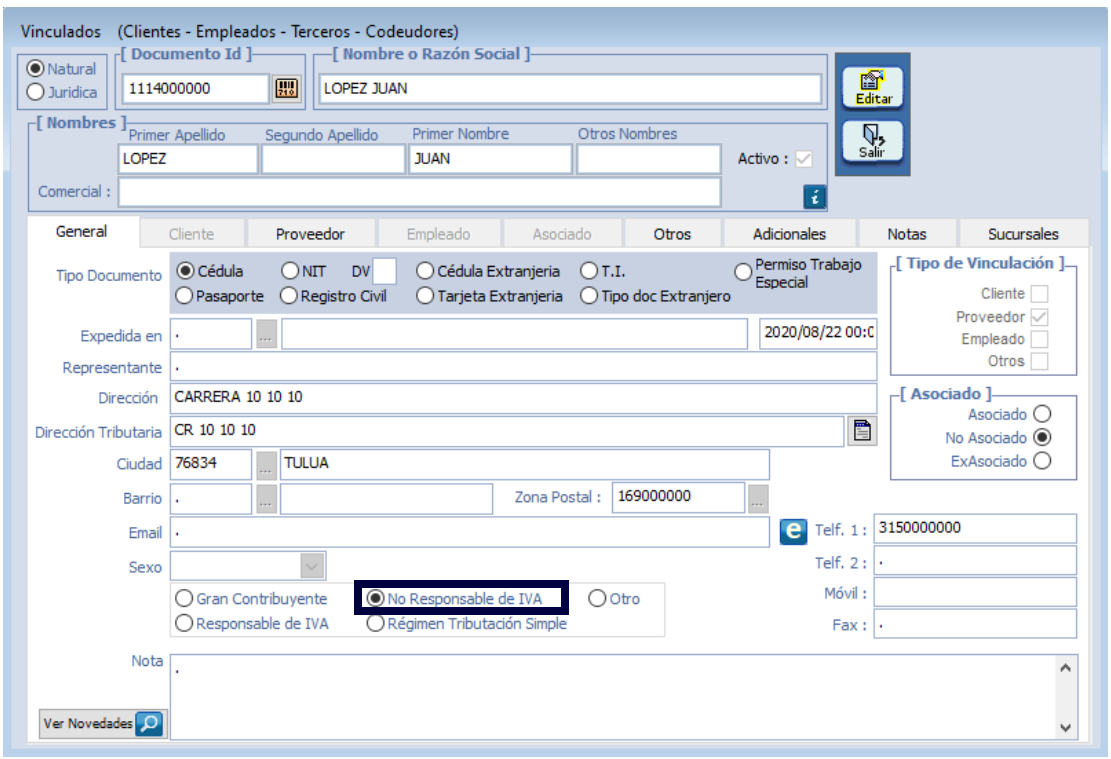
Se recomienda diligenciar los campos dirección, ciudad y teléfono 1 que son datos que figuran en formato de impresión del documento soporte.
1.2 TIPO DE DOCUMENTO
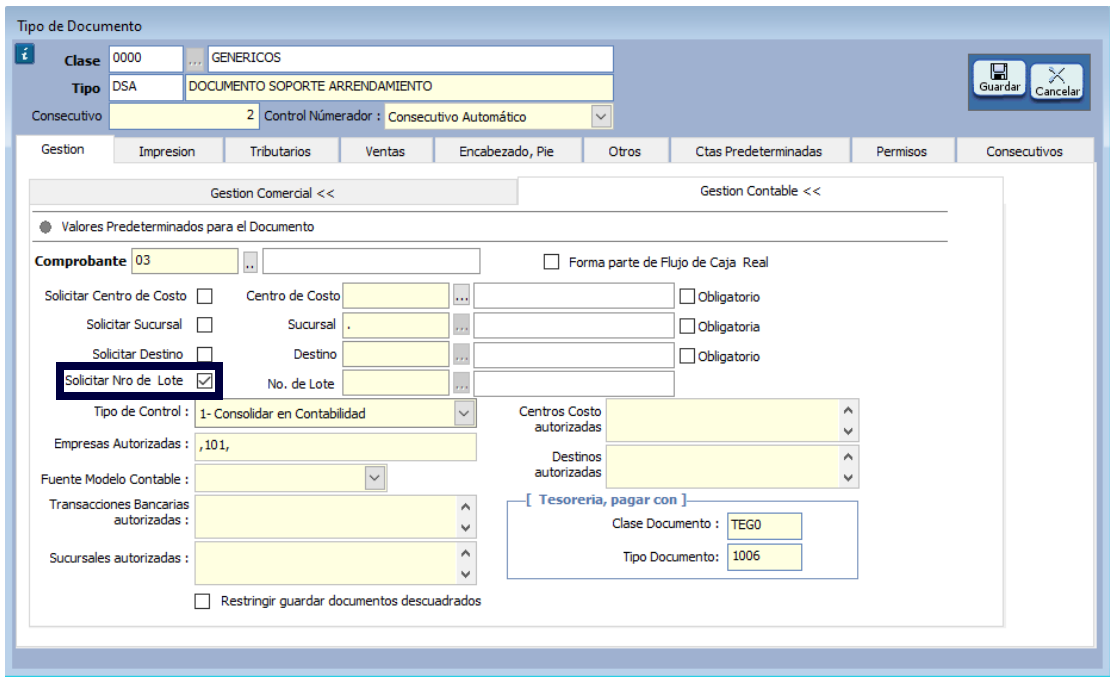
En cuanto al tipo de documento se recomienda activar el control del lote cuando el número de documentos generados a no responsables de IVA sean considerables, esto con el fin de que al momento de requerir reabrir o anular estos documentos se pueda hacer de forma masiva.
PASO 2. ACCESO A CAUSACIÓN ARRENDAMIENTOS
Mediante el proceso de liquidación se genera la causación del gasto de arrendamientos teniendo en cuenta cada uno de los conceptos que afectan el proceso a nivel financiero.
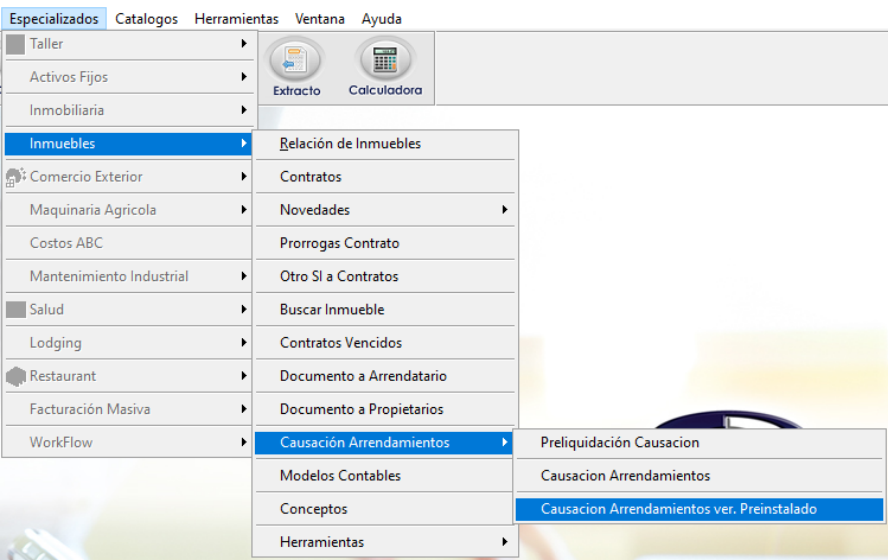
Ingrese a la ruta: Especializados – Inmuebles – Causación Arrendamientos – Causación Arrendamientos ver. Preinstalado
PASO 3. LIQUIDAR ARRENDAMIENTOS
Posterior al ingreso por la ruta anterior, se despliega la siguiente ventana, donde deberá continuar aplicando las siguientes indicaciones:
CASO 1. LIQUIDACIÓN DE ARRENDAMIENTOS A NO OBLIGADOS A FACTURAR.
Para los propietarios de los inmuebles que no están obligados a facturar, siga los siguientes pasos para generar la causación
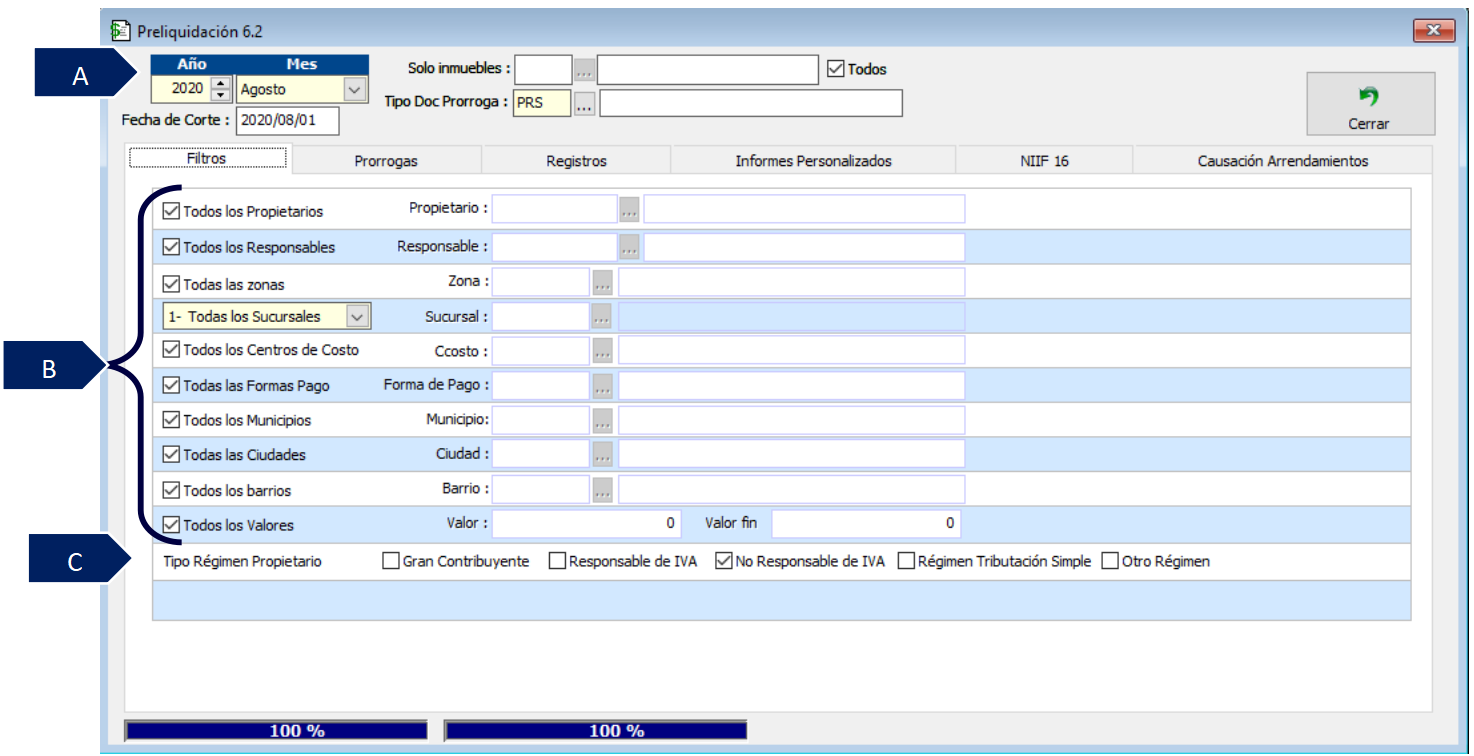
A. Año y Mes: seleccione el año y mes en el que se va a generar el proceso de causación del arrendamiento.
B. Aplicar los filtros que sean necesarios, para la liquidación a generar.
C. Tipo régimen propietario: seleccione la opción no responsable de IVA.
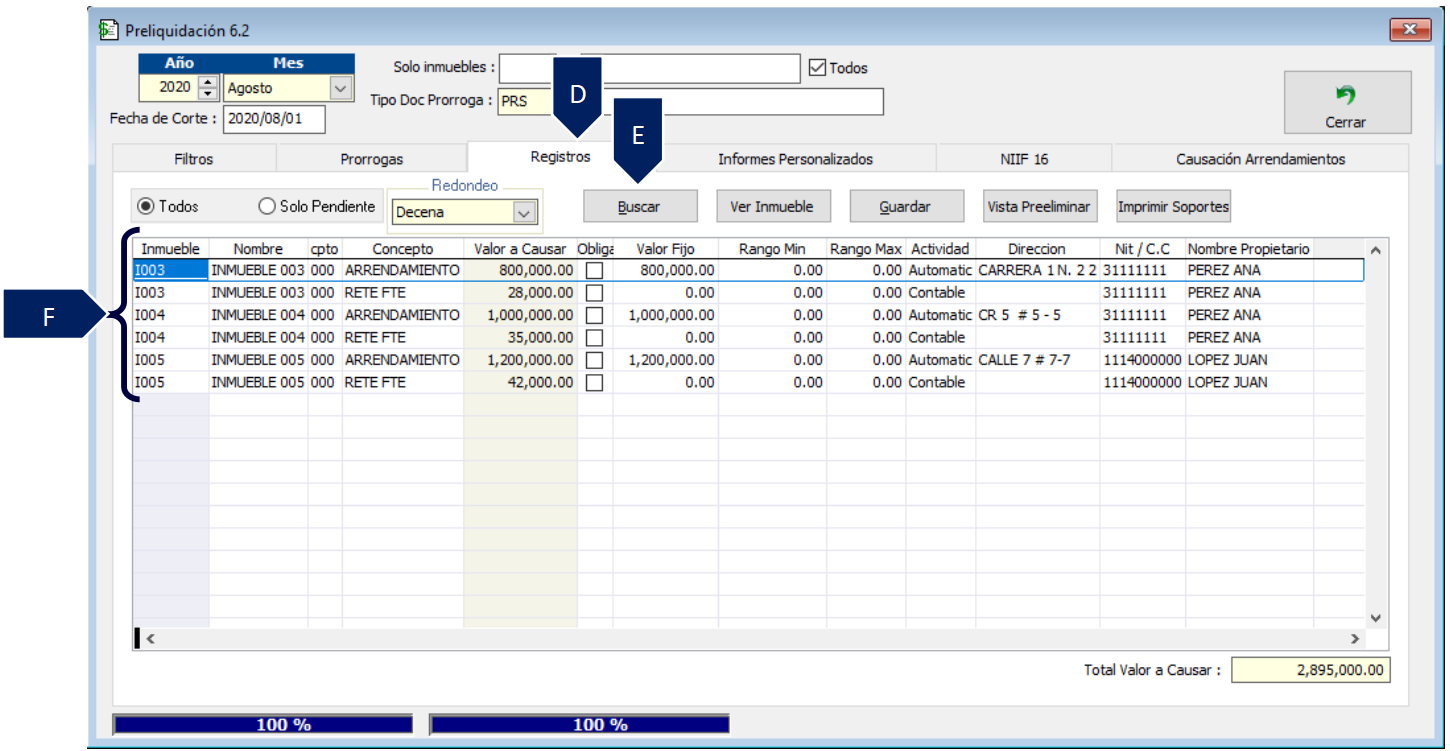
D. Seleccione la pestaña registros.
E. Haga clic en el botón “Buscar”.
F. En el grid de contenido se genera los resultados de la consulta de los valores a liquidar de las personas no obligadas a facturar.
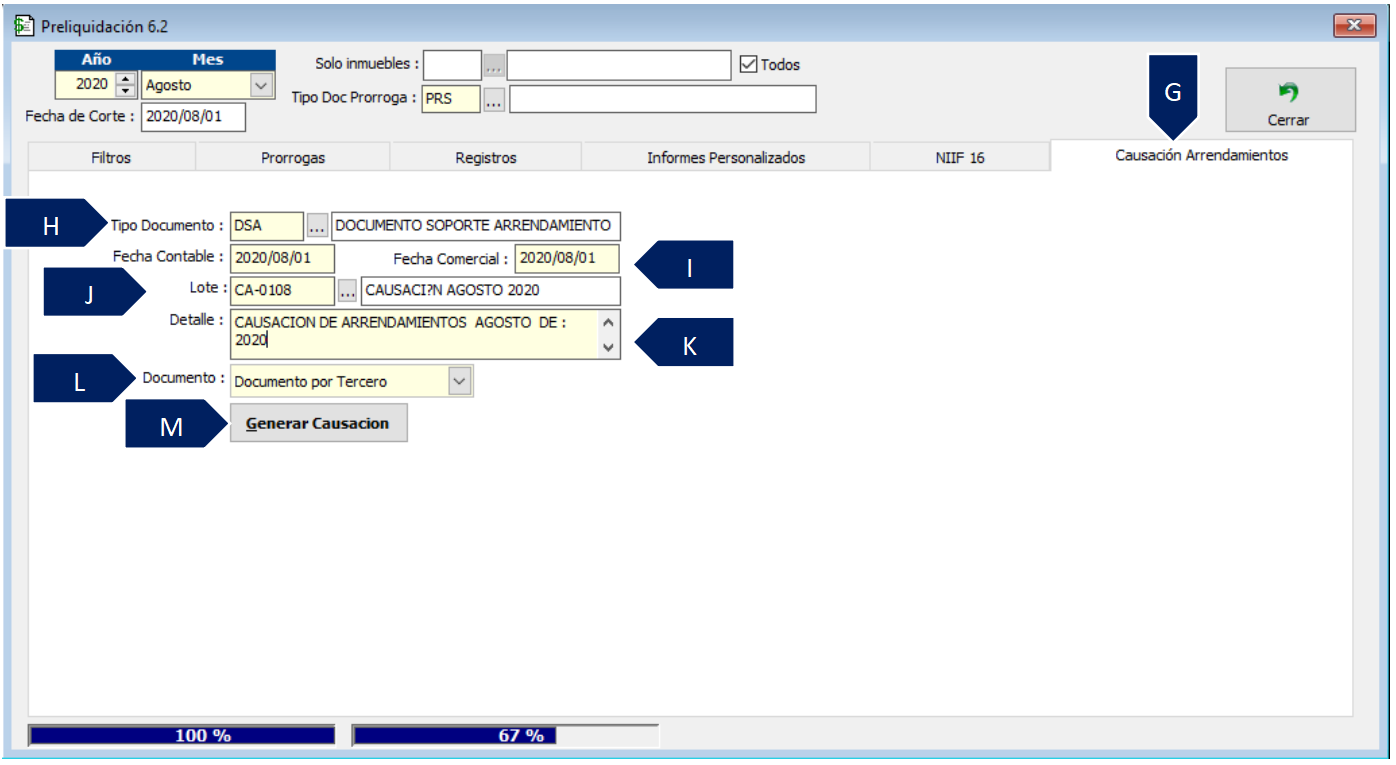
G. Seleccione la pestaña “Causación Arrendamientos”.
H. Tipo documento: digite el tipo de documento creado para causar los gastos de los no obligados a facturar.
I. Fecha contable – Fecha comercial: digite la fecha en la que quedara contabilizado el documento.
J. Lote: asigne el código del lote; para la creación del lote haga clic en el botón de búsqueda representado por los 3 puntos.

Se despliega la ventana “Lista de Lotes”, donde podrá realizar la consulta de los lotes, modificarlos o crearlos.
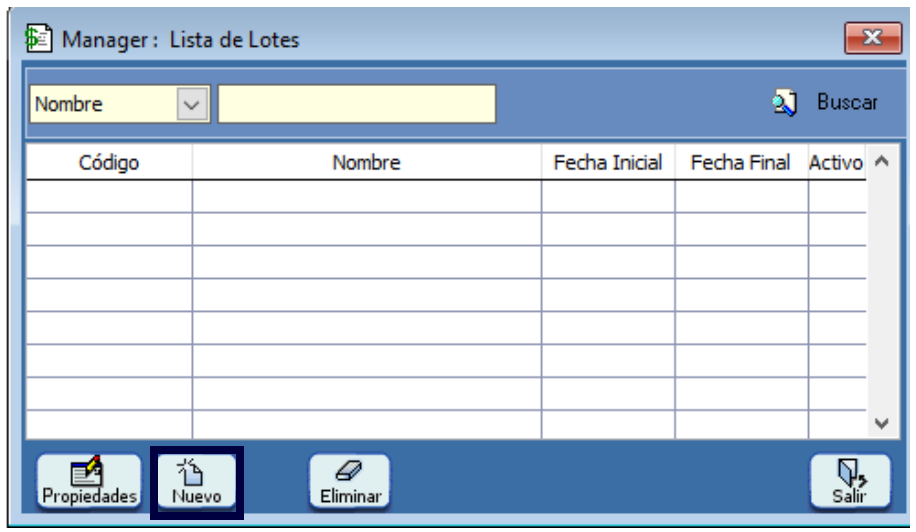
Para crear los lotes haga clic en el botón Nuevo y se despliega la ventana propiedades del lote.
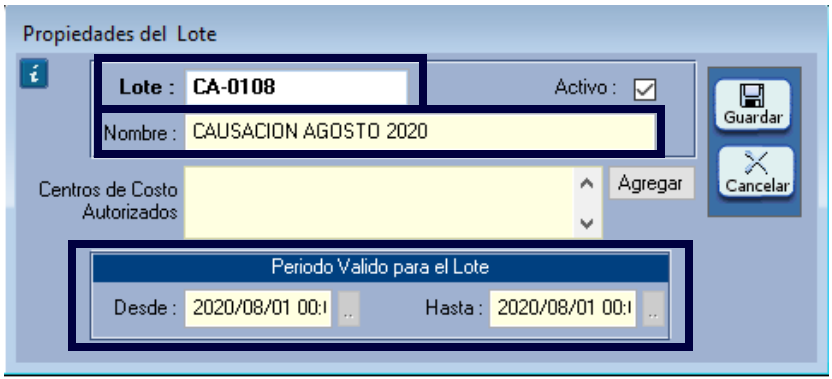
Los campos requeridos para la creación de los lotes son los siguientes:
-
Lote: hace referencia al código del lote que puede contener máximo 8 caracteres. Como por ejemplo la fecha de generación de la causación.
-
Nombre: ingrese información que permita identificar fácilmente el lote.
-
Periodo valido para el lote: ingrese la fecha en que se va a llevar a cabo la causación de los arrendamientos.
-
Guardar: haga clic en este botón para conservar los cambios
K. Detalle: ingrese información referente a la causación del arrendamiento, por defecto el sistema lo diligencia con el mes que se está causando.
L. Documento: para el caso de los documentos soportes se debe elegir entre las siguientes dos opciones:
-
Documento por tercero: se genera el registro de todos los inmuebles de un mismo propietario en un documento. Ejemplo: en el caso que 2 propietarios no estén obligados a facturar y uno de ellos posea 2 de los inmuebles se generan 2 documentos, uno del propietario A con el gasto de los 2 arrendamientos y otro del B.
-
Documento por inmueble: se generan los registros por cada uno de los inmuebles individualmente. Ejemplo: retomando el caso anterior, aplicando esta opción se generan 3 documentos, 2 de ellos del propietario A y el otro del propietario B.
M. Generar causación: Una vez diligenciados los campos anteriores y para generar la liquidación de los arrendamientos haga clic en este botón.
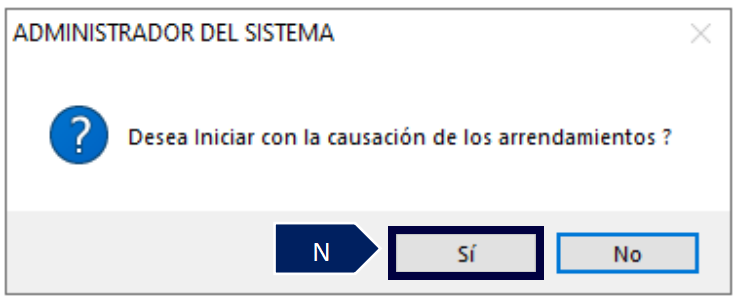
N. En la ventana de confirmación que se despliega, haga clic en la opción “Sí” para iniciar con la causación de los arrendamientos.
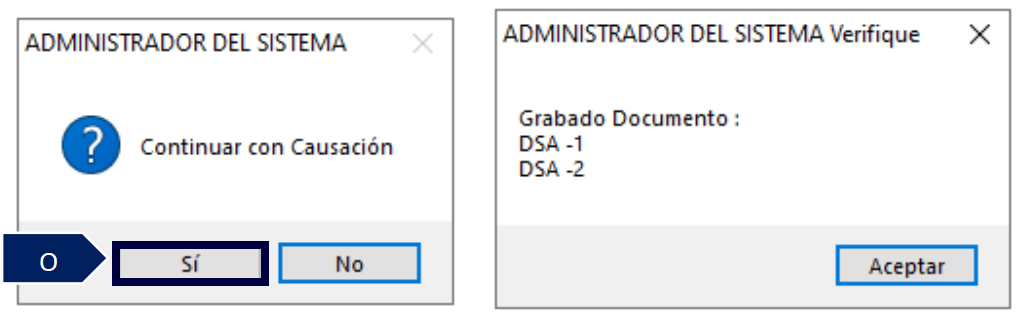
O. En la siguiente ventana que se despliega seleccione la opción “Sí” para continuar con la causación.
Para el caso del ejemplo si en el campo “Documento” se elige la opción documento por tercero, al consultar los registros se visualizan como en las siguientes imágenes:
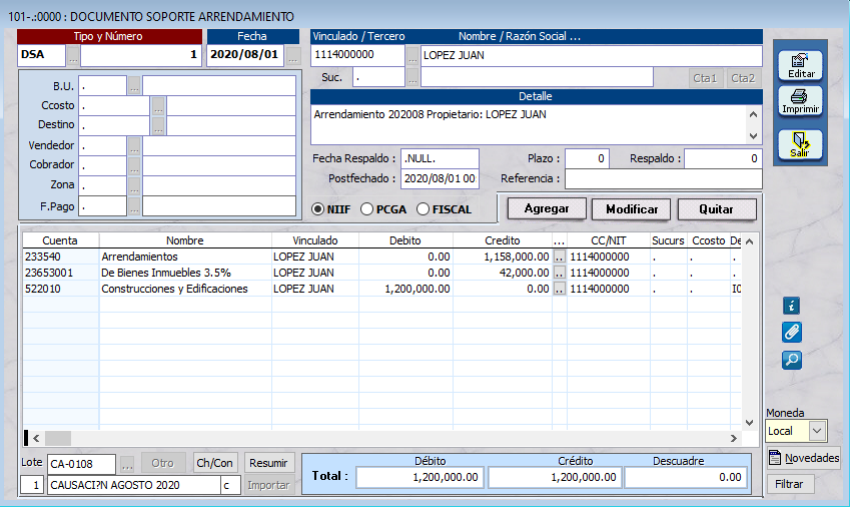
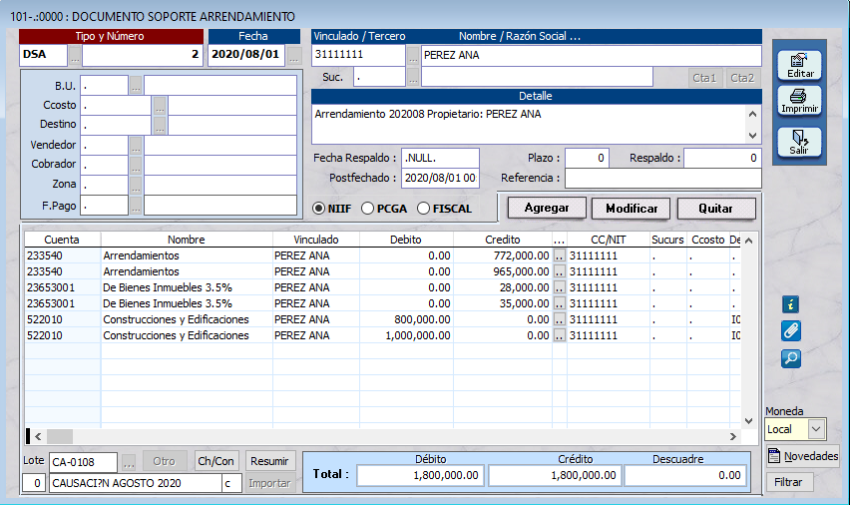
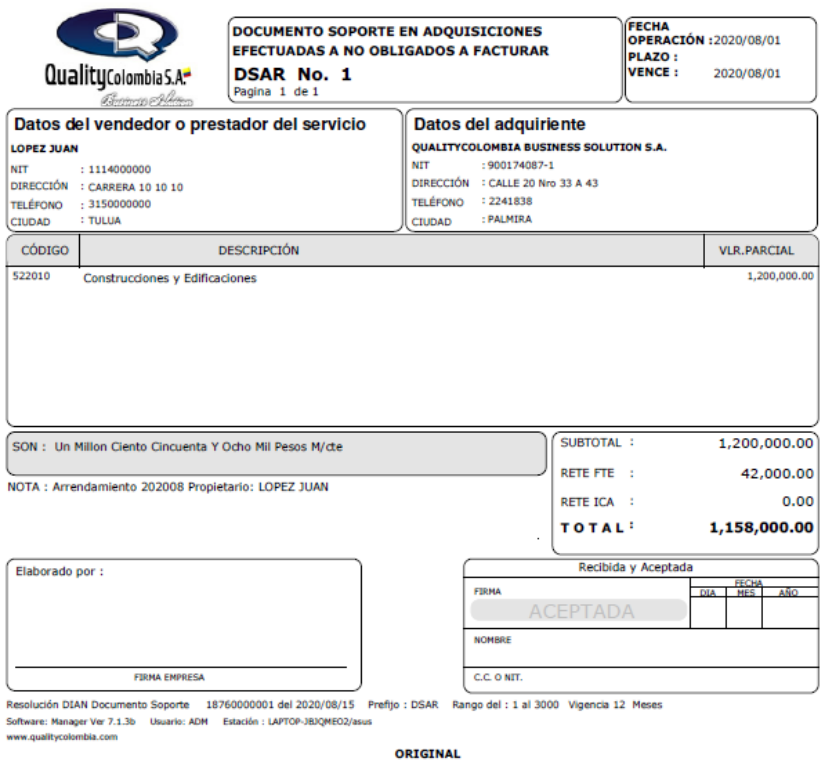
Con la impresión se genera el documento soporte, como lo muestra la siguiente imagen:
CASO 2. LIQUIDACIÓN DE ARRENDAMIENTO A OBLIGADOS A FACTURAR.
Para los propietarios de los inmuebles que facturan, siga los siguientes pasos para generar la causación:
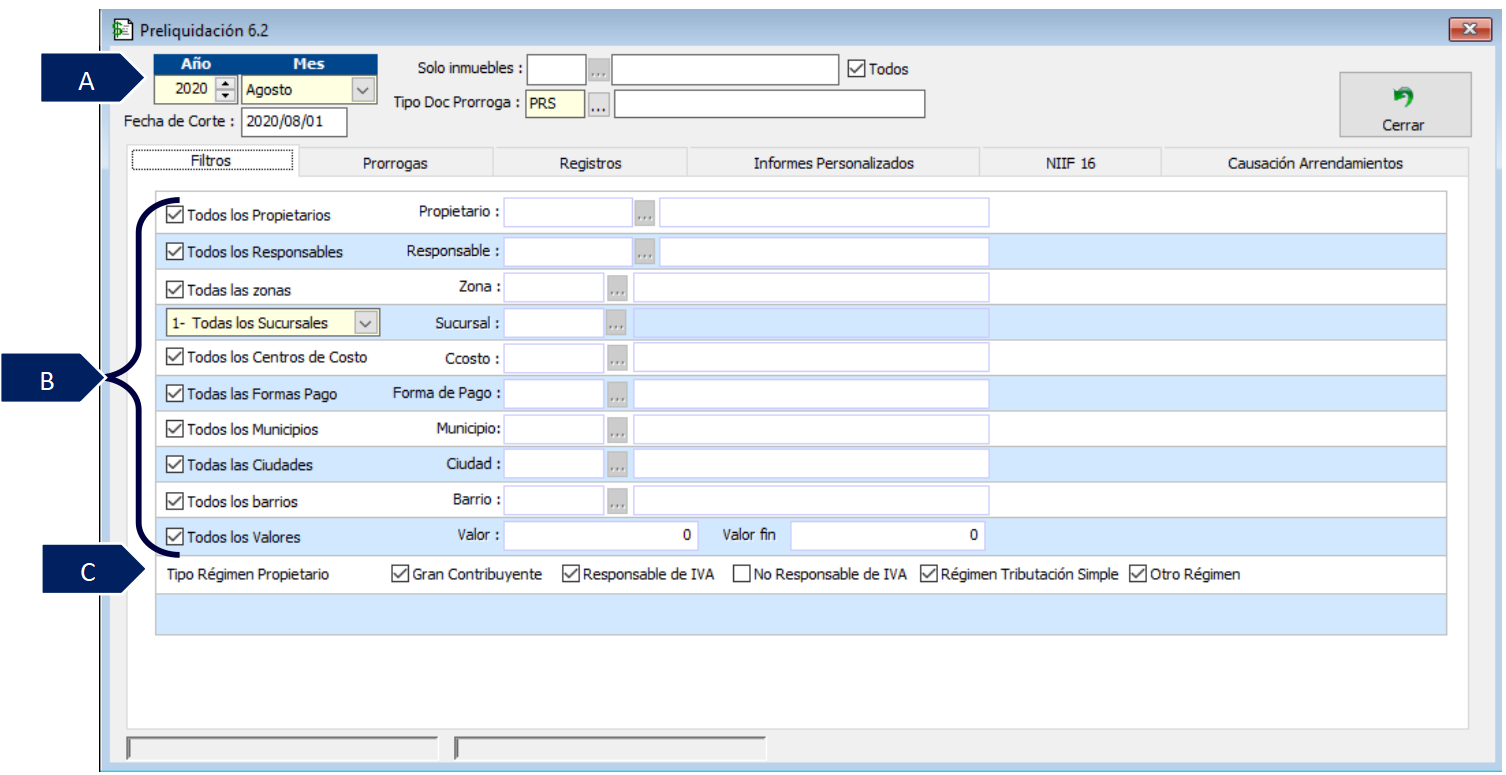
A. Año y Mes: seleccione el año y mes en el que se va a generar el proceso de causación del arrendamiento.
B. Aplicar los filtros que sean necesarios, para la liquidación a generar.
C. Tipo régimen propietario: seleccione las opciones Gran contribuyente, Responsable de IVA, Régimen tributación simple y Otro régimen.
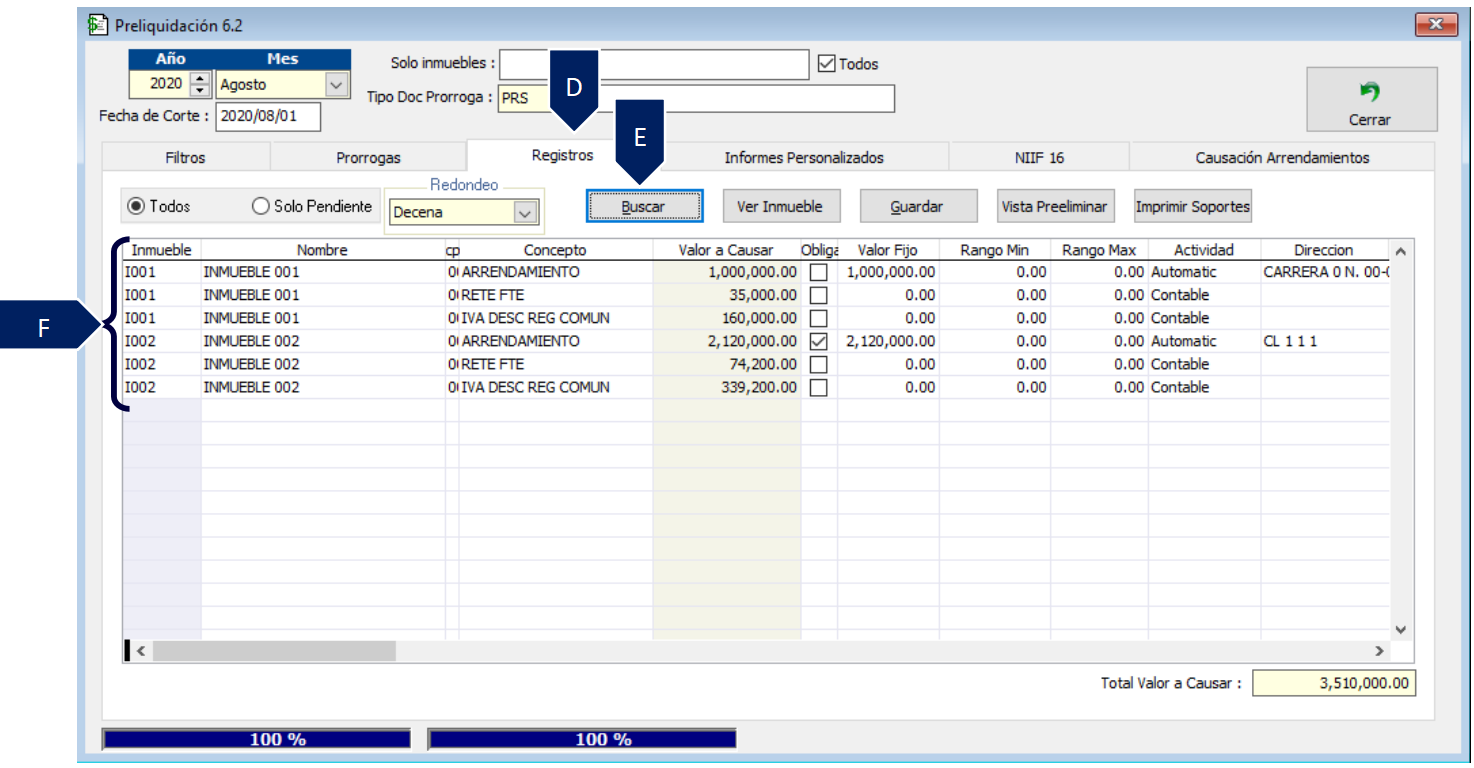
D. Seleccione la pestaña registros.
E. Haga clic en el botón “Buscar”.
F. En el grid de contenido se genera los resultados de la consulta de los valores a liquidar de las personas que facturan los arrendamientos.
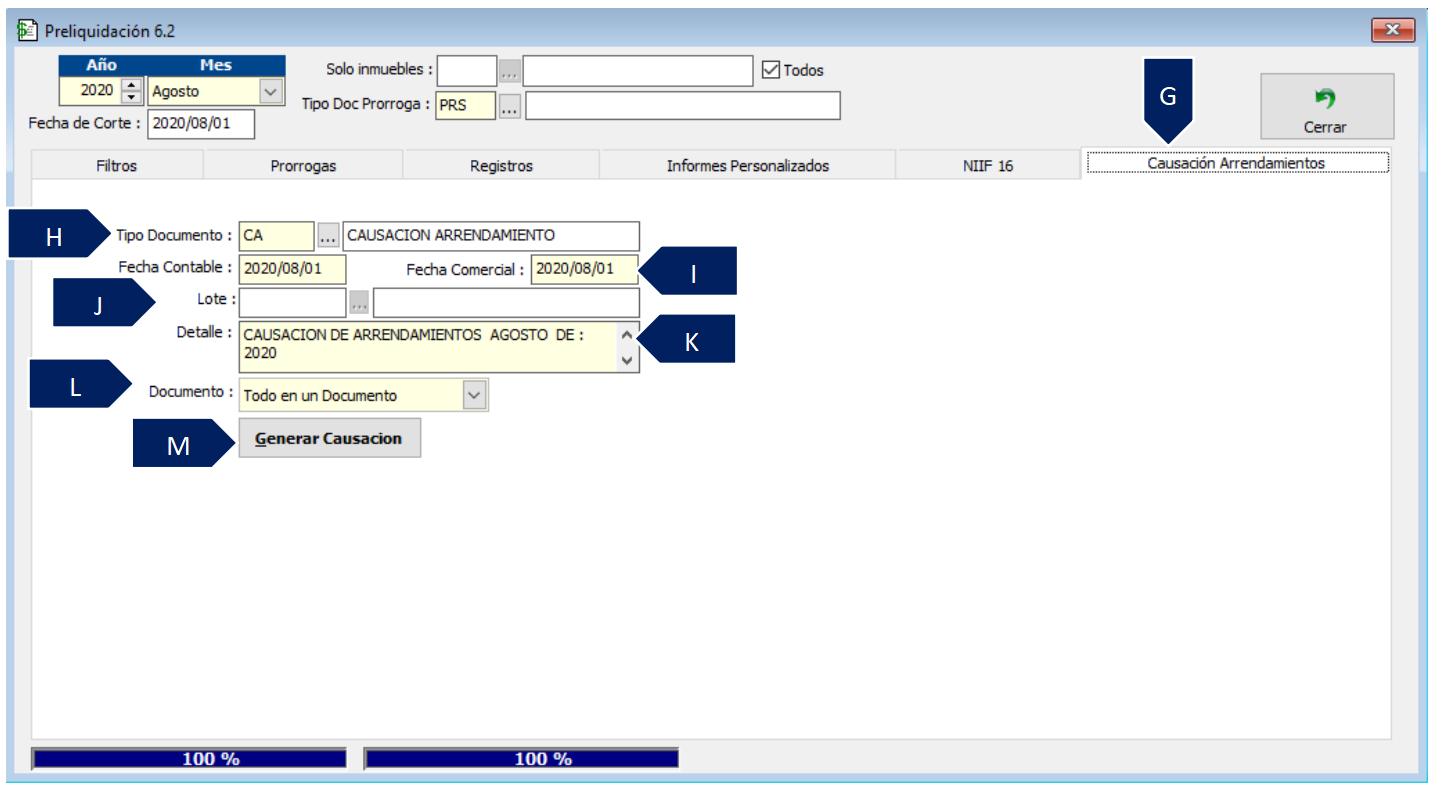
G. Seleccione la pestaña “Causación Arrendamientos”.
H. Tipo documento: digite el tipo de documento creado para causar los gastos de las personas que generan factura.
I. Fecha contable – Fecha comercial: digite la fecha en la que quedara contabilizado el documento.
J. Lote: ingrese el lote correspondiente al mes a generar la causación, en caso de que este control se encuentre activo en el tipo de documento.
K. Detalle: ingrese información referente a la causación del arrendamiento, por defecto el sistema lo diligencia con el mes que se está causando.
L. Documento: se recomienda usar la opción todo en un documento para que la causación se genere de la forma habitual.
M. Generar causación: una vez diligenciados los campos anteriores y para generar la liquidación de los arrendamientos haga clic en este botón.
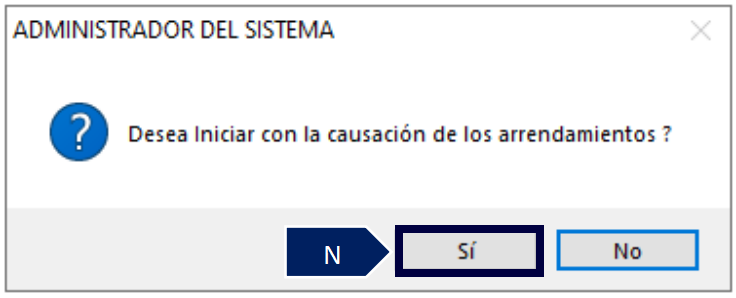
N. En la ventana de confirmación que se despliega, haga clic en la opción “Sí” para iniciar con la causación de los arrendamientos.
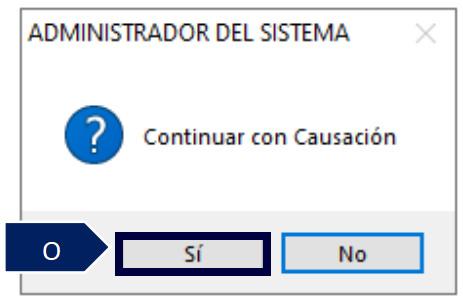
O. En la siguiente ventana que se despliega seleccione la opción “Sí” para continuar con la causación.
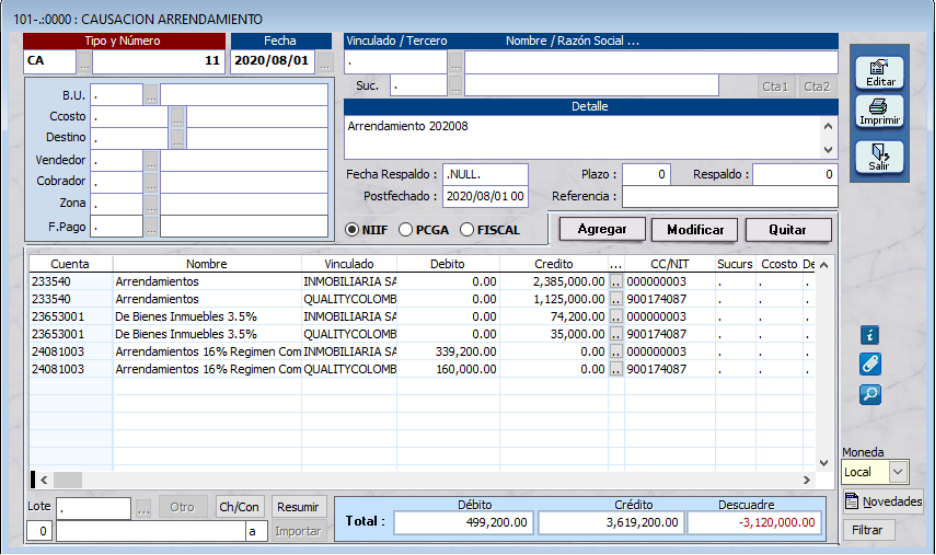
Al consultar los registros del tipo de documento de causación de arrendamientos se visualizan como en la siguiente imagen:
PASO 4. REABRIR O ANULAR DOCUMENTOS CON LOTE
A continuación, se relaciona las indicaciones para reabrir o anular los tipos de documentos configurados con control de lote.
Ingrese por la ruta: Herramientas – Control a Documentos – Anular, Reabrir Lote Doc
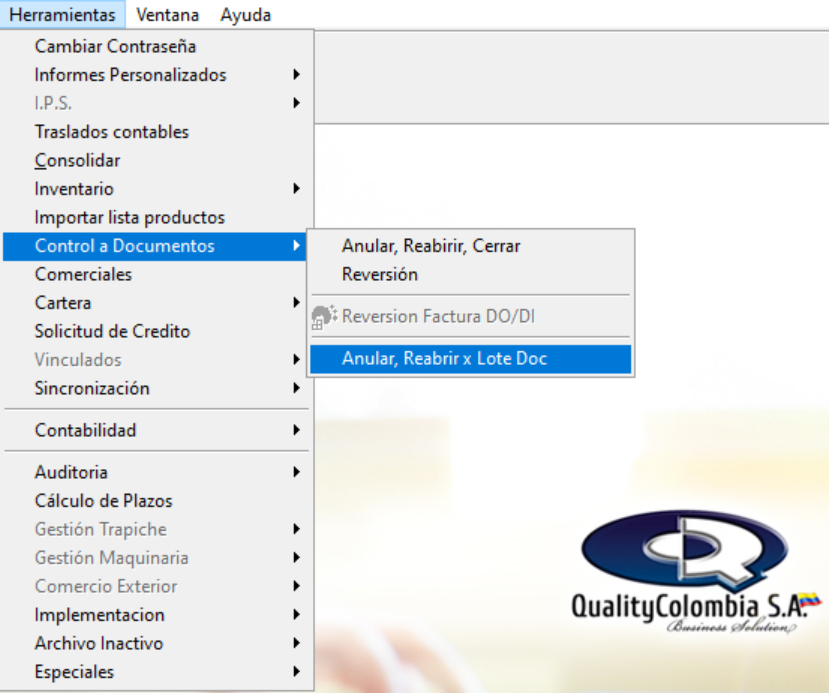
4.1 REABRIR DOCUMENTO
Para que el usuario reabra todos los documentos asignados a un mismo lote siga las indicaciones presentadas a continuación:
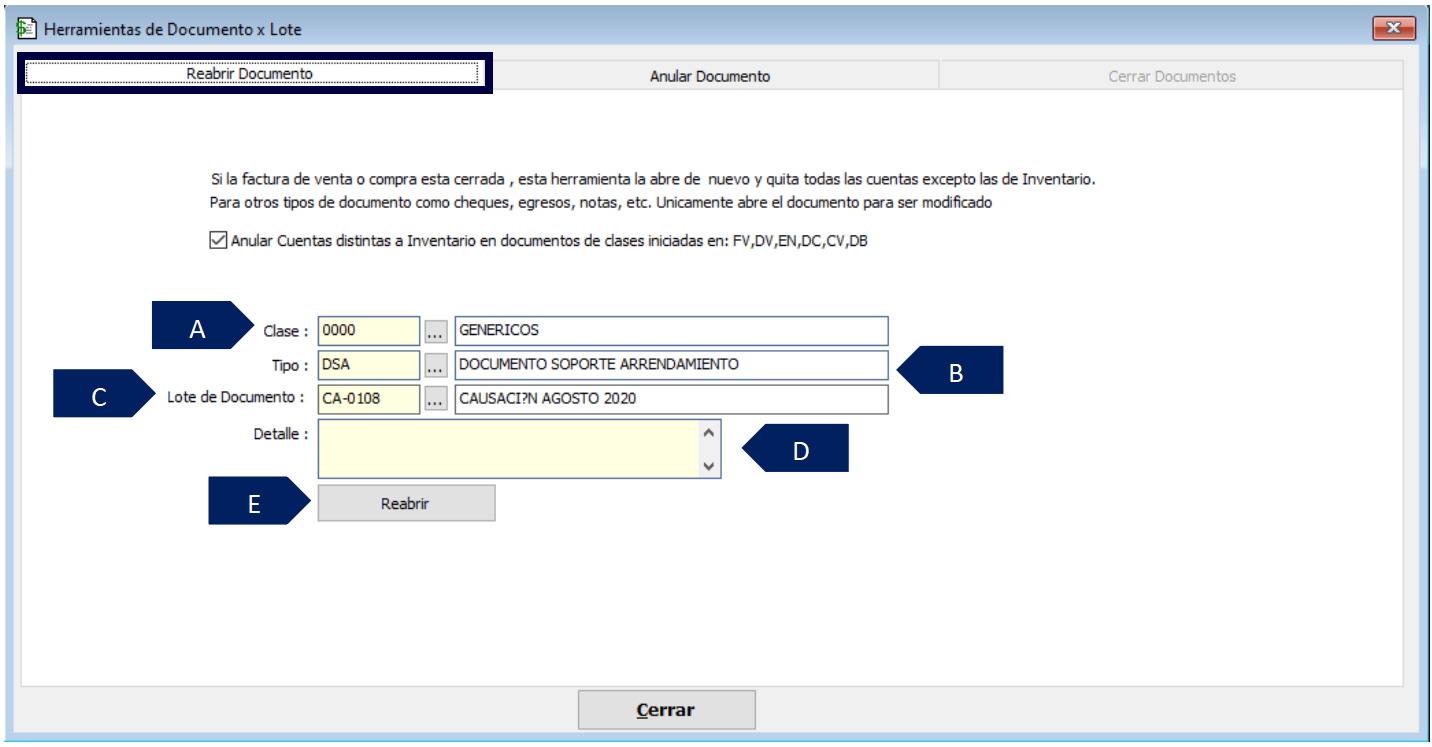
A. Clase: digite el código de la clase del tipo de documento, para las causaciones de arrendamientos la clase es 0000.
B. Tipo: ingrese el código de los documentos a reabrir.
C. Lote de documento: ingrese el código del lote de los documentos.
D. Detalle: información adicional, no es obligatoria.
E. Reabrir: una vez ingresada toda la información anterior, haga clic en reabrir.
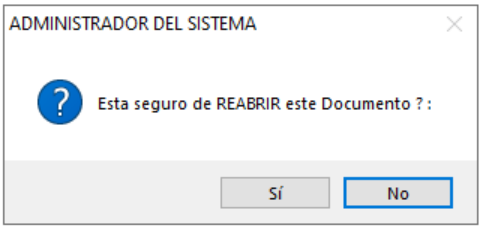
F. En la ventana de confirmación que se despliega, haga clic en la opción “Sí” para reabrir los documentos.
4.2 ANULAR DOCUMENTO
Para que el usuario anule todos los documentos asignados a un mismo lote siga las indicaciones presentadas a continuación:
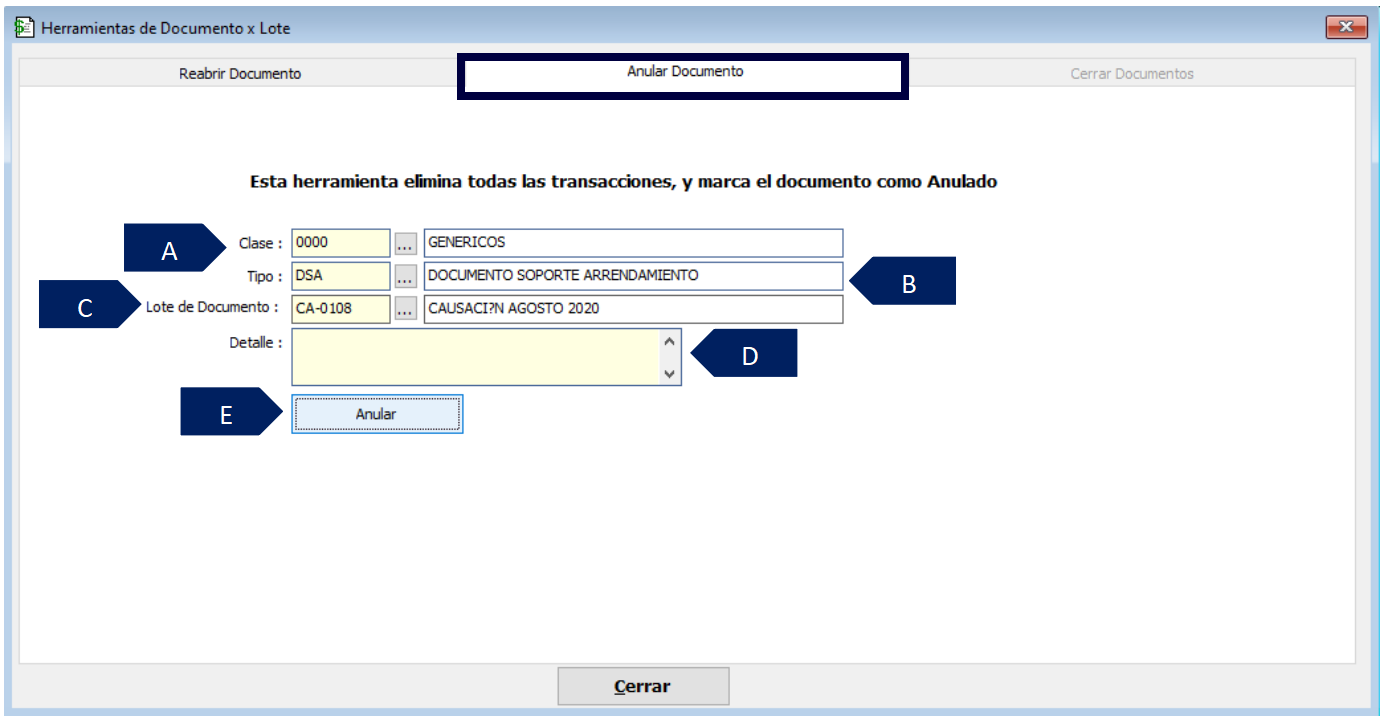
A. Clase: digite el código de la clase del tipo de documento, para las causaciones de arrendamientos la clase es 0000.
B. Tipo: ingrese el código de los documentos a anular.
C. Lote de documento: ingrese el código del lote de los documentos.
D. Detalle: información adicional, no es obligatoria.
E. Anular: una vez ingresada toda la información anterior, haga clic en “Anular”.
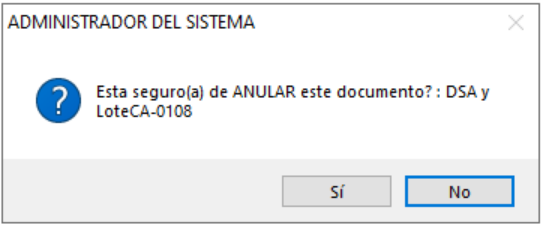
F. En la ventana de confirmación que se despliega, haga clic en la opción “Sí” para anular los documentos.
SALVEDADES DEL PROCESO
-
El proceso de liquidación de arrendamientos solo cambia en la causación, es decir, el filtro “Tipo régimen propietario” no debería ser aplicado para la generación de prorrogas ni para la revisión inicial desde la pestaña registros.
-
El control de Lotes en el tipo de documento se debe habilitar siempre y cuando se requiera reabrir o anular masivamente estos documentos.}
-
En caso de habilitar el control de lotes en el tipo de documento, se puede optar por:
-
Utilizar el mismo documento para las causaciones desde contabilidad e inmuebles, para este caso se recomienda crear dos lotes; uno para los registros contables realizados durante el mes y el segundo para la causación de inmuebles.
-
Crear dos tipos de documento para separar los documentos soportes generados desde contabilidad e inmuebles y habilitar el control de lotes solo al documento de inmuebles. En este caso se deben generar dos prefijos o dos resoluciones de documento soporte en la DIAN.
4. Antes de generar masivamente los documentos soportes se recomienda validar que la cantidad de documentos a causar no agote la numeración actual de la resolución DIAN.
FIN DEL INSTRUCTIVO
|
Código |
Versión |
Fecha de cargue |
|---|---|---|
|
INS-INM-OPR- CAUSACIÓN ARRENDAMIENTOS PARA OBLIGADOS Y NO OBLIGADOS A FACTURAR |
1.0 |
2022-10-04 |