

Manager activos fijos Versión 7
ALCANCE
Este instructivo aplica al software MANAGER ERP y está orientado a brindar un apoyo al momento de generar el proceso de depreciación, bajo principios de contabilidad generalmente aceptados (PCGA) y bajo normas internacionales de información financiera (NIIF).
OBJETIVO
Definir los pasos a seguir para la generación mensual de la depreciación.
ABSTRACT
Mediante el proceso de depreciación se realiza el reconocimiento contable y financiero del desgaste y pérdida de valor del activo fijo de manera periódica.
Dado lo anterior a continuación se relaciona la parametrización a realizar en el software MANAGER ERP.
CONTENIDO
PASO 1. CREAR TIPO DE DOCUMENTO DP
Para el registro de la depreciación se requiere crear un tipo de documento específico.
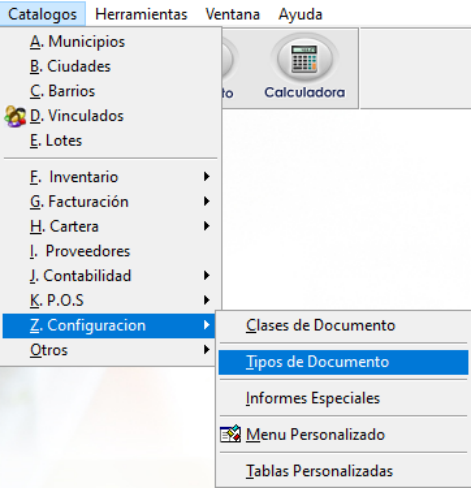
Ingrese por la ruta: Catálogos - Configuración – Tipos de Documento
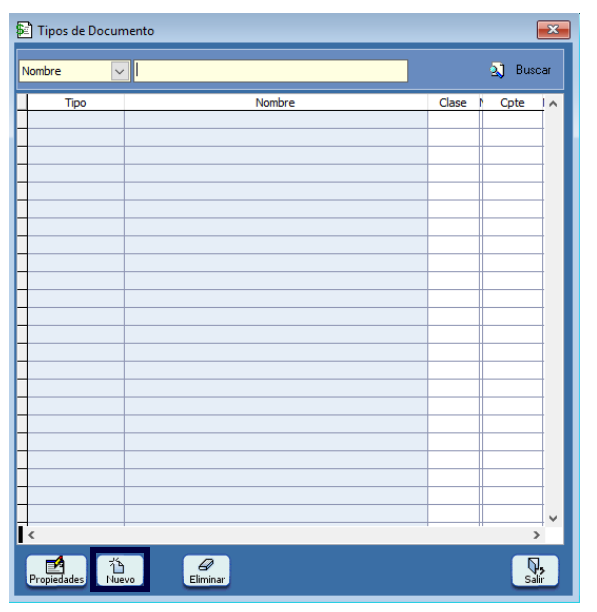
En la ventana “Tipos de Documento”, seleccione la opción “Nuevo”, para crear el documento de depreciación.
Los campos mínimos que se requieren para la creación del tipo de documento son:
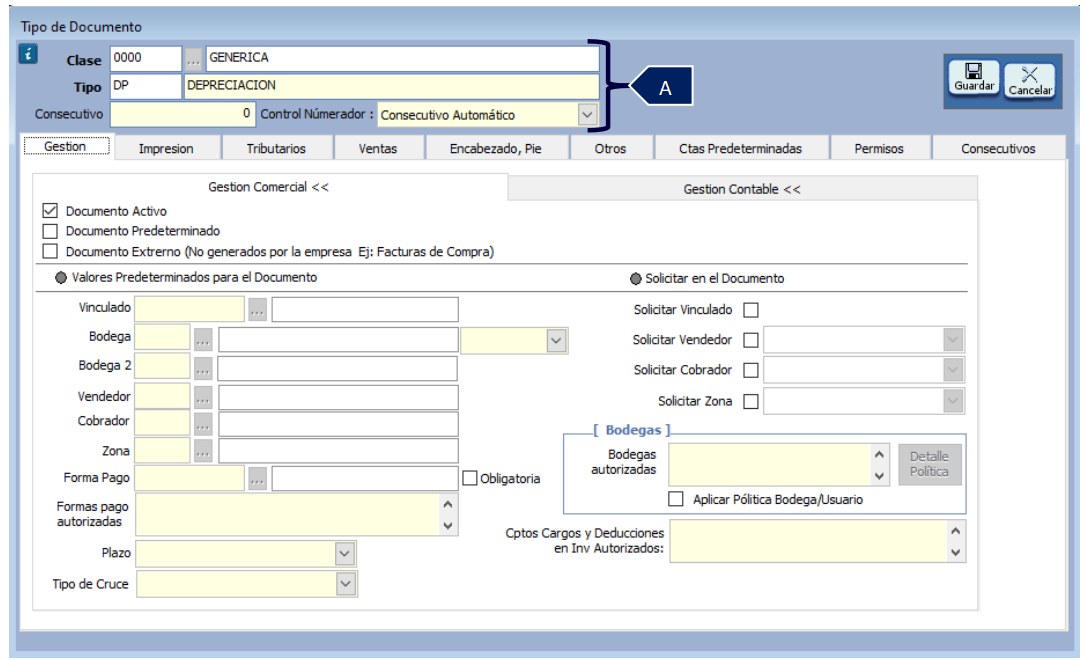
A. Encabezado:
-
Clase: asigne la clase 0000 - Genérica.
-
Tipo: DP - Depreciación.
Control numerador: se recomienda que seleccione la opción “consecutivo automático”, para que el sistema lleve el control de la numeración de los documentos.
Diríjase a la pestaña Permisos en donde se deben ingresar los perfiles que están autorizados para realizar ciertos procesos con el documento.
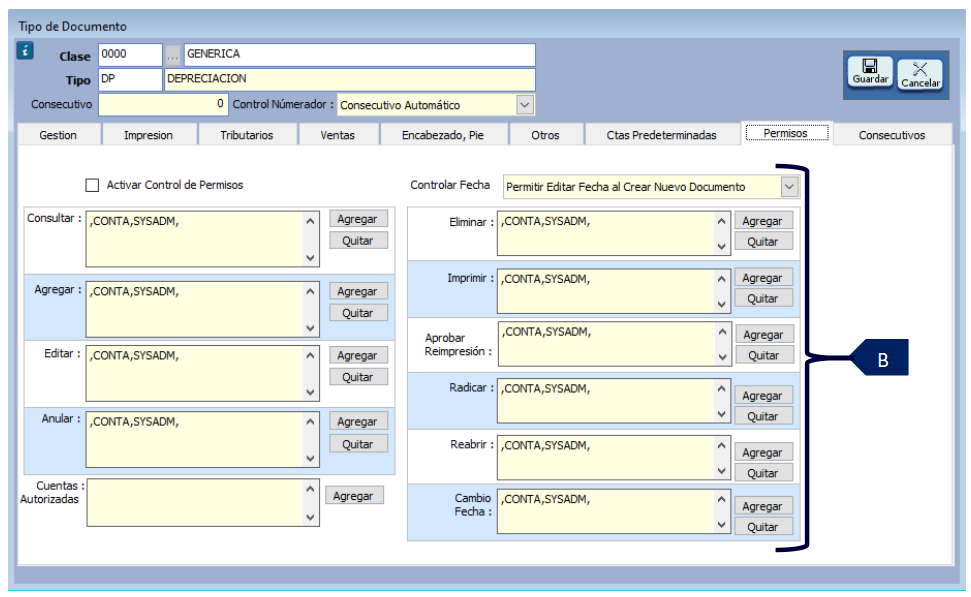
B. Pestaña: Permisos.
-
Controlar fecha: en este campo se despliega un listado para definir el control de la fecha del documento, escogiendo entre:
-
Permitir editar fecha al crear nuevo documento: al seleccionar esta opción permite modificar la fecha por una de anterior o posterior a la del día del servidor. Siempre y cuando se encuentre en un rango de fechas autorizado a nivel del perfil o empresa.
-
Tomar fecha del servidor sin permitir editarla: en el documento queda registrada la fecha exacta del servidor.
-
Tomar fecha del lote del documento: aplica cuando se solicita el lote de documento al iniciar sesión y en ese caso toma la fecha definida en el lote.
-
Permisos de los perfiles para aplicar en el documento: en cada uno de estos campos se debe agregar los perfiles que tendrán control sobre el documento para consultar, agregar registros, editar, anular, eliminar, imprimir, aprobar reimpresión, radicar, reabrir o cambiar fecha del tipo de documento.
PASO 2. ACCESO A DEPRECIAR ACTIVO FIJO MULTILIBRO
El panel de depreciación permite generar los registros a nivel informativo en el activo fijo pero también a nivel contable con las afectaciones correspondientes en PCGA y NIIF.
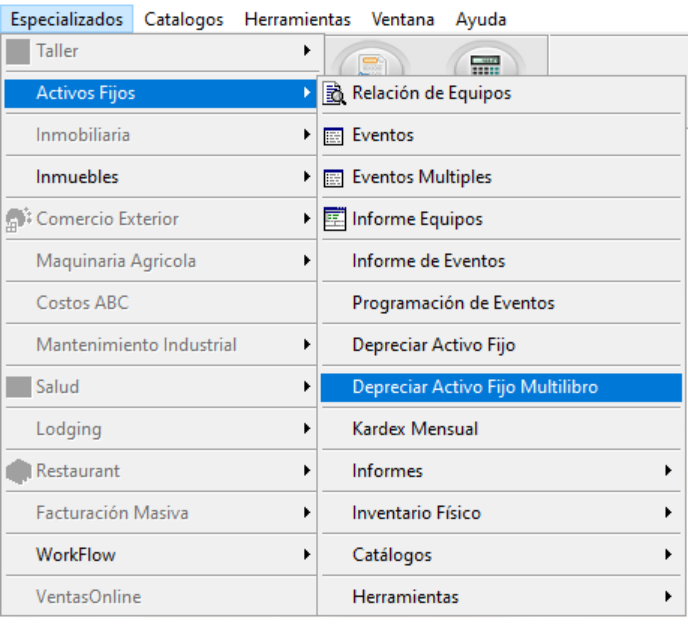
Ingrese por la ruta: Especializados – Activos Fijos – Depreciar Activo fijo Multilibro
PASO 3. DEPRECIAR ACTIVOS
En el presente paso se realiza la validación de la información para posteriormente generar los registros a nivel informativo en el Activo Fijo.
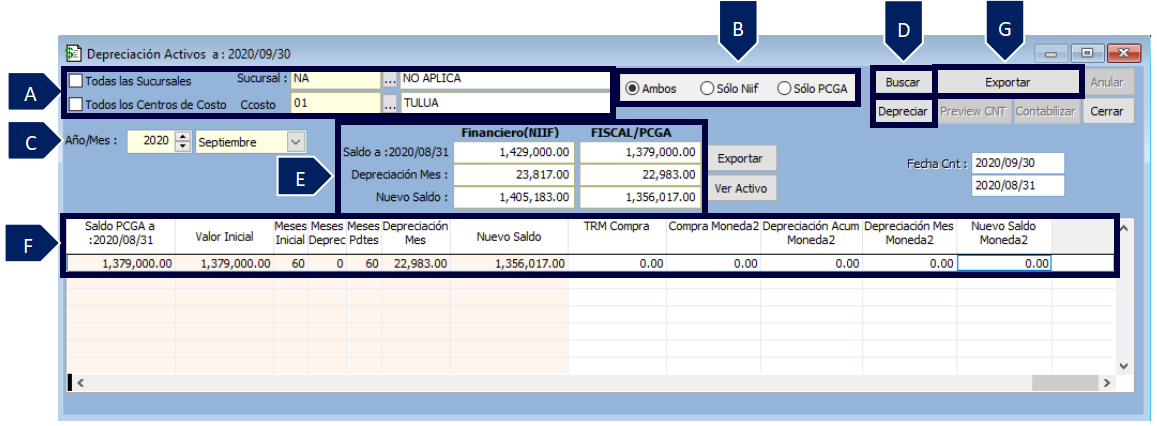
A. Filtros: En el caso que la depreciación aplique para todos los activos fijos no se debe desactivar los filtros de sucursales y centros de costo.
-
Todas las sucursales: Al desactivar el check se habilita el campo para ingresar el código de la sucursal a depreciar.
-
Todos los centros de costo: Al desactivar el check se habilita el campo para ingresar el código del centro de costo a depreciar.
B. Tratamiento: Elegir entre las 3 opciones disponibles para el registro contable de la depreciación, si debe afectar ambos libros, solo NIIF y solo PCGA.
C. Año/Mes: Seleccione el año y mes en que se debe generar el proceso.
D. Buscar: Haga clic en este botón después de diligenciada la información de los campos anteriores.
E. Resultados: Genera un resumen de las afectaciones bajo NIIF y PCGA de la depreciación.
F. Grid de contenido: En el grid de contenido se genera en detalle la información de los activos a depreciar.
G. Exportar: Se recomienda exportar esta información a Excel y revisarla minuciosamente utilizando las diferentes herramientas de esta aplicación.
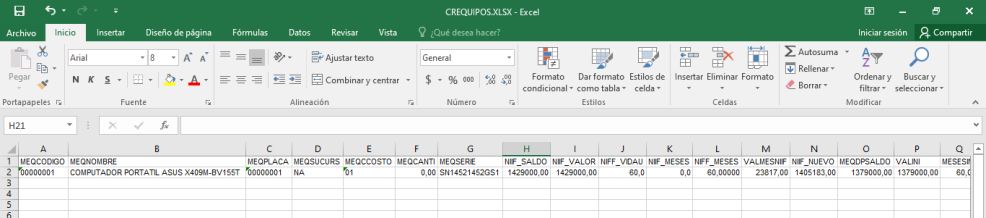
H.Depreciar: Después de validar la información, haga clic en el botón depreciar para ejecutar el proceso.
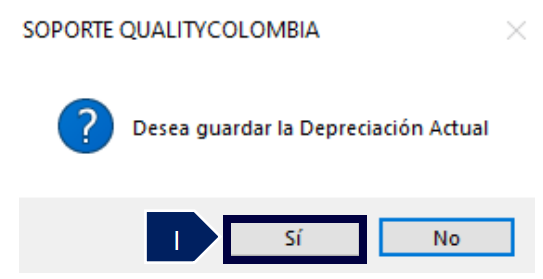
I. En la ventana emergente elija la opción sí para culminar con el proceso.
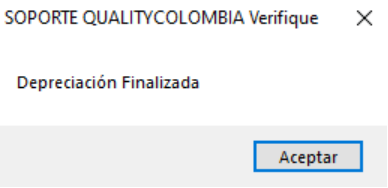
Finalización de la depreciación:
PASO 4. CONTABILIZAR LA DEPRECIACIÓN
Concluido el proceso anterior se debe generar el registro contable de la depreciación en el documento DP para lo cual con los mismos filtros aplicados en el paso anterior se genera de nuevo la consulta.
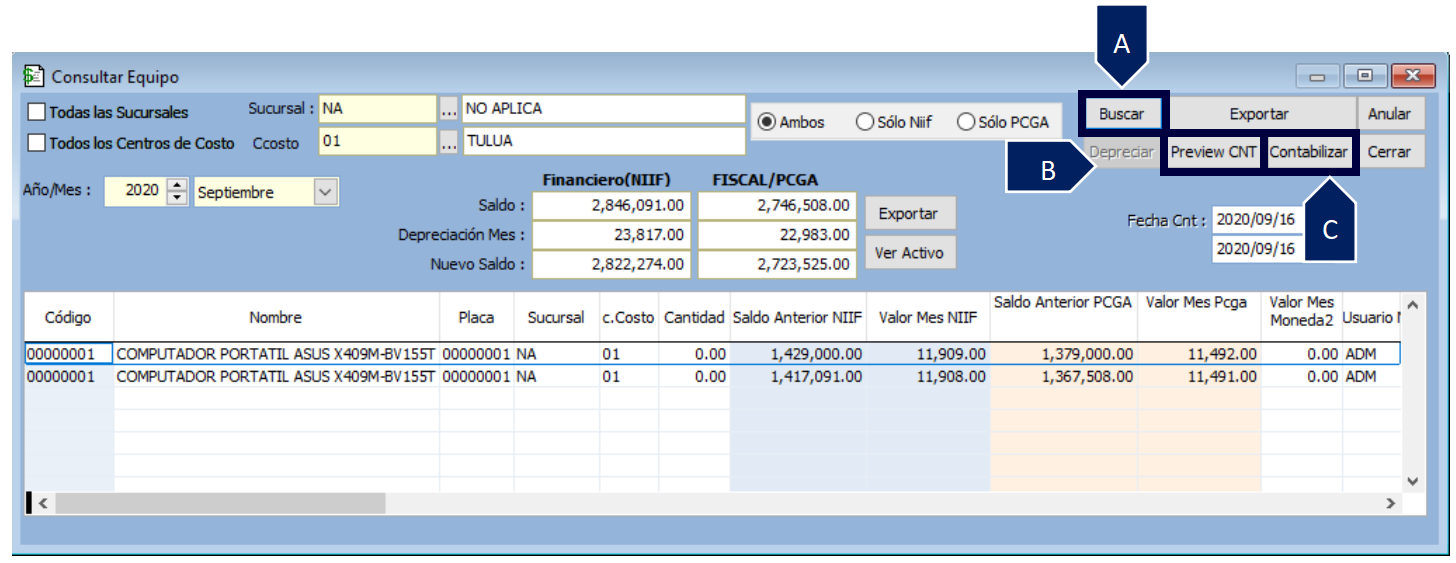
A. Buscar: haga clic para generar la consulta de los activos a depreciar contablemente, para el caso del ejemplo la depreciación del activo será distribuida en 2 destinos.
B. Preview CNT: nos muestra una vista preliminar de la contabilización de la depreciación que se exportará a Excel.

C.Contabilizar: ejecuta el proceso de contabilización de la depreciación en el documento DP.
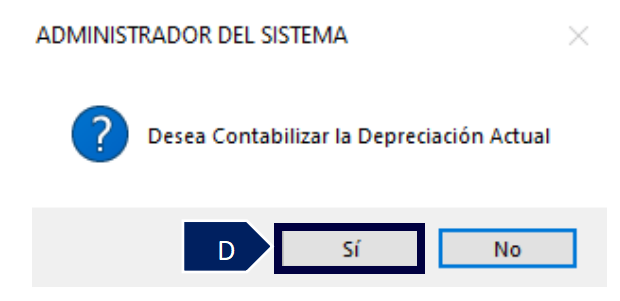
D.En la ventana emergente elija la opción sí para culminar con el proceso.
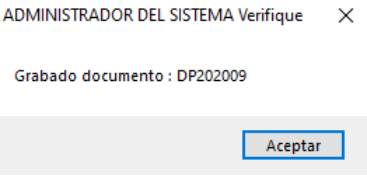
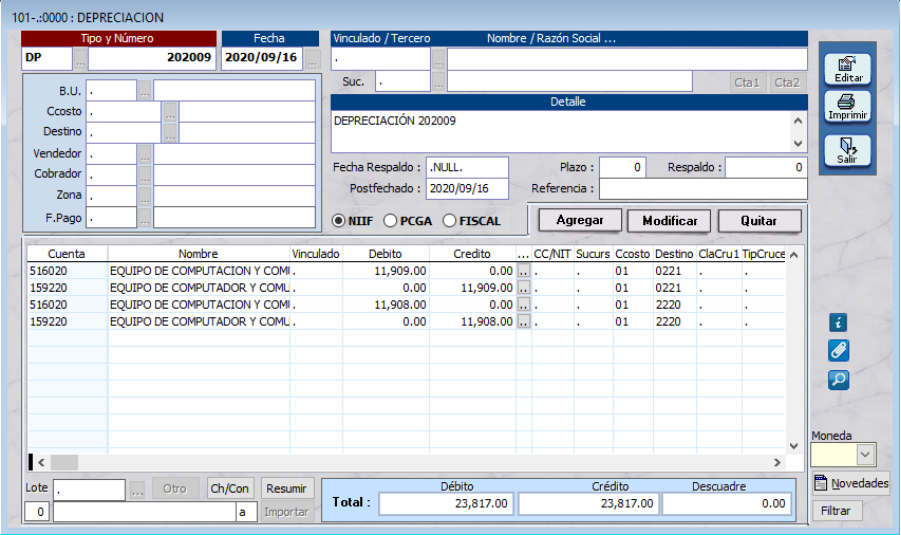
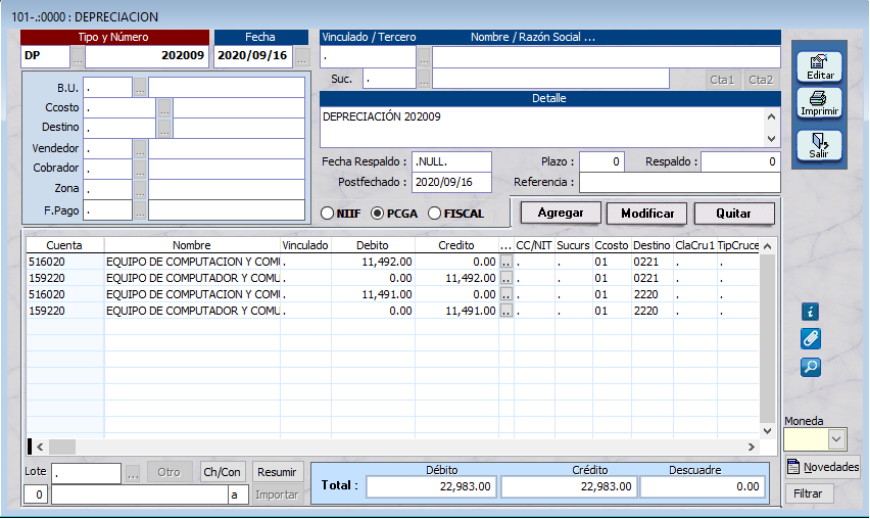
Al realizar la consulta del documento generado los registros se visualizan de la siguiente forma:
-
Bajo tratamiento NIIF:
-
Bajo tratamiento PCGA:
PASO 5. ANULAR DEPRECIACIÓN
En caso de requerir anular la depreciación generada siga las siguientes instrucciones:
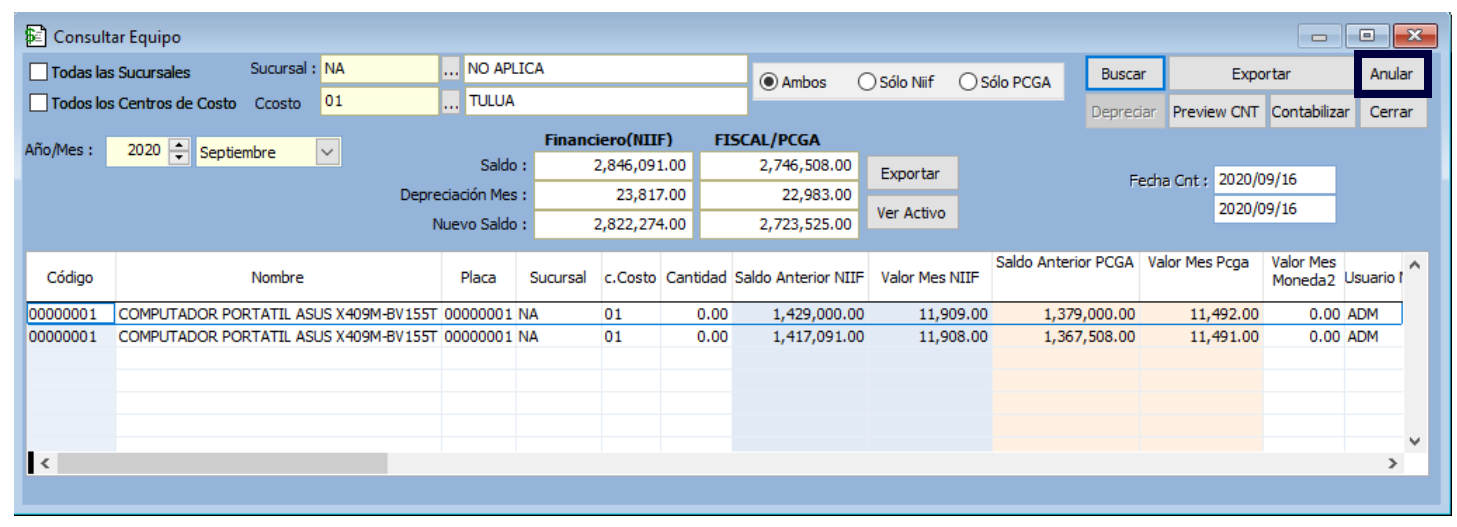
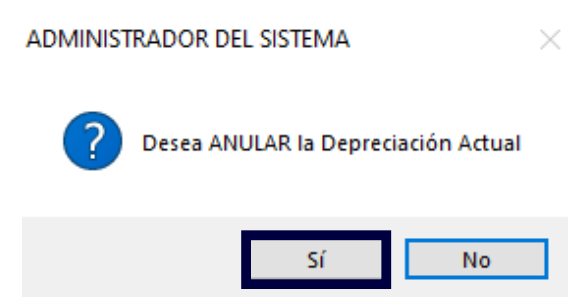
CASO 1. Si solo se generó el paso 3 de depreciar el equipo y no se contabilizó solo basta con seleccionar el botón “Anular”.
CASO 2. Si ya se depreció y contabilizó, primero debe anular el documento DP, eliminarlo y luego anular la depreciación como en el caso 1.
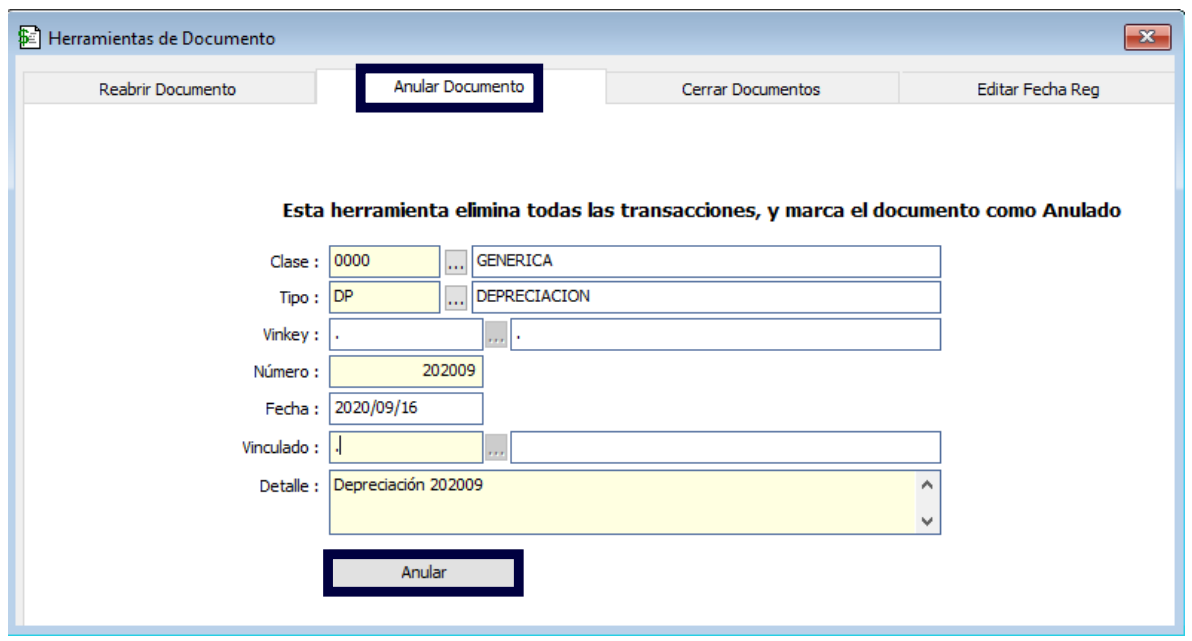
A. Ingrese por la ruta: Herramientas – control a documentos – Anular, Reabrir, Cerrar. Seleccione la pestaña Anular Documento y proceda a diligenciar la información solicitada y por ultimo haga clic en el botón Anular para ejecutar el proceso.
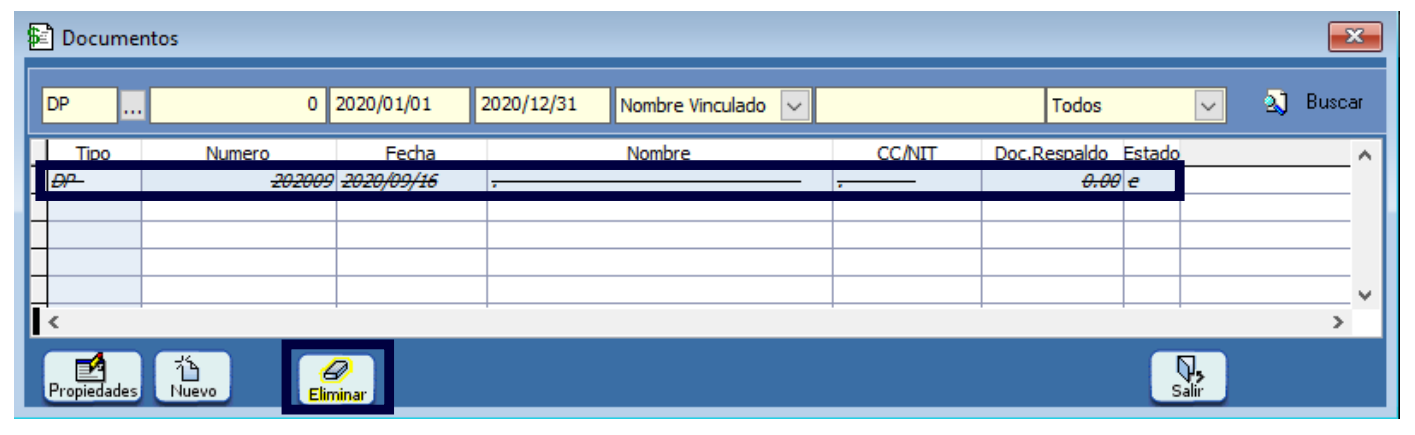
B. Por la ruta: Contabilidad – Transacciones, realice la consulta del documento, selecciónelo y haga clic en el botón “Eliminar”.
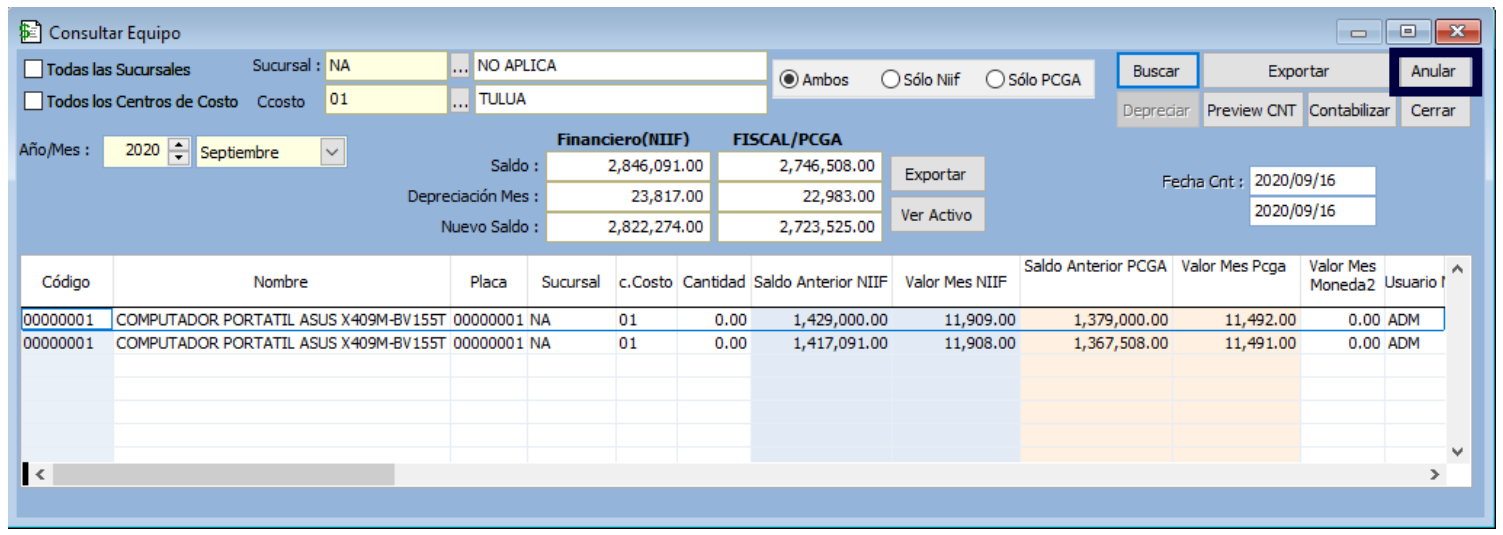
C. Y por último proceda a anular la depreciación del activo fijo por el panel de consultar Equipo.
SALVEDADES DEL PROCESO
-
Todos los usuarios que van a acceder al proceso de Activos Fijos deben tener asignada la aplicación.
FIN DEL INSTRUCTIVO
|
Código |
Versión |
Fecha de cargue |
|---|---|---|
|
INS-AFJ-OPR-DEPRECIACIÓN |
1.0 |
2023-08-22 |