

Manager comercio exterior Versión 7
ALCANCE
El instructivo permite marcar las pautas para llevar a cabo el proceso de reversión de las facturas para el modelo implementado en comercio exterior (DO/DI) donde intervienen en el proceso los ingresos propios y los recibidos para terceros.
OBJETIVO
Definir los pasos que se deben seguir en MANAGER ERP, para la elaboración de las devoluciones totales (notas crédito) por medio de la herramienta de reversión de una factura de venta.
ABSTRACT
El proceso de reversión se realiza en caso de requerir llevar a cabo la devolución total de una factura, donde se causa no solo los registros de los ingresos propios sino los recibidos para terceros, es un proceso que disminuye los errores y el tiempo de ejecución en la elaboración de las notas crédito electrónicas.
Dado lo anterior a continuación se relaciona la parametrización a realizar en el software MANAGER ERP.
CONTENIDO
PASO 1. GENERACIÓN DE REVERSIÓN FACTURA
Iniciamos realizando la reversión de la factura para lo cual se debe contar con la información de la factura como el tipo de documento y el número.
Ingrese a la ruta: Herramientas - Control a Documentos - Reversión Factura DO/DI
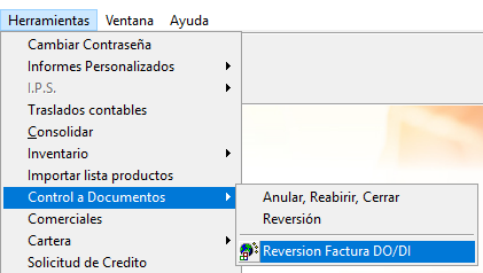
En la ventana que aparece a continuación diligencie la siguiente información:
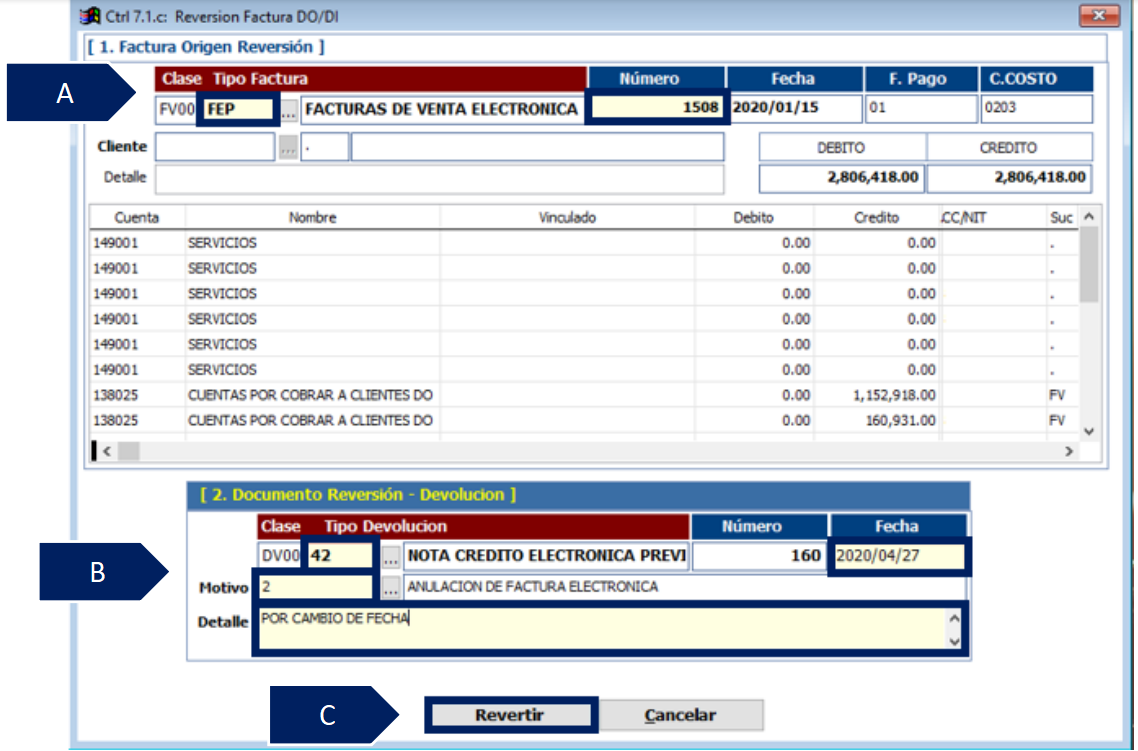
A. En la ventana de reversión Factura DO/DI ingrese los datos de Factura Origen Reversión, el tipo de documento de la factura a la cual se realizará la devolución y el número de la factura.
B. Ingrese los campos del Documento Reversión – Devolución, el tipo de documento de la devolución, la fecha de la devolución, seleccione el motivo de la devolución, que son las asignadas por la DIAN y por ultimo diligencie el detalle donde se especifica el motivo.
C. Clic en “Revertir”.
PASO 2. VALIDACIÓN DE REGISTROS
Posterior a generada la reversión se recomienda validar la contabilización.
Ingrese por la ruta: Contabilidad - Transacciones
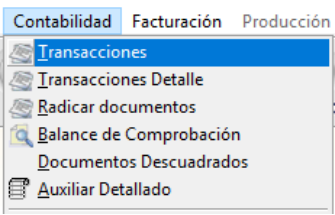
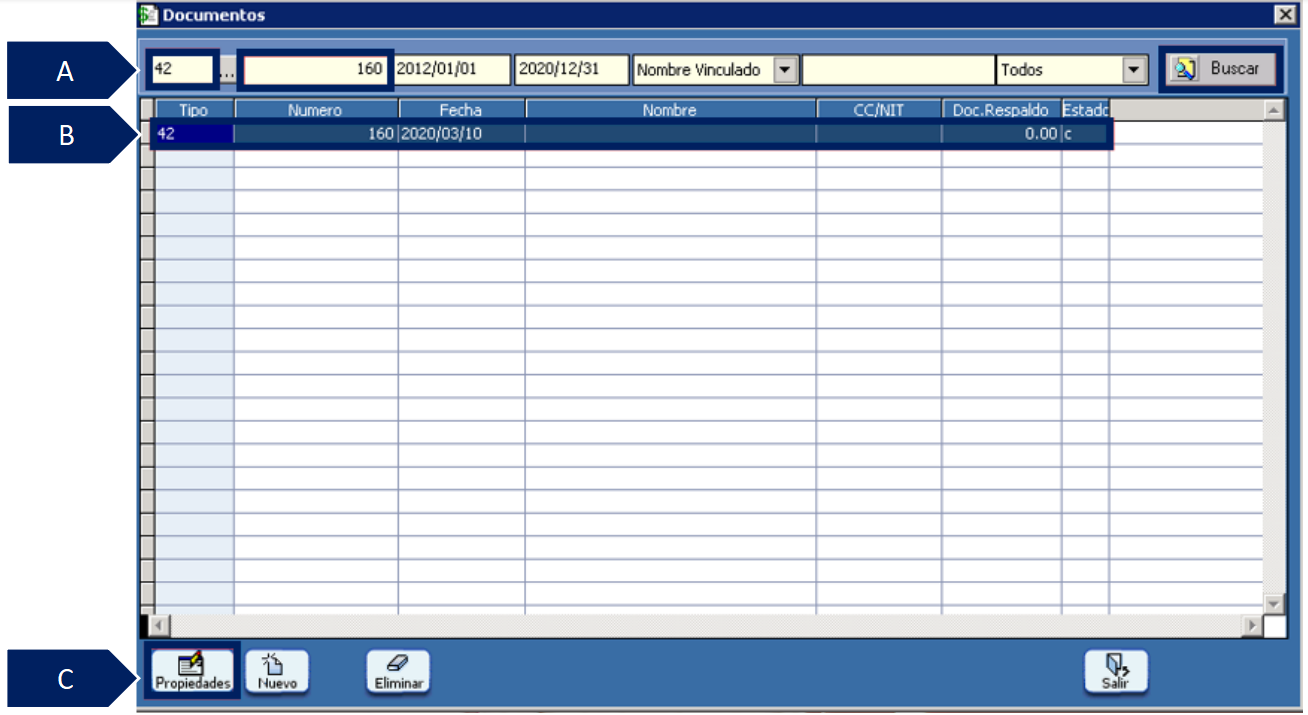
Ingrese la información de la ventana “Documentos” así:
A. Consulte el documento de reversión ingresando tipo de documento, número y clic en Buscar.
B. Seleccione el documento.
C. Clic en “Propiedades”.
PASO 3. EMISIÓN DE NOTA CRÉDITO
Proceda a realizar la emisión de la nota crédito y realice la validación en el portal del proveedor tecnológico.
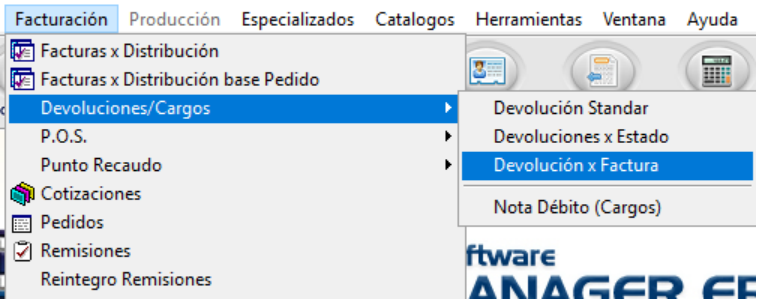
Ingrese por la ruta: Facturación - Devoluciones/cargos - Devolución x Factura.
En la ventana Devolución Ventas ingrese la siguiente información:
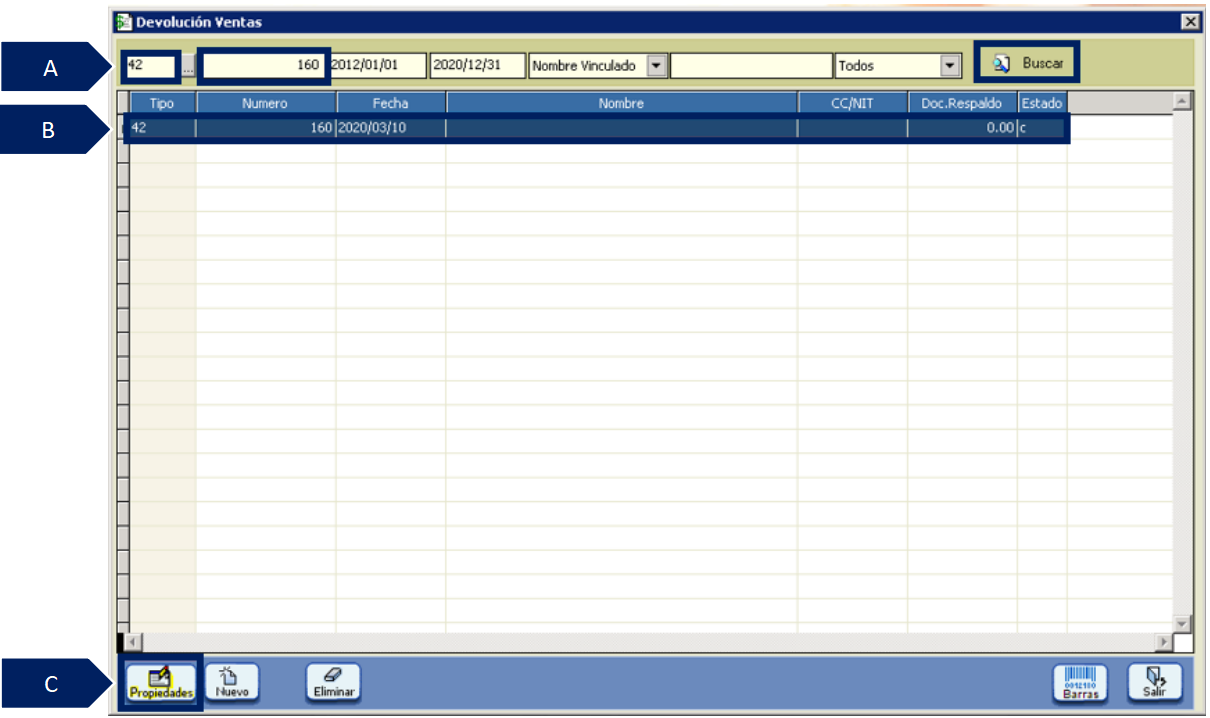
A. Consulte la nota crédito ingresando tipo de documento, número y clic en Buscar.
B. Seleccione el documento.
C. Clic en el botón “Propiedades”.
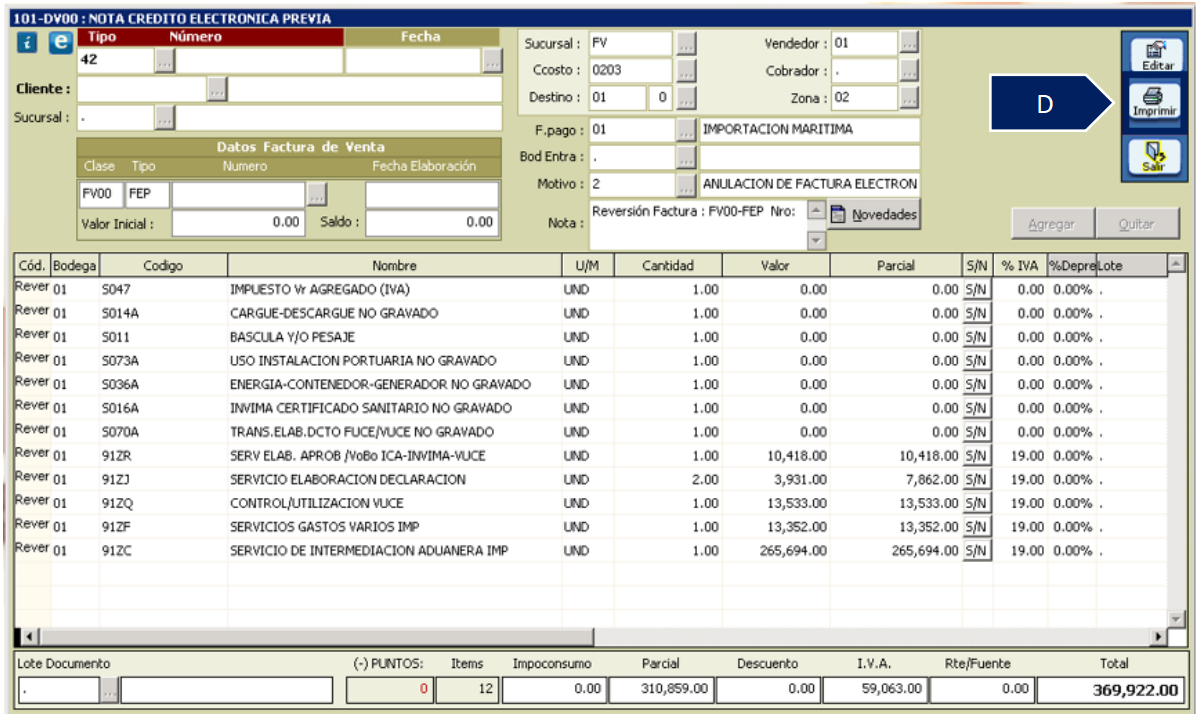
D. Realice la emisión del documento dando clic en “Imprimir”.
SALVEDADES DEL PROCESO
-
Cerciórese que el usuario cuenta con los permisos para llevar a cabo el proceso.
-
Después de emitido el documento valide por la herramienta de documentos electrónicos de MANAGER ERP el estado, para corroborar que no existan novedades en el envío.
-
Realice una revisión detallada de los registros y la contabilización de la devolución, ya que después de emitidos los documentos electrónicos no deben ser modificados.
FIN DEL INSTRUCTIVO
|
Código |
Versión |
Fecha de cargue |
|---|---|---|
|
INS-CIO-OPR-REVERSIÓN FACTURA |
1.0 |
2022-09-26 |