

Manager activos fijos Versión 7
ALCANCE
El instructivo aplica al software MANAGER ERP, y está orientado a brindar apoyo en la configuración y generación de información de eventos múltiples de los activos fijos.
OBJETIVO
Definir los pasos que se deben seguir en MANAGER ERP, para la generación de eventos relacionados con los activos fijos que facilitan el proceso, brindando más alternativas para crear las novedades y así contar con la trazabilidad del equipo.
La herramienta para importar los eventos múltiples de un activo fijo, permite por medio de un asistente generar una plantilla en Excel la cual se debe diligenciar con las novedades y posteriormente se importa a MANAGER ERP para que se actualicen las novedades de los equipos.
ABSTRACT
La creación de los eventos múltiples de los equipos permite asignar y llevar una trazabilidad de cada uno de los sucesos que pueden ser traslados de los parámetros o a nivel económico.
Dado lo anterior a continuación se relaciona la parametrización a realizar en el software MANAGER ERP.
CONTENIDO
PASO 1. CREAR DOCUMENTO DE EVENTOS
Para el registro de los eventos en los equipos se requiere crear el tipo de documento.
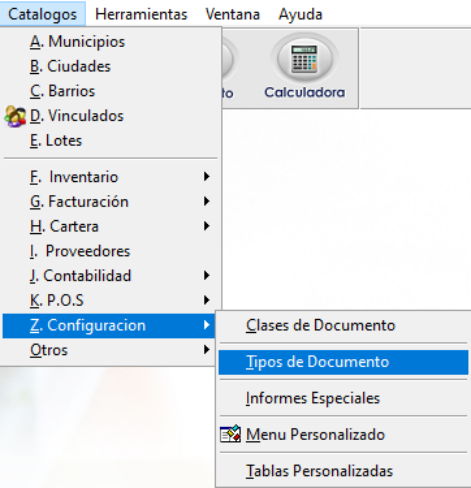
Ingrese por la ruta: Catálogos - Configuración – Tipos de Documento
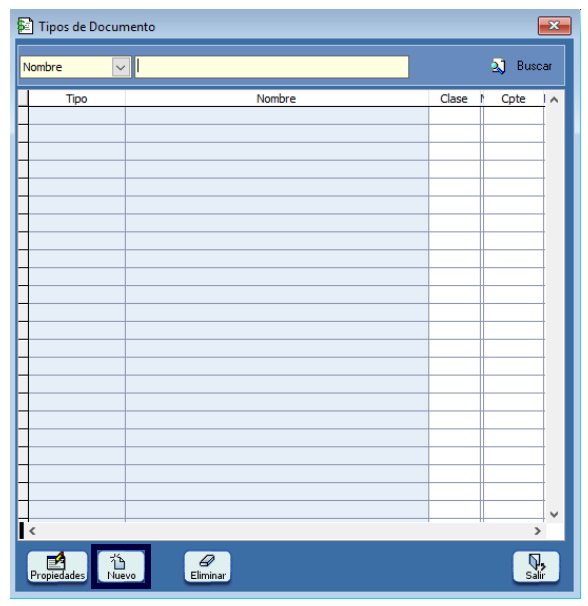
En la ventana “Tipos de Documento”, seleccione la opción “Nuevo”, para crear el documento de eventos.
Los campos mínimos que se requieren para la creación del tipo de documento son:
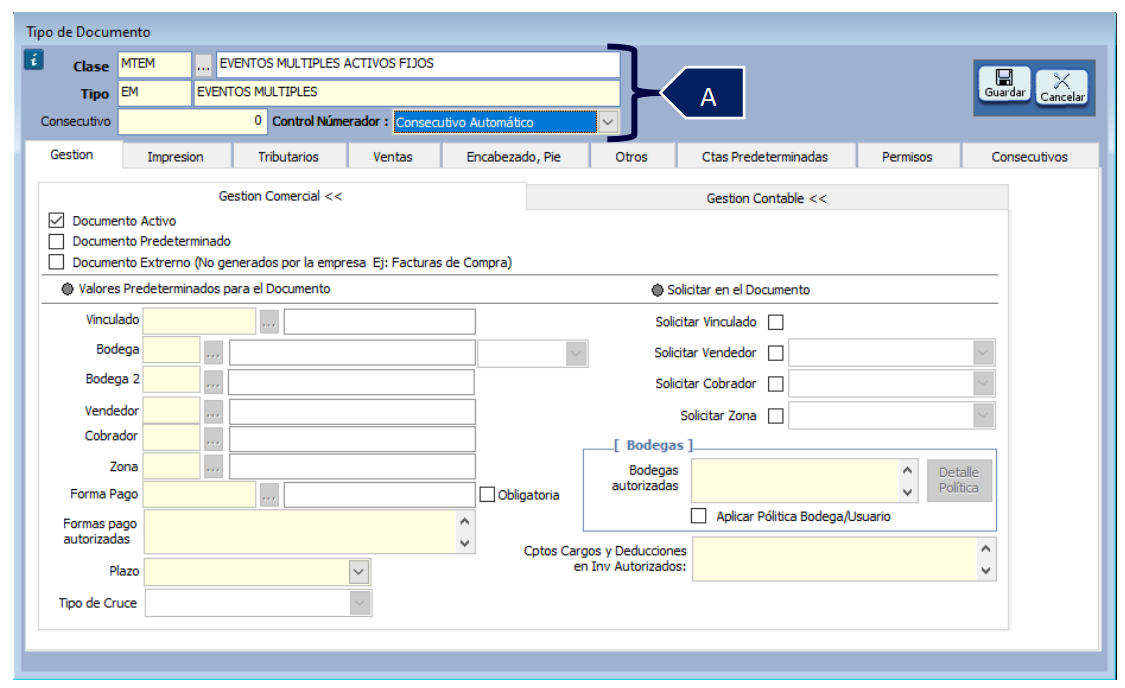
A. Encabezado:
-
Clase: asigne la clase MTEM – Eventos múltiples activos fijos.
-
Tipo: EM – Eventos Múltiples.
-
Control numerador: se recomienda que seleccione la opción “consecutivo automático”, para que el sistema lleve el control de la numeración de los documentos.
Diríjase a la pestaña Permisos en donde se deben ingresar los perfiles que están autorizados para realizar determinados procesos con el documento.
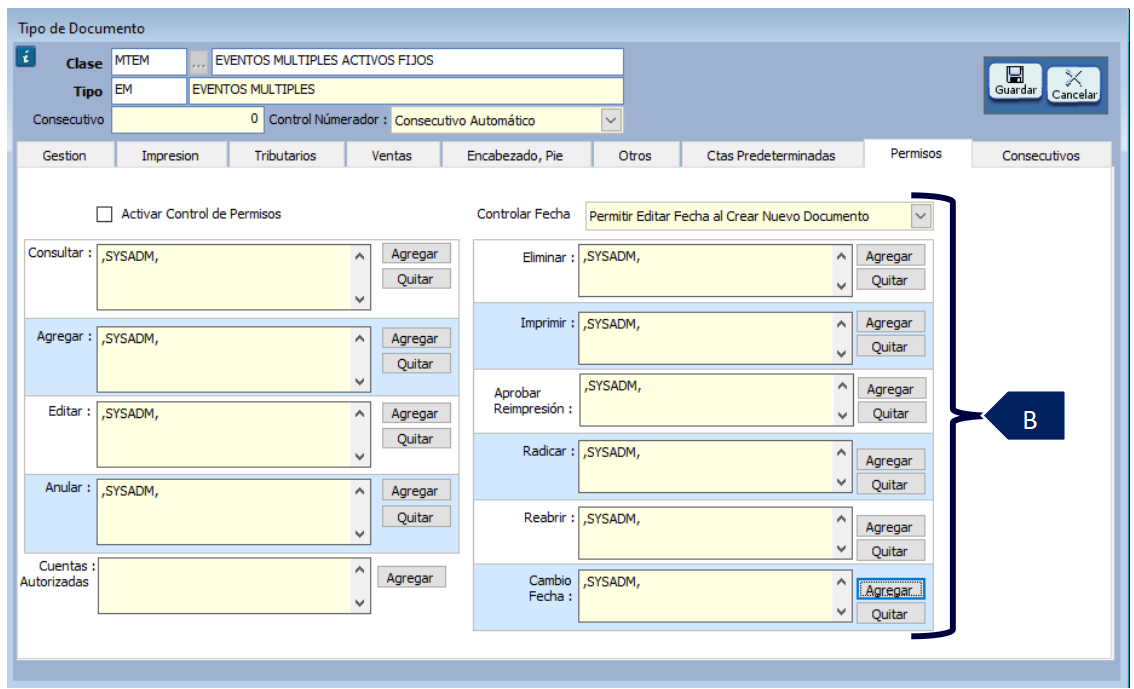
B. Pestaña: Permisos.
-
Controlar fecha: en este campo se despliega un listado para definir el control de la fecha del documento, escogiendo entre:
-
Permitir editar fecha al crear nuevo documento: al seleccionar esta opción permite modificar la fecha por una de anterior o posterior a la del día del servidor. Siempre y cuando se encuentre en un rango de fechas autorizado a nivel del perfil o empresa.
-
Tomar fecha del servidor sin permitir editarla: en el documento queda registrada la fecha exacta del servidor.
-
Tomar fecha del lote del documento: aplica cuando se solicita el lote de documento al iniciar sesión y en ese caso toma la fecha definida en el lote.
-
Permisos de los perfiles para aplicar en el documento: en cada uno de estos campos se debe agregar los perfiles que tendrán control sobre el documento para consultar, agregar registros, editar, anular, eliminar, imprimir, aprobar reimpresión, radicar, reabrir o cambiar fecha del tipo de documento.
PASO 2. ACCESO A EVENTOS MÚLTIPLES
Mediante la asignación de eventos se realizan modificaciones en los activos fijos como traslados por ejemplo de responsable, de destinos entre otros y también afectaciones financieras.
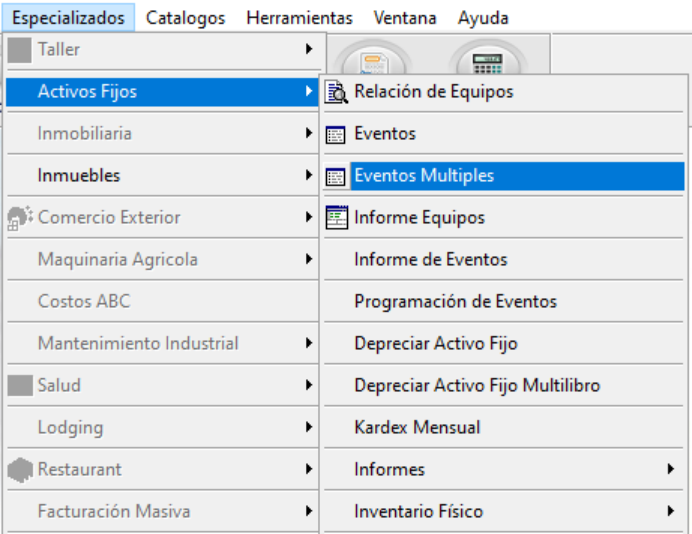
Ingrese por la ruta: Especializados – Inmuebles – Eventos Múltiples
PASO 3. VENTANA EVENTOS MÚLTIPLES
Al seguir correctamente la ruta de acceso se despliega una ventana operativa, la cual nos permite consultar el listado de eventos múltiples, editarlos o crearlos.
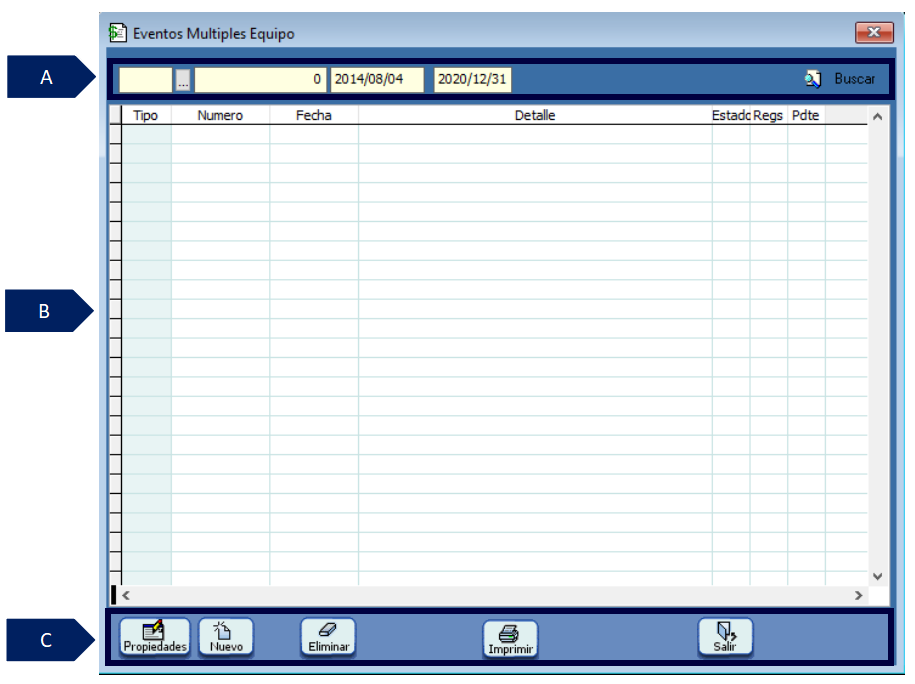
A. Filtros de búsqueda: orientada en realizar la búsqueda según un criterio.
-
Filtro: permite seleccionar un criterio de búsqueda.
-
Barra de consulta: permite digitar la información que se desea consultar de acuerdo al filtro seleccionado.
-
Buscar: permite consultar información de acuerdo al tipo de dato consultado.
B. Grid de contenido: contiene el resultado de los datos aplicados en el filtro de búsqueda.
C. Utilidades de ventana: contiene las funcionalidades de la ventana.
-
Propiedades: permite consultar y detallar las características del resultado obtenido en el grid.
-
Nuevo: permite crear un nuevo registro o transacción de acuerdo a la ventana consultada.
-
Eliminar: permite borrar el registro seleccionado.
-
Imprimir: permite exportar a Excel o imprimir los eventos que se consultaron.
-
Salir: expulsa de la ventana consultada.
PASO 4. CREAR EVENTOS MÚLTIPLES
Para la creación de un evento múltiple en la ventana operativa seleccione el botón “Nuevo”.
4.1 PESTAÑA TRASLADO
Esta pestaña permite modificar los parámetros del activo fijo por medio de traslados y permite la trazabilidad de cada uno de los cambios realizados en el equipo, para un mayor control de los activos fijos.
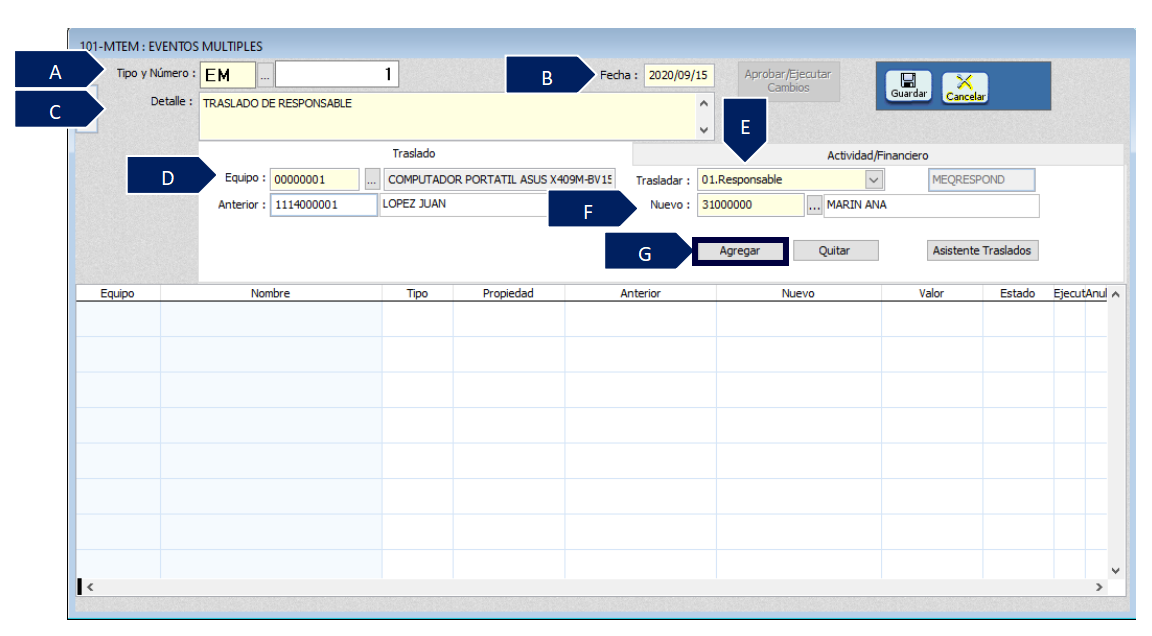
A. Tipo y número: ingrese el tipo de documento creado para los eventos múltiples de activos fijos. Dependiendo de la configuración del tipo de documento seleccionado, el consecutivo se asignará automáticamente o se deberá ingresar de forma manual.
B. Fecha: ingrese la fecha en la que se realiza el registro del evento relacionado con el activo fijo.
C. Detalle: ingrese la información que describa el evento a realizar.
D. Equipo: ingrese el código del activo fijo.
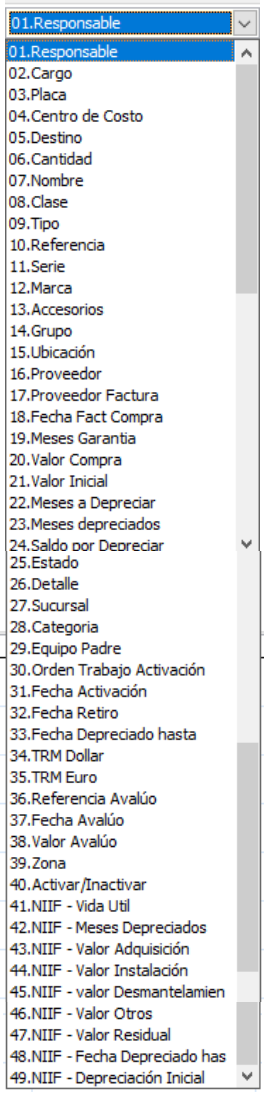
E.Trasladar: seleccione entre las opciones disponibles para realizar traslados de las propiedades del equipo.
F. Nuevo: ingrese la nueva información según el traslado a aplicar.
G. Agregar: haga clic en este botón una vez sea diligenciada la información requerida para el evento.
Después de agregado el evento se observa el registro en el grid de contenido.
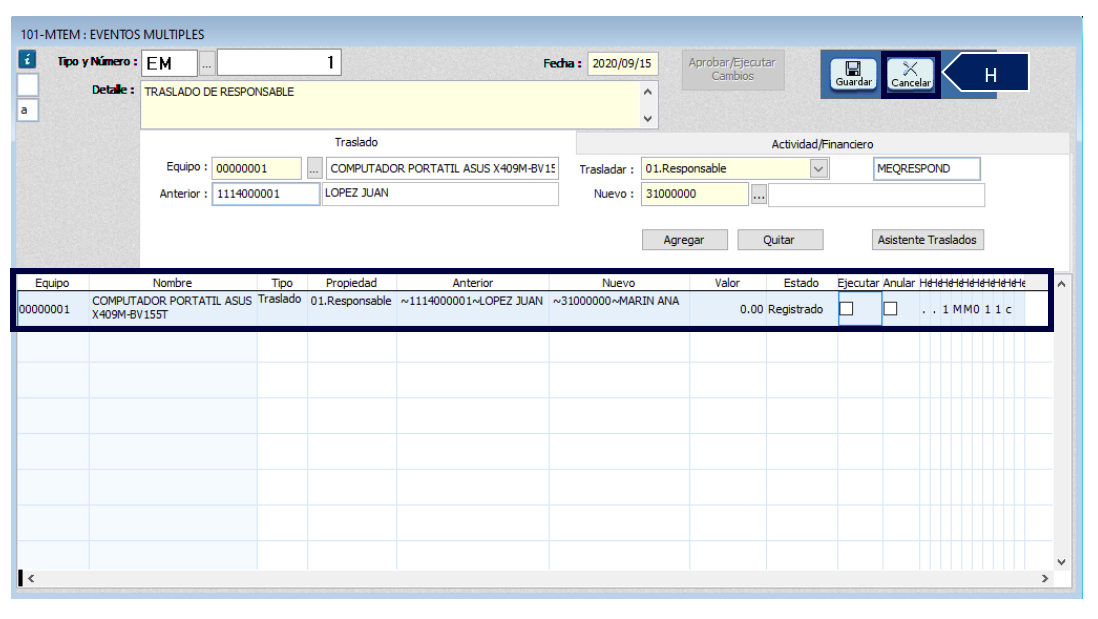
H. Una vez registrado el evento, haga clic en el botón “Cancelar”, para continuar con la aprobación.
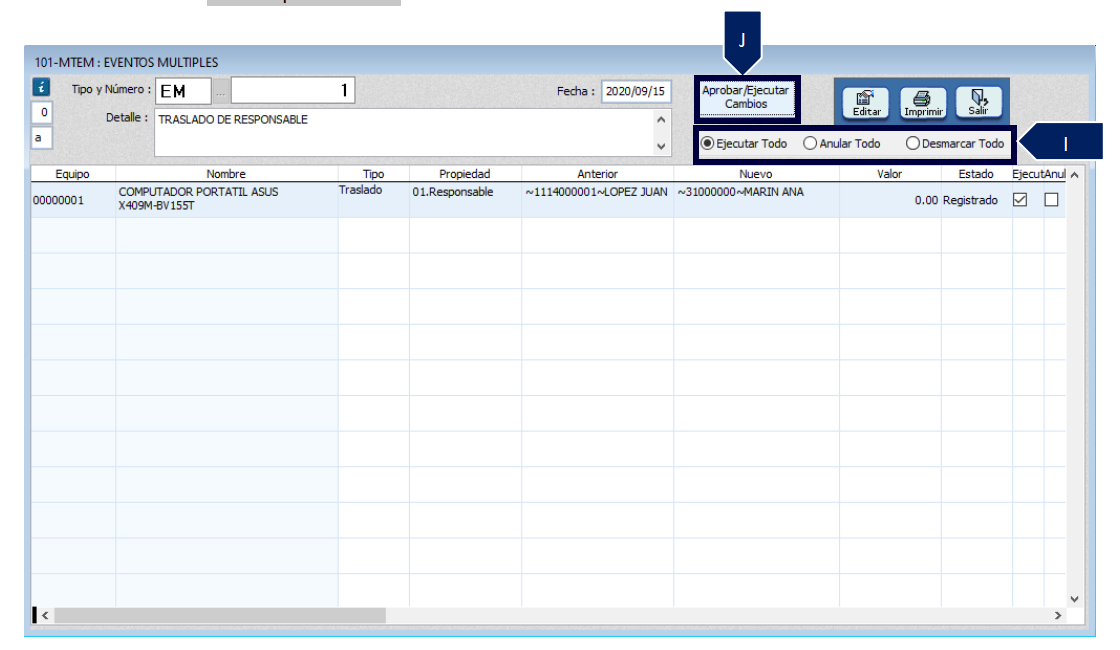
I. Seleccione entre una de las opciones disponibles:
-
Ejecutar todo: para la aprobación de todos los eventos registrados de un equipo.
-
Anular todo: marque para anular todos los eventos registrados.
-
Desmarcar todo: marque para elegir los eventos que se van a ejecutar los cambios.
J. Aprobar/Ejecutar cambios: haga clic en este botón una vez este seguro de aplicar los cambios.
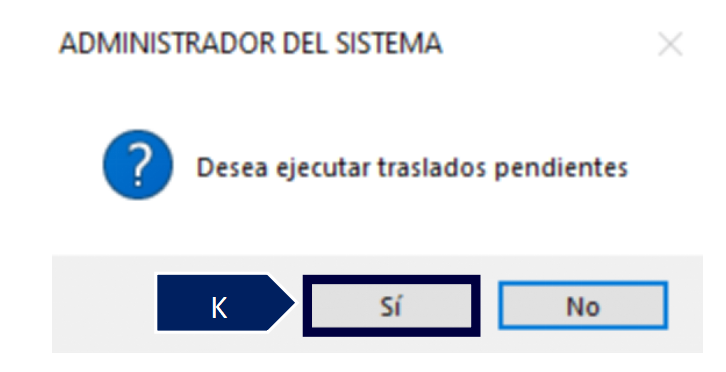
K. En la ventana de confirmación haga clic en la opción “Sí”.
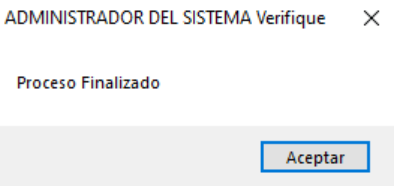
4.2 ACTIVIDAD / FINANCIERO
En esta pestaña se realizan cambios a nivel de los datos de la depreciación y actividades del equipo.
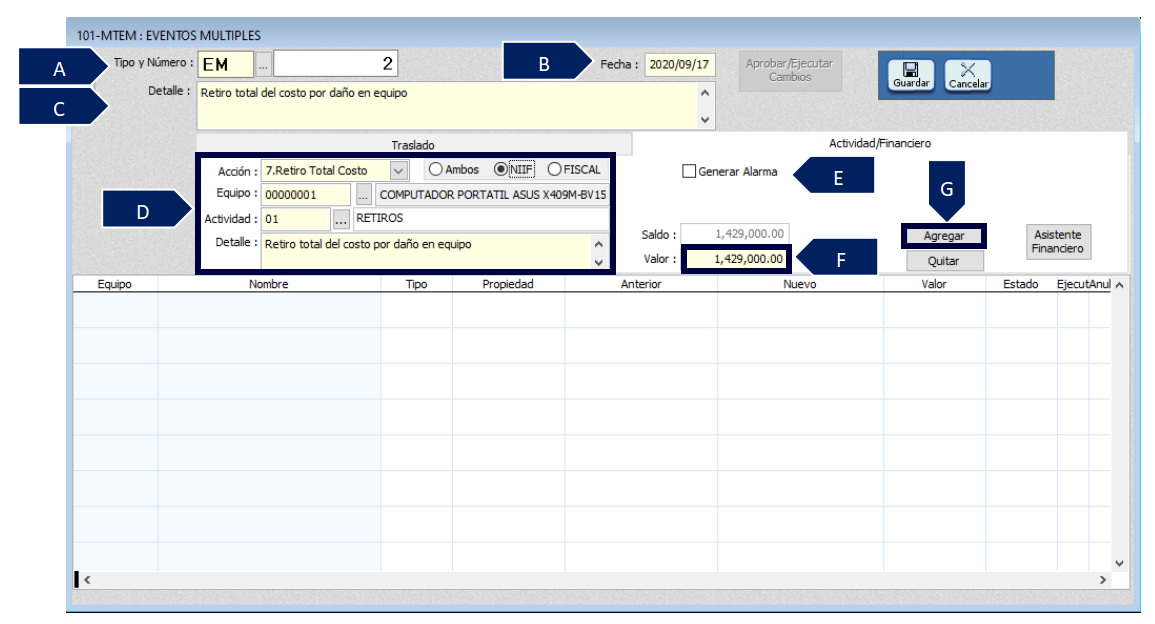
A. Tipo y número: ingrese el tipo de documento creado para los eventos múltiples de activos fijos. Dependiendo de la configuración del tipo de documento seleccionado, el consecutivo se asignará automáticamente o se deberá ingresar de forma manual.
B. Fecha: ingrese la fecha en la que se realiza el registro del evento relacionado con el activo fijo.
C. Detalle: ingrese la información que describa el evento a realizar.
D. Diligencie los siguientes campos:
-
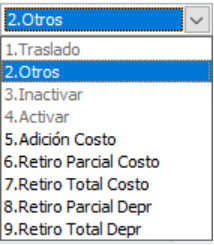
Acción: seleccione entre las opciones que se encuentran activas.
-
Tratamiento: seleccione el tratamiento que debe ser aplicado en la novedad.
-
Equipo: ingrese el código del activo fijo.
-
Actividad: ingrese el código de la actividad relacionada con el evento.
-
Detalle:
E. Generar alarma:
F. Valor: ingrese la cuantía objeto a modificación.
G. Agregar: haga clic en este botón una vez sea diligenciada la información requerida para el evento.
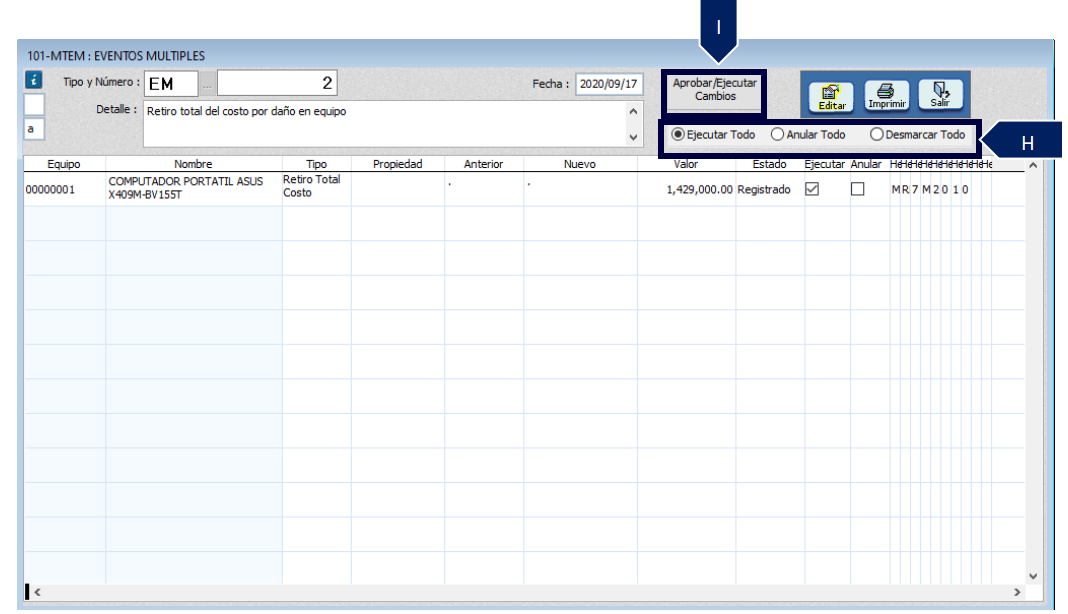
H. Seleccione entre una de las opciones disponibles:
-
Ejecutar todo: para la aprobación de todos los eventos registrados de un equipo.
-
Anular todo: marque para anular todos los eventos registrados.
-
Desmarcar todo: marque para elegir los eventos que se van a ejecutar los cambios.
I. Aprobar/Ejecutar cambios: haga clic en este botón una vez este seguro de aplicar los cambios.
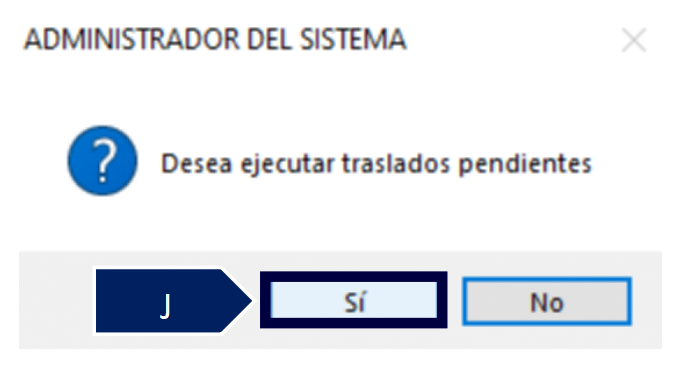
J. En la ventana de confirmación haga clic en la opción “Sí”.
PASO 5. ASISTENTES DE IMPORTACIÓN
Por medio del asistente de traslados y asistente financiero se podrá realizar la importación de novedades de los activos.
5.1 ASISTENTE TRASLADOS
Por medio del asistente permite registrar de manera masiva los traslados de los parámetros del activo fijo.
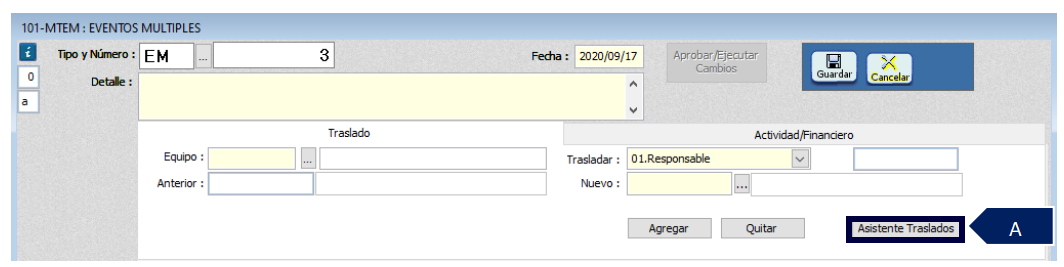
A. Asistente traslados: haga clic en el botón para desplegar el importador.

B. Ver características: haga clic en este botón para generar el archivo en Excel para diligenciarlo.

C. Proceda a diligenciar cada uno de los campos del archivo de Excel.
-
EQUIPO.C20: Ingrese el código del equipo comenzando con la comilla simple y luego el código (ejemplo: ‘00000002).
-
LIMPIO1.C100: Este campo se debe diligenciar en punto (.).
-
ID_TRASLADO.N3: Ingrese el código que corresponda a la novedad que encontramos en el paso 4.1 literal E. Para el caso del ejemplo el traslado es de centro de costo (04).
-
LIMPIO2.C15: Este campo se debe diligenciar en punto (.).
-
LIMPIO3.C100: Este campo se debe diligenciar en punto (.).
-
NUEVO_VALOR.C100: Ingrese la información correspondiente al traslado a aplicar. (Para el ejemplo, corresponde al código del nuevo centro de costo).
Una vez diligenciado y guardado el archivo en Excel, diríjase al importador.
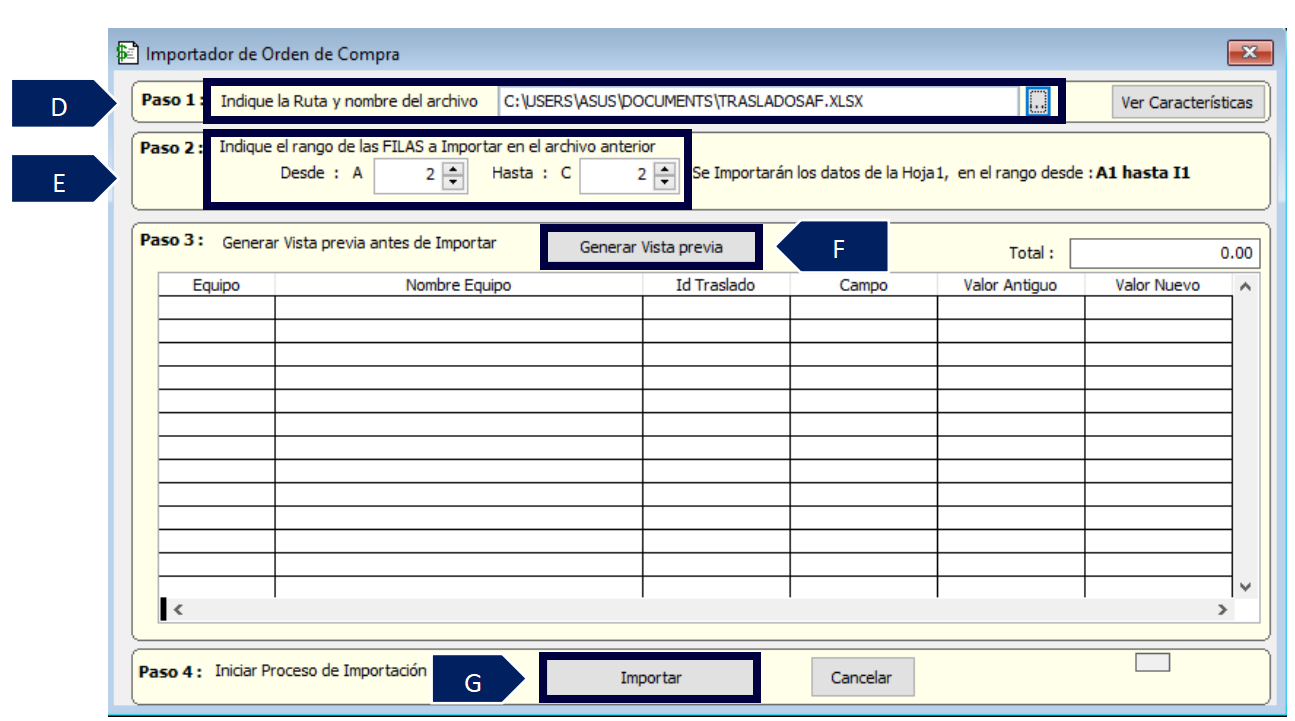
D. Indique la ruta y nombre del archivo: en esta casilla debe ingresar la ruta o darleA. clic en el botón de consulta del lado derecho para que nos permita buscar la ubicación del archivo.
E. Desde- Hasta: en esta casilla se ingresa el rango de filas en donde está la información que se va a importar sin tener en cuenta el encabezado.
F.Generar vista previa: luego de seleccionar el archivo y darle la indicación de las filas le damos clic en el botón generar vista previa para que MANAGER valide la información del archivo y se visualiza en el grid de contenido.

G. Importar: el paso final es darle clic en el botón importar para que el registro se actualice en el equipo.
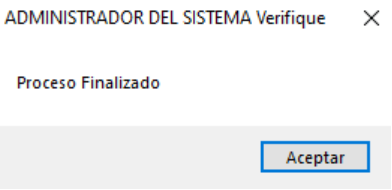
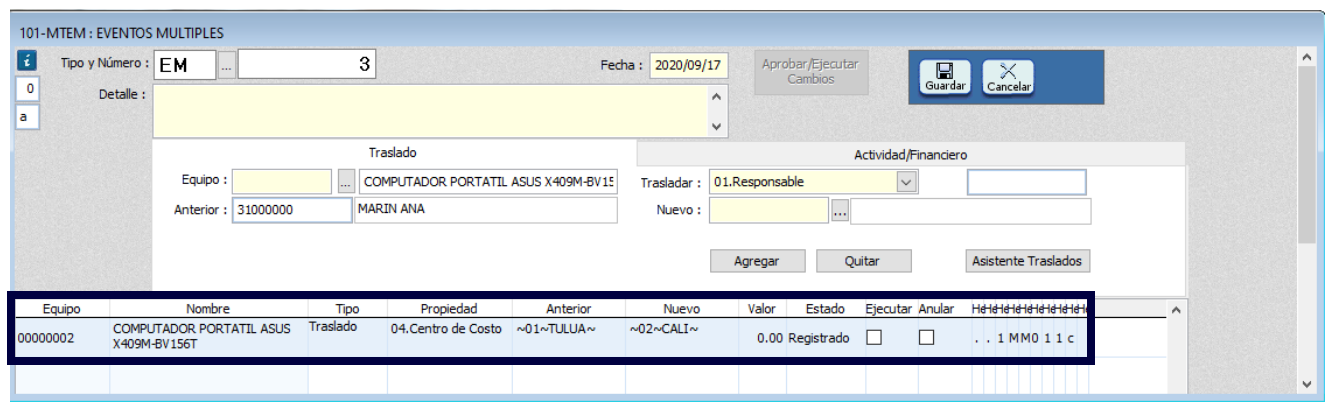
Una vez importada la información, queda registrada en el documento de la novedad y lista para ser aprobada.
5.2 ASISTENTE FINANCIERO
El asistente financiero permite que se realicen de manera masiva cambios a nivel de los datos de la depreciación y actividades del equipo.
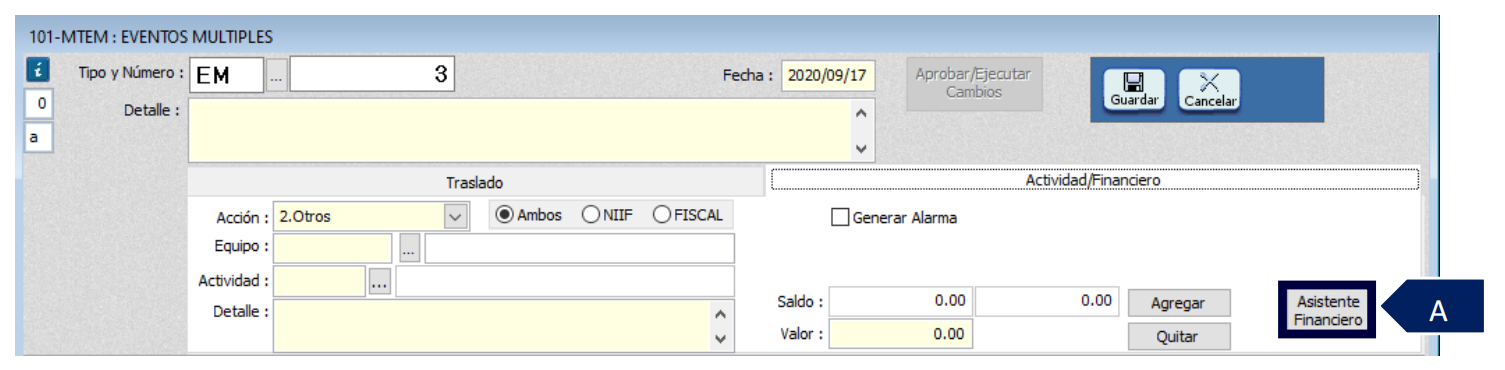
A. Asistente financiero: haga clic en el botón para desplegar el importador.

B. Ver características: haga clic en este botón para generar el archivo en Excel para diligenciarlo.

C. Proceda a diligenciar cada uno de los campos del archivo de Excel.
-
EQUIPO.C20: ingrese el código del equipo comenzando con la comilla simple y luego el código (ejemplo: ‘00000002).
-
NOMBRE.C100: ingrese el nombre del equipo.
-
ID_ACCION.N3: ingrese el código que corresponda a la acción a aplicar, que se encuentran en el paso 4.2 literal D. Para el caso del ejemplo la acción es una adición de costo.
-
TPREG.N1: digite 1 para afectar ambos tratamientos, 2 solo para NIIF y 3 solo para PCGA.
-
COD_ACTIVIDAD.C10: ingrese el código correspondiente a la actividad relacionada con la acción de la novedad.
-
VALOR.N18: ingrese la cuantía a modificar en el equipo.
-
NOTA.C200: ingrese información que describa la novedad.
Una vez diligenciado y guardado el archivo en Excel, diríjase al importador.
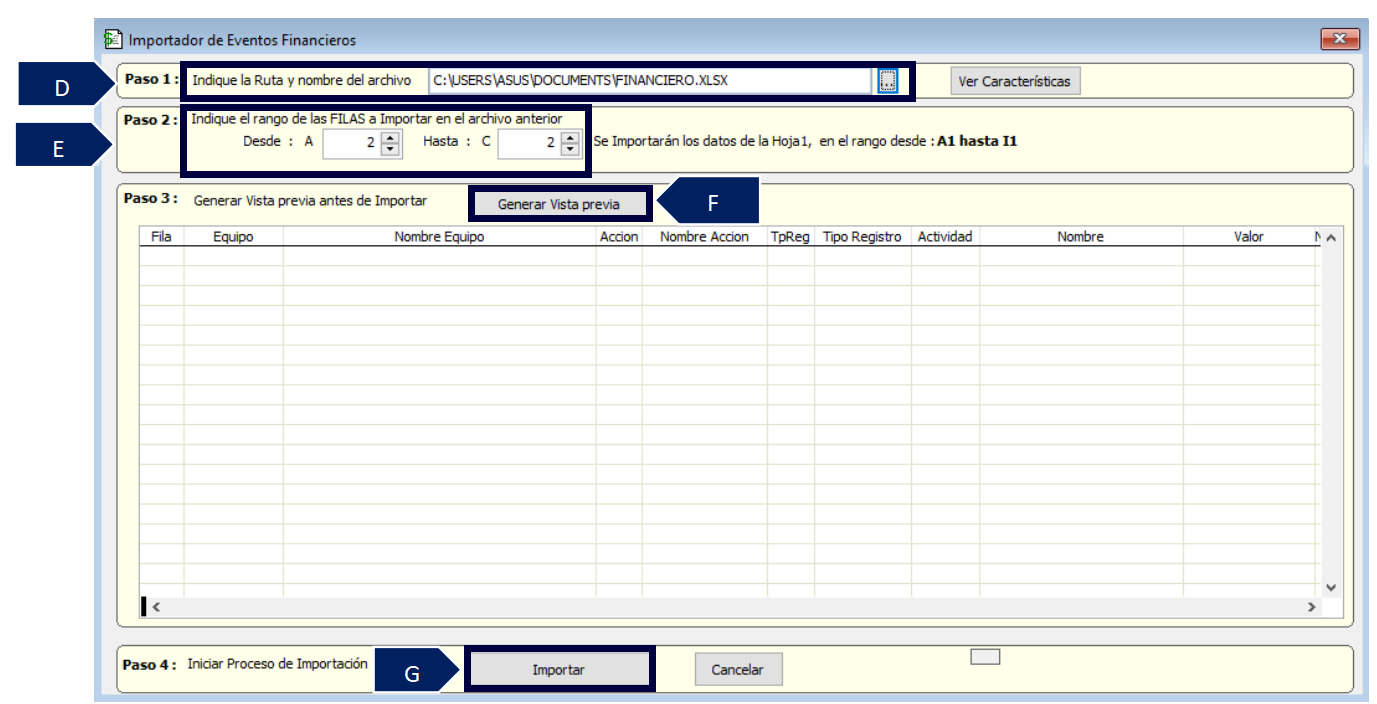
D. Indique la ruta y nombre del archivo: en esta casilla debe ingresar la ruta o darle clic en el botón de consulta del lado derecho para que nos permita buscar la ubicación del archivo.
E. Desde- Hasta: en esta casilla se ingresa el rango de filas en donde está la información que se va a importar sin tener en cuenta el encabezado.
F. Generar vista previa: luego de seleccionar el archivo y darle la indicación de las filas le damos clic en el botón generar vista previa para que MANAGER valide la información del archivo y se visualice en el grid de contenido.
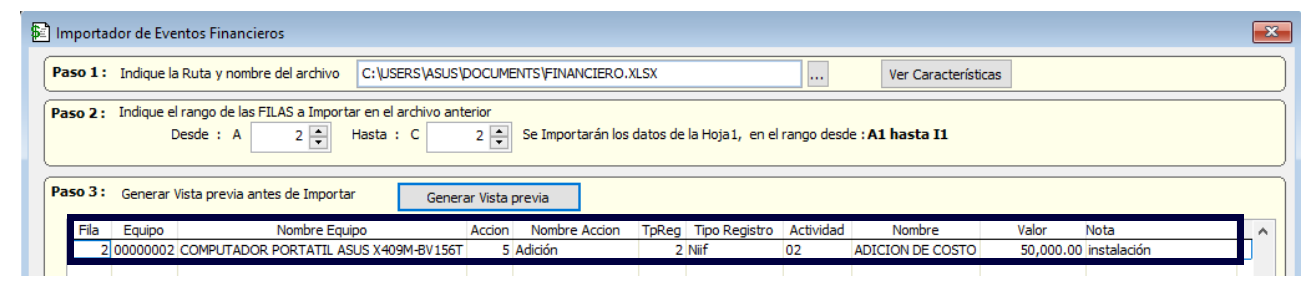
G. Importar: el paso final es darle clic en el botón importar para que el registro se actualice en el equipo.
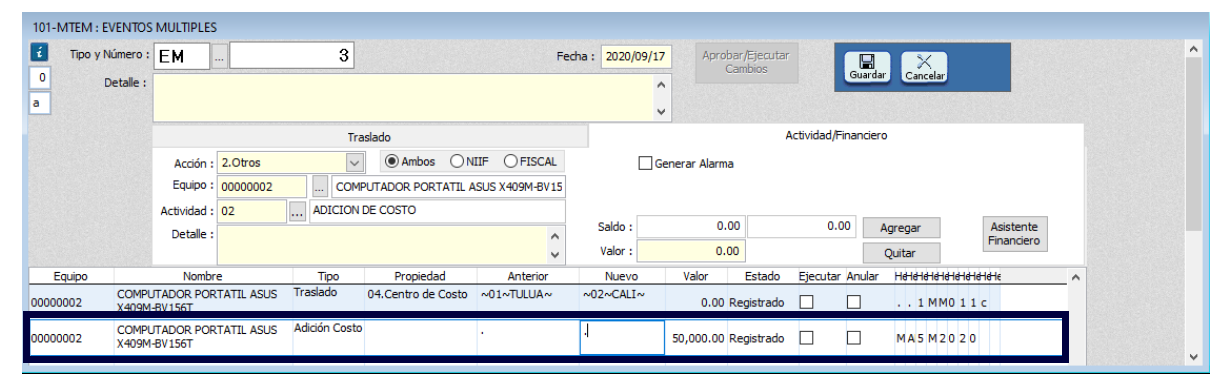
Una vez importada la información, queda registrada en el documento de la novedad y lista para ser aprobada.
SALVEDADES DEL PROCESO
-
Todos los usuarios que van a acceder al proceso de Activos Fijos deben tener asignada la aplicación.
FIN DEL INSTRUCTIVO
|
Código |
Versión |
Fecha de cargue |
|---|---|---|
|
INS-AFJ-PAR-EVENTOS MÚLTIPLES |
1.0 |
2023-08-22 |