

Manager Inmuebles Versión 7
ALCANCE
Por medio del presente instructivo se brinda indicaciones para la habilitación del proceso de Inmuebles a los diferentes usuarios del aplicativo MANAGER ERP y adicionalmente permite la correcta creación de los diferentes inmuebles que hacen parte del gasto de arrendamientos mediante la herramienta de liquidación mensual.
OBJETIVO
Servir de herramienta para el ingreso de usuarios al proceso de Inmuebles y para la creación y configuración de los inmuebles en el software MANAGER ERP.
ABSTRACT
La creación de los inmuebles es la base para la implementación del proceso de Inmuebles en MANAGER ERP, según sus características se define parte de la afectación contable en la liquidación mensual del gasto de arrendamientos.
Dado lo anterior a continuación se relaciona la parametrización a realizar en el software MANAGER ERP.
CONTENIDO
PASO 1. DEFINIR APLICACIÓN A LOS USUARIOS
Para que los usuarios autorizados a realizar el proceso de Inmuebles puedan tener acceso a la aplicación deben habilitarla de la siguiente manera:
Ingrese a la ruta: Sistema – Usuarios
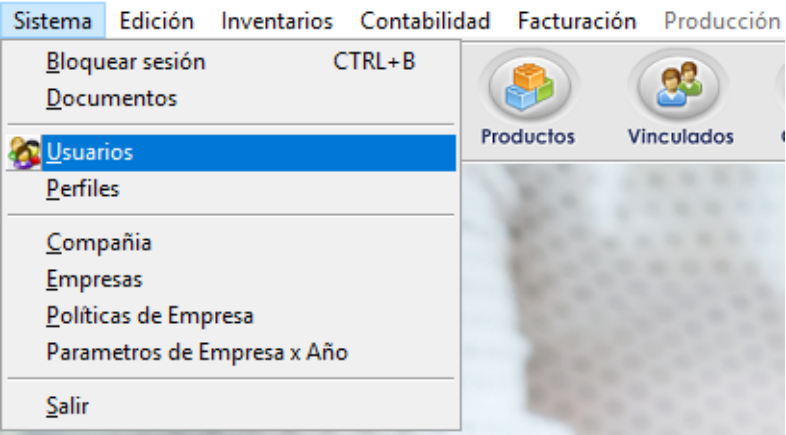
Al ingresar por la ruta anteriormente nombrada, se despliega la ventana operativa “Lista de Usuarios del Sistema”.
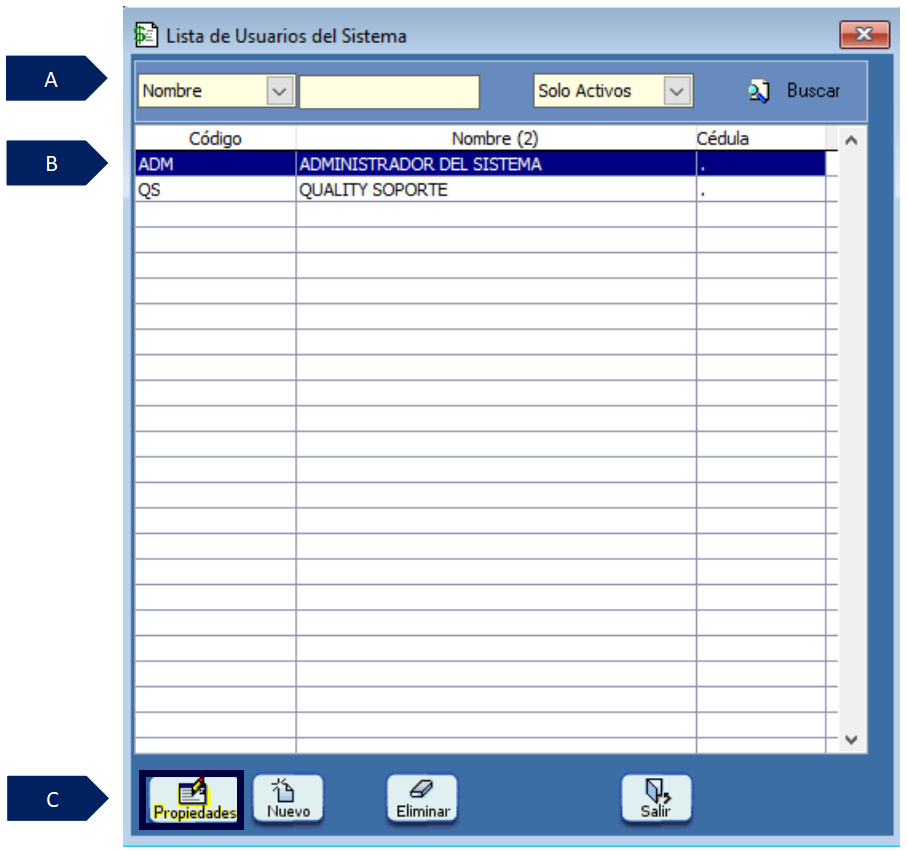
A. Realice la consulta de los usuarios.
B. Seleccione el usuario.
C. Haga clic en el botón “Propiedades”.
Se procede a asignar la aplicación al usuario de la siguiente forma:
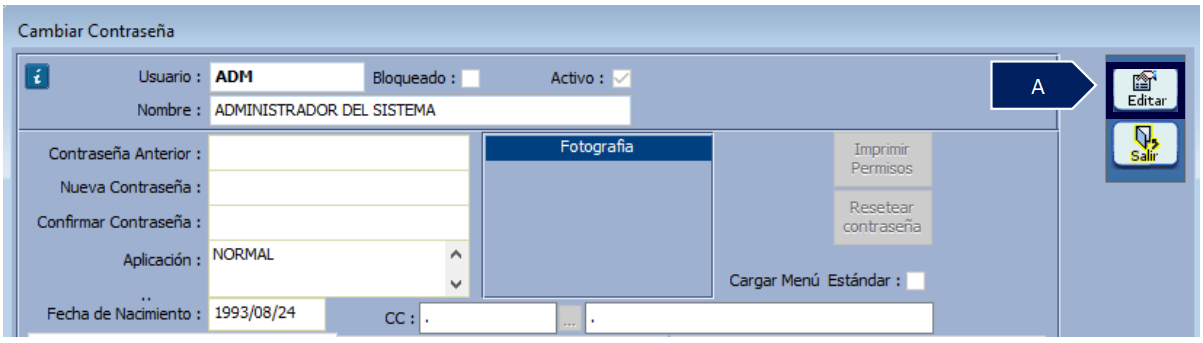
A. Haga clic en el botón “Editar”.
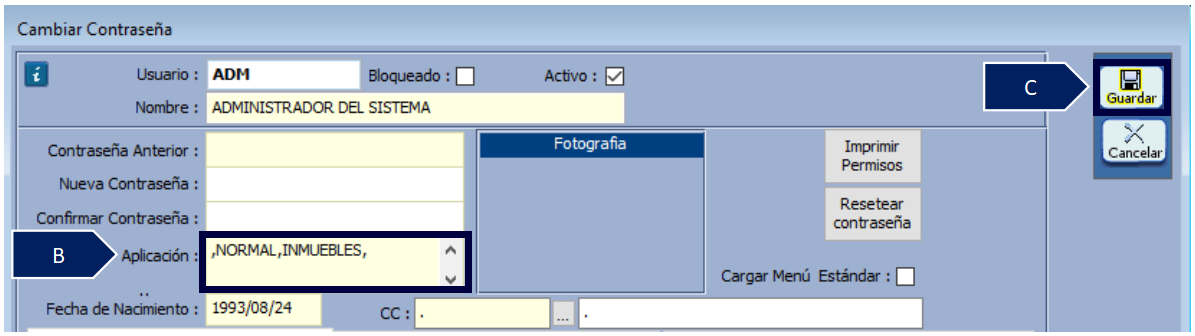
B. Ingrese en el campo “Aplicación” la palabra INMUEBLES, debe iniciar y terminar con comas (,). (Ejemplo: ,INMUEBLES,).
C. Haga clic en “Guardar”.
PASO 2. ACCESO A RELACIÓN DE INMUEBLES
Se debe crear cada uno de los bienes inmuebles en MANAGER ERP que harán parte de la liquidación mensual. Los códigos creados mediante esta ruta hacen parte del catalogo de Destinos por tanto en el proceso contable serán reflejados en este campo.
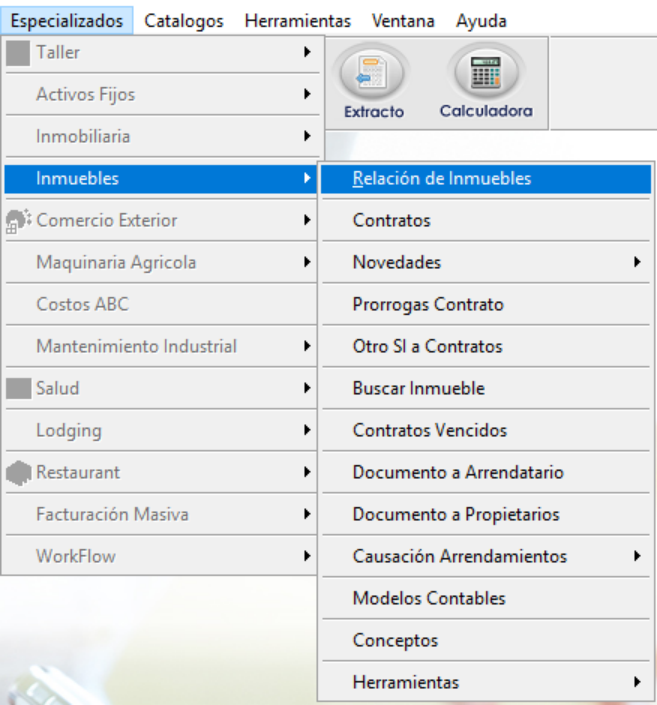
Ingrese por la ruta: Especializados - Inmuebles – Relación de Inmuebles
PASO 3. VENTANA OPERATIVA
Al ingresar a la ruta anteriormente mencionada se despliega la ventana operativa “Inmuebles”.
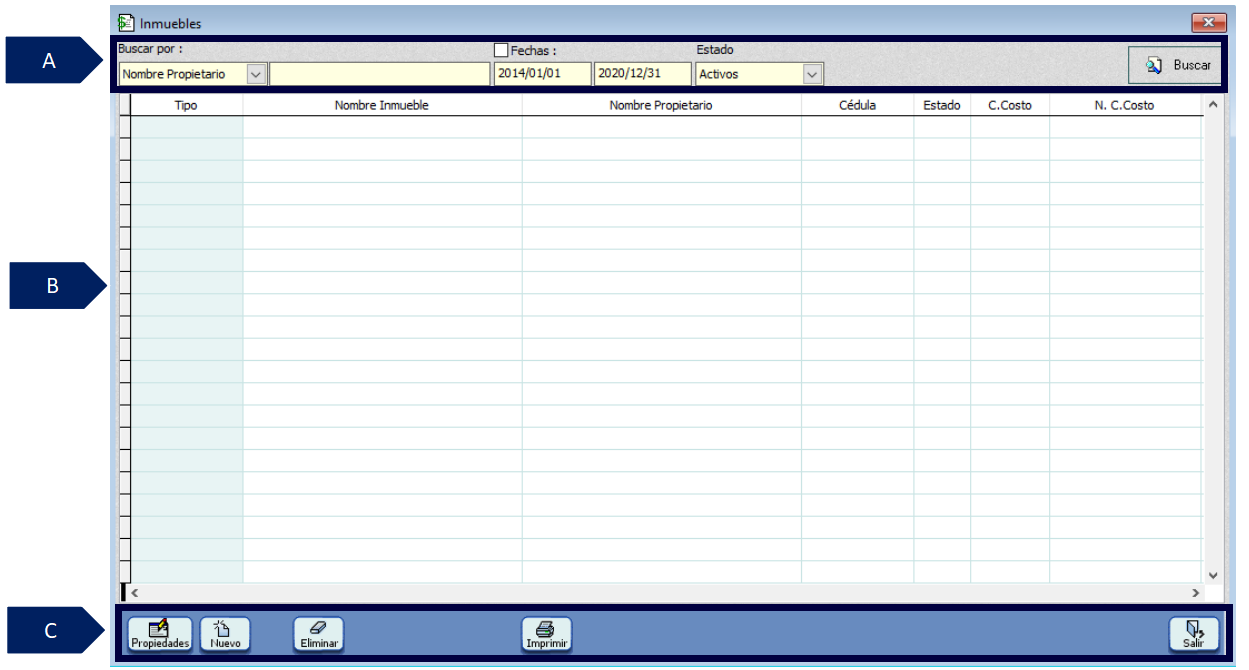
A. Filtros de búsqueda: orientada en realizar la búsqueda según un criterio.
-
Filtro: permite seleccionar un criterio de búsqueda.
-
Barra de consulta: permite digitar la información que se desea consultar de acuerdo al filtro seleccionado.
-
Buscar: permite consultar información de acuerdo al tipo de dato consultado.
B. Grid de contenido: contiene el resultado de los datos aplicados en el filtro de búsqueda.
C. Utilidades de ventana: contiene las funcionalidades de la ventana.
-
Propiedades: permite consultar y detallar las características del resultado obtenido en el grid.
-
Nuevo: permite crear un nuevo registro o transacción de acuerdo a la ventana consultada.
-
Eliminar: permite borrar el registro seleccionado.
-
Imprimir: permite exportar a Excel o imprimir los inmuebles que se consultaron.
-
Salir: expulsa de la ventana consultada.
PASO 4. CREAR INMUEBLES
Después de seleccionar el botón “Nuevo” se despliega la ventana Destino/ Inmuebles que se compone de 4 pestañas (Generales, Inventario, Contratos y Otros).
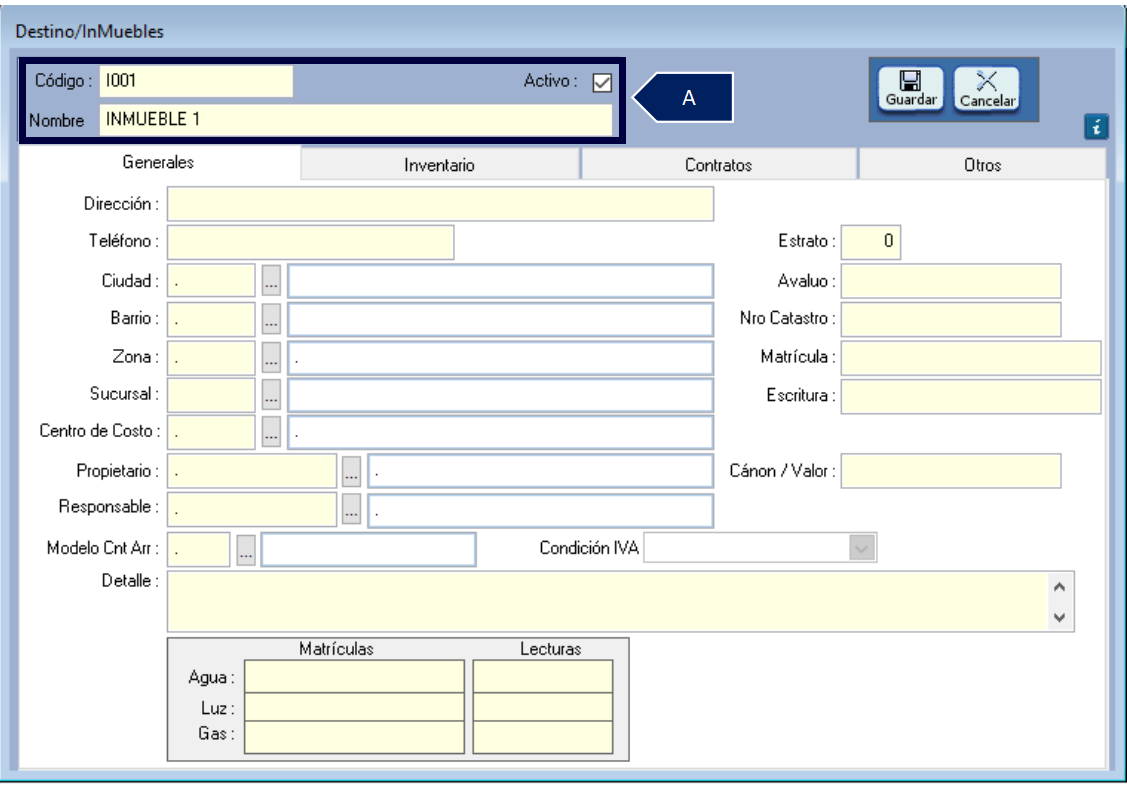
A. Información básica: para la creación del inmueble se debe diligenciar los campos principales.
-
Código: campo máximo de 10 caracteres.
-
Nombre: ingrese información que permita identificar el inmueble.
-
Activo: active este check para hacer uso del inmueble.
4.1 PESTAÑA GENERALES.
En la pestaña generales encontramos campos tanto informativos como algunos que intervienen en la operatividad del proceso de liquidación.
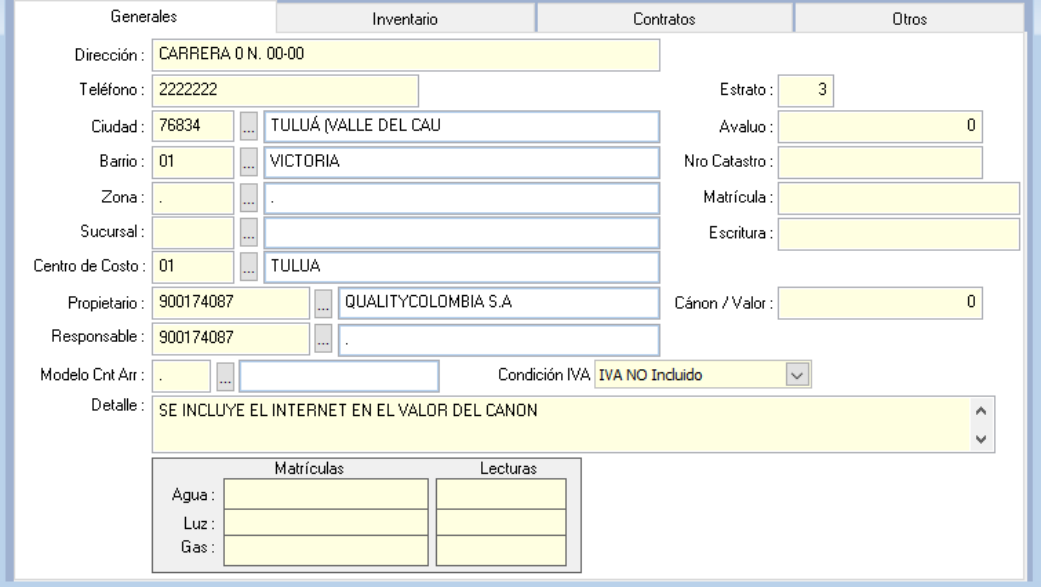
A. Campos pestaña general:
-
Dirección: ingrese la ubicación del inmueble.
-
Teléfono: ingrese el número telefónico del inmueble.
-
Ciudad: diligencie el código DANE de la ciudad.
-
Barrio: en caso de requerirlo ingrese el código del barrio donde está ubicado el inmueble.
-
Zona: en caso de requerir esta segmentación ingrese el código de la zona a la que pertenece el inmueble.
-
Sucursal: en caso de requerir esta segmentación ingrese el código de la sucursal a la que pertenece el inmueble.
-
Centro de costo: en caso de requerir esta segmentación ingrese el código del centro de costo al que pertenece el inmueble.
-
Propietario: ingrese el NIT del tercero que genera la factura del arrendamiento.
-
Responsable: ingrese el NIT del tercero que genera la factura del arrendamiento.
-
Modelo cnt arr: este campo se encuentra por compatibilidad con otras versiones de MANAGER ERP. Se puede dejar en (.).
-
Condición IVA: detallar si el gasto del inmueble tiene incluido el IVA o no o si es excluido.
-
Detalle: ingrese información adicional en caso de requerirlo.
-
Matriculas: campos para detallar el número de las matriculas de agua, luz y gas.
-
Estrato: campo informativo donde se ingresa el estrato según la ubicación del inmueble.
-
Avaluó: campo usado principalmente en las inmobiliarias.
-
Nro. Catastro: campo usado principalmente en las inmobiliarias.
-
Matricula: campo usado principalmente en las inmobiliarias.
-
Escritura: campo usado principalmente en las inmobiliarias.
-
Canon / valor: se puede incluir solo a nivel informativo el valor del canon de arrendamiento, pero el proceso de liquidación toma el valor desde el contrato.
4.2 PESTAÑA INVENTARIO.
En esta pestaña se detalla y se describen algunas características del inmueble, son de carácter informativo.
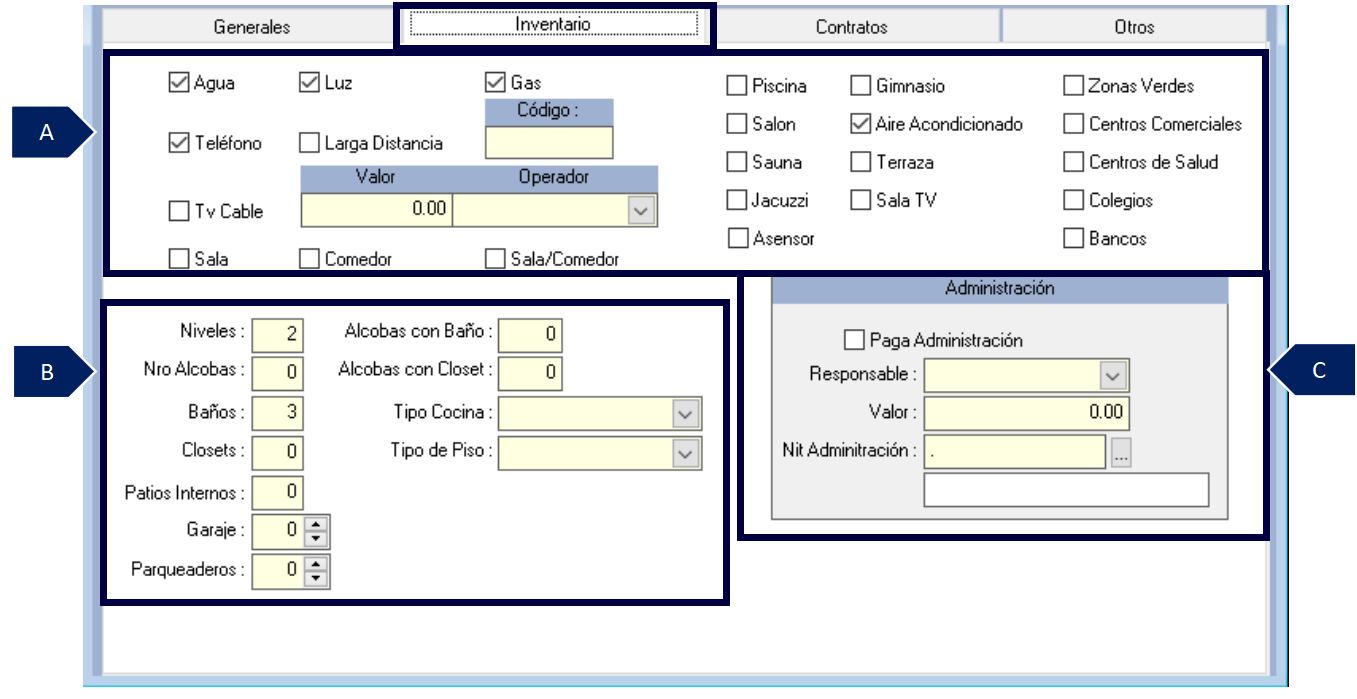
A. Campos de detalle del inmueble: seleccione los ítems que el inmueble tenga incluido.
B. Descripción del inmueble: ingrese a nivel informativo el número de niveles, alcobas, baños, closets, patios internos, garaje, parqueaderos, alcobas con baño, alcobas con closet, tipos de cocina y tipo de piso en caso de requerirlo.
C. Administración: se puede incluir solo a nivel informativo, pero el proceso de liquidación toma los datos desde el contrato.
4.3 PESTAÑA CONTRATOS.
En la pestaña contratos se encontrará el historial documental del inmueble y permite la asignación de una forma de pago al inmueble.
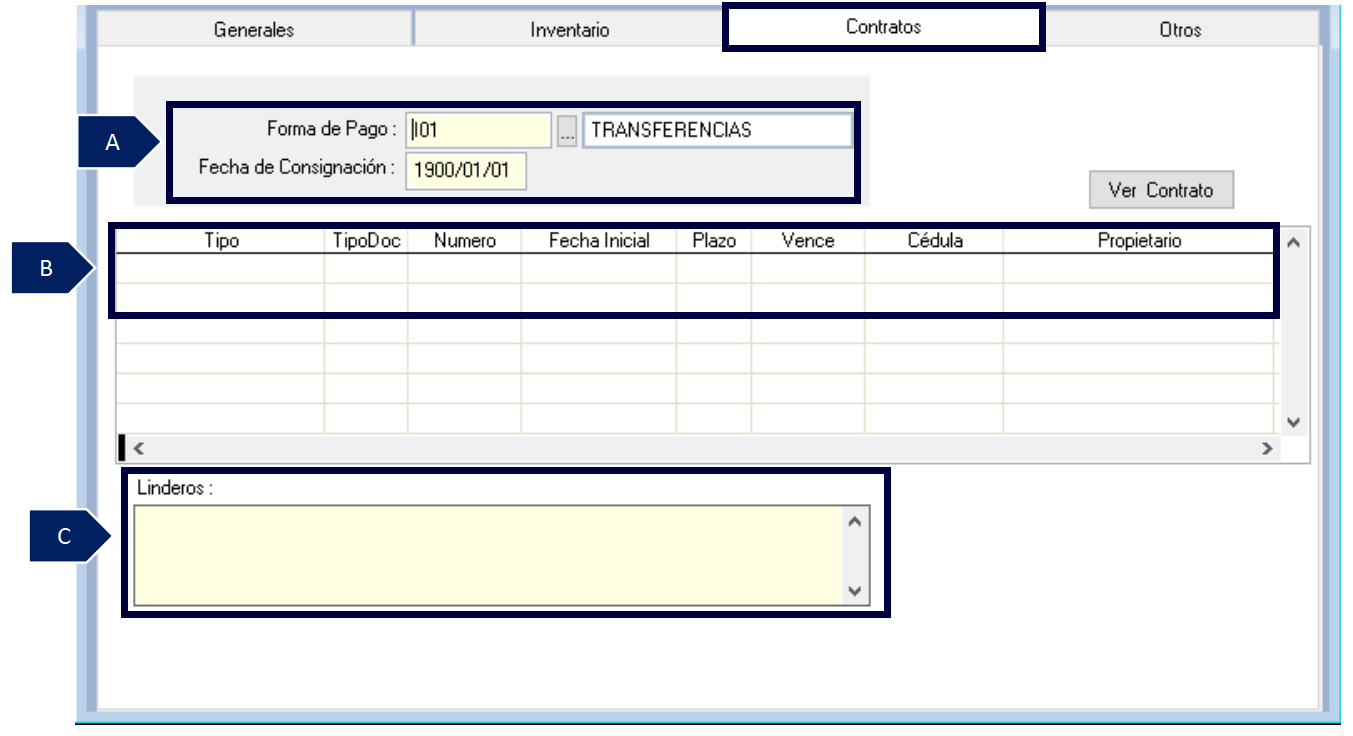
A. Información de pago:
-
Forma de pago: seleccione la forma de pago con la que cancelarán la obligación, por ejemplo, transferencia, consignación, caja, entre otras.
-
Fecha de consignación: campo informativo, se encuentra por compatibilidad con otras versiones de MANAGER ERP.
B. Historial documental: en el grid de contenido se detallarán los documentos asociados al inmueble, como contratos, otros si y prorrogas.
Si se desea conocer uno de los documentos selecciónelo y haga clic en el botón “Ver Contrato”.
C. Linderos: a nivel informativo se puede especificar los límites del inmueble.
4.4 PESTAÑA OTROS.
En la pestaña otros se encuentran datos adicionales que son usados por empresas que su actividad económica es el de arrendamiento de inmuebles.
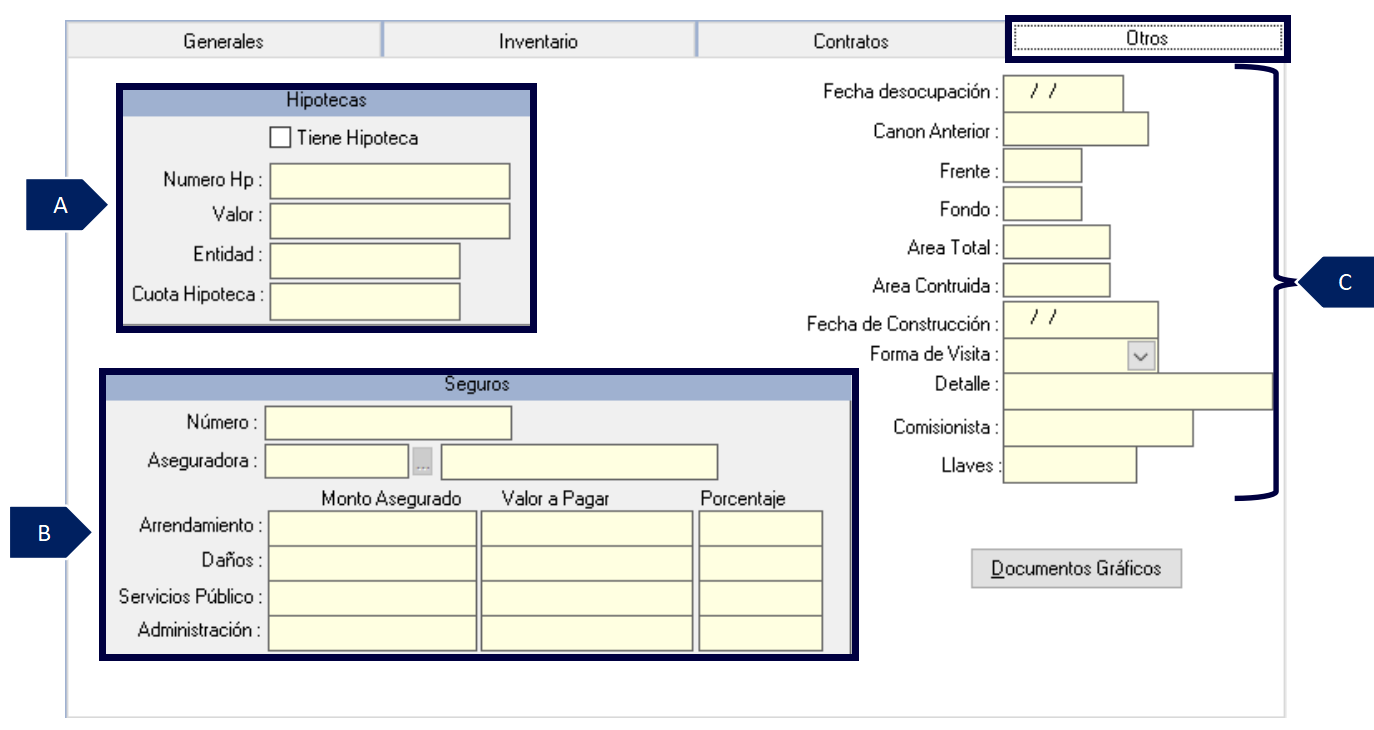
A. Hipotecas: campos a nivel informativo.
B. Seguros: campos utilizados a nivel informativo donde se pude incluir información de un seguro adquirido sobre el inmueble. Principalmente usado por inmobiliarias.
C. Campos adicionales: campos a nivel informativo.
SALVEDADES DEL PROCESO
-
El instructivo está dirigido para el proceso de liquidación del gasto por arrendamientos de inmuebles.
-
Todos los usuarios que van a acceder al proceso de Inmuebles deben tener asignado la aplicación en las propiedades del catálogo Usuarios.
FIN DEL INSTRUCTIVO
|
Código |
Versión |
Fecha de cargue |
|---|---|---|
|
INS-INM-PAR-CREACIÓN DE INMUEBLES |
1.0 |
2022-09-26 |