

Manager Workflow Versión 7
ALCANCE
Por medio del presente instructivo y mediante un ejemplo sencillo de un flujo de compras se indica de manera operativa el proceso de Workflow en MANAGER ERP.
OBJETIVO
Permitir a los usuarios conocer operativamente los diferentes procesos que componen un modelo de Workflow de compras.
ABSTRACT
Para el correcto funcionamiento del modelo de Workflow en MANAGER ERP es importante conocer cada uno de los procesos que lo componen como la creación de requisiciones, aprobaciones, ingreso y selección de las cotizaciones y por último la generación de la orden de compra.
Dado lo anterior a continuación se relaciona la parametrización a realizar en el software MANAGER ERP.
CONTENIDO
EJEMPLO FLUJO DE COMPRAS
Por medio de una estructura básica de un diagrama de flujo, se abordará la ejemplificación de los procesos por los que deben interactuar los usuarios en un modelo de Workflow de compras. Cabe aclarar que cada empresa lo implementa según sus necesidades y requerimientos.
MODELO: WORKFLOW COMPRAS
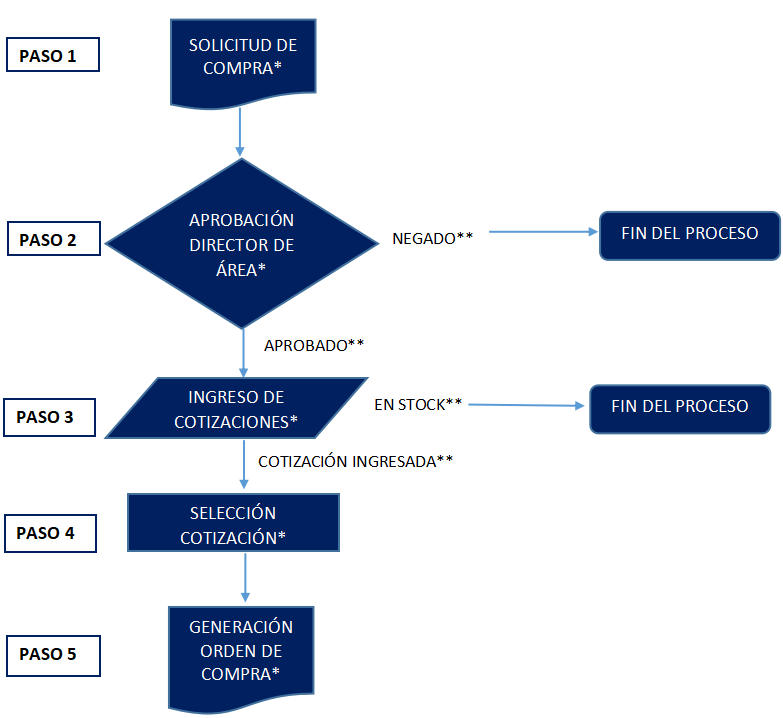
* Corresponden a los procesos en MANAGER ERP.
**Corresponden a los estados MANAGER ERP.
PASO 1. SOLICITUD DE COMPRA
El proceso de Workflow inicia con la solicitud o requerimiento de compras.
Ingrese a la ruta: Especializados - WorkFlow - Documentos
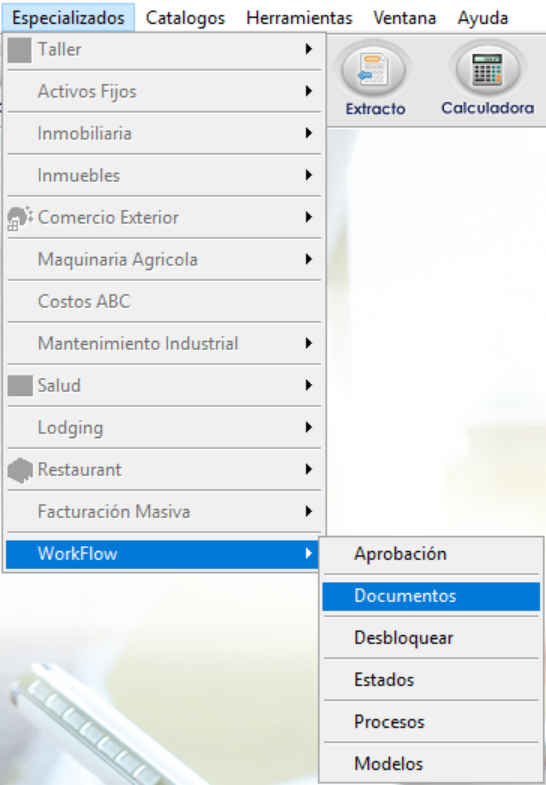
En la ventana operativa Documento se puede realizar la consulta de documentos de requisición, editarlos y crearlos.
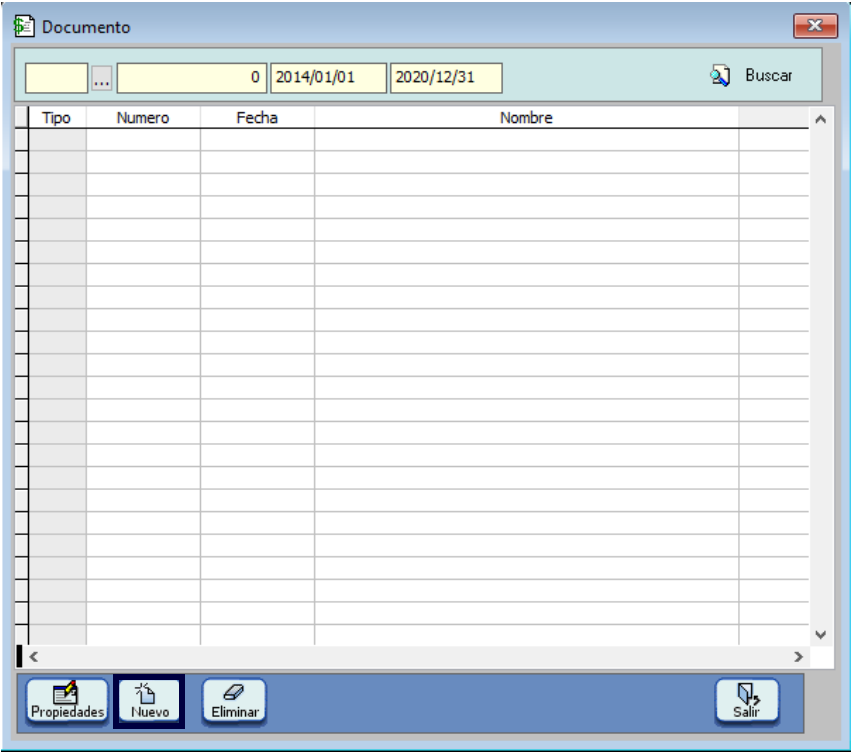
Para realizar una solicitud de compra o requisición haga clic en el botón “Nuevo”.
Para la elaboración del documento de requisición el usuario debe tener en cuenta los siguientes campos:
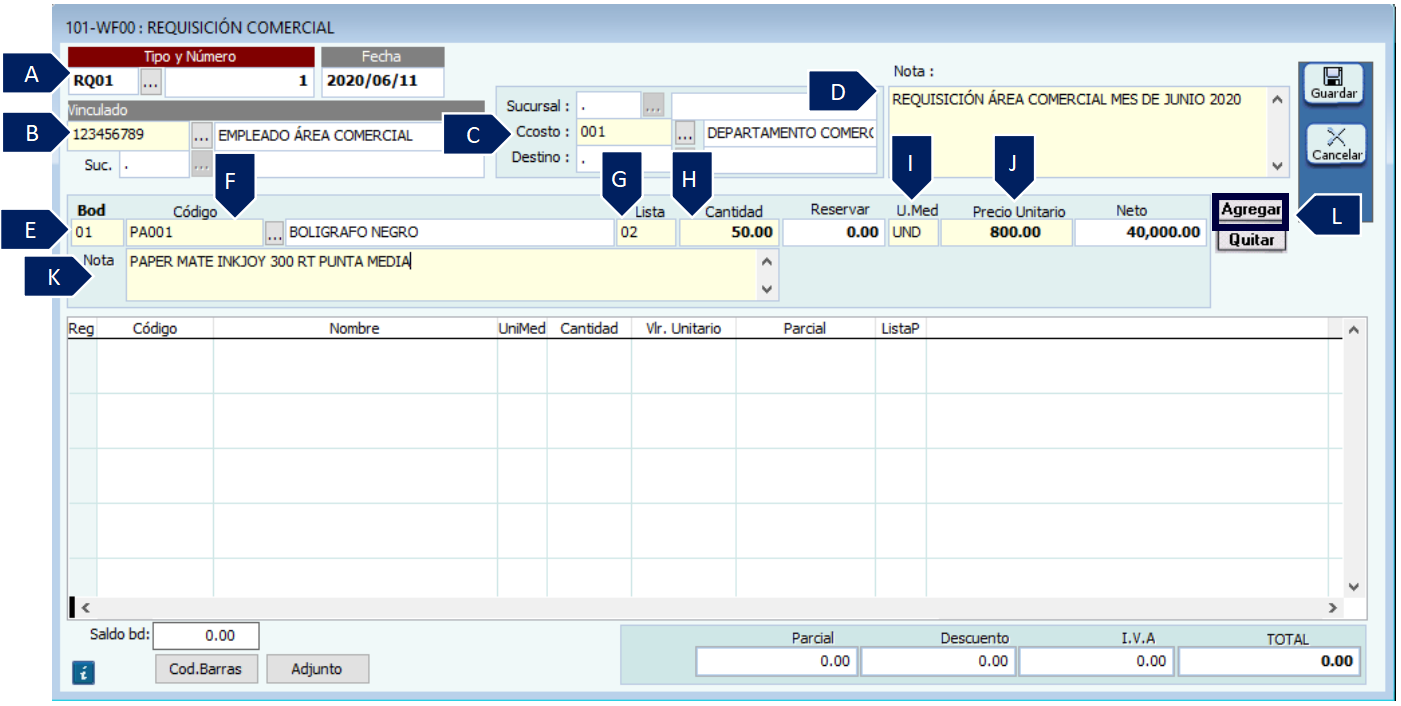
A. Tipo y número: ingrese el tipo de documento según el área o departamento que va a realizar la solicitud, si el documento maneja consecutivo automático no se diligencia este campo.
B. Vinculado: el empleado autorizado para ingresar las requisiciones debe ingresar su número de identificación.
C. C.costo: si al momento de crear el documento se configuró el centro de costo, este campo lo traerá de forma predeterminada.
D. Nota: hace referencia a la nota del encabezado, una nota general para el documento.
E. Bod: si al momento de crear el documento se configuró la bodega, este campo lo traerá de forma predeterminada.
F. Código: digite el código referente al producto, en el caso de desconocerlo realice la búsqueda por medio del botón de consulta.
G. Lista: si al momento de crear el documento se configuró la lista de precio, este campo lo traerá de forma predeterminada.
H. Cantidad: ingrese el número de ítems del producto a solicitar.
I. U.Med: indica la unidad de medida asignada al producto en su configuración.
J. Precio unitario: es opcional y ayuda a determinar un valor base de la compra.
K. Nota: la segunda nota es especifica del producto que se están ingresando, se pueden detallar características especiales del mismo.
L. Agregar: una vez ingresados los datos del producto, haga clic en el botón agregar.
Una vez registrada la información de los productos y se oprima el botón “Agregar”, los productos quedan registrados de la siguiente manera:
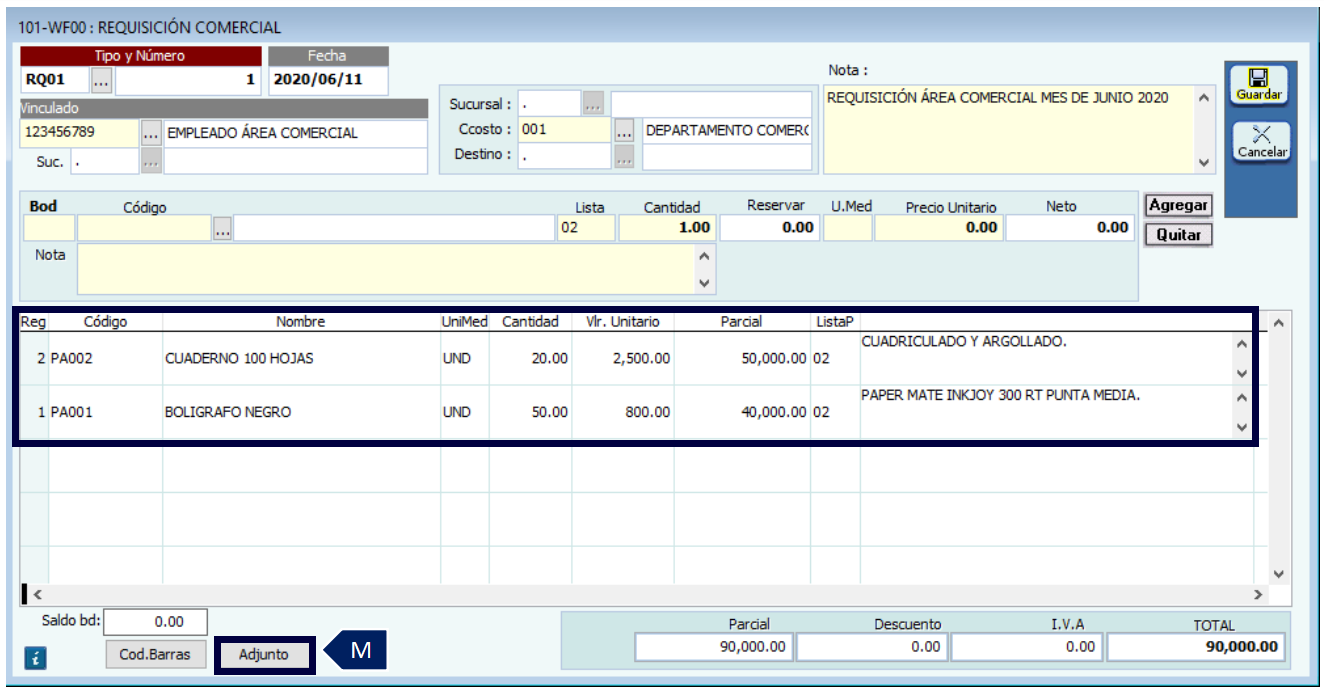
M. Adjunto: oprima el botón para agregar documentos al requerimiento.
Nota: para que todos los usuarios que intervienen en el proceso de Workflow puedan tener acceso a los documentos, se debe crear una carpeta compartida a nivel de red, la cual deberá ser configurada en las propiedades de la empresa 001 y 101 o en las empresas que apliquen, en el campo “Ruta Otras Imágenes”.
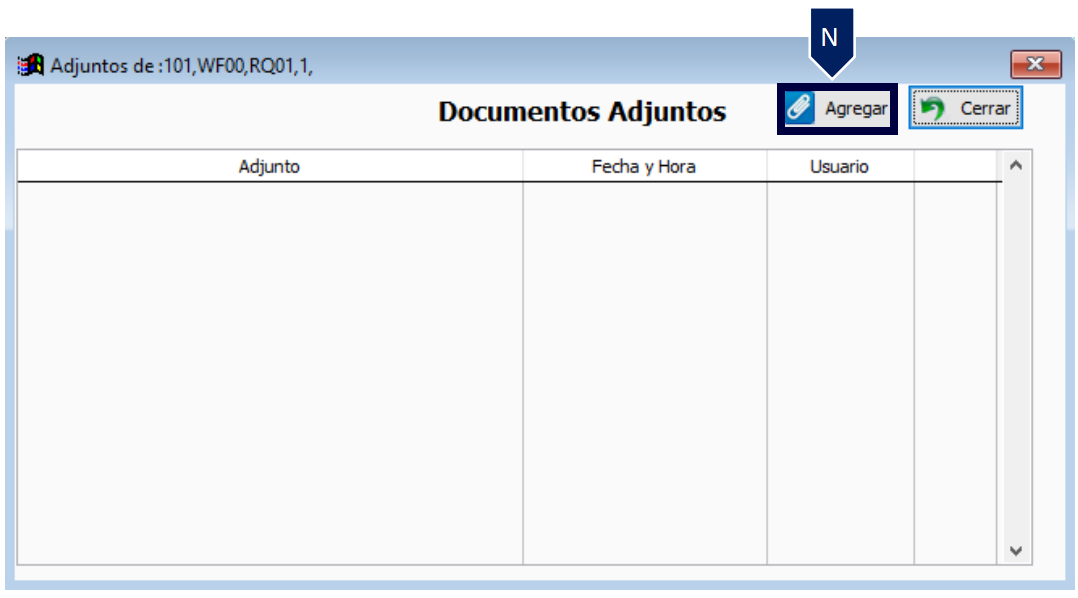
N. Agregar: oprimir el botón para poder seleccionar los documentos a adjuntar.
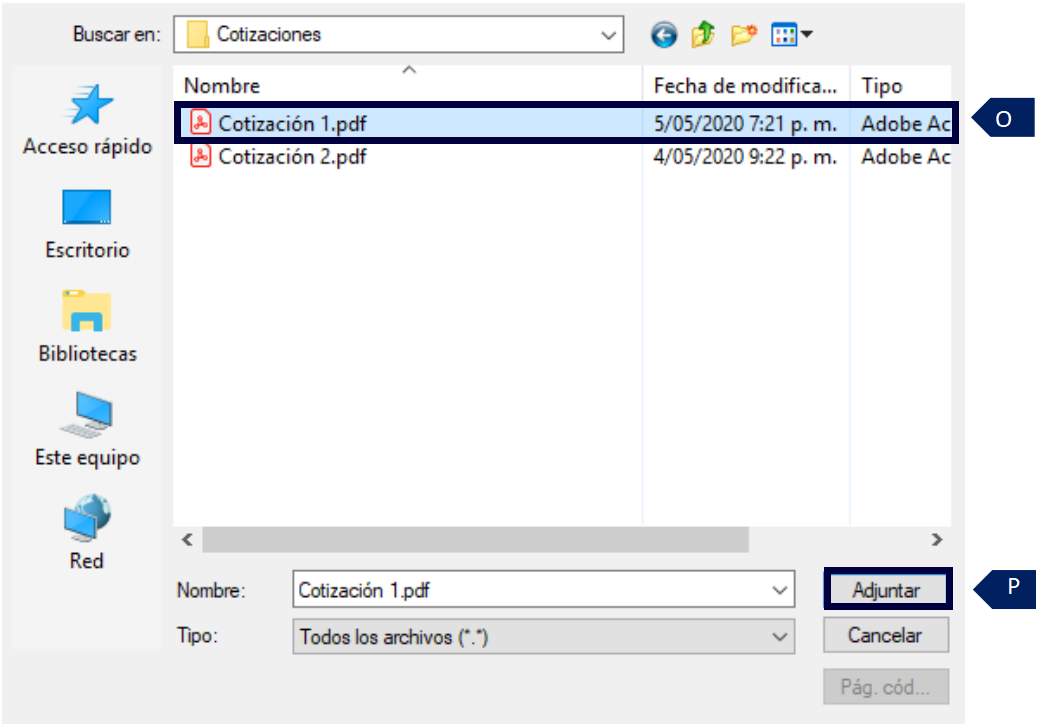
O. Ubique y seleccione el documento.
P. Clic en “Adjuntar”.
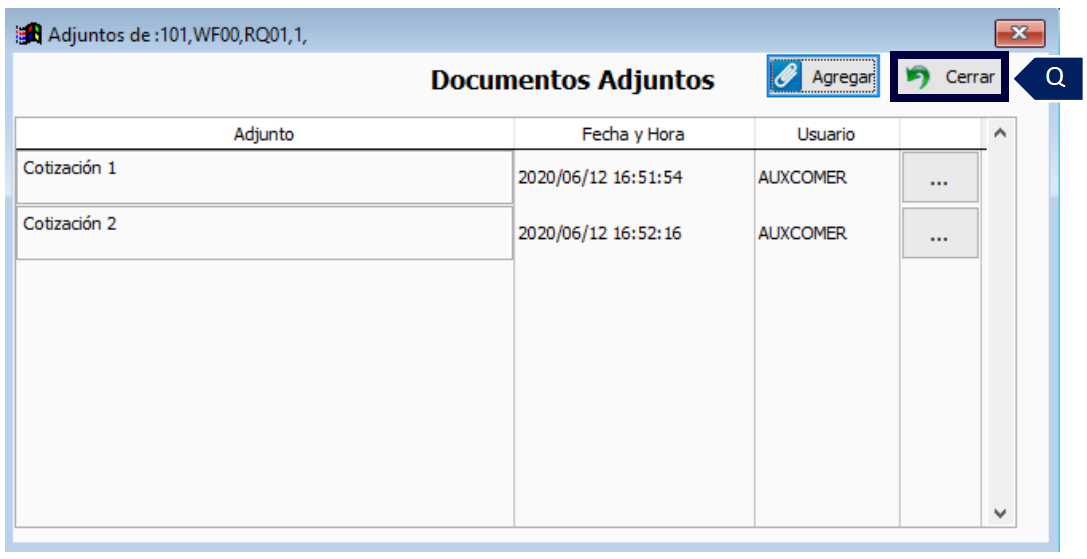
Q. Una vez ingresados todos los documentos clic en “Cerrar”.

R. Oprima “Guardar” para conservar los registros del documento y “Cancelar” para descartarlos.
PASO 2. APROBACIÓN
En el panel de aprobaciones se encuentran todos los procesos que requieren aceptación del usuario autorizado para tal fin. (La misma ruta de acceso aplica en los pasos 3,4 y 5).
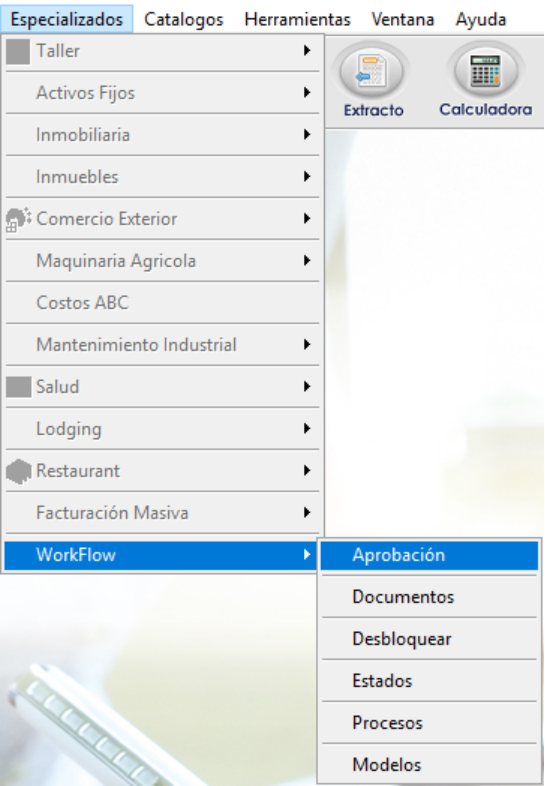
Ingrese a la ruta: Especializados – WorkFlow – Aprobación
En el panel de Aprobaciones pestaña Aprobación, se visualizan los productos que hacen parte de las requisiciones, esto es debido a que, si alguno de los productos no se autoriza para la compra, no afecte toda la requisición y los demás productos puedan seguir en el flujo.
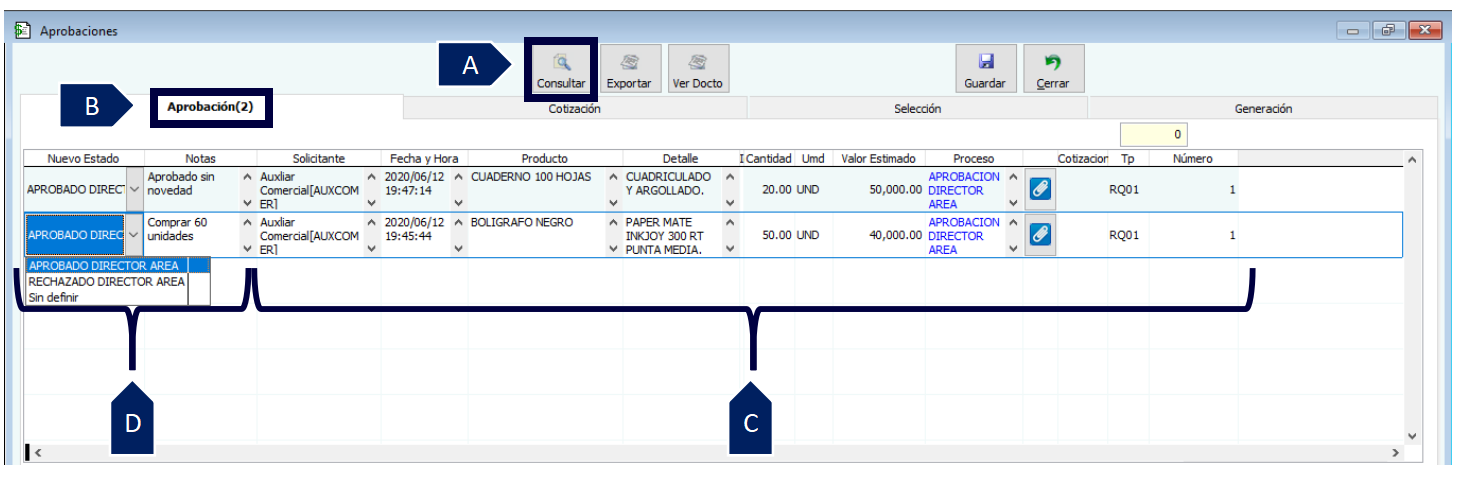
A. Haga clic en “Consultar”.
B. Seleccione la pestaña Aprobación. (El número que aparece al lado del nombre de la pestaña, indica que para este caso hay 2 productos pendientes de aprobación).
C. Campos informativos: una vez realice la consulta, en el panel se encontraran los siguientes datos informativos:

-
Solicitante: es el usuario que realizo el documento de la solicitud (requisición).
-
Fecha y hora: se relaciona los datos del día y la hora en el que el producto fue agregado en el documento de requisición.
-
Producto: nombre del articulo requerido.
-
Detalle: descripción mas detallada del producto.
-
Cantidad: numero de productos solicitados.
-
Umd: indica la unidad de medida del producto.
-
Valor estimado: el precio total de los productos ingresados en la requisición.
-
Proceso: indica el nombre del proceso en el que actualmente se esta trabajando.
-
Cotización: botón por donde se realiza la consulta de los documentos que se adjuntaron.
-
Tp: tipo de documento de la requisición.
-
Número: consecutivo del tipo de documento donde quedaron registrados los productos.
D. Campos operativos de panel: estos campos permiten que el usuario ingrese información referente al proceso en el que se encuentra.
-
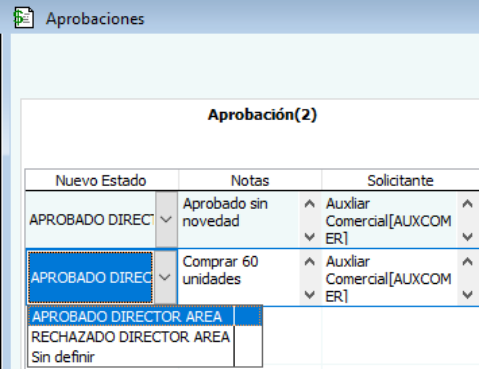
Nuevo estado: se encuentran los estados resultantes del proceso, permite realizar la elección para seguir en el flujo o para terminarlo.
-
Notas: después de ingresar el nuevo estado, se recomienda utilizar la nota que permite dar indicaciones a los usuarios que continúan en el flujo de compras.

E. Una vez seleccionado el estado de los productos en el proceso de aprobación, clic en “Guardar”.
El panel de aprobaciones cuenta con botones intuitivos que pueden ser usados en las diferentes pestañas, los cuales son:
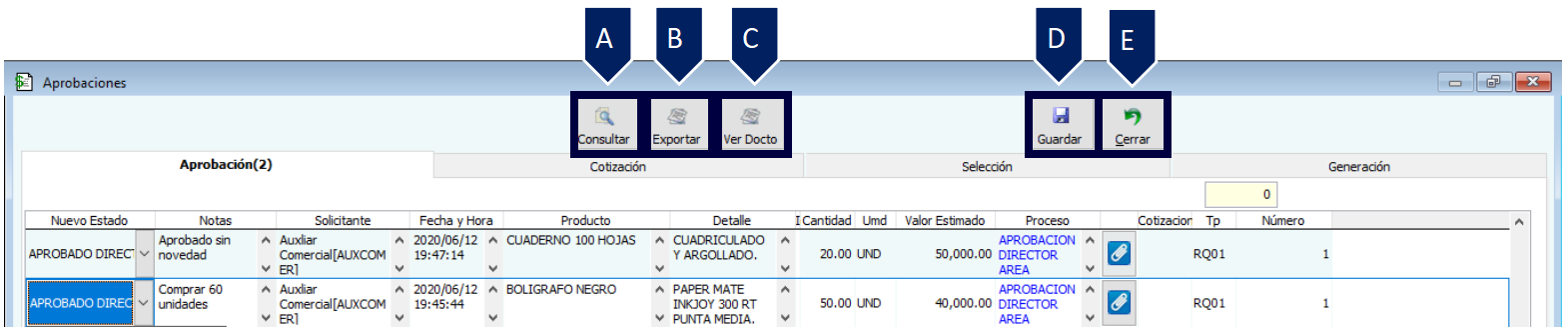
A. Consultar: permite realizar la búsqueda de los diferentes procesos que hacen parte del panel de control.
B. Exportar: permite extraer la información del panel en archivo de excel.
C. Ver docto: al seleccionar esta opción permite realizar la consulta del documento de requisición donde se ingresó el producto.
D. Guardar: salva los cambios registrados de los nuevos estados seleccionados por los usuarios.
E. Cerrar: permite salir del panel de aprobaciones.
PASO 3. INGRESO DE COTIZACIONES
En este paso se ingresan las cotizaciones de los diferentes proveedores con las unidades y valores correspondientes a cada producto aprobado.
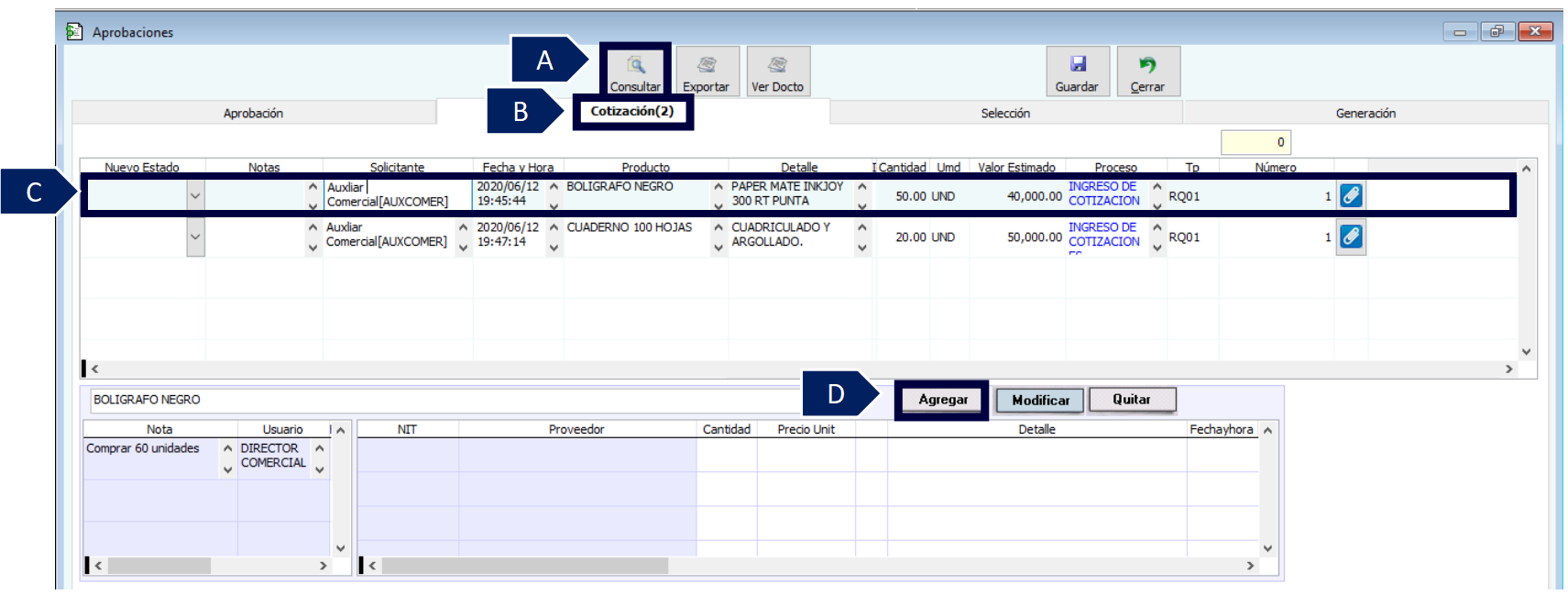
A. En el panel de aprobaciones haga clic en el botón “Consultar”.
B. Seleccione la pestaña Cotización. (El número que aparece al lado del nombre de la pestaña, indica que para este caso hay 2 productos pendientes para ingreso de cotizaciones).
C. Seleccione el producto al cual se le agregaran las cotizaciones.
D. Haga clic en el botón “Agregar”, que permite el ingreso de las cotizaciones de los diferentes proveedores.
Para el ingreso de las cotizaciones el vinculado ya debe estar creado en MANAGER ERP como proveedor. En caso de no estar creado se debe solicitar al área o departamento respectivo que realice esta labor, ya que si se realiza la compra debe contar con todas las configuraciones necesarias para este tipo de vinculados.
En la ventana Proveedor ingrese la información referente a la cotización.
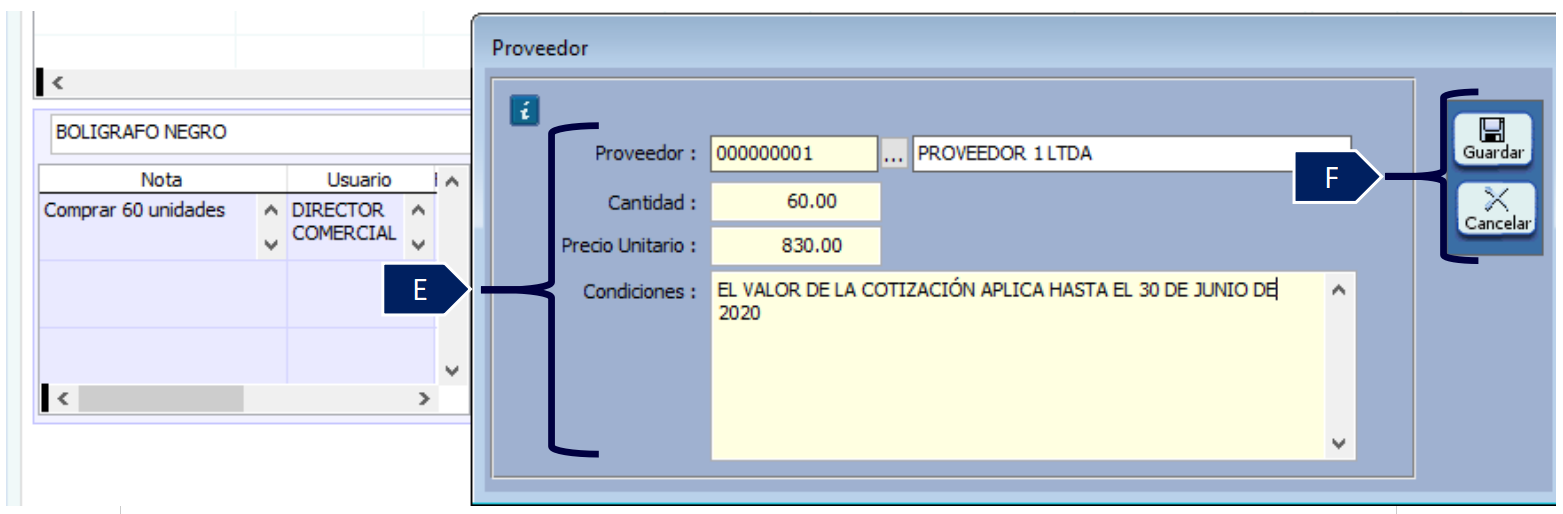
E. Datos de la cotización: diligencie por cada una de las cotizaciones los siguientes datos:
-
Proveedor: ingrese el NIT del proveedor donde se realizó la cotización.
-
Cantidad: ingrese la cantidad de unidades cotizadas, estas pueden variar a las inicialmente. Para el ejemplo, las cotizadas fueron mayores a las de la requisición debido a la anotación realizada por el Director Comercial.
-
Precio unitario: valor del producto según cotización.
-
Condiciones: incluya indicaciones que realice el proveedor para la compra, como descuentos, obsequios, hasta cuando aplica el precio cotizado etc.
F. Haga clic en “Guardar” para conservar los campos ingresados y “Cancelar” para descartarlos.
Después del ingreso de cada una de las cotizaciones, se visualizan de la siguiente manera en el panel:
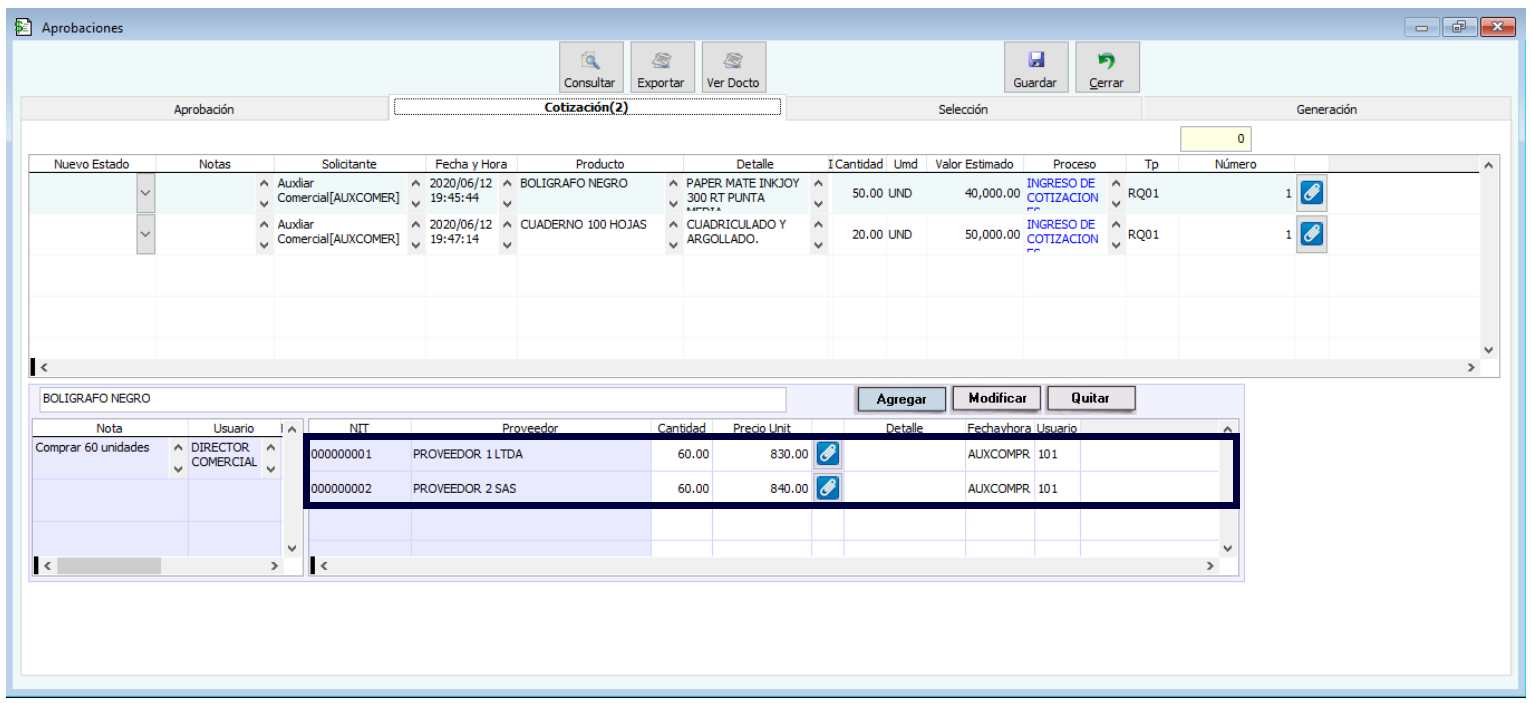
En el caso que se requiera modificar algún registro seleccione la cotización y haga clic en “Modificar” y si se requiere descartar una cotización selecciónela y haga clic en “Quitar”.

Posterior a ingresar todas las cotizaciones del producto, proceda a elegir el nuevo estado e ingrese una observación.
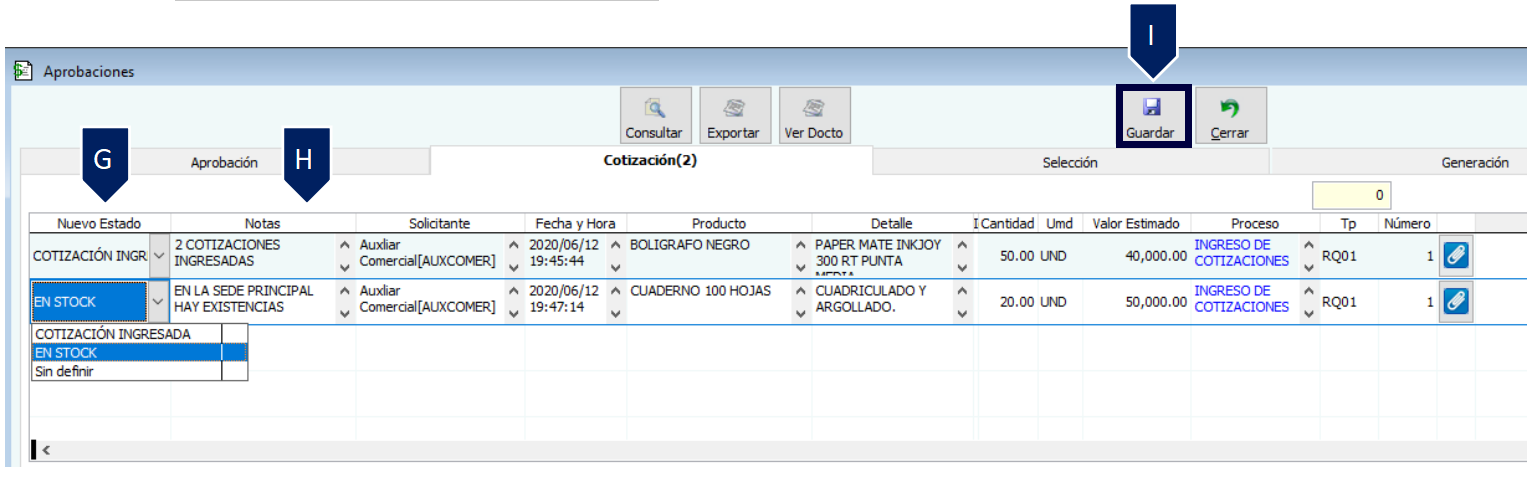
G. Nuevo estado: elija el estado relacionado con el producto, para el ejemplo propuesto el bolígrafo fue cotizado en dos proveedores, pero el cuaderno no, debido a que lo tenían en inventario.
H. Notas: ingrese una nota que le permita a los usuarios conocer detalles adicionales y más específicos.
I. Haga clic en “Guardar” para salvar los cambios registrados y que el flujo continúe proceso continúe o culmine, según el estado seleccionado.
PASO 4. SELECCIÓN DE COTIZACIÓN
Una vez ingresadas las cotizaciones a cada uno de los productos, se procede a realizar la selección de la cotización que se ajuste a las políticas de la empresa, para finalmente generar la orden de compra.
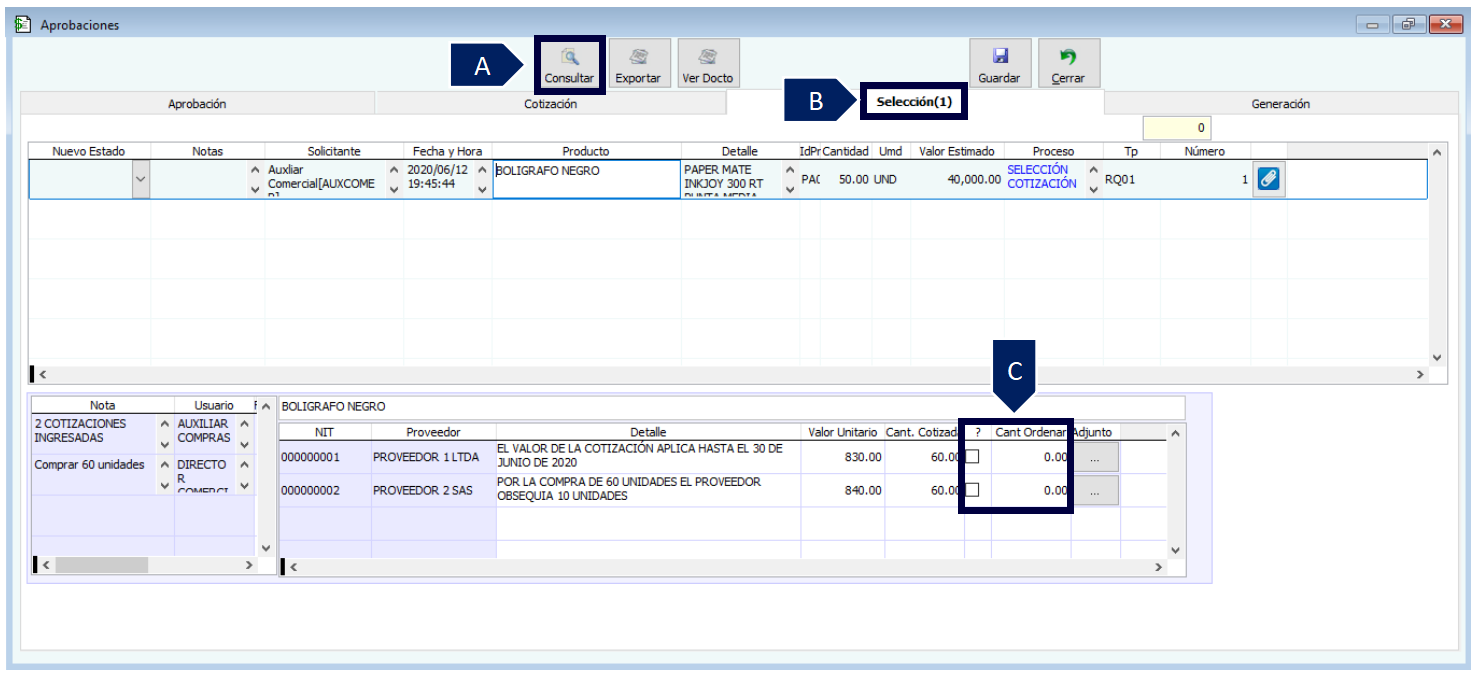
A. Haga clic en “Consultar”.
B. Escoja la pestaña Selección. (El número al lado del nombre de la pestaña indica que hay un (1) producto pendiente por realizar la selección de cotización).
C. Realice la selección de la cotización, para lo cual debe tener en cuenta los puntos siguientes:

-
Seleccione la cotización del proveedor al cual se le va a generar la orden de compra.
-
Ingrese la cantidad a ordenar del producto, que puede ser igual, superior o inferior a la cotizada.
Una vez seleccionada la cotización y la cantidad a ordenar, en la parte superior del panel se debe registrar el cambio de estado.
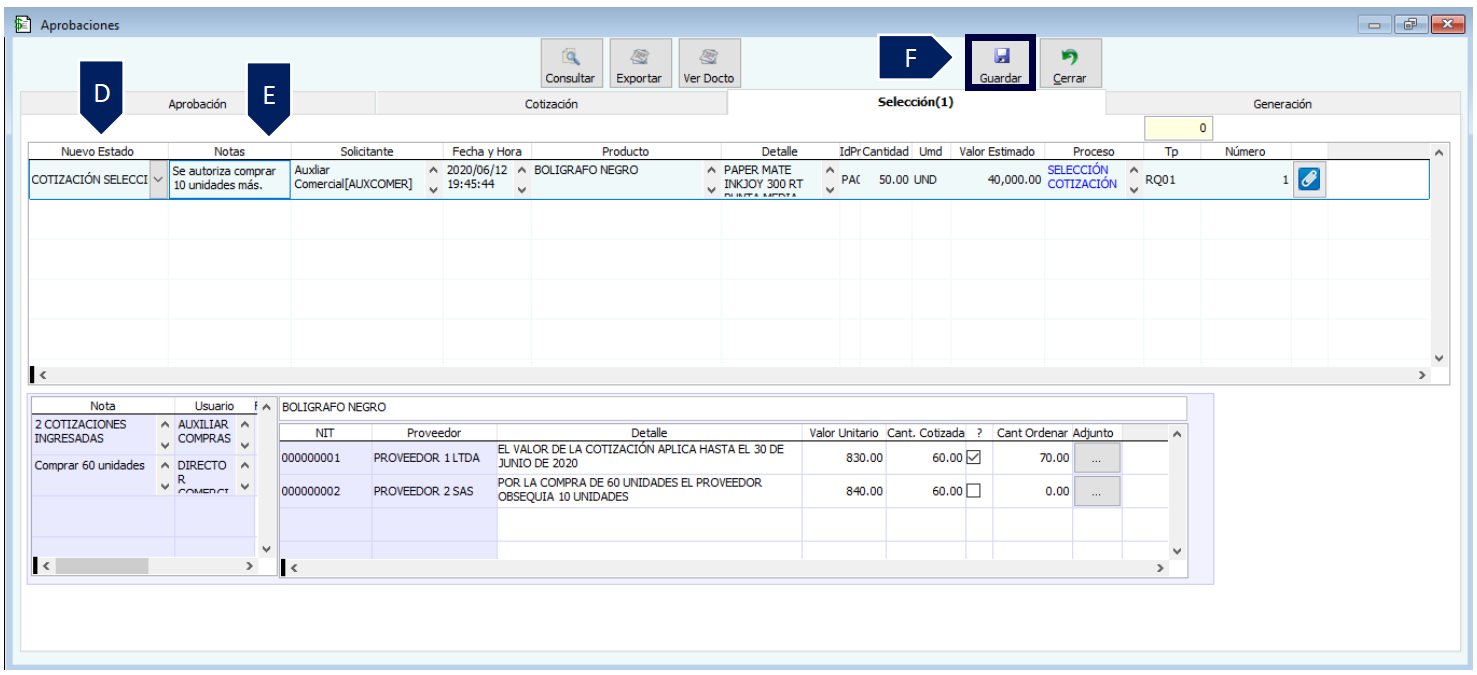
D. Nuevo estado: seleccione el estado configurado para darle continuidad al proceso. Para este caso: Cotización seleccionada.
E. Notas: ingrese un detalle referente al proceso de selección.
F. Haga clic en el botón “Guardar”.
El panel cuenta con una sección para que los usuarios puedan consultar el historial de los estados y anotaciones que los diferentes usuarios han realizado durante el flujo de compras en el producto.

PASO 5. ORDEN DE COMPRA
El último paso del modelo de Workflow es la generación de la orden de compra. En la pestaña Generación se encontrarán por cada uno de los proveedores que hayan ingresado las cotizaciones, todos los productos que estén pendientes para comprar.
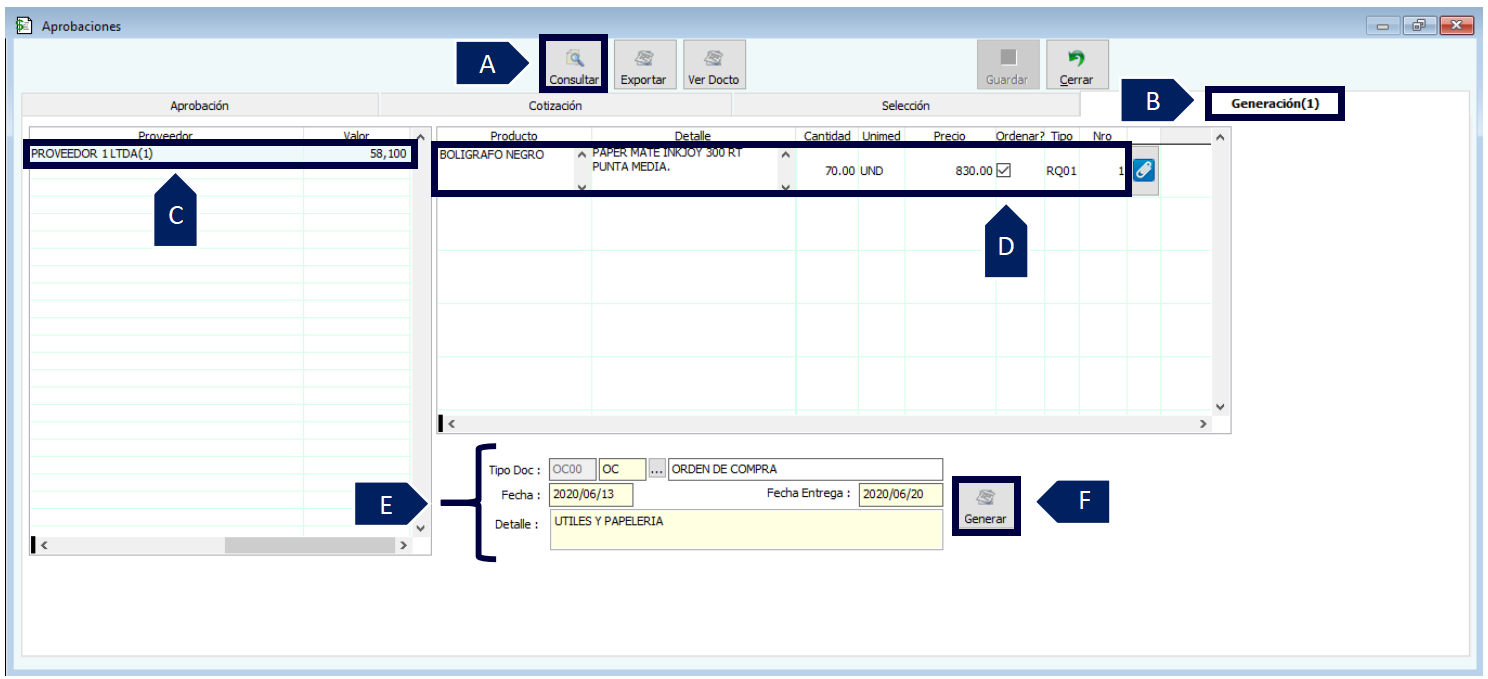
A. Haga clic en “Consultar”.
B. Seleccione la pestaña Generación.
C. Seleccione el proveedor al cual se le va a generar la orden de compra.
D. Elija los productos que harán parte de esa orden de compra.
E. Ingrese los datos referentes al tipo de documento para órdenes de compra.
-
Tipo doc: ingrese el código correspondiente al tipo de documento de la orden de compra.
-
Fecha: ingrese el dato de la fecha que va a quedar registrada la orden de compra en MANAGER ERP.
-
Fecha entrega: diligencie la fecha en la que se acordó con el proveedor la entrega de la mercancía.
-
Detalle: ingrese información adicional para el encabezado del documento.
F. Cuando se haya diligenciado la totalidad de los datos del documento de orden de compra, haga clic en el botón “Generar”.
Para realizar la consulta o imprimir la orden de compra generada siga las siguientes indicaciones:
Ingrese por la ruta: Inventarios – Orden de Compras – Orden de Compras
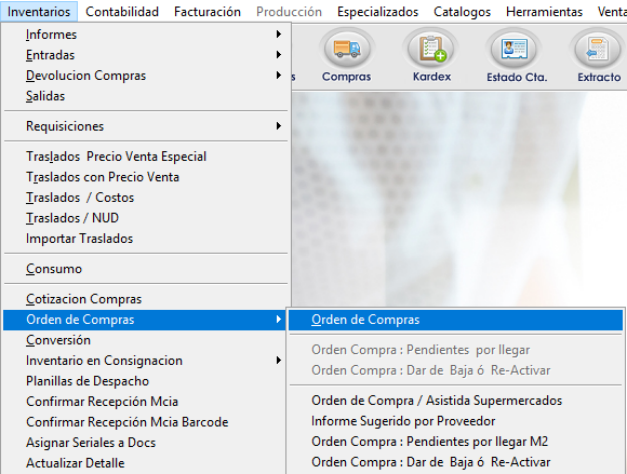
En la ventana Orden de Compra realice la consulta usando los filtros de búsqueda.
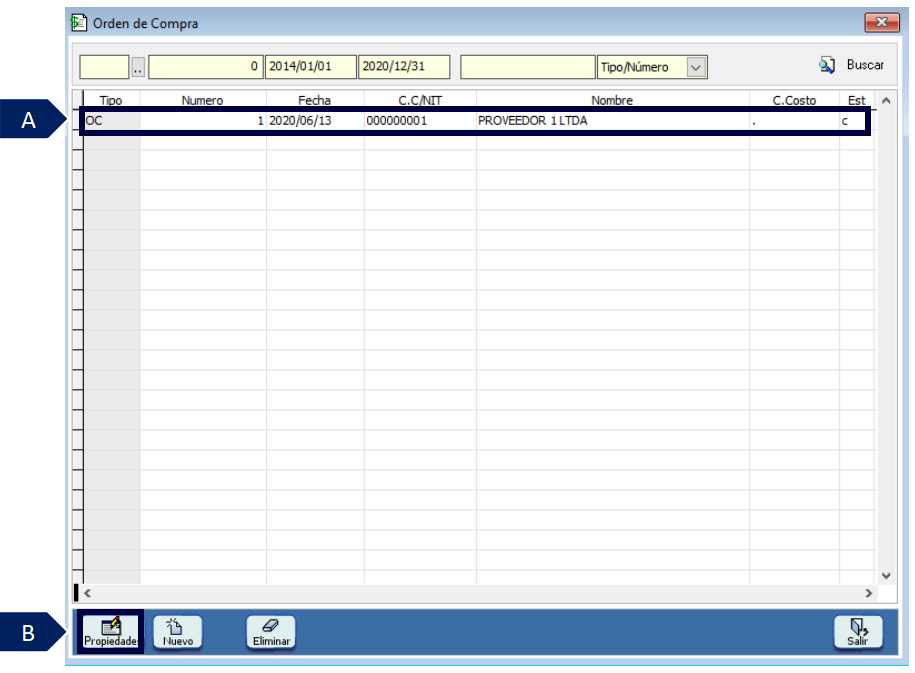
A. Seleccione la orden de compra.
B. Clic en el botón “Propiedades”.
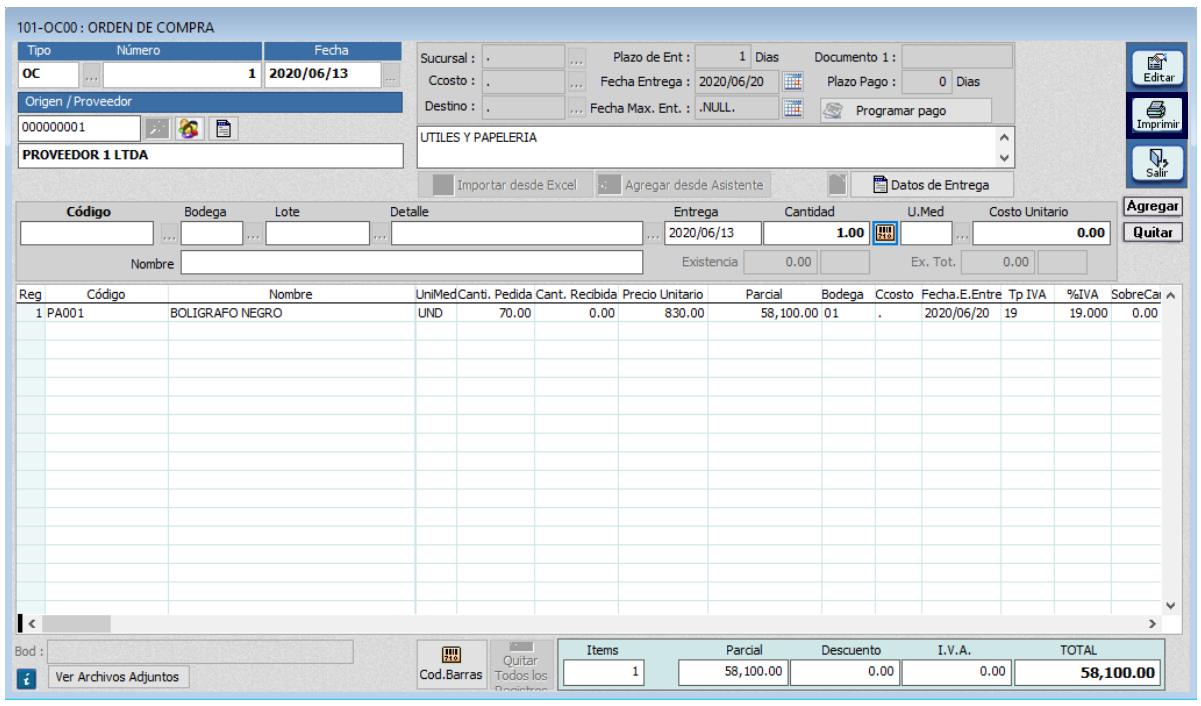
El documento de orden de compra en MANAGER ERP se visualiza como se muestra a continuación, en el caso de requerir la impresión, realícela por medio del botón “Imprimir”.
PASO 6. DESBLOQUEAR PROCESO
Cuando alguno de los procesos anteriormente vistos se bloquea debido a que no se registró avance, según los días que se estipularon en la configuración, el usuario autorizado debe desbloquearlo para que continúe en el flujo o tomen otra determinación.
Ingrese a la ruta: Especializados - WorkFlow - Desbloquear
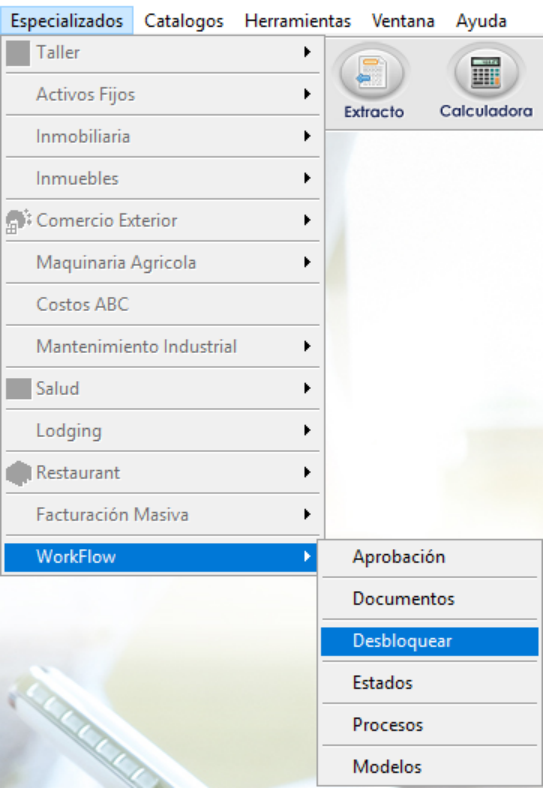
En la ventana de Desbloquear Proceso se activan aquellos procesos que no registraron avance.
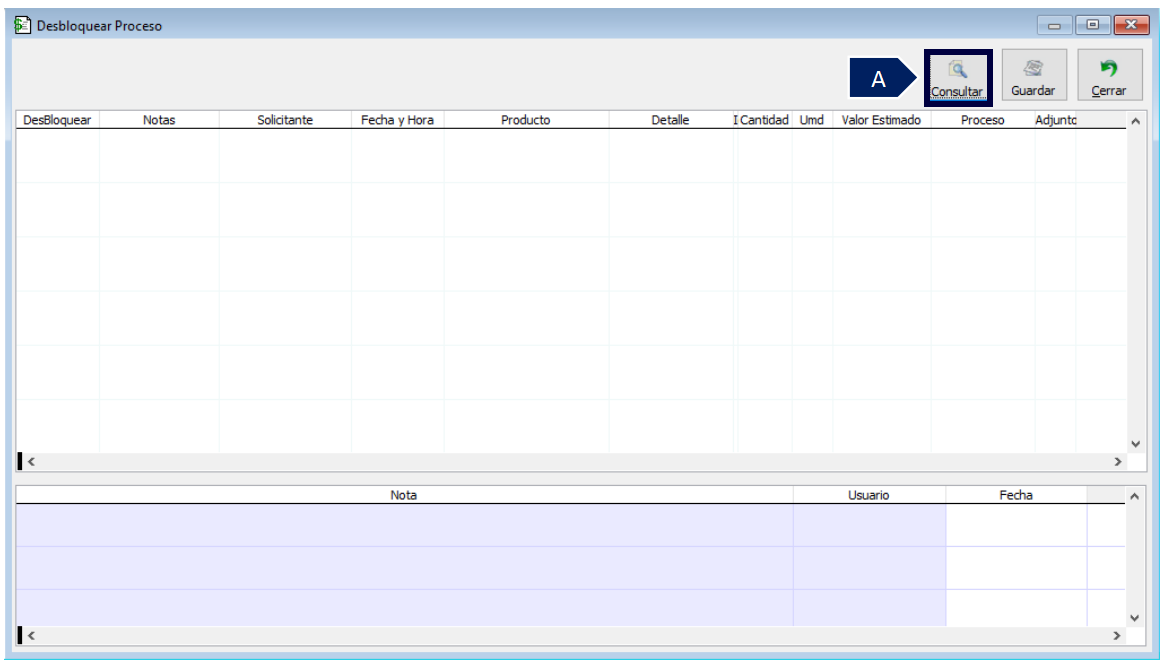
A. Haga clic en “Consultar”.
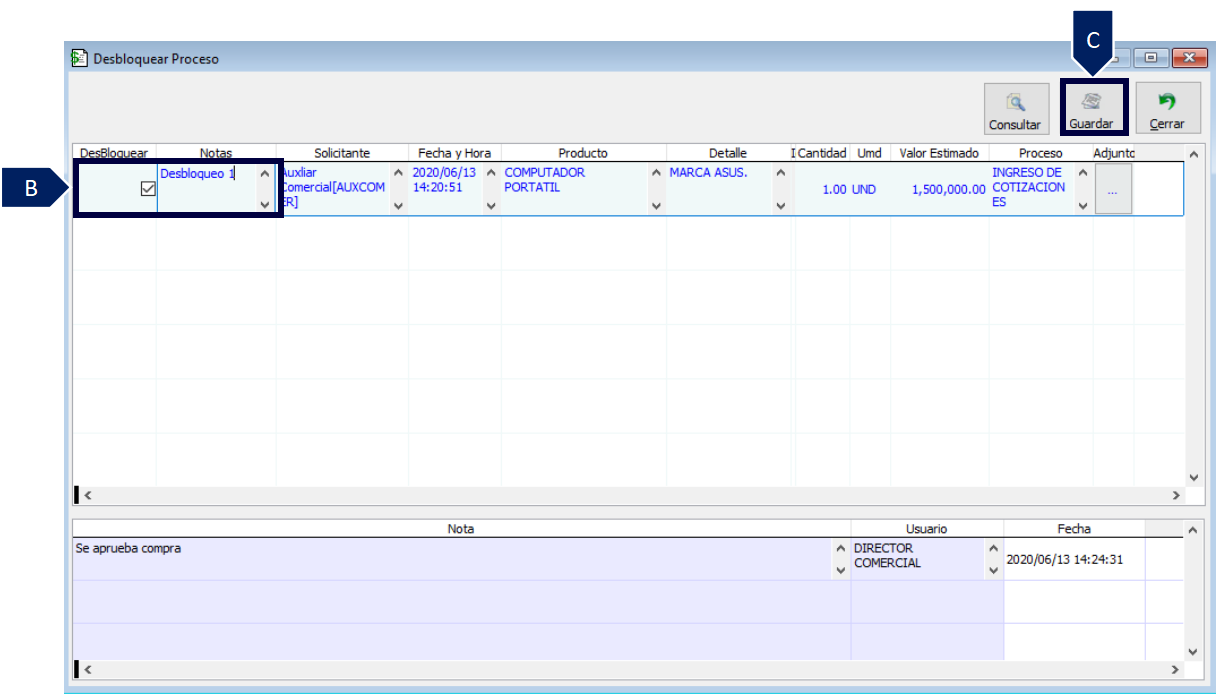
B. Seleccione el proceso a desbloquear e ingrese una nota en caso de requerirlo.
C. Haga clic en “Guardar”.
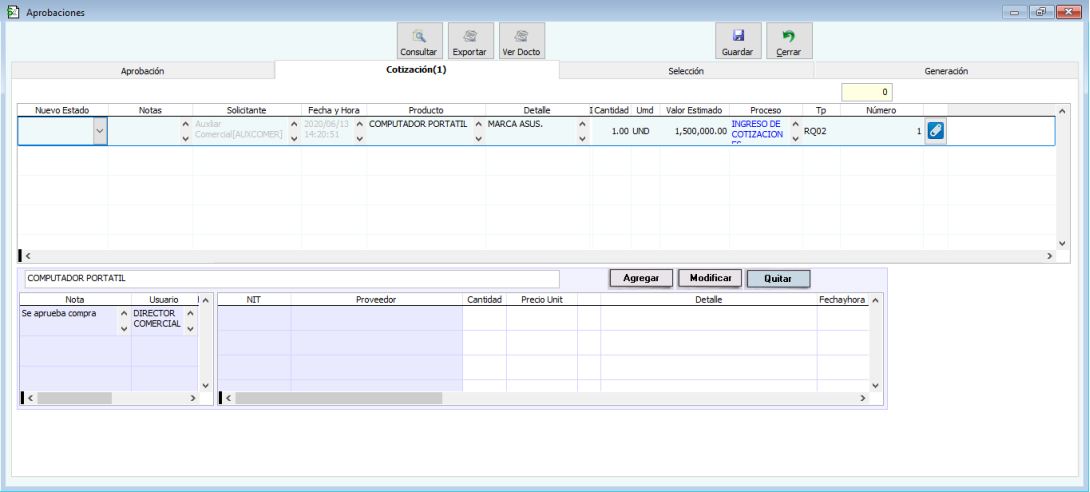
La forma de identificar un proceso que esta bloqueado es cuando se observa que este tiene inhabilitados los campos operativos y algunos informativos (solicitante y fecha y hora), como lo indica la siguiente imagen:
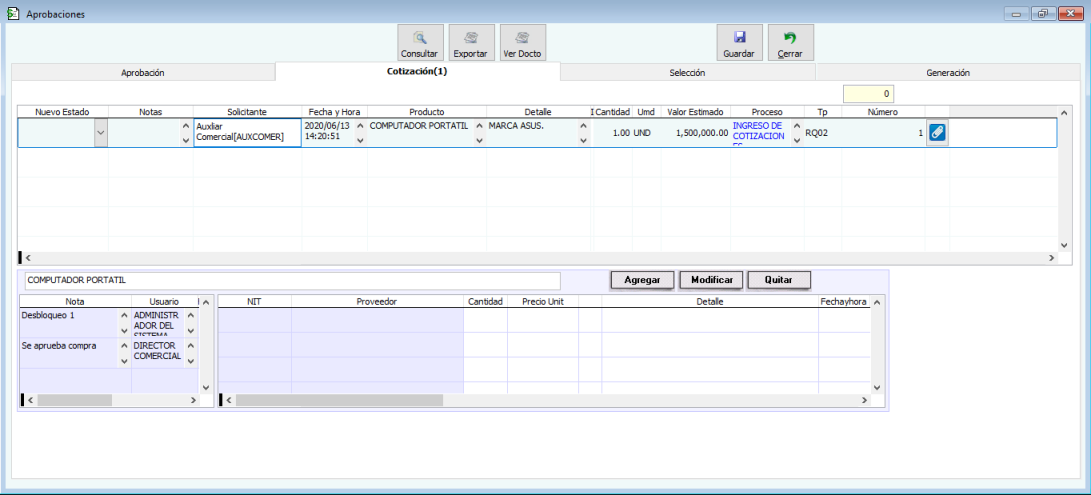
Posterior al desbloqueo se activan nuevamente los campos de la imagen anterior y se puede seguir con la normalidad del flujo, quedando en el historial de los procesos el registro por desbloqueo.
SALVEDADES DEL PROCESO
-
El repositorio donde se guardan los archivos adjuntos de las requisiciones debe ser una carpeta compartida a nivel de red.
-
El proceso de Workflow finaliza con la generación de la orden de compra.
-
En el flujo de compras intervienen diferentes usuarios que deben estar autorizados para ejecutar solamente el proceso que le corresponde.
-
El tipo de documento para la generación de la orden de compra, debe estar creado con la clase OC00.
FIN DEL INSTRUCTIVO
|
Código |
Versión |
Fecha de cargue |
|---|---|---|
|
INS-WKF-OPR-OPERATIVIDAD WORKFLOW |
1.0 |
2022-09-27 |