

Manager droguerías versión 7
ALCANCE
En el presente instructivo se encuentra la guía para realizar la gestión de cierre de caja, desde la ruta de acceso para ingresar, hasta el diligenciamiento de cada uno de los campos.
OBJETIVO
Brindar una guía de apoyo para realizar la gestión de cierre de caja.
ABSTRACT
Este instructivo enseñará a realizar correctamente el cierre de caja, el cual es necesario para el desarrollo de los procesos operativos que se llevaran a cabo en la ejecución de la actividad de la empresa.
Dado lo anterior a continuación se relaciona la operación a realizar en el software MANAGER ERP DROGUERÍAS.
CONTENIDO
PASO 1. RUTA DE ACCESO A MÓDULO DE PREVENTA
Una vez haya ingresado al menú personalizado, clic dos veces en “Registrar”, para ingresar al módulo de Preventa.
Ingrese a la ruta: Mostrador - POS - Registrar Preventa.
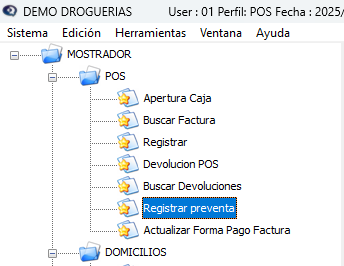
Al seguir la ruta correctamente se habilita el módulo de Preventa, en el cual podrá realizar la gestión del cierre de caja.
PASO 2. TOTAL CAJA

A. Clic en el botón “Total caja”.
Al seguir la ruta correctamente se despliega la ventana operativa de “Totales caja”.
PASO 3. MOVIMIENTOS DE CAJA
Para visualizar los movimientos de caja, en la ventana operativa de “Totales caja” realice el siguiente proceso:
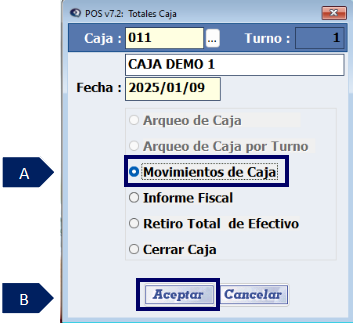
A. Seleccionar la opción “Movimientos de caja”.
B. Clic en el botón “Aceptar”.
Después de dar clic en el botón “Aceptar” se despliega la ventana operativa de “Total caja”.
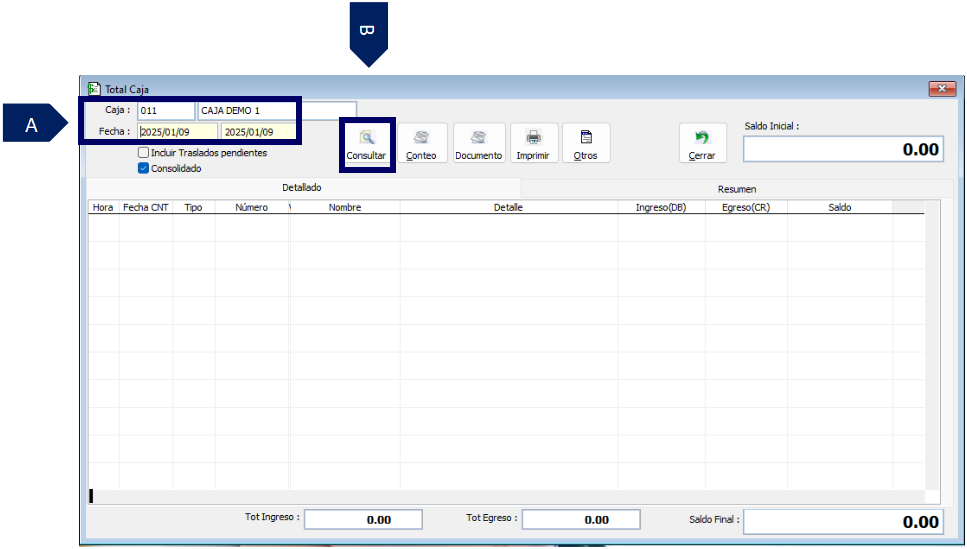
A. Filtros de búsqueda:
-
Caja: el código de la caja se registra automáticamente según el código de la caja con el que se realizó la apertura.
-
Fecha: hace referencia a la fecha del día, la cual se define de forma automática.
B. Clic en el botón “Consultar”.
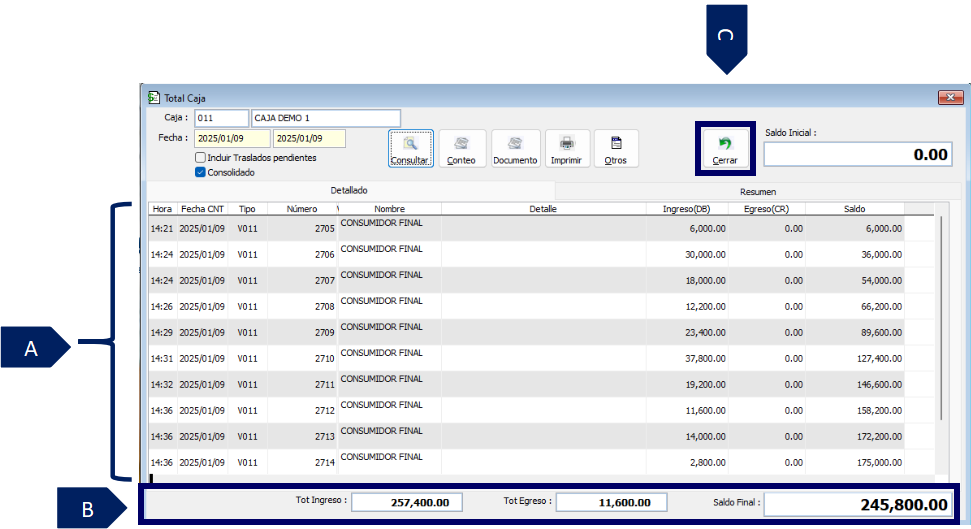
A. Grid de contenido: en esta sección podrá visualizar los movimientos de la caja seleccionada en la fecha registrada. También podrá obtener información detallada sobre los movimientos, como la fecha contable, la hora de creación del documento, el tipo de documento, el número de documento, el nombre del vinculado y el detalle del documento. Además, podrá ver si el movimiento corresponde a un ingreso o egreso, así como el saldo de la caja.
B. En esta sección podrá visualizar el total de los ingresos, de los egresos y el saldo final de la caja seleccionada.
C. Clic en el botón “Cerrar” después de visualizar la información.
PASO 4. INFORME FISCAL
Para visualizar el informe fiscal, en la ventana operativa de “Totales caja” realice el siguiente proceso:
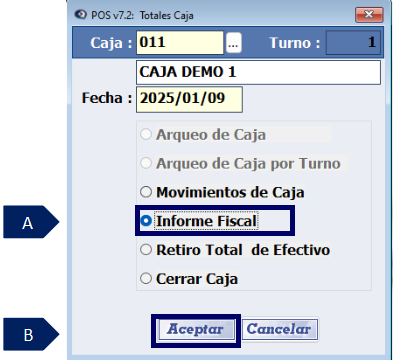
A. Seleccionar la opción “Informe fiscal”.
B. Clic en el botón “Aceptar”.
Después de dar clic en el botón “Aceptar” se despliega la ventana operativa de “Resumen fiscal de ventas”.
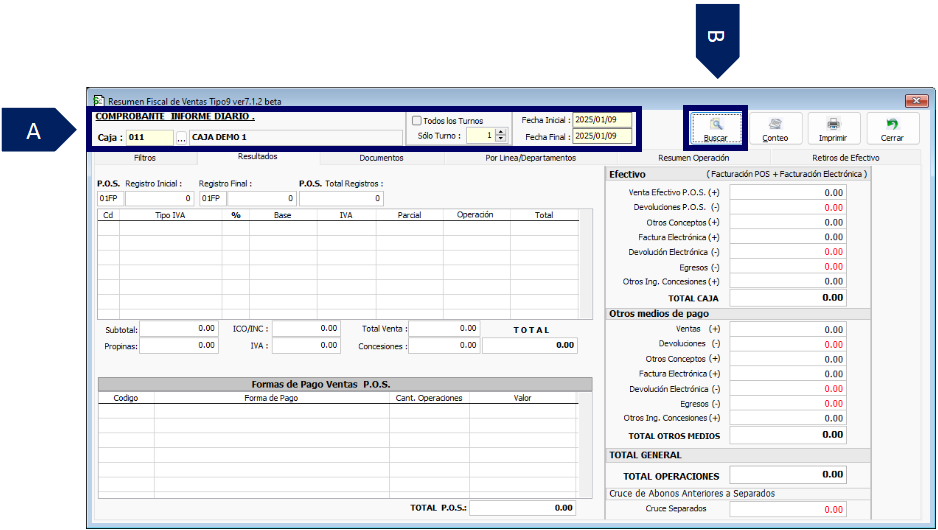
A. Filtros de búsqueda:
-
Caja: el código de la caja se registra automáticamente según el código de la caja con el que se realizó la apertura.
-
Sólo turno: el turno se registra automáticamente según el turno con el que se realizó la apertura de caja.
-
Fecha inicial: hace referencia a la fecha del día, la cual se define de forma automática.
-
Fecha final: hace referencia a la fecha del día, la cual se define de forma automática.
B. Clic en el botón “Buscar”.
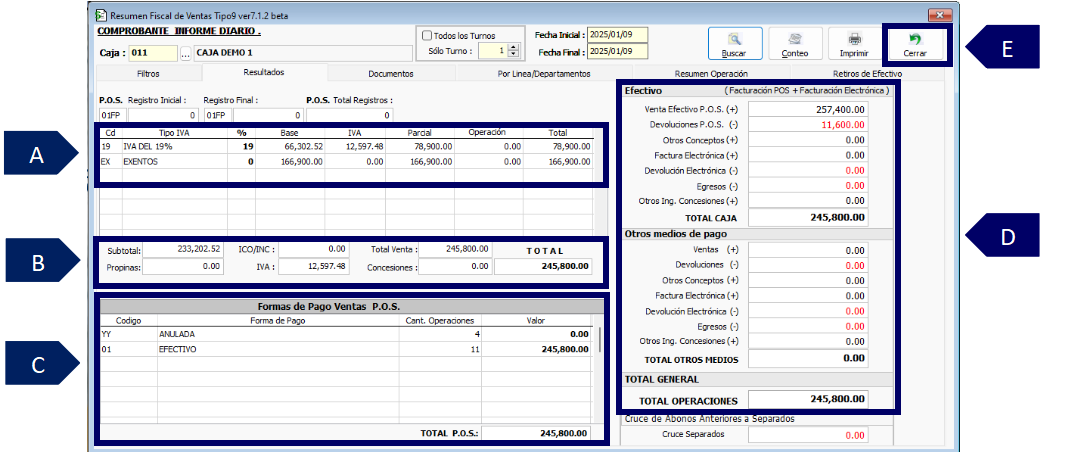
A. En esta sección podrá visualizar la información detallada del tipo de IVA con el que se realizaron los movimientos durante el día.
B. En esta sección podrá visualizar los subtotales y totales de los movimientos de la caja durante el día.
C. En esta sección podrá visualizar las formas de pago de las ventas P.O.S. realizadas en la caja seleccionada. También podrá conocer el saldo total de las operaciones realizadas de las ventas P.O.S.
D. En esta sección podrá visualizar todas las operaciones y movimientos realizados en la caja seleccionada. También podrá conocer el total de las operaciones realizadas durante el día.
E. Clic en el botón “Cerrar” después de visualizar la información.
PASO 5. RETIRO TOTAL DE EFECTIVO Y CIERRE DE CAJA
Para realizar el retiro total de efectivo y el cierre de caja, en la ventana operativa de “Totales caja” realice el siguiente proceso:
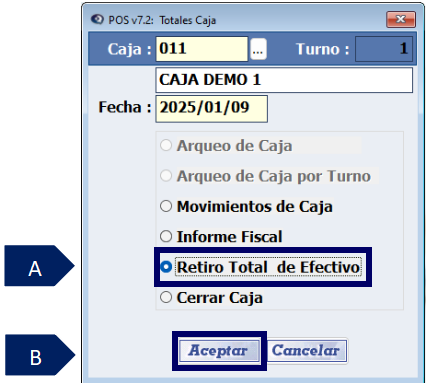
A. Seleccionar la opción “Retiro total de efectivo”.
B. Clic en el botón “Aceptar”
Después de dar clic en el botón “Aceptar” se despliega la ventana operativa de “Retiros de efectivo”.
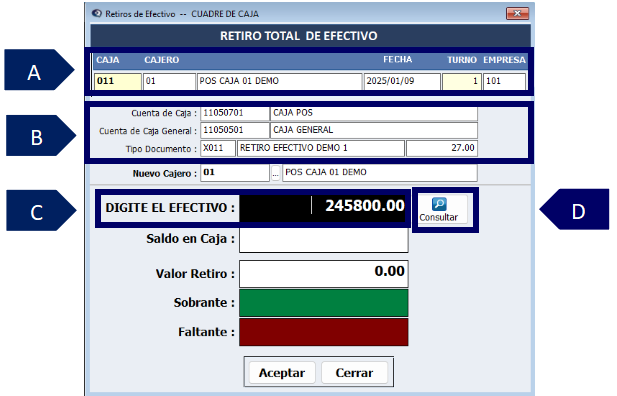
A. Filtros de búsqueda:
-
Caja: ingresar el código de la caja en la que requiera realizar el retiro de efectivo y el cierre de la caja, y luego pulsar la tecla “Enter”.
-
Cajero: este campo se registra automáticamente según el usuario cajero que realizó la apertura de la caja.
-
Fecha: hace referencia a la fecha del día, la cual se define de forma automática.
-
Turno: el turno se registra automáticamente según el turno en el que se realizó la apertura de caja.
-
Empresa: este campo se registra automáticamente de acuerdo con la empresa con la que haya ingresado al sistema.
B. En estos campos podrá visualizar el tipo de documento parametrizado para realizar el retiro de efectivo y las cuentas predeterminadas para la cuenta de caja y la cuenta de caja general.
C. Digite el efectivo del movimiento de caja al finalizar el día.
D. Clic en el botón “Consultar”.
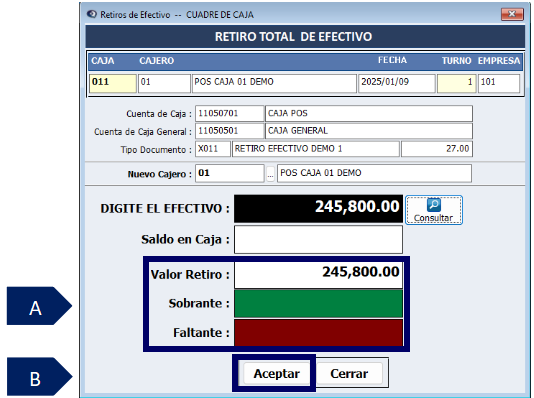
A. En estos campos podrá visualizar el valor del retiro de efectivo y, además, podrá conocer si hay algún sobrante o faltante al momento de retirar el efectivo, si los permisos del usuario lo permiten.
B. Clic en el botón “Aceptar”.
Después de dar clic en el botón “Aceptar” se despliega la siguiente ventana:
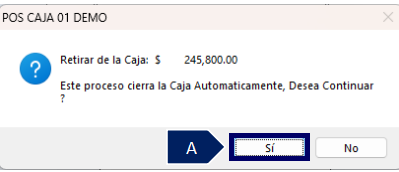
A. Clic en el botón “Sí” para retirar de la caja el efectivo y que el sistema realice el proceso de cerrar la caja automáticamente.
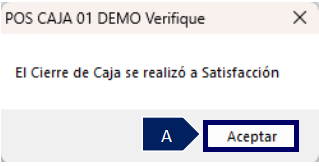
A. Clic en el botón “Aceptar”.
SALVEDADES DEL PROCESO
-
En el momento de realizar el retiro de efectivo de la caja, podrá conocer si existe algún sobrante o faltante, solo si cuenta con los permisos para hacerlo.
-
El cierre de caja solo se puede realizar una vez al día por turno operativo en la caja registradora, en la fecha actual.
-
En el momento de realizar el retiro de efectivo de la caja, el sistema realiza la gestión del cierre de caja automáticamente.
FIN DEL INSTRUCTIVO
|
Código |
Versión |
Fecha de cargue |
|
INS-DRG-PAR-CIERRE DE CAJA |
1.0 |
2025-01-29 |