

Manager droguerías versión 7
ALCANCE
En el presente instructivo se encuentra la guía para realizar la consulta de productos y utilizar las demás funcionalidades de Preventa del software MANAGER ERP DROGUERÍAS, desde la ruta de acceso para ingresar hasta el diligenciamiento de cada uno de los campos.
OBJETIVO
Brindar una guía de apoyo para realizar una consulta correcta de los productos y utilizar las demás funcionalidades de Preventa en el software MANAGER ERP DROGUERÍAS.
ABSTRACT
Este instructivo enseñará cómo consultar correctamente los productos registrados en el sistema y cómo utilizar las funcionalidades de Preventa, las cuales son necesarias para el desarrollo de los procesos operativos que se llevarán a cabo en la ejecución de la actividad de la empresa.
Dado lo anterior a continuación se relaciona la operación a realizar en el software MANAGER ERP DROGUERÍAS.
CONTENIDO
PASO 1. RUTA DE ACCESO A MÓDULO DE PREVENTA
Una vez haya ingresado al menú personalizado, clic dos veces en “Registrar”, para ingresar al módulo de Preventa.
Ingrese a la ruta: Mostrador - POS - Registrar Preventa
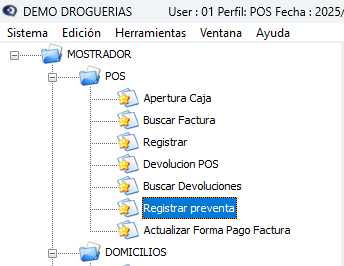
Al seguir la ruta correctamente se habilita el módulo de Preventa, en el cual podrá realizar la consulta de los productos.

Pulsar la tecla “Enter” o “F9” para abrir un nuevo formulario de factura de venta.
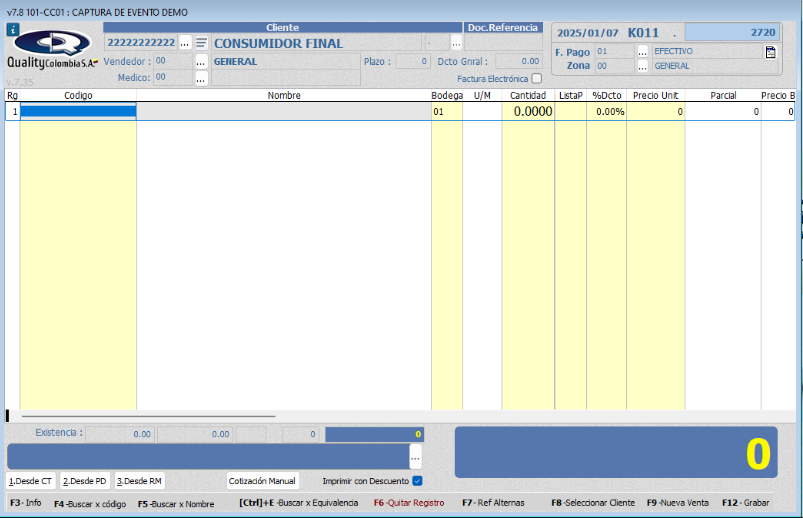
PASO 2. BÚSQUEDA DEL PRODUCTO POR CÓDIGO
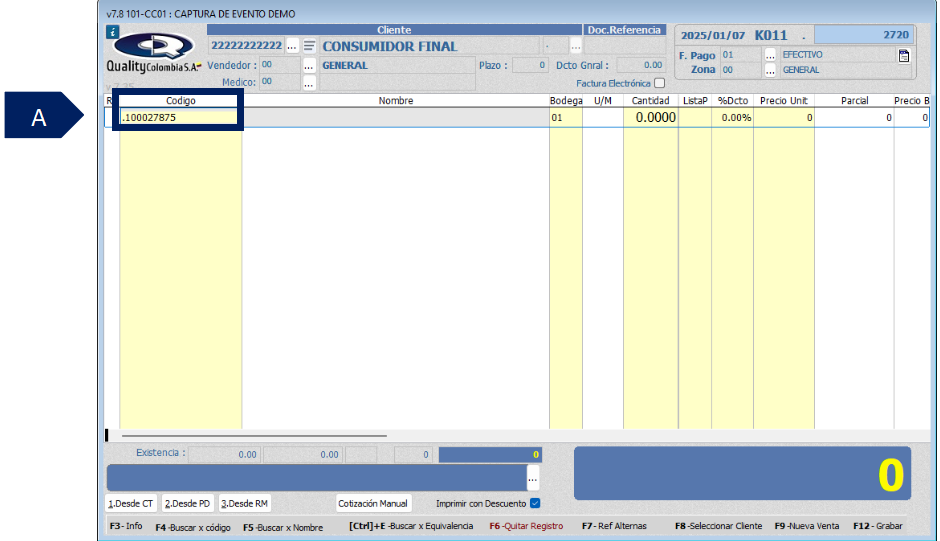
A. Para realizar la consulta del producto por código, en la casilla “Código” ingrese un punto (.) y seguido de este el código del producto que desea consultar.
Pulsar la tecla “F4” para que se despliegue la ventana operativa de “Producto”.
Después de pulsar la tecla “F4” se despliega la siguiente ventana operativa:
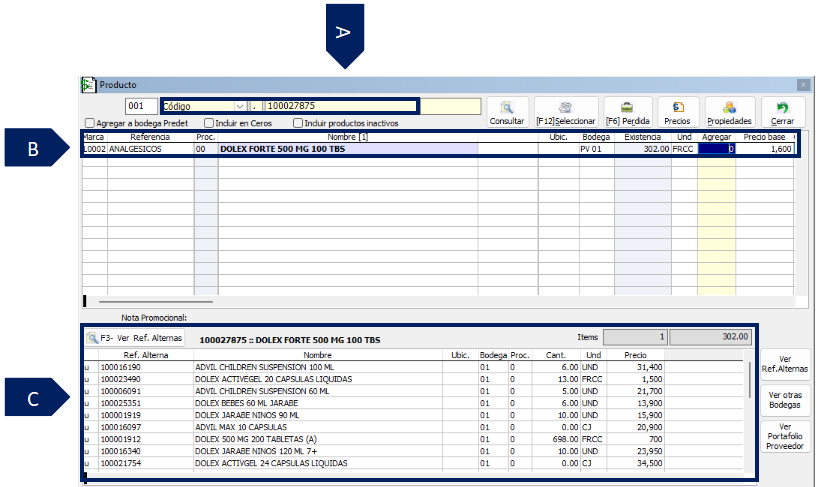
A. En este campo podrá visualizar el código del producto.
B. Grid de contenido: Contiene el resultado de la búsqueda del producto por código, aquí podrá visualizar las propiedades del producto como: marca, referencia, nombre, ubicación, bodega, existencia del producto, unidad de medida del producto, precio base del producto. En la casilla “Agregar” podrá ingresar la cantidad del producto que desea registrar en la factura.
Al desplazarse hacia la derecha podrá visualizar el código del producto, la casilla “TrstoE” la cual muestra la mercancía que está pendiente por confirmar y la casilla “RQ” que sirve para agregar un registro al sugerido de compras del producto seleccionado.
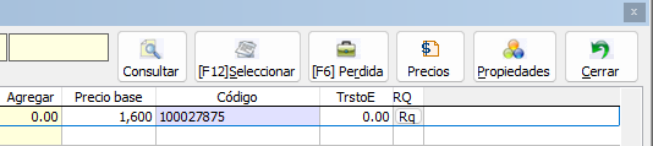
C. En esta sección podrá visualizar los productos que coinciden con el principio activo del producto que está seleccionado.
BÚSQUEDA DEL PRODUCTO POR NOMBRE
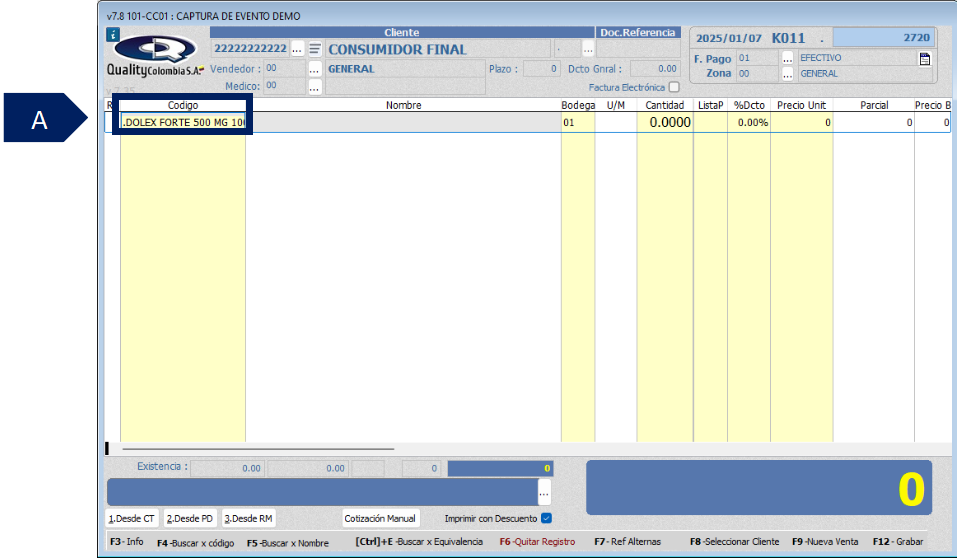
A. Para realizar la consulta del producto por nombre, en la casilla “Código” ingrese un punto (.) y seguido de este el nombre del producto que desea consultar.
Pulsar la tecla “F5” para que se despliegue la ventana operativa de “Producto”.
Después de pulsar la tecla “F5” se despliega la siguiente ventana operativa:
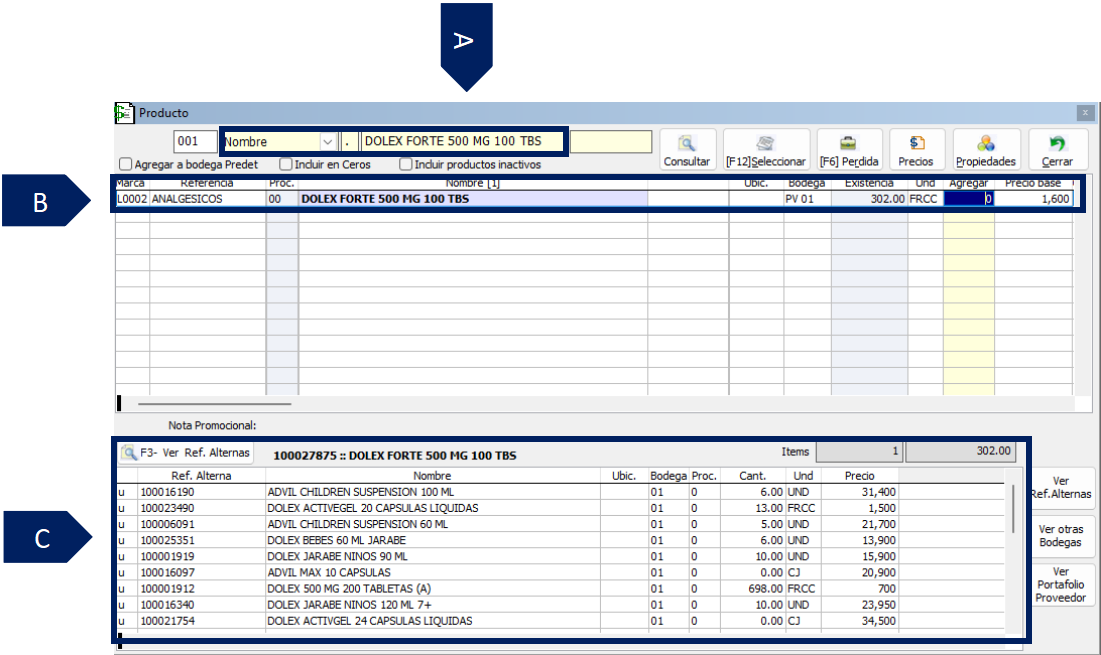
A. En este campo podrá visualizar el nombre del producto.
B. Grid de contenido: Contiene el resultado de la búsqueda del producto por nombre, aquí podrá visualizar las propiedades del producto como: marca, referencia, nombre, ubicación, bodega, existencia del producto, unidad de medida del producto, precio base del producto. En la casilla “Agregar” podrá ingresar la cantidad del producto que desea registrar en la factura.
C. En esta sección podrá visualizar los productos que coinciden con el principio activo del producto que está seleccionado.
BÚSQUEDA DEL PRODUCTO POR EQUIVALENCIA
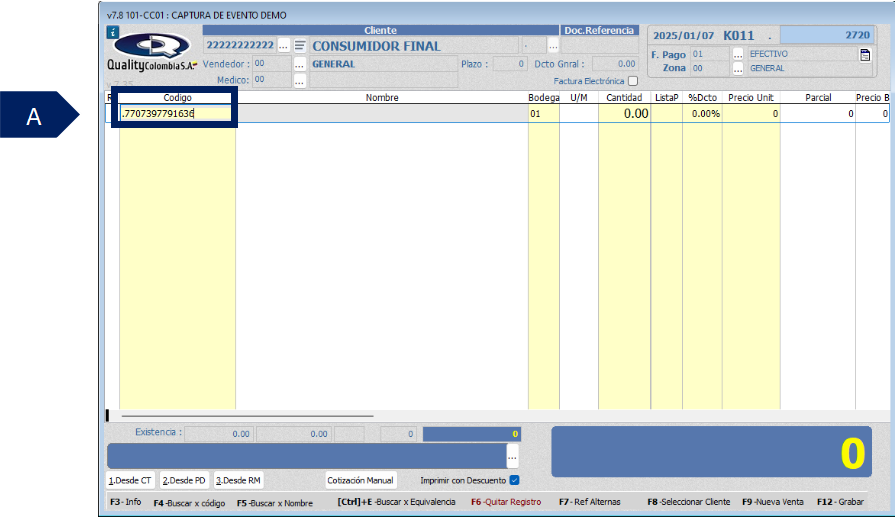
A. Para realizar la consulta del producto por equivalencia, en la casilla “Código” ingrese un punto (.) y seguido de este el código equivalente del producto que desea consultar.
Pulsar la tecla “Ctrl” y luego la tecla “E” para que se despliegue la ventana operativa de “Producto”.
Después de pulsar la tecla “Ctrl” y luego la tecla “E” se despliega la siguiente ventana operativa:
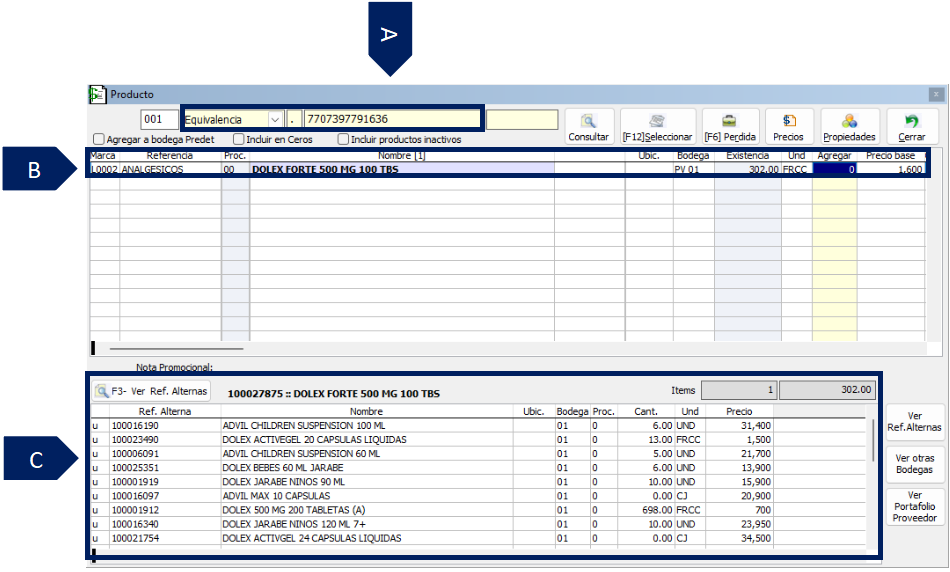
A. En este campo podrá visualizar el código equivalente del producto.
B. Grid de contenido: Contiene el resultado de la búsqueda del producto por código equivalente, aquí podrá visualizar las propiedades del producto como: marca, referencia, nombre, ubicación, bodega, existencia del producto, unidad de medida del producto, precio base del producto. En la casilla “Agregar” podrá ingresar la cantidad del producto que desea registrar en la factura.
C. En esta sección podrá visualizar los productos que coinciden con el principio activo del producto que está seleccionado.
RETIRO DEL PRODUCTO SELECCIONADO
Después de haber registrado los productos podrá realizar el retiro de los mismos.
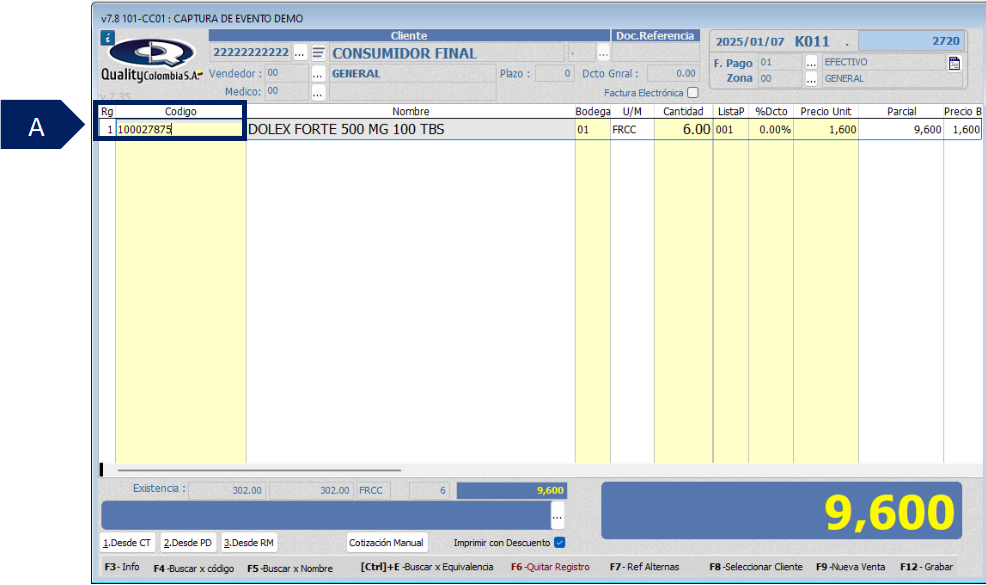
A. Teniendo el cursor en la casilla “Código” pulsar la tecla “F6” para realizar el proceso.
Después de pulsar la tecla “F6” se despliega la siguiente ventana:
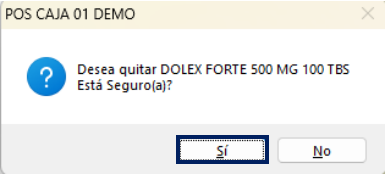
Clic en el botón “Sí” para quitar el producto del registro.
TECLA QUE PERMITE PONER EL CURSOR EN EL CAMPO CLIENTE
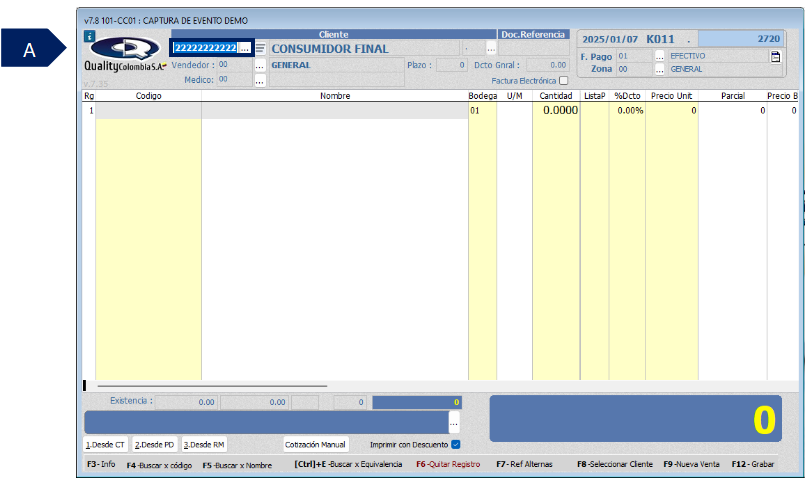
A. Pulsar la tecla “F8” para posicionar el cursor en el campo cliente, en el cual podrá ingresar la cédula o NIT del cliente. Sino conoce la cédula o NIT del cliente puede dar clic en el botón (...) y seleccionar el vinculado requerido.
ABRIR UN NUEVO FORMULARIO DE FACTURA DE VENTA
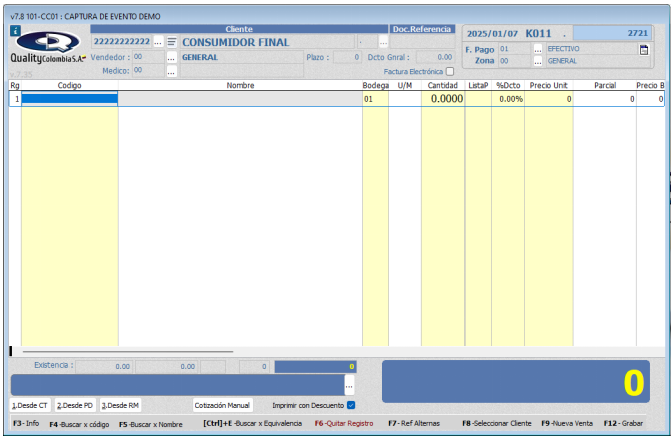
Estando en el módulo de Preventa podrá abrir un nuevo formulario de factura de venta.

Para abrir un nuevo formulario de factura de venta, debe pulsar la tecla “F9”.
CIERRE DE FACTURA DE VENTA
Después de registrar los productos en la factura de venta, debe realizar los siguientes pasos:
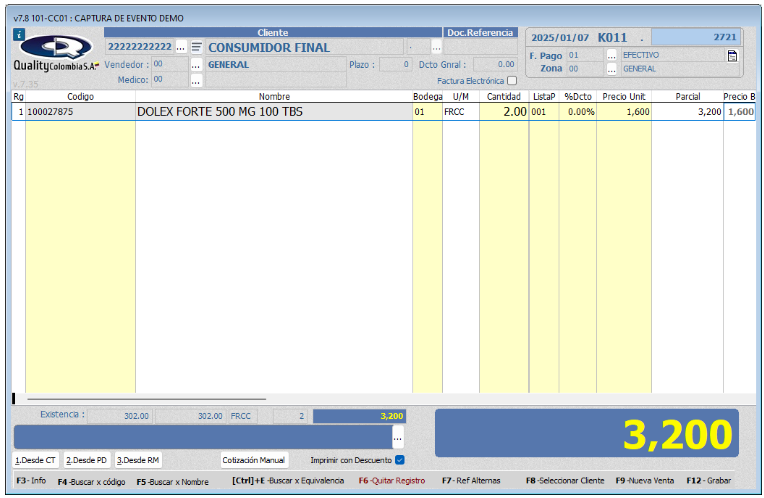
Pulsar la tecla “Esc” “F11” o “F12” para que se despliegue la ventana de las operaciones parametrizadas en el sistema:
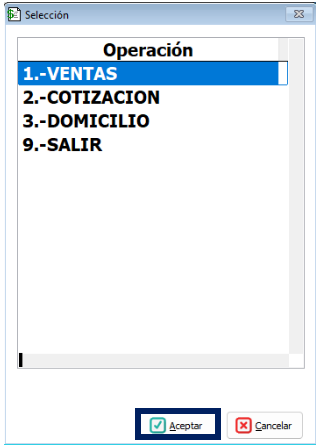
Seleccione la operación que requiera realizar, luego dar clic en el botón “Aceptar”.
Después de dar clic en el botón “Aceptar” se despliega la ventana de “Formas de pago”.
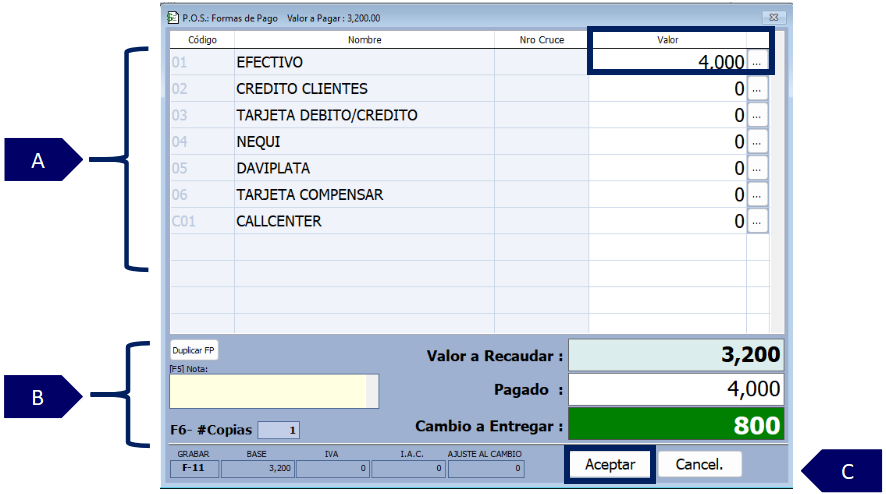
A. Clic en la forma de pago que desea ingresar, puede digitar el valor (El sistema permite colocar el valor recibido en efectivo para que el sistema calcule el valor del cambio) o ingresar el valor total con la tecla “F9”.
B. El sistema permite visualizar el valor a recaudar, el valor pagado y el cambio a entregar al cliente.
C. Dar clic en el botón “Aceptar”, el cual guarda el proceso e imprime la factura.
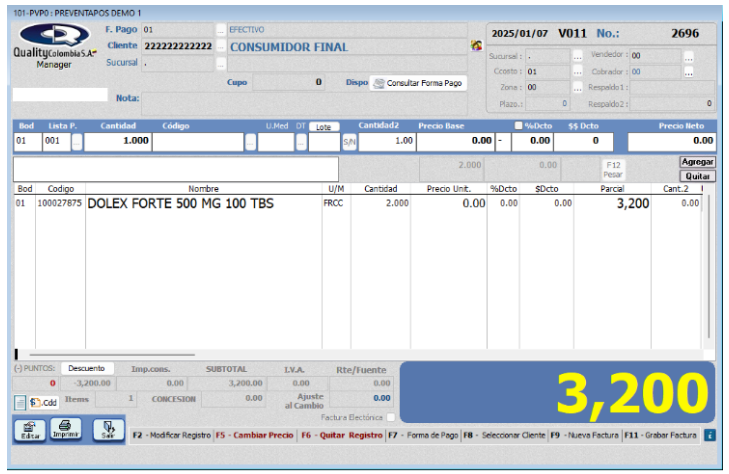
Después de dar clic en el botón “Aceptar” el sistema permite visualizar la factura PREVENTA POS.
Después se despliega la siguiente ventana:
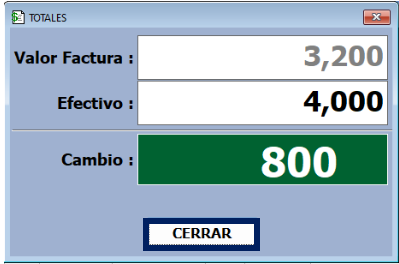
Clic en el botón “Cerrar” para cerrar la factura de venta.
SALVEDADES DEL PROCESO
-
Podrá realizar la búsqueda del producto por código, nombre o código equivalente del producto.
-
Para seleccionar las operaciones parametrizadas en el sistema en la factura de venta debe pulsar la tecla “Esc” “F11” o “F12”.
FIN DEL INSTRUCTIVO
|
Código |
Versión |
Fecha de cargue |
|---|---|---|
|
INS-DRG-PAR-FUNCIONALIDADES DE PREVENTA |
1.0 |
2025-01-28 |