

Manager droguerías versión 7
ALCANCE
Este instructivo cubre los pasos necesarios para realizar operaciones desde el módulo de Preventa con el sistema de facturación POS y facturación electrónica, así mismo, aborda la creación de un cliente desde el módulo de Preventa y otras opciones operativas para el registro de la información necesaria del cliente en el software MANAGER ERP DROGUERÍAS
OBJETIVO
El objetivo de este instructivo es proporcionar a los usuarios de MANAGER ERP DROGUERÍAS una guía detallada y fácil de seguir para realizar operaciones de Preventa de manera eficiente y efectiva a la hora de realizar la venta desde el sistema de facturación POS y facturación electrónica.
ABSTRACT
Este instructivo tiene la finalidad de proporcionar el paso a paso para realizar ventas desde el módulo de Preventa, utilizando la facturación POS o facturación electrónica. Así mismo, aprenderás a realizar la creación de un cliente y otras opciones operativas para el registro de información del cliente. Con este instructivo, los usuarios podrán realizar operaciones de Preventa de manera eficiente y efectiva.
Dado lo anterior a continuación se relaciona la operación y parametrización a realizar en el software MANAGER ERP DROGUERÍAS.
CONTENIDO
PASO 1.RUTA DE ACCESO A PREVENTA
Una vez haya ingresado al menú personalizado, doble clic en "Registrar" para ingresar al módulo de Preventa.
Ingrese a la ruta: Mostrador – POS - Registrar Preventa.
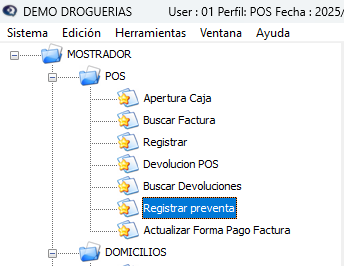
Se abrirá el módulo de Preventa.
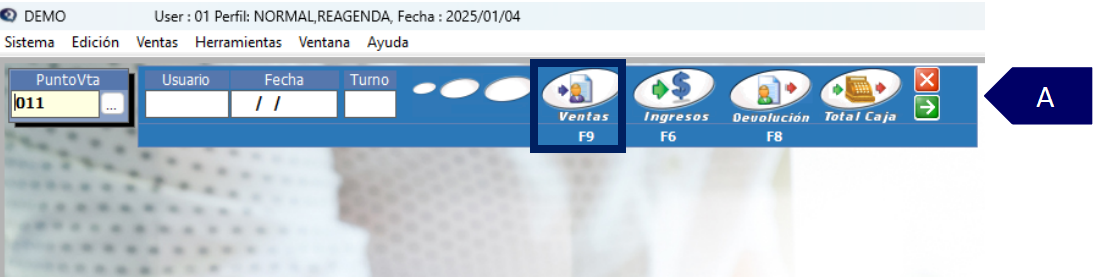
A. Clic en ventas, también puede pulsar la tecla “Enter” o la tecla “F9” para abrir la ventana operativa de Preventa.
Ventana operativa de Preventa (Documento)
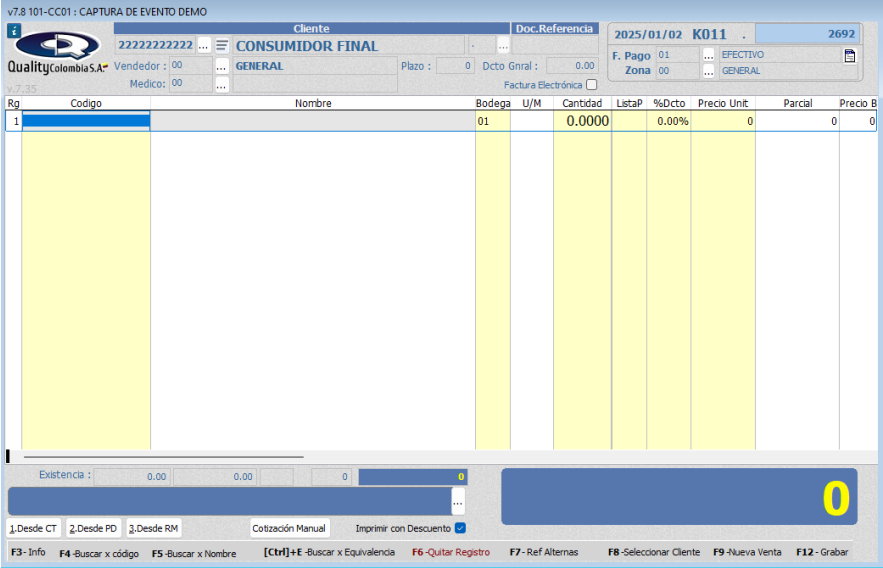
PASO 2. ENCABEZADO DEL DOCUMENTO DE PREVENTA
La Preventa es el primer escenario que tiene el cliente al momento de realizar la búsqueda del producto e insertar los productos que va a vender.

A. Campos del encabezado del documento.
-
Vinculado cliente: Ingrese el número de documento del cliente. clic en los tres puntos para buscar el cliente. Sino tiene un vinculado en específico puede seleccionar el vinculado de consumidor final.
-
Vendedor: En este campo, ingrese o seleccione el vendedor dando clic en el botón de los tres puntos.
-
Plazo: En este campo, establezca el número de días que los clientes con crédito tendrán para realizar el pago.
-
Médico: En este campo, ingrese o seleccione los médicos que tienen convenio con Coopidrogas para recibir comisión.
-
Opciones operativas del cliente:

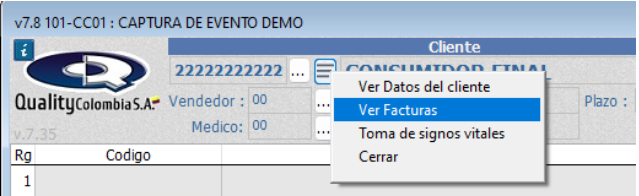
A. Al dar clic en el botón resaltado en la imagen se despliega las siguientes opciones:
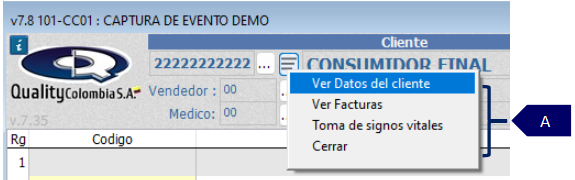
A. Opciones operativas del cliente:
-
Podrá visualizar los datos del cliente
-
Podrá buscar las facturas que le han realizado al cliente
-
Podrá registrar los signos vitales del cliente, el cual guardará un historial de los datos registrados del cliente.
Adicionalmente, encontrará los demás campos que pertenecen al encabezado del documento.
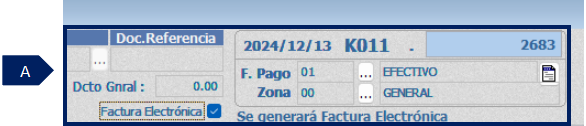
A. Campos del encabezado.
-
Descuento general: Ingrese el descuento que desea proporcionarle a todos los productos de la factura.
-
Forma de pago: El campo de la forma de pago esta predeterminado en el sistema, sin embargo, podrá ingresar o seleccionar el que desea.
-
Check de factura electrónica: Dar clic en el recuadro si desea generar una factura electrónica.
-
Botón detalle: Ingrese alguna nota que el domiciliario requiera.
2.1 CREACIÓN DEL CLIENTE
Este proceso permitirá crear y parametrizar todos los campos correspondientes a los datos personales del cliente.
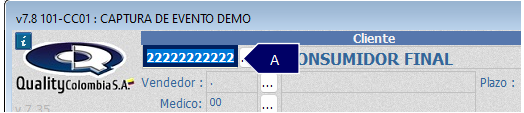
A. Presione la tecla “F8” para seleccionar el campo del vinculado cliente.
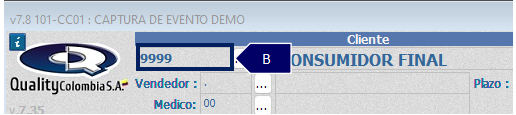
B. Ingrese el número de documento del cliente.
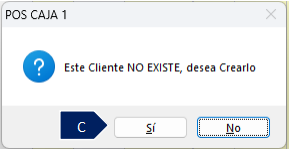
C. Clic en el botón “Sí” para continuar con la creación del cliente.
Se abrirá la ventana de vinculados, en la cual, podrá diligenciar los campos obligatorios (*) en la pestaña general.
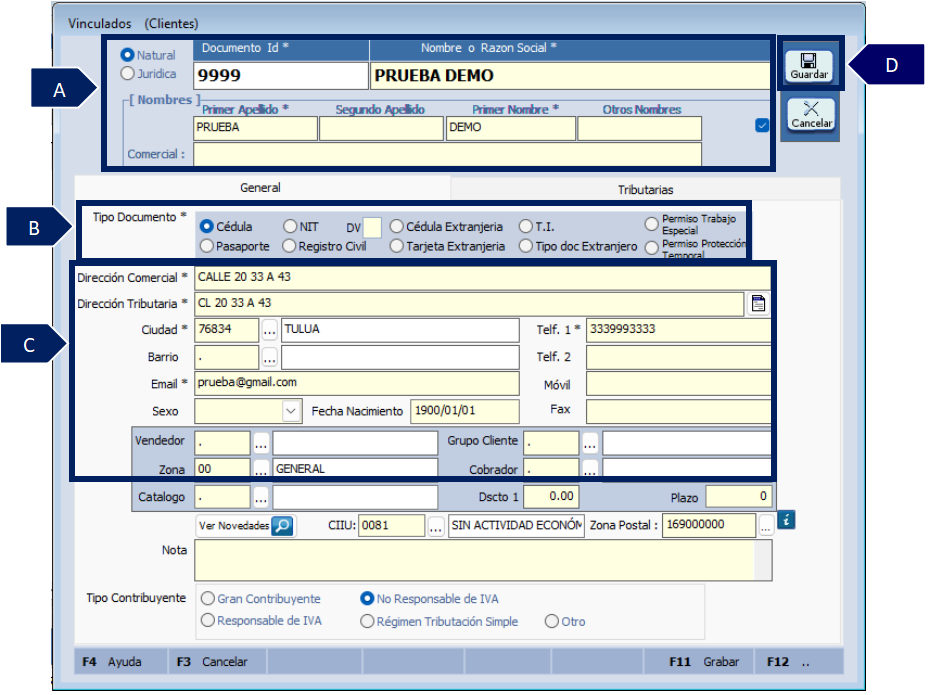
Campos obligatorios
A. Datos de identificación del tercero.
-Tipo de persona: Definir en el primer campo si el tipo de persona es natural o jurídica.
-
Si se define persona natural: se habilitan los campos de apellidos y nombres como también el campo comercial.
-
Si se define persona jurídica: se habilita nombre razón social y el campo comercial.
-Documento de identidad: ingresar la cédula de ciudadanía o Nit de la empresa.
B. Tipo de documento: El tipo de documento se genera de forma automática cuando se define el campo de persona natural o jurídica, sin embargo, se recomienda verificar si corresponde a otro tipo de documento, puesto que, puede corresponder a un vinculado con cédula de extranjería, pasaporte, registro civil, tarjeta de extranjería, tipo de extranjero o T.I.
Cuando el vinculado es persona jurídica puede presentar novedad en cuanto al dígito de verificación (DV) puesto que puede aparecer en 0, Para esto es necesario pulsar cédula y después Nit para que tome la numeración de este campo que debe ser mayor a 0.
C. Datos de domicilio del tercero.
-
Dirección: Definir la dirección del vinculado sin guiones, asteriscos y sin otros símbolos. Una vez haya ingresado la dirección, pulsar el botón “Enter” para que se agregue la dirección en el campo de dirección tributaria.
-
Ciudad: Definir el código DANE de la ciudad donde se encuentra ubicado el vinculado.
-
Email: Definir la dirección de correo electrónico que le proporcione el vinculado o definir el correo electrónico de la empresa. El símbolo que aparece en frente del campo Email, corresponde al campo donde se pueden colocar correos electrónicos adicionales.
-
Telf. 1: Ingresar el número de contacto del vinculado que puede ser teléfono fijo o número de celular.
-
Zona: Ingrese la zona que corresponda.
D. Clic en el botón guardar.
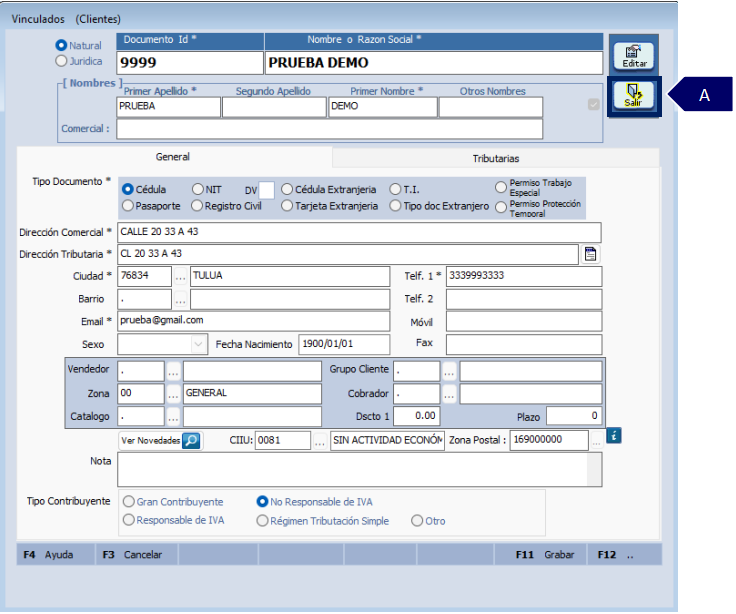
A. Clic en el botón salir para continuar.
Una vez haya creado el cliente en el sistema se verá reflejado en el momento de realizar la venta.
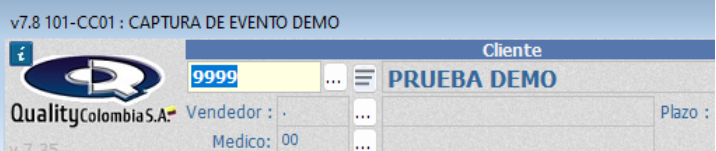
REALIZACIÓN DE FACTURA POS
Una vez haya realizado la apertura de caja, podrá realizar el proceso de facturación POS por el módulo de Preventa.
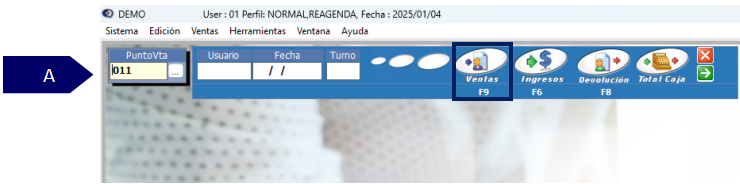
A. Clic en ventas, también puede pulsar la tecla “Enter” o la tecla “F9” para abrir la ventana operativa de Preventa.
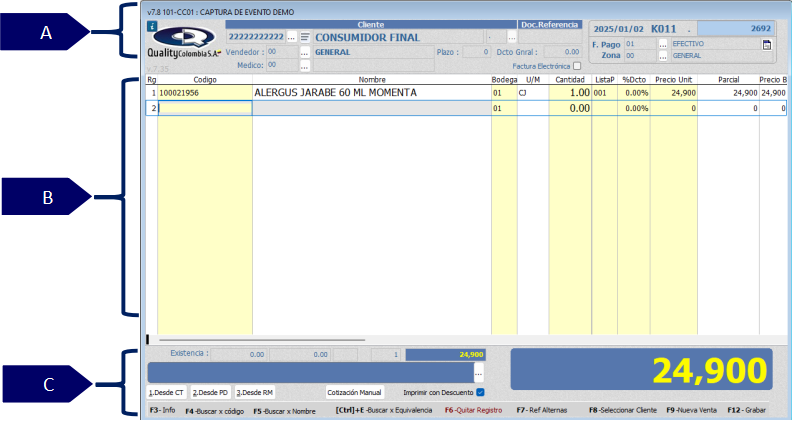
A. Defina los parámetros del encabezado del documento.
B. Puede agregar los productos al documento con la tecla “F4”, la tecla “F5” o escribiendo el código del producto (En la casilla código ingrese un punto (.) seguido de este el código del producto que desea consultar y pulsar la tecla “Enter”). Para más información consulta el instructivo búsqueda del producto C3 y el instructivo saldos x bodega preventa C4.
Para cerrar la venta presione la tecla “Esc” o la tecla “F12” en la cual se abrirá la siguiente ventana operativa.
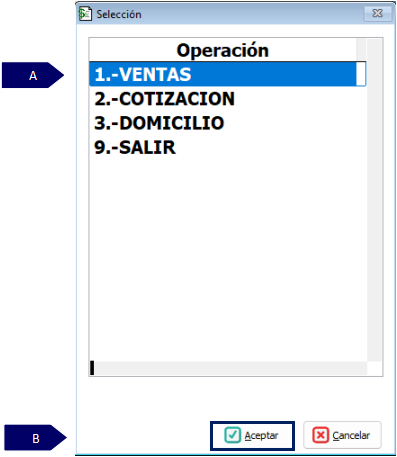
A. Clic en el campo “ventas”.
B. Clic en el botón “aceptar”.
Al seleccionar aceptar, se abrirá la venta de las formas de pago.
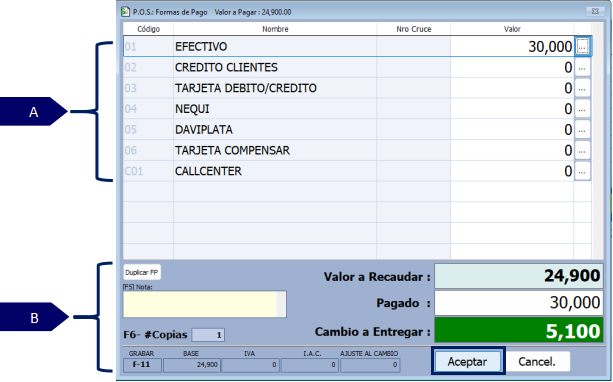
A. Clic en la forma de pago que desea ingresar, puede digitar el valor (El sistema permite colocar el valor recibido en efectivo para que el sistema calcule el valor del cambio) o ingresar el valor total con la tecla “F9”.
B. El sistema permite visualizar el valor a recaudar, el valor pagado y el cambio a entregar al cliente. Después de haber ingresado el valor, dar clic en aceptar o “F12” para guardar el recaudo de la venta y que se genere la impresión de la factura.
Una vez se haya guardado el recaudo se abrirá la venta de los totales.
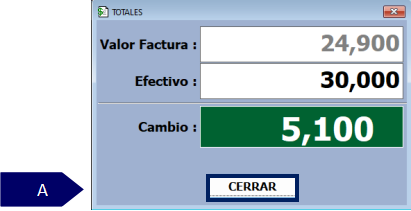
A. Dar clic en cerrar.
REALIZACIÓN DE LA FACTURA ELECTRÓNICA.
Desde el módulo de Preventa, podrá realizar la factura electrónica.
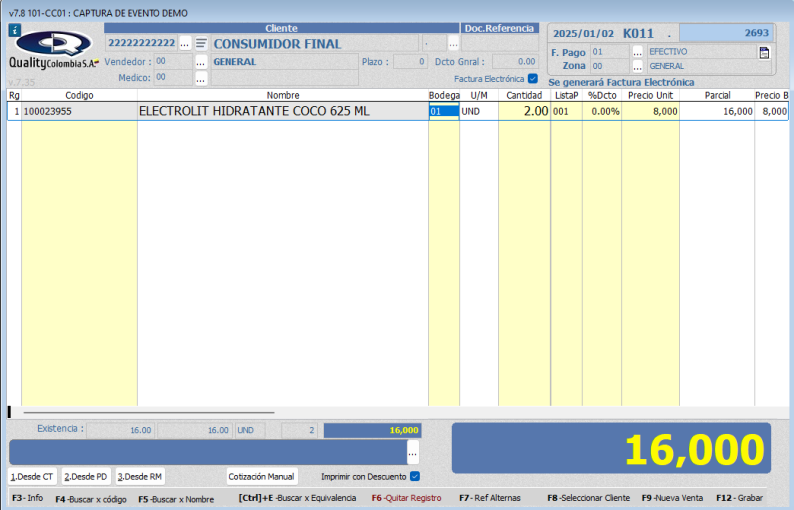
Check de factura electrónica una vez haya ingresado los productos.
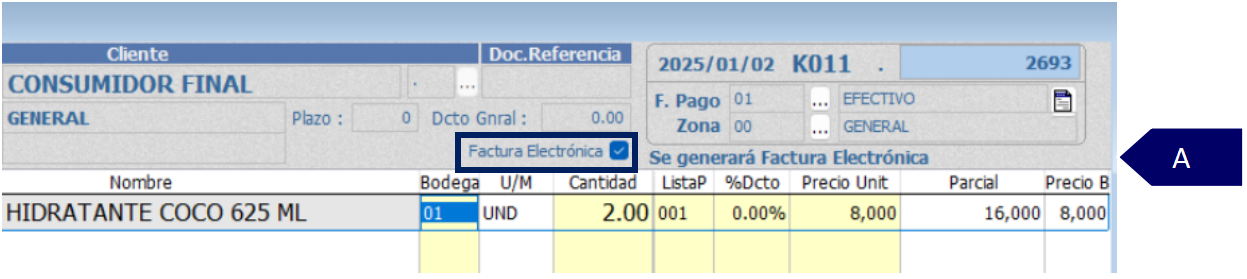
A. Clic en el recuadro de la factura electrónica.
Para cerrar la venta presione la tecla “Esc” o la tecla “F12” en la cual se abrirá la siguiente ventana de operación.
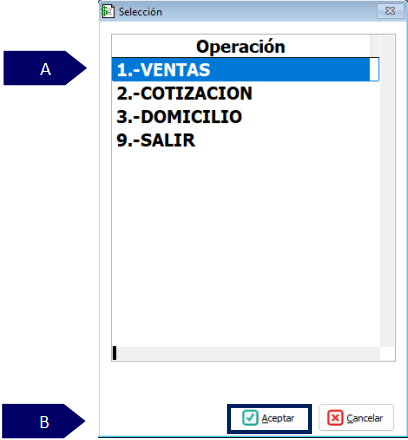
A. Clic en el campo “ventas”.
B. Clic en la tecla “aceptar”.
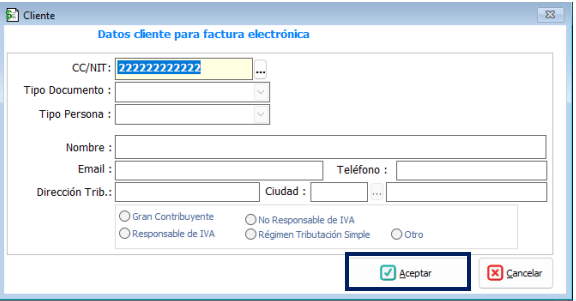
Se abrirá la siguiente ventana de cliente.
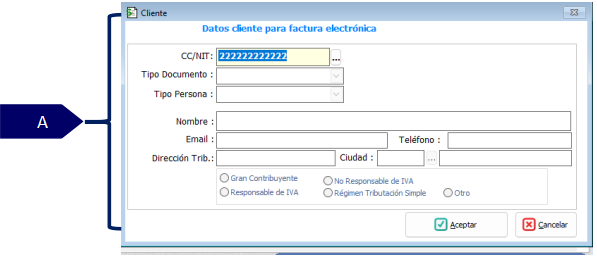
A. Si el cliente ya está registrado, ingrese el número de documento y el sistema le traerá por defecto los demás datos del cliente, también puede dejarlo como consumidor final. Si el cliente es nuevo y desea crearlo en el sistema, ingrese el número de documento, le saldrá la venta “Cliente no existe, ¿desea crearlo?” dar clic en Sí y llenar los campos con los datos del cliente.
Una vez haya ingresado los datos del cliente o con la opción de consumir final, clic en aceptar.
Se abrirá la venta de formas de pago.
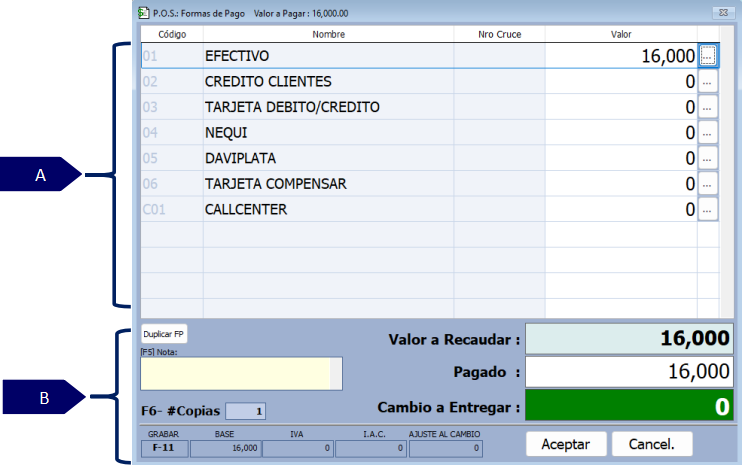
A. Clic en la forma de pago que desea ingresar, puede digitar el valor (El sistema permite colocar el valor recibido en efectivo para que el sistema calcule el valor del cambio) o ingresar el valor total con la tecla “F9”.
B. El sistema permite visualizar el valor a recaudar, el valor pagado y el cambio a entregar al cliente. Después de haber ingresado el valor, dar clic en aceptar o “F12” para guardar el recaudo de la venta y se genere la impresión de la factura.
Se generará la factura electrónica.
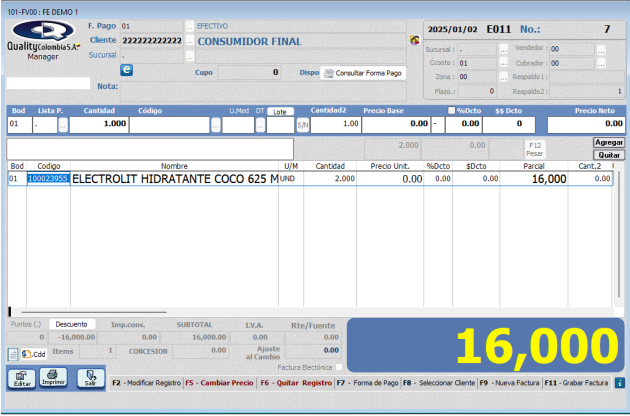
También, podrá visualizar la factura electrónica desde el módulo de Preventa como lo muestra la imagen a continuación.
SALVEDADES DEL PROCESO
-
Para realizar la factura electrónica desde el módulo de preventa, es necesario activar el check de factura electrónica en el encabezado del documento, de lo contrario solo se generará la factura POS.
-
En la creación del vinculado cliente desde el módulo de Preventa, los campos obligatorios aparecen con el símbolo (*) para los otros campos adicionales, se recomienda consultar los instructivos sobre la parametrización del vinculado en la biblioteca de conocimiento.
FIN DEL INSTRUCTIVO
|
Código |
Versión |
Fecha de cargue |
|---|---|---|
|
INS-DRG-OPR-OPERACIÓN DE PREVENTA |
1.0 |
2025-01-25 |