

Manager droguerías versión 7
ALCANCE
En el presente instructivo se encuentra la guía para realizar devoluciones POS y devoluciones electrónicas desde el módulo de preventa en el software MANAGER ERP DROGUERÍAS, desde la ruta de acceso para ingresar, hasta el diligenciamiento de cada uno de los campos.
OBJETIVO
Brindar una guía de apoyo para realizar devoluciones POS y devoluciones electrónicas desde el módulo de preventa en el software MANAGER ERP DROGUERÍAS.
ABSTRACT
Este instructivo enseñará a elaborar correctamente las devoluciones POS y las devoluciones electrónicas desde el módulo de preventa, el cual es necesario para el desarrollo de los procesos operativos que se llevaran a cabo en la ejecución de la actividad de la empresa.
Dado lo anterior a continuación se relaciona la operación a realizar en el software MANAGER ERP DROGUERÍAS.
CONTENIDO
PASO 1. RUTA DE ACCESO A MÓDULO DE PREVENTA
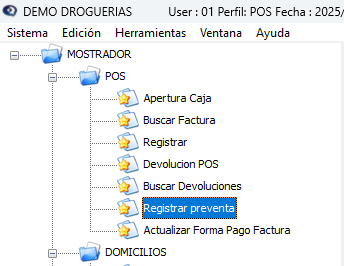
Una vez haya ingresado al menú personalizado, dar clic dos veces en “Registrar”, para ingresar al módulo de preventa.
Ingrese a la ruta: Mostrador – POS - Registrar Preventa.
PASO 2. ABRIR UN NUEVO FORMULARIO DE FACTURA DE VENTA
Al seguir la ruta correctamente se habilita el módulo de preventa.
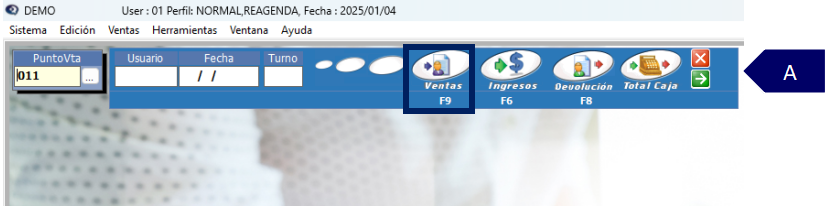
A. clic en ventas, pulsar la tecla “Enter” o la tecla “F9” para abrir la ventana operativa de Preventa.
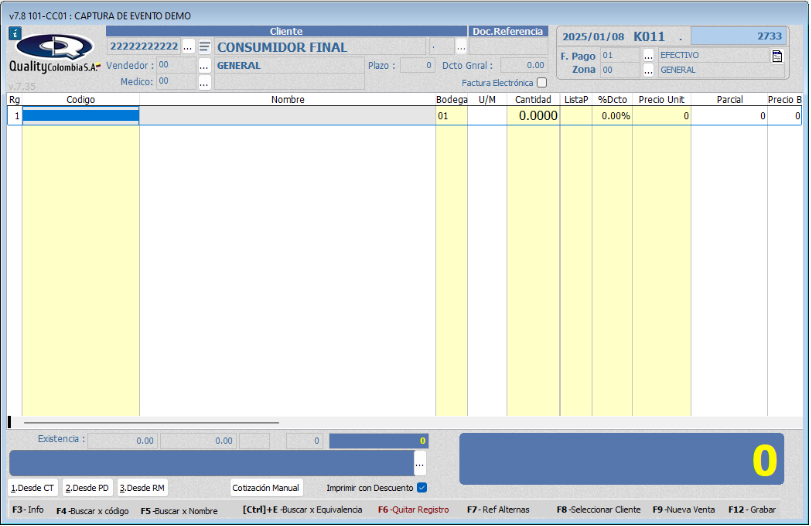
PASO 3. OPCIONES OPERATIVAS DEL CLIENTE
Podrá realizar cotizaciones desde módulo de Preventa, la cual no afectará el inventario de la mercancía.
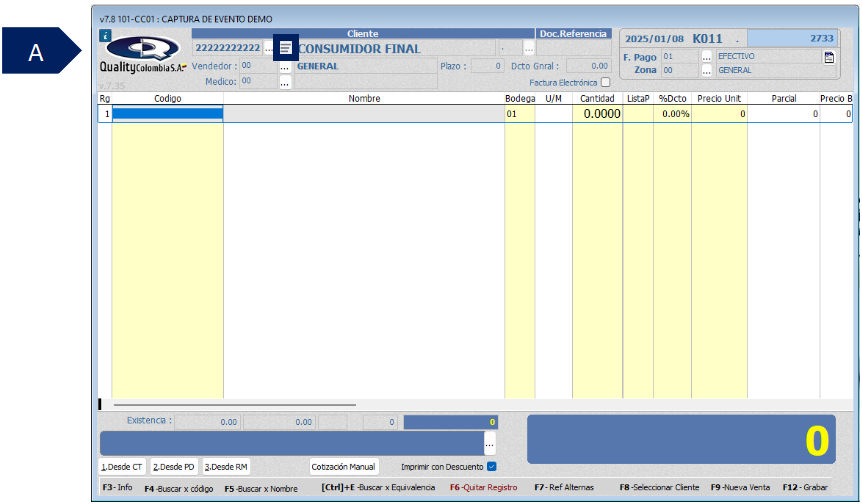
A. Después de abrir un nuevo formulario de factura de venta, dar clic en el botón de opciones operativas del cliente.
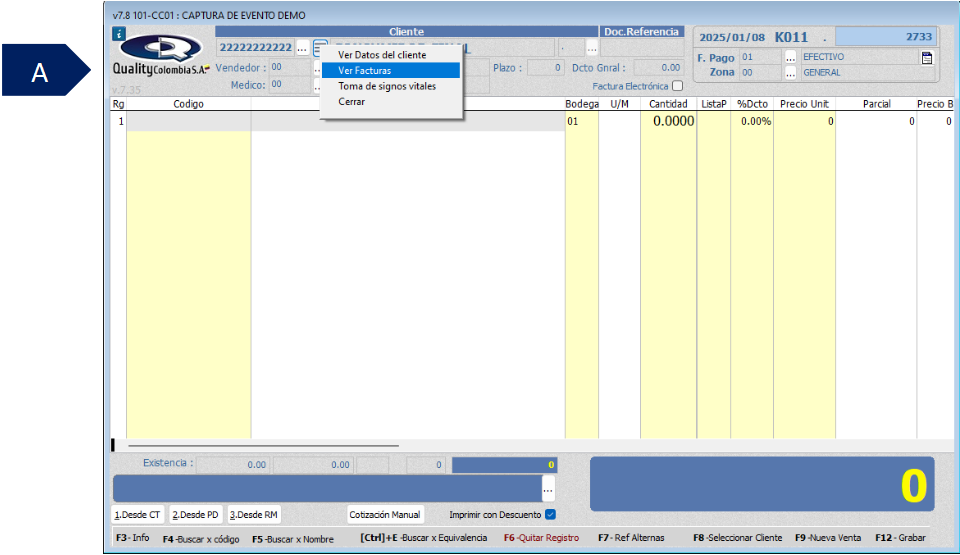
A. Clic en la opción “Ver facturas”.
PASO 4. VENTANA OPERATIVA FACTURAS P.O.S
Después de dar clic en la opción “Ver facturas” se despliega la ventana operativa de “Facturas P.O.S”, la cual permite consultar los documentos realizados en el sistema. En esta ventana podrá visualizar las facturas de venta POS y las facturas de venta electrónicas de acuerdo a unos filtros aplicados y además permite crear una devolución POS o electrónica dependiendo de la factura de venta que seleccione al momento de crear la devolución.
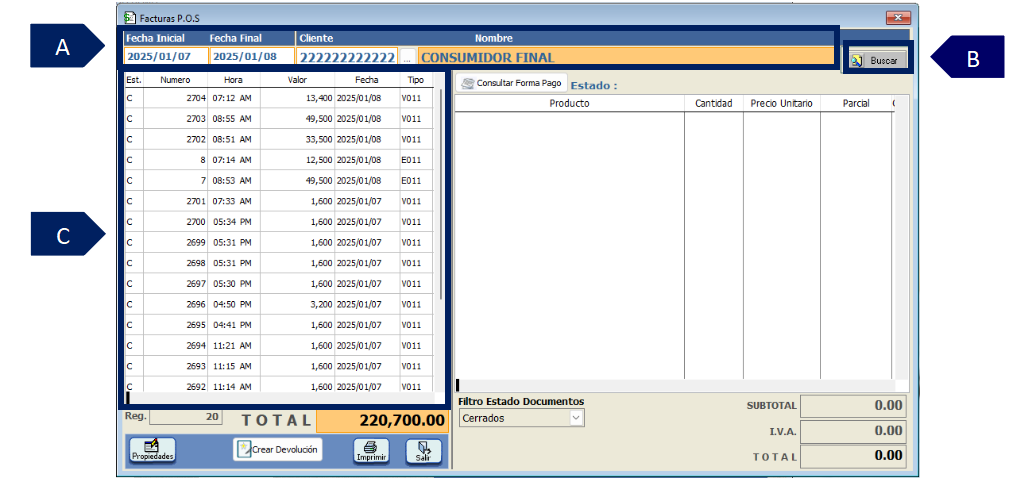
A. Filtros de búsqueda:
-
Fecha inicial: Ingresar la fecha inicial en la cual desea realizar la consulta de los documentos.
-
Fecha final: Ingresar la fecha final en la cual desea realizar la consulta de los documentos.
-
Cliente: Ingresar la cédula o el NIT del cliente del cual desea consultar los documentos.
B. Clic en el botón “Buscar” para consultar los documentos de acuerdo a los filtros aplicados.
C. En esta sección podrá visualizar los documentos realizados en el sistema de acuerdo a los filtros aplicados. Aquí podrá visualizar la casilla “Est” la cual indica en que estado se encuentra el documento, donde “A” indica que el documento se encuentra abierto y “C” indica que se encuentra cerrado. También podrá visualizar el número del documento, el valor del documento y la fecha y hora de creación del mismo.
-
Tipo: Permite visualizar el tipo de documento, en este caso el tipo de documento “V011” se utiliza para las facturas de venta POS y el “E011” para las facturas de venta electrónicas. Sin embargo, es importante mencionar que cada cliente tiene predeterminado un tipo de documento diferente para las facturas de venta POS y las facturas de venta electrónicas.
4.1 CREAR DEVOLUCIÓN POS
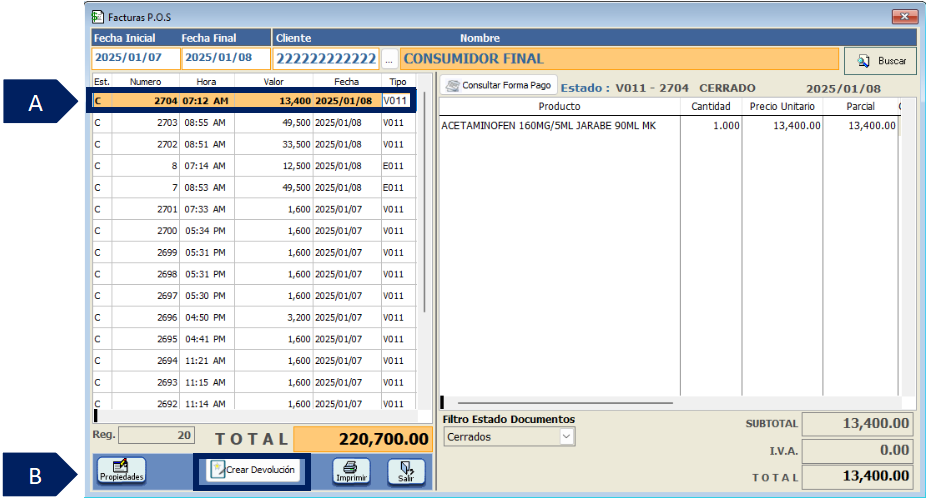
A. Seleccione la factura de venta POS a la cual requiere realizar la devolución.
B. Clic en el botón “Crear devolución”.
Si selecciona una factura de venta POS para realizar la devolución, se abre el formulario clase DV01 “DEVOLUCIÓN VENTA POS”.
4.1.1 CAMPOS DEL ENCABEZADO DEL DOCUMENTO
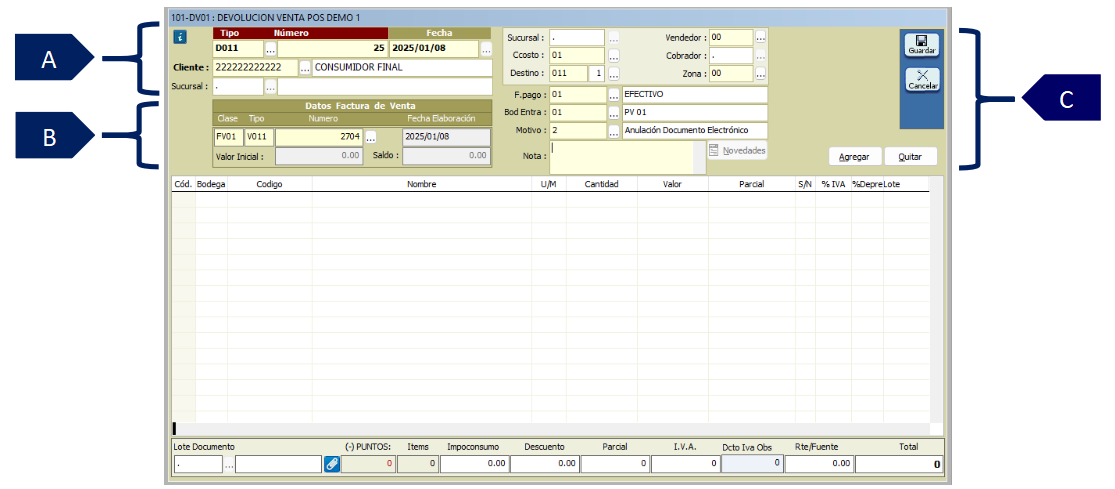
A. PARÁMETROS DEL ENCABEZADO DEL DOCUMENTO:
-
Tipo: El sistema registra el tipo de documento de manera predeterminada teniendo en cuenta la caja en la que se realizó la factura de venta POS seleccionada. También podrá dar clic en el botón (...) y seleccionar el tipo de documento que requiera si cuenta con el permiso de hacerlo.
-
Número: El consecutivo se registra de forma automática.
-
Fecha: Toma la fecha del servidor en la que se está elaborando el documento.
-
Cliente: Ingresar la cédula o el NIT del cliente.
-
Sucursal: Si el cliente fue creado con sucursales se define el código; si la opción no se encuentra activa en el vinculado, se define la opción punto (.) de forma automática.
B. DATOS DE LA FACTURA DE VENTA:
-
La clase, el tipo, el número y la fecha de elaboración de la factura de venta se registra de manera predeterminada después de haber seleccionado la factura a la cual se le va a aplicar la devolución. Si requiere realizar la devolución a otra factura, podrá ingresar los datos de la que necesita.
C. OTROS CAMPOS DEL ENCABEZADO DEL DOCUMENTO:
-
La sucursal empresa, el centro de costo, destino, vendedor, cobrador y zona se registran de manera predeterminada de acuerdo a la parametrización del tipo de documento de la devolución. También tendrá la opción de ingresar los campos anteriormente mencionados en caso de no estar parametrizados en el tipo de documento.
-
Forma de pago: Ingresar la forma de pago de la factura para que se reverse la operación. Generalmente, la forma de pago está parametrizada en el tipo de documento. Si no es así, podrá ingresar la forma de pago que requiera.
-
Bodega de entrada: Ingresar la bodega de entrada. Generalmente, la bodega está parametrizada en el tipo de documento. Si no es así, podrá ingresar la bodega de entrada que requiera.
-
Motivo: Seleccionar el motivo de la devolución del listado.
-
Nota: En este campo podrá agregar información adicional como un detalle o una nota.
4.1.2 INGRESAR LA CANTIDAD DEL PRODUCTO A DEVOLVER
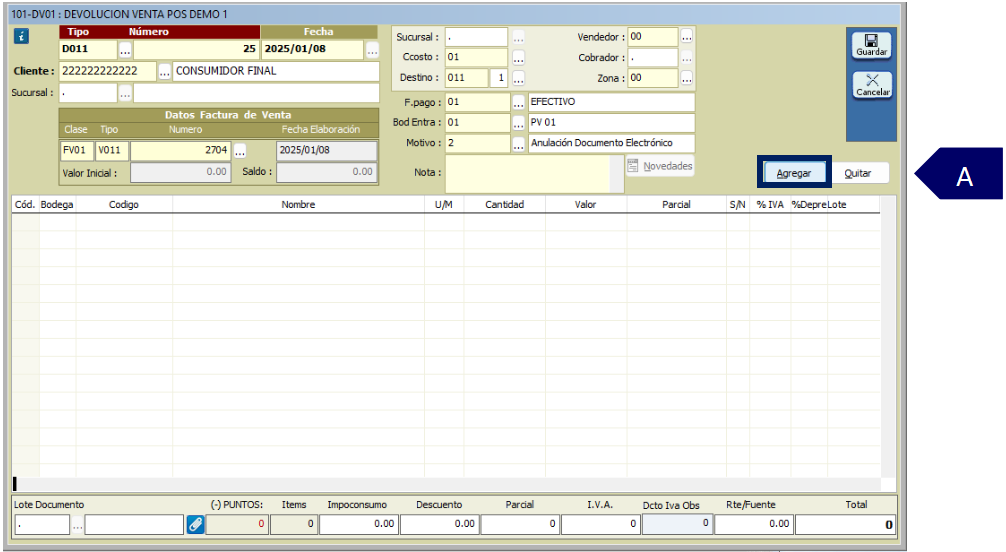
A. Clic en el botón “Agregar”.
Después de dar clic en el botón “Agregar” se despliega la ventana de “Productos por documento”. Cuando la devolución afecta las cantidades del inventario, en la pestaña “Devoluciones” realice lo siguiente:
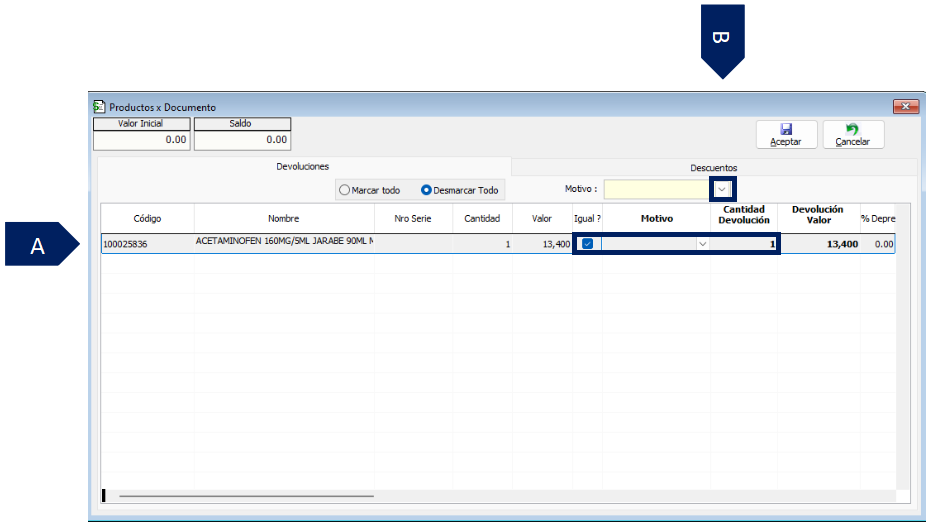
A. Seleccione los productos e ingrese la cantidad a devolver.
B. Clic en el botón de la flecha y agregar el motivo que desee.
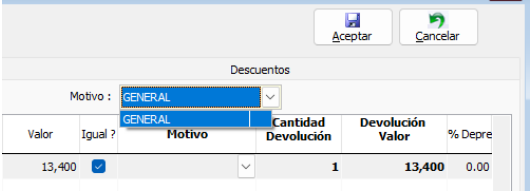
Después de seleccionar el motivo que requiera, se despliega la siguiente ventana:
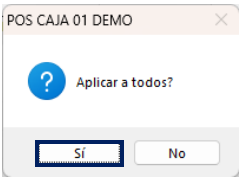
Clic en el botón “Sí”.
Al dar clic en el botón “Sí” el motivo aplica a todos los productos seleccionados.
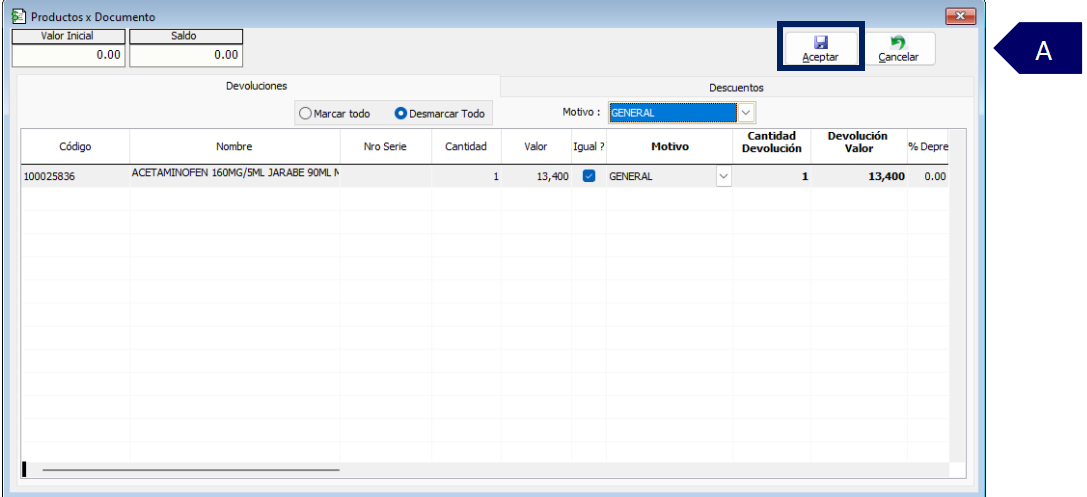
A. Clic en el botón “Aceptar” para guardar los cambios.
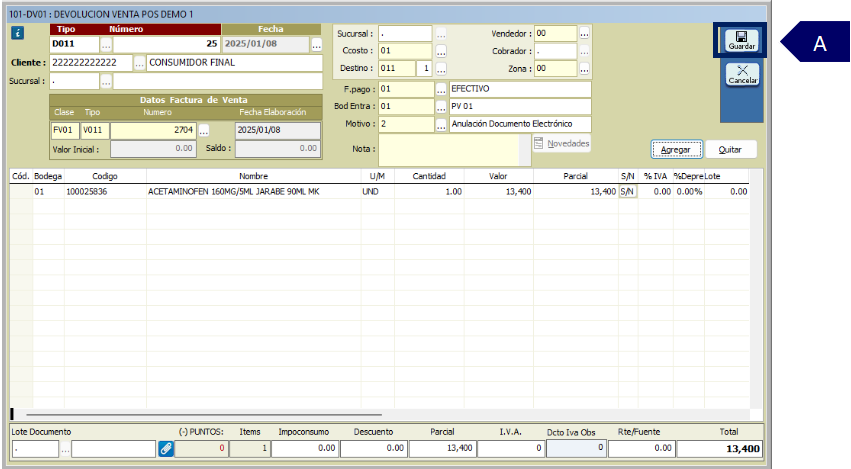
A. Clic en el botón “Guardar”.
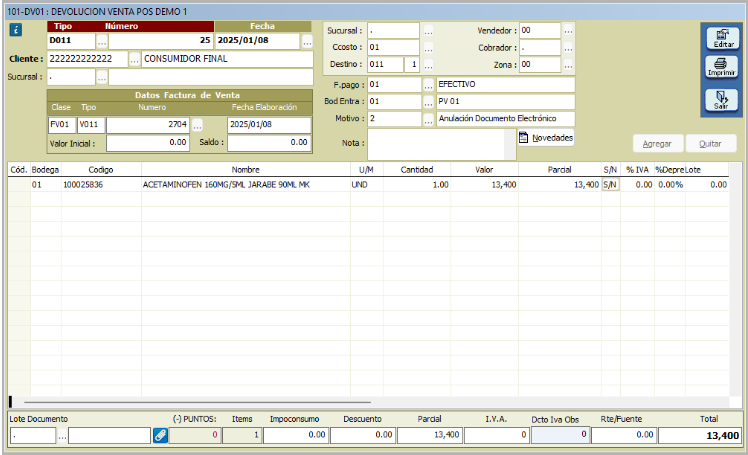
Después de dar clic en el botón “Guardar” se generará la DEVOLUCIÓN VENTA POS.
4.2 CREAR DEVOLUCIÓN ELECTRÓNICA
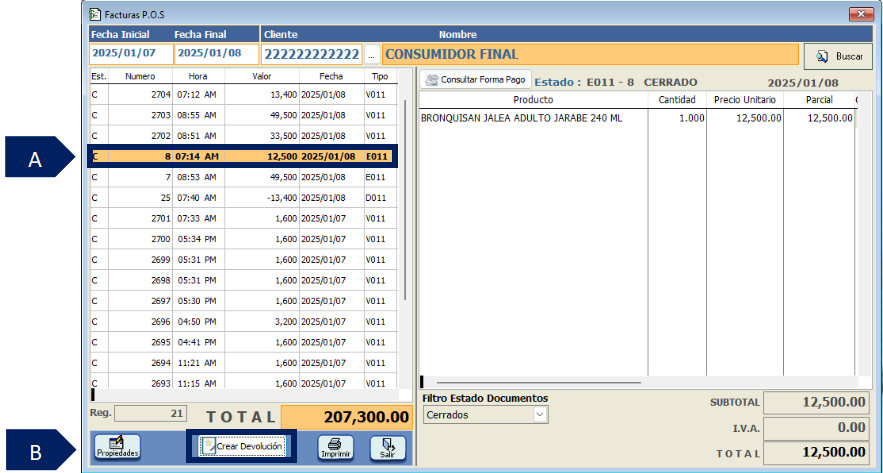
A. Seleccione la factura de venta electrónica a la cual requiere realizar la devolución.
B. Clic en el botón “Crear devolución”.
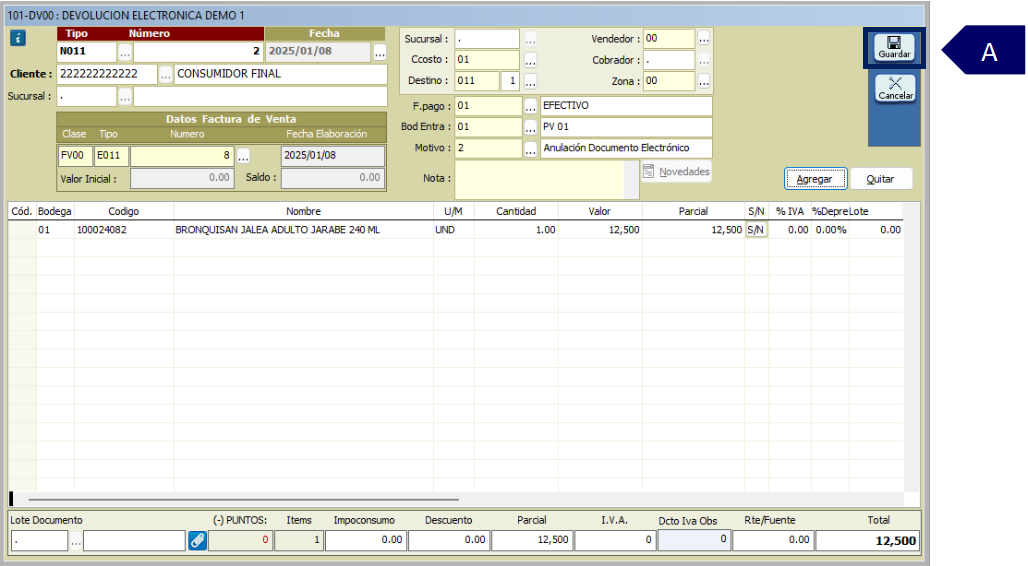
Si selecciona una factura de venta electrónica para realizar la devolución, se abre el formulario clase DV00 “DEVOLUCIÓN ELECTRÓNICA”.
4.2.1 CAMPOS DEL ENCABEZADO DEL DOCUMENTO
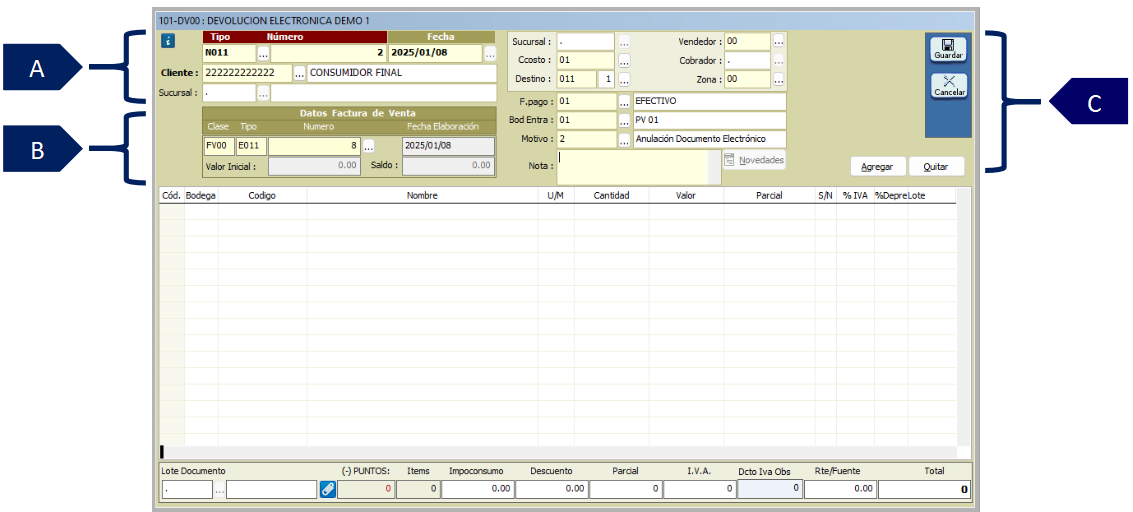
A. PARÁMETROS DEL ENCABEZADO DEL DOCUMENTO:
-
Tipo: El sistema registra el tipo de documento de manera predeterminada teniendo en cuenta la caja en la que se realizó la factura de venta electrónica seleccionada. También podrá dar clic en el botón (...) y seleccionar el tipo de documento que requiera si cuenta con el permiso de hacerlo.
-
Número: El consecutivo se registra de forma automática.
-
Fecha: Toma la fecha del servidor en la que se está elaborando el documento.
-
Cliente: Ingresar la cédula o el NIT del cliente.
-
Sucursal: Si el cliente fue creado con sucursales se define el código; si la opción no se encuentra activa en el vinculado, se define la opción punto (.) de forma automática.
B. DATOS DE LA FACTURA DE VENTA:
-
La clase, el tipo, el número y la fecha de elaboración de la factura de venta se registra de manera predeterminada después de haber seleccionado la factura a la cual se le va a aplicar la devolución. Si requiere realizar la devolución a otra factura, podrá ingresar los datos de la que necesita.
C. OTROS CAMPOS DEL ENCABEZADO DEL DOCUMENTO:
-
La sucursal empresa, el centro de costo, destino, vendedor, cobrador y zona se registran de manera predeterminada de acuerdo a la parametrización del tipo de documento de la devolución. También tendrá la opción de ingresar los campos anteriormente mencionados en caso de no estar parametrizados en el tipo de documento.
-
Forma de pago: Ingresar la forma de pago de la factura para que se reverse la operación. Generalmente, la forma de pago está parametrizada en el tipo de documento. Si no es así, podrá ingresar la forma de pago que requiera.
-
Bodega de entrada: Ingresar la bodega de entrada. Generalmente, la bodega está parametrizada en el tipo de documento. Si no es así, podrá ingresar la bodega de entrada que requiera.
-
Motivo: Seleccionar el motivo de la devolución del listado.
-
Nota: En este campo podrá agregar información adicional como un detalle o una nota.
4.2.2 INGRESAR LA CANTIDAD DEL PRODUCTO A DEVOLVER
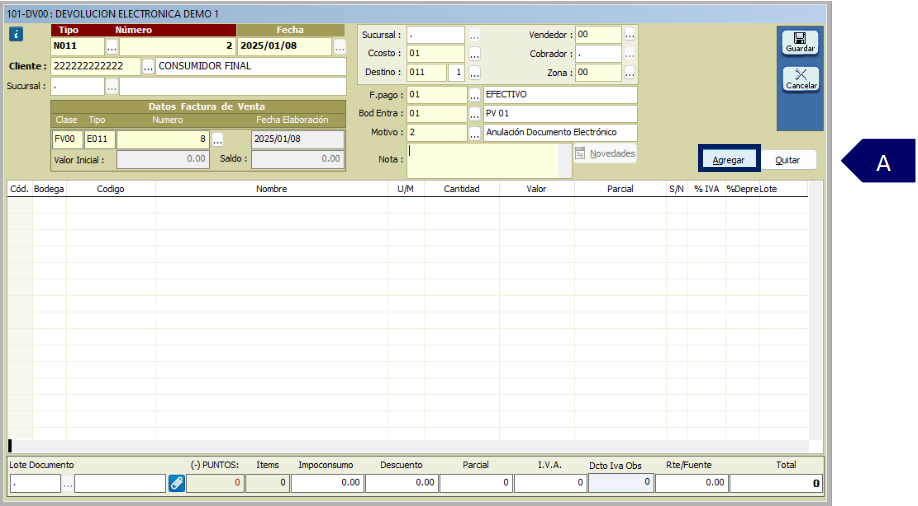
A. Clic en el botón “Agregar”.
Después de dar clic en el botón “Agregar” se despliega la ventana de “Productos por documento”. Cuando la devolución afecta las cantidades del inventario, en la pestaña “Devoluciones” realice lo siguiente:
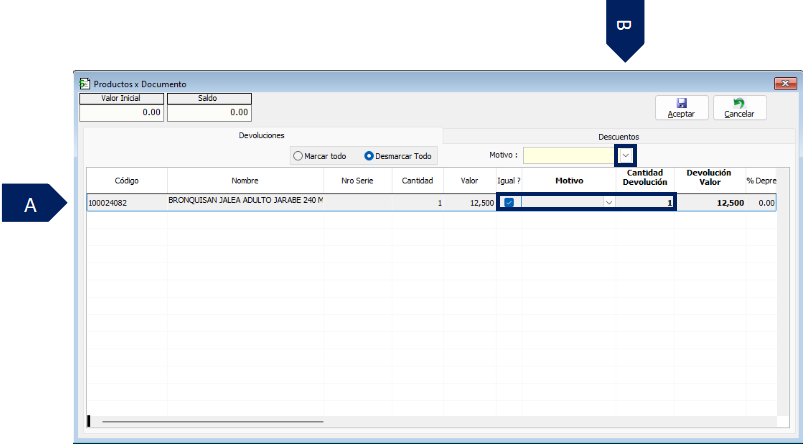
A. Seleccione los productos e ingrese la cantidad a devolver.
B. Clic en el botón de la flecha y agregar el motivo que desee.
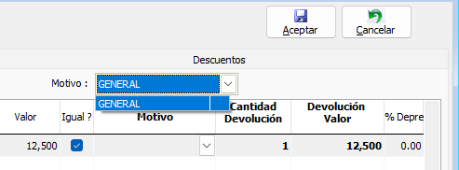
Después de seleccionar el motivo que requiera, se despliega la siguiente ventana:
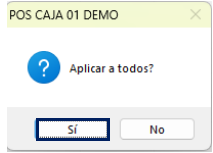
Clic en el botón “Sí”.
Al dar clic en el botón “Sí” el motivo aplica a todos los productos seleccionados.
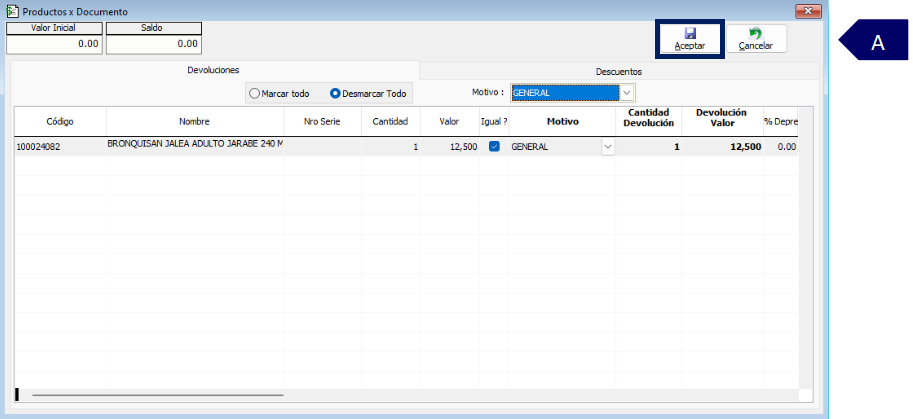
A. Clic en el botón “Aceptar” para guardar los cambios.
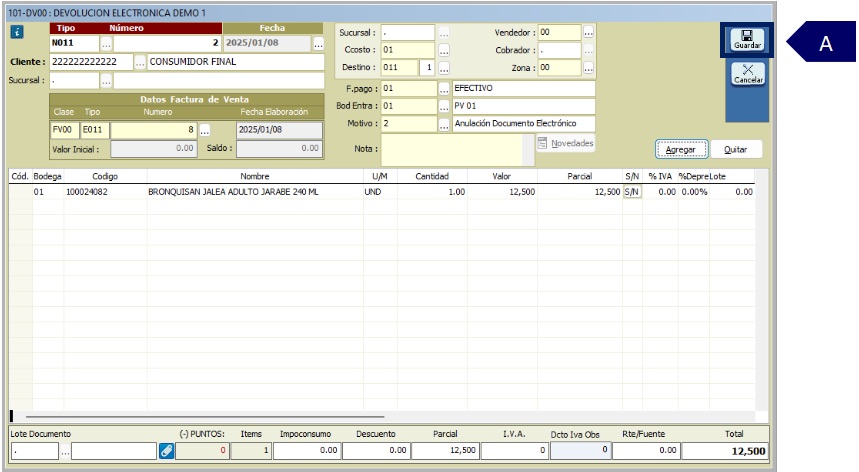
A. Clic en el botón “Guardar”.
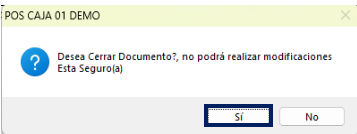
Dar clic en el botón “Sí” para cerrar el documento.
Después de dar clic en el botón “Sí” se generará la DEVOLUCIÓN ELECTRÓNICA.
4.3 DEVOLUCIÓN POS Y DEVOLUCIÓN ELECTRÓNICA POR DESCUENTO
En la ventana de “Productos por documento” cuando la devolución no afecta las cantidades del inventario sino sólo el precio del producto, dar clic en la pestaña “Descuentos” y realice lo siguiente:
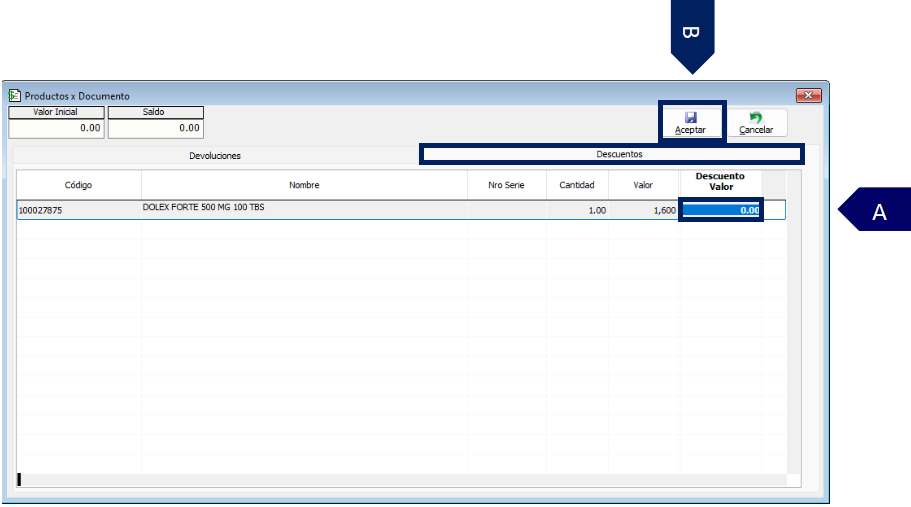
A. En el campo “Descuento valor” digite el saldo a devolver.
B. Clic en el botón “Aceptar” para finalizar el proceso.
SALVEDADES DEL PROCESO
-
Desde la ventana operativa “Facturas P.O.S” podrá realizar las devoluciones POS y las devoluciones electrónicas dependiendo de la factura de venta que seleccione para realizar el proceso.
-
Podrá realizar la devolución POS y la devolución electrónica por cantidad o valor.
-
En el momento de realizar una devolución por cantidad debe ingresar un motivo.
FIN DEL INSTRUCTIVO
|
Código |
Versión |
Fecha de cargue |
|---|---|---|
|
INS-DRG-OPR-DEVOLUCIÓN POS Y ELECTRÓNICA |
1.0 |
2025-02-27 |