

Manager droguerías versión 7
ALCANCE
Este instructivo cubre los pasos necesarios para conocer el funcionamiento de la ventana de saldos x bodega desde el módulo de Preventa, así mismo, aborda los filtros de búsqueda para consultar los productos disponibles, como agregar la cantidad de productos requeridos, los cuales son necesarias a la hora de realizar los procesos del módulo de Preventa.
OBJETIVO
El objetivo de este instructivo es proporcionar a los usuarios de MANAGER ERP DROGUERÍAS una guía detallada y fácil de seguir para realizar las operaciones de la ventana saldos x bodega desde el módulo de Preventa.
ABSTRACT
Este instructivo tiene la finalidad de proporcionar el funcionamiento de la ventana operativa de saldos x bodega desde el módulo de Preventa, en la cual, podrá buscar los productos y agregar la cantidad requerida para realizar una venta, consultar la disponibilidad de los productos o realizar una cotización, así mismo, el instructivo explica otros campos funcionales para los procesos del módulo de Preventa.
Dado lo anterior a continuación se relaciona la operación a realizar en el software MANAGER ERP DROGUERÍAS.
CONTENIDO
PASO 1. RUTA DE ACCESO A VENTANA DE SALDOS X BODEGA PREVENTA
Una vez haya ingresado al menú personalizado, doble clic en "Registrar" para ingresar al módulo de Preventa.
Ingrese a la ruta: Mostrador – POS - Registrar Preventa.
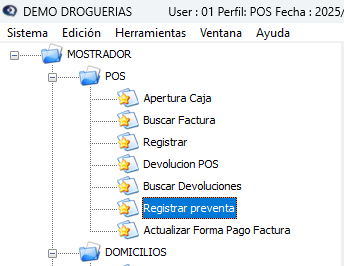
Se abrirá el módulo de Preventa.
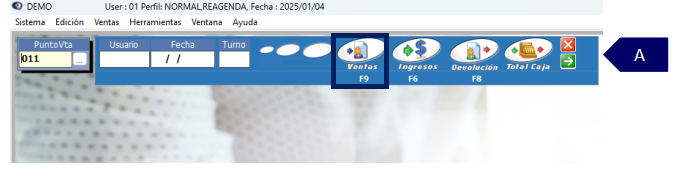
A. Clic en ventas, también puede pulsar la tecla “Enter” o la tecla “F9” para abrir la ventana operativa de Preventa.
Ventana operativa de Preventa (Documento)
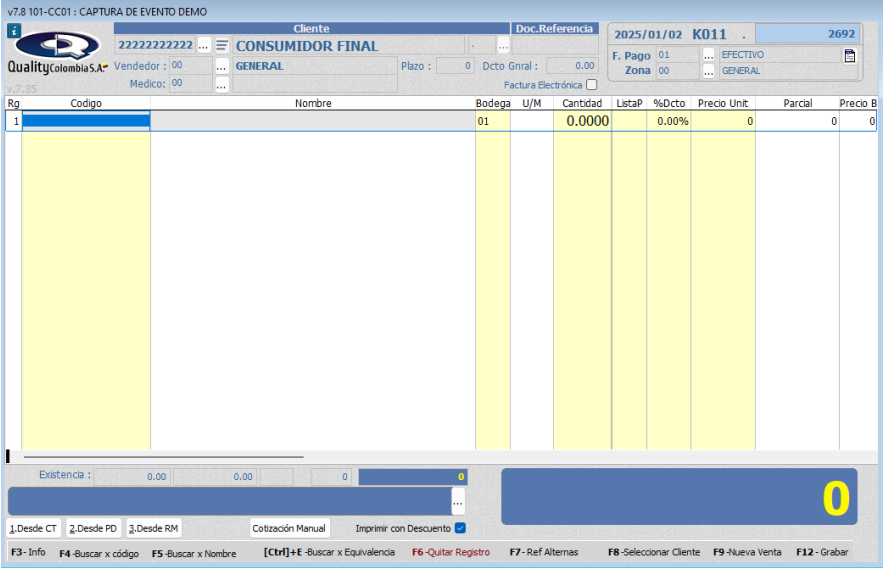
Pulsar la tecla “F4” o la tecla “F5” para abrir la ventana saldos x bodega.
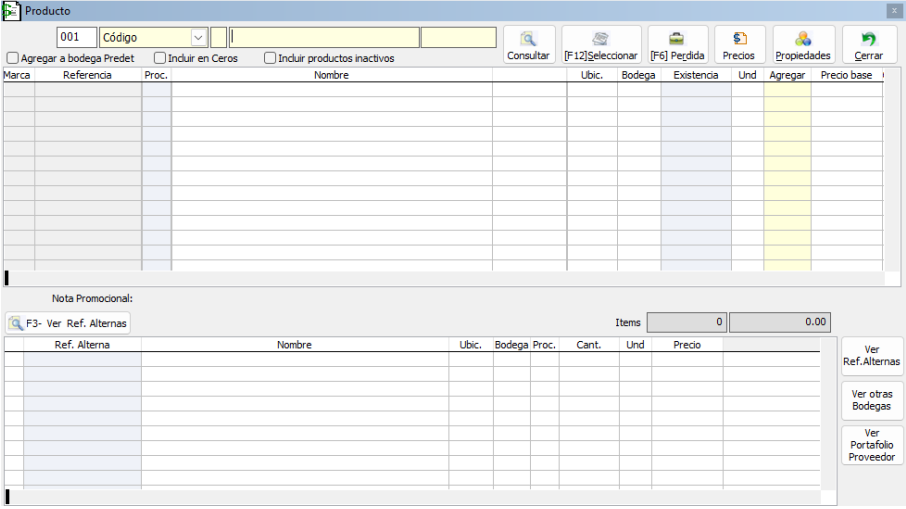
PASO 2: VENTANA SALDOS X BODEGAS PREVENTA
Corresponde a la ventana operativa que permite agregar los productos para registrar las ventas o las cotizaciones en el del módulo de Preventa. Así mismo, podrá consultar la existencia, el precio y las propiedades del producto, entre otros.
2.1 FILTROS DE BÚSQUEDA DEL PRODUCTO
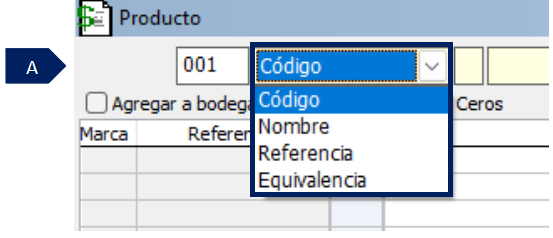
A. Filtros de búsqueda: Podrá buscar el producto por código, por nombre, por referencia (principal activo del producto) y por equivalencia (código de barras)
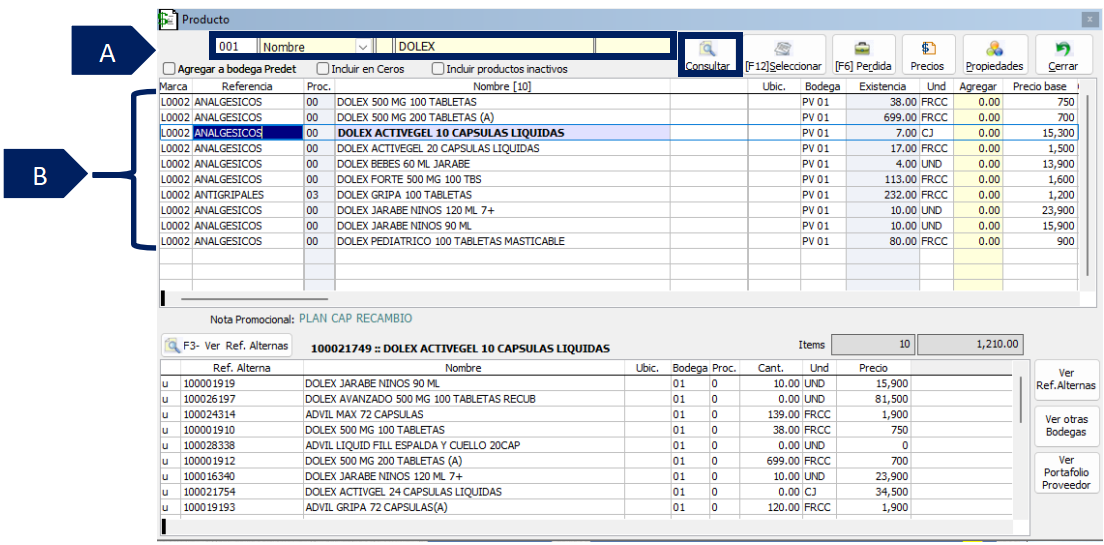
A. Busque el producto según el filtro de búsqueda que prefiera, clic en consultar.
B. Grid de contenido: Contiene el resultado de la búsqueda del producto, aquí podrá visualizar las propiedades del producto como: marca, referencia, nombre, ubicación, bodega, existencia del producto, unidad de medida del producto, precio base del producto. En la casilla “Agregar” podrá ingresar la cantidad del producto que desea registrar en la factura.
2.2 AGREGAR PRODUCTO
Una vez haya buscado el producto, seleccione el producto requerido y clic en la casilla agregar.

A. Ingrese la cantidad de producto que va a agregar al documento y presione la tecla “Enter” para registrar en el documento de Preventa.
Una vez haya agregado el producto se verá reflejado de la siguiente manera en el módulo de Preventa.
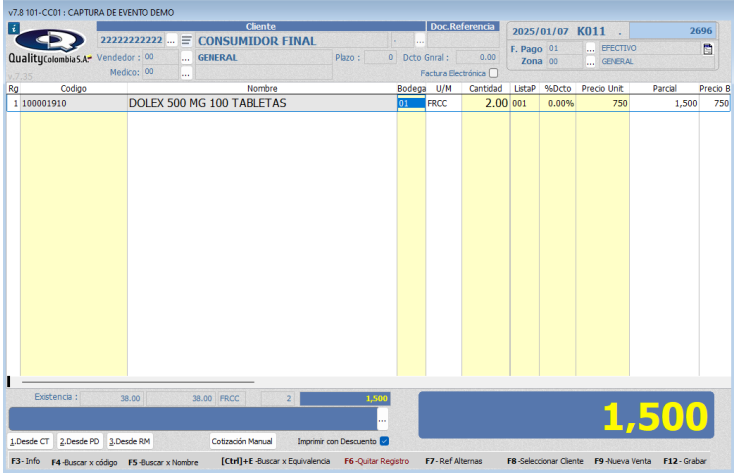
Para más información sobre el proceso de realización de facturación POS o facturación electrónica, podrá encontrar más información en el instructivo funcionalidades de preventa C2.
2.3 BOTONES FUNCIONES
Así mismo, encontrará en la ventana de saldos x bodega las siguientes funcionalidades.
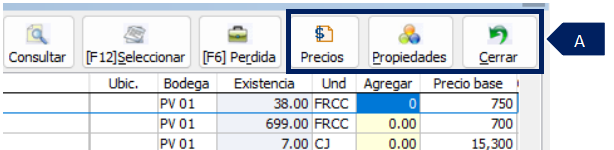
A. Botones funcionales
-
Precio: Una vez seleccionado el producto del grid de contenido, podrá visualizar el precio del producto.
-
Propiedades: Una vez seleccionado el producto del grid de contenido, podrá visualizar la parametrización del producto, la cual, corresponde a toda la información general del producto.
-
Cerrar: Para salir de la venta de saldos x bodega Preventa.
Así mismo, en la parte inferir de la venta operativa encontrará la casilla de “ver otras bodegas”
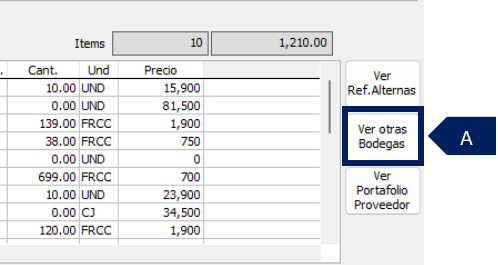
A. Una vez seleccionado el producto, podrá visualizar en que bodega hay más existencias del producto, en caso tal de quedarse sin la cantidad requerida. (casilla solo informativa)
2.4 NOTA PROMOCIONAL
Este campo le permite visualizar al cajero algún descuento o promoción del producto. Si está autorizado para definir la nota promocional, siga las indicaciones que se muestran a continuación.

A. Seleccione el producto en el grid de contenido.
B. Clic en propiedades.
Se abrirá la ventana de productos en la cual podrá definir la nota promocional.
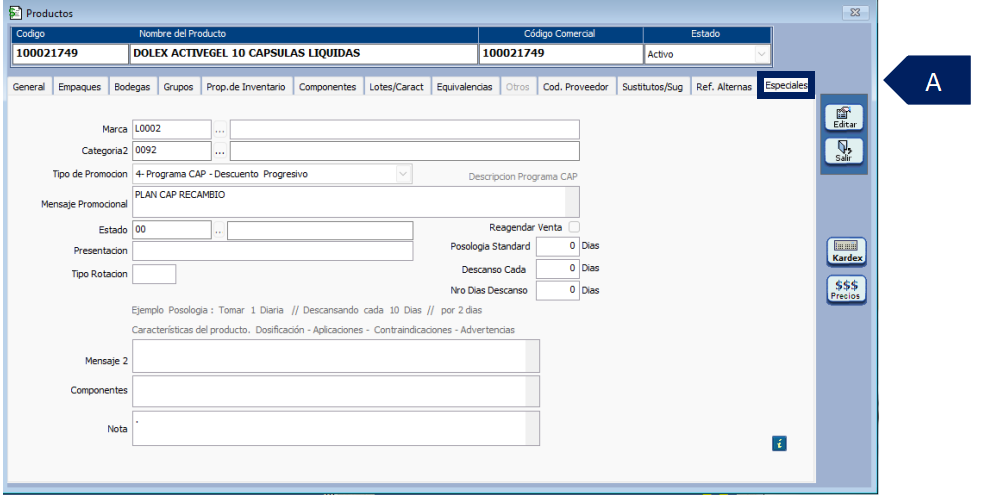
A. Clic en la pestaña especiales.
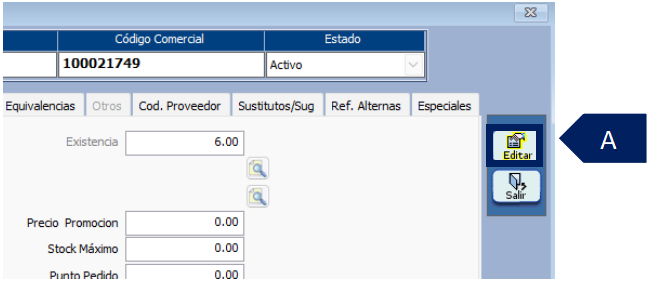
A. Clic en el botón editar.
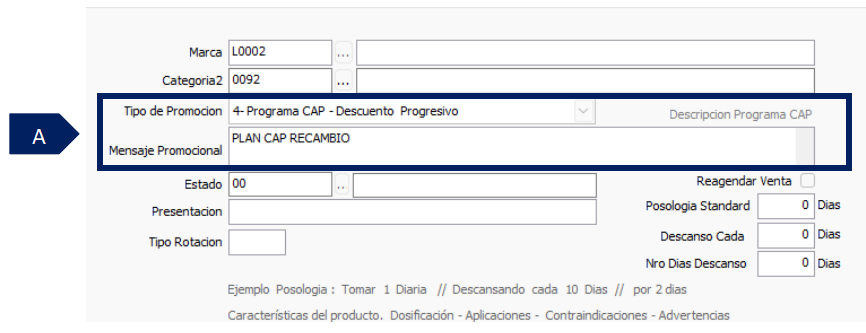
A. Defina el tipo de promoción y el mensaje promocional del producto. Clic en guardar para grabar el proceso.
En la ventana de saldos x bodega se visualizará la nota promocional en la parte media de la ventana.
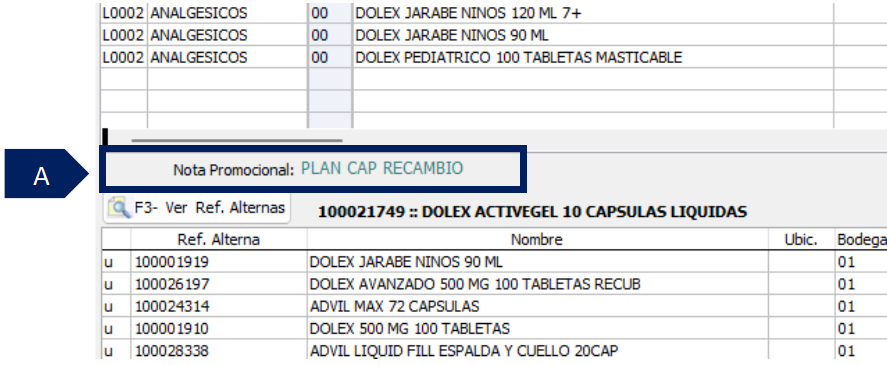
A. Nota promocional: Este campo podrá visualizarse al seleccionar el producto.
SALVEDADES DEL PROCESO
-
Para ingresar a la ventana operativa de saldos x bodegas de preventa es necesario ingresar al módulo de preventa, pulsando la tecla “F4” o “F5”.
-
Para ingresar la cantidad de producto al documento, debe digitar la cantidad del producto que necesita en el campo agregar, posteriormente, pulsar la tecla “Enter”.
-
Podrá determinar la nota promocional de un producto una vez este autorizado para realizar dicho proceso. Si la nota promocional del producto corresponde a CAP-RECAMBIO debe realizar el ajuste de inventario del producto obsequiado.
FIN DEL INSTRUCTIVO
|
Código |
Versión |
Fecha de cargue |
|---|---|---|
|
INS-DRG-OPR-SALDOS X BODEGA |
1.0 |
2025-01-28 |