

Manager droguerías versión 7
ALCANCE
Este instructivo cubre los pasos necesarios para realizar el reagendamiento en venta y el seguimiento mensual del reagendamiento.
OBJETIVO
El objetivo de este instructivo es proporcionar a los usuarios una guía detallada y fácil de seguir para realizar el reagendamiento en venta y consultar el reagendamiento mensual de manera efectiva, asegurando la precisión de la información registrada.
ABSTRACT
Este instructivo tiene la finalidad de proporcionar el paso a paso para la operación del reagendamiento al momento de realizar la venta del producto parametrizado y el seguimiento del reagendamiento para gestionar la venta de manera mensual en el software MANAGER ERP DROGUERÍAS.
Dado lo anterior a continuación se relaciona la operación a realizar en el software MANAGER ERP DROGUERÍAS.
CONTENIDO
REAGENDAMIENTO EN VENTA
Al momento de realizar la venta del producto, le saldrá la ventana operativa en donde podrá gestionar el proceso
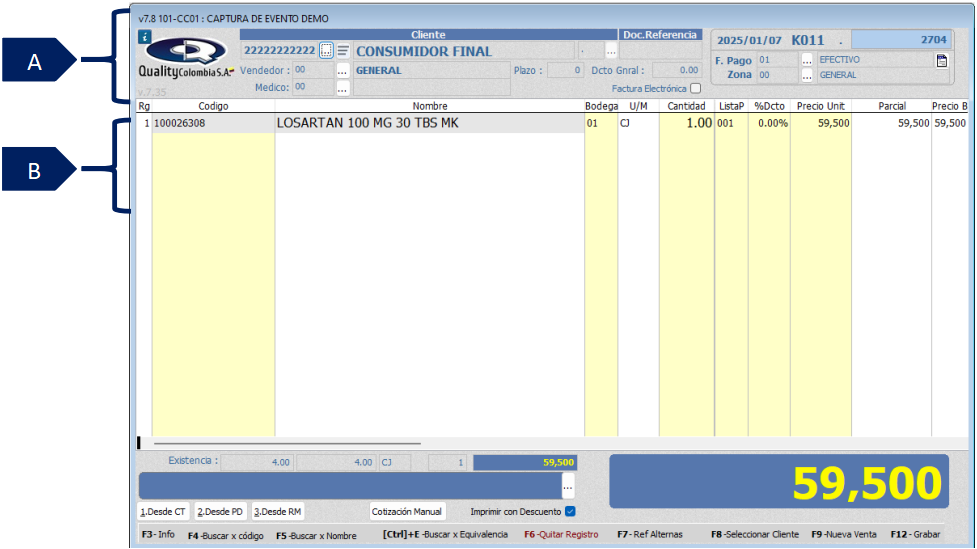
A. Ingrese el cliente vinculado.
B. Agregue los productos que ha parametrizado y pulse la tecla “Enter” para el ingreso del valor total.
Presione la tecla “Esc” o la tecla “F12” en la cual se abrirá la siguiente ventana operativa.
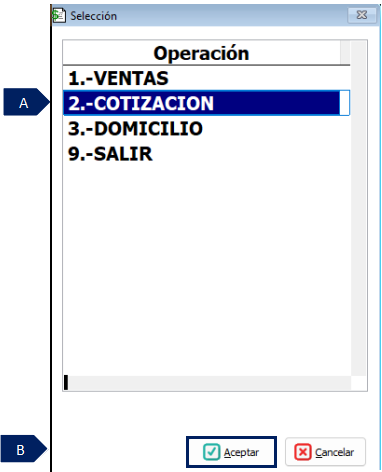
A. Clic en el campo cotización.
B. Clic en el botón aceptar.
Saldrá la ventana operativa de Re-Agendar, allí podrá colocar la información de la dosis, los días de la dosis, los días de descanso, la fecha de reagendamiento y la fecha en la cual, podrá generar el informe del reagendamiento mes a mes para que pueda comunicarse con el cliente, recordarle y así podrá asegurar la venta.
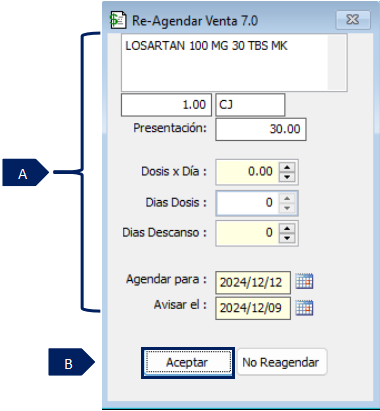
A. Digite la información requerida para el reagendamiento de la venta.
B. Una vez haya ingresado la información requerida clic en “aceptar”.
Al seleccionar aceptar, se abrirá la ventana formas de pago.
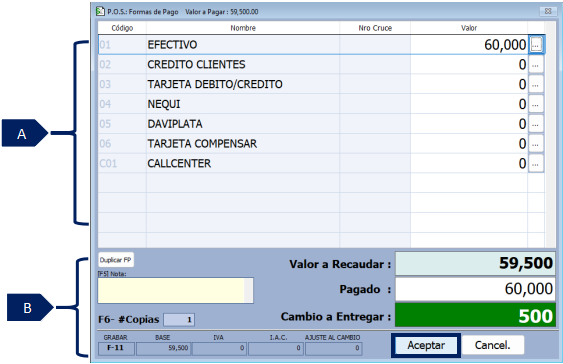
A. Clic en la forma de pago que desea ingresar, puede digitar el valor (El sistema permite colocar el valor recibido en efectivo para que el sistema calcule el valor del cambio) o ingresar el valor total con la tecla “F9”
B. El sistema permite visualizar el valor a recaudar, el valor pagado y el cambio a entregar al cliente. Después de haber ingresado el valor, dar clic en aceptar o “F12” para guardar el recaudo de la venta y se genere la impresión de la factura.
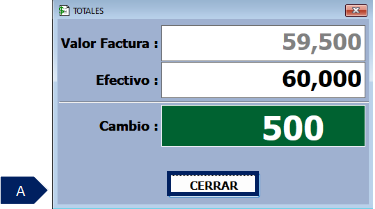
A. Clic en “cerrar” para terminar el proceso.
SEGUIMIENTO DE REAGENDAMIENTO
Con el usuario administrador, podrá consultar el informe mensual de reagendamiento para el seguimiento de la venta
Ingrese a la ruta: Facturación- Fidelización- Re-Agendamiento.
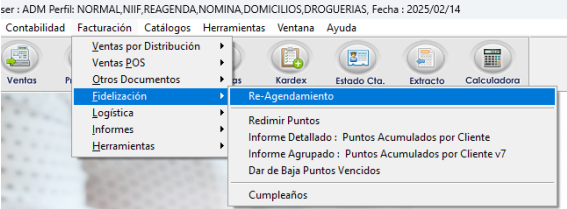
Una vez haya ingresado por la ruta, le saldrá la ventana operativa de seguimiento reagendamiento.
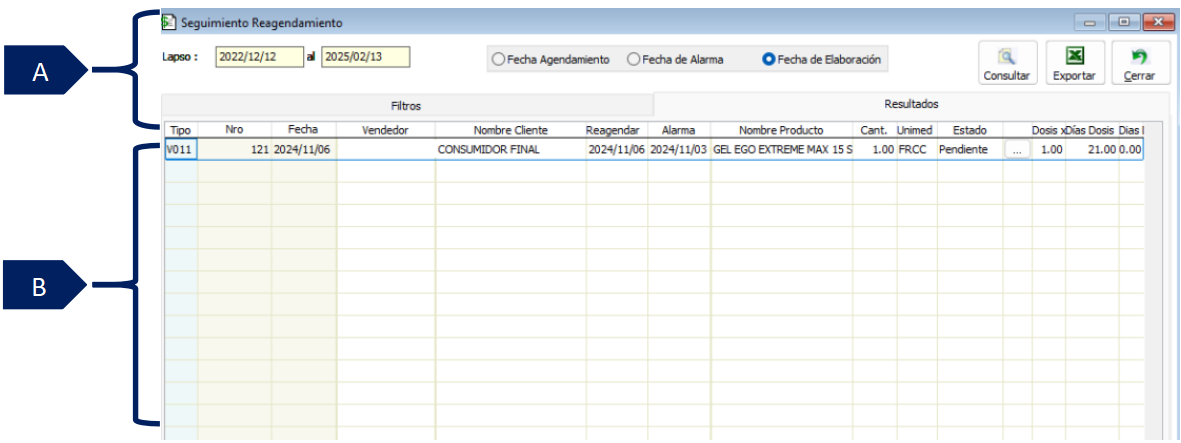
A. Podrá buscar el reagendamiento por fecha de agendamiento, fecha de alarma, fecha de elaboración. Seleccione la fecha, el filtro de búsqueda y clic en consultar.
B. Grid de contenido: Podrá visualizar el reagendamiento. Si desea descargar la información, clic en el botón exportar.
SALVEDADES DEL PROCESO
-
Para realizar el reagendamiento en venta, el producto debe estar previamente parametrizado, podrá realizar la parametrización si tiene los permisos del administrador del sistema.
-
Para realizar la parametrización de reagendamiento en el producto, ingresar a sistemas-usuarios, una vez haya seleccionado el usuario, clic en propiedades, posteriormente, se debe poner en el campo aplicación la palabra, REAGENDA, entre comas para que se habilite el reagendamiento.
-
En la parametrización del producto es necesario activar el check de reagendar venta que está ubicado en la ventana productos-especiales, así mismo, es necesario determinar el volumen (m2/Litro) que está ubicado en la pestaña de empaques; se debe parametrizar la cantidad del contenido como por ejemplo: cuando se realiza la venta de toda la caja del producto, se debe colocar la cantidad de tabletas, fracciones, comprimidos, etc., en caso de que la venta se realice por unidad (Una inyección, un jarabe) se debe colocar en el campo volumen (m2/Litro) el número 1.
FIN DEL INSTRUCTIVO
|
Código |
Versión |
Fecha de cargue |
|---|---|---|
|
INS-DRG-OPR-REAGENDAMIENTO |
1.0 |
2025-03-07 |