

Manager droguerías versión 7
ALCANCE
Este instructivo cubre los pasos necesarios para realizar cotizaciones y facturar desde cotizaciones en el módulo de Preventa del software MANAGER ERP DROGUERÍAS. Incluye la creación, gestión de cotizaciones y la conversión de cotizaciones en facturas
OBJETIVO
El objetivo de este instructivo es proporcionar a los usuarios una guía detallada y fácil de seguir para realizar cotizaciones y facturar desde cotizaciones en el módulo de Preventa de manera efectiva, asegurando la precisión de la información registrada.
ABSTRACT
Este instructivo tiene la finalidad de proporcionar el paso a paso para realizar cotizaciones y facturar desde cotizaciones en el módulo de Preventa en el software MANAGER ERP DROGUERÍAS. Aprenderás a crear, gestionar cotizaciones y convertirlas en facturas.
Dado lo anterior a continuación se relaciona la operación a realizar en el software MANAGER ERP DROGUERÍAS.
CONTENIDO
PASO 1. RUTA DE ACCESO A REALIZACIÓN DE COTIZACIÓN Y FACTURAR DESDE COTIZACIÓN.
Una vez haya ingresado al menú personalizado, dar clic dos veces en "Registrar" para ingresar al módulo de Preventa.
Ingrese a la ruta: Mostrador – POS - Registrar Preventa.
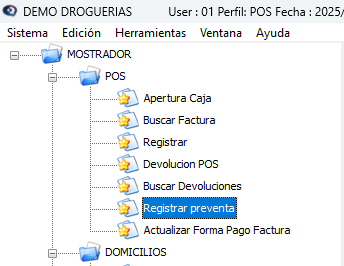
Al seguir la ruta correctamente se abrirá el módulo de Preventa.
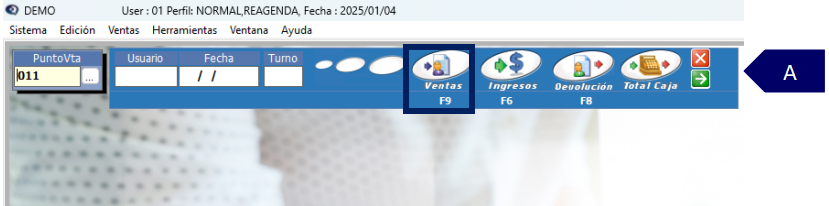
A. clic en ventas, pulsar la tecla “Enter” o la tecla “F9” para abrir la ventana operativa de Preventa.
Ventana operativa de Preventa (Documento)
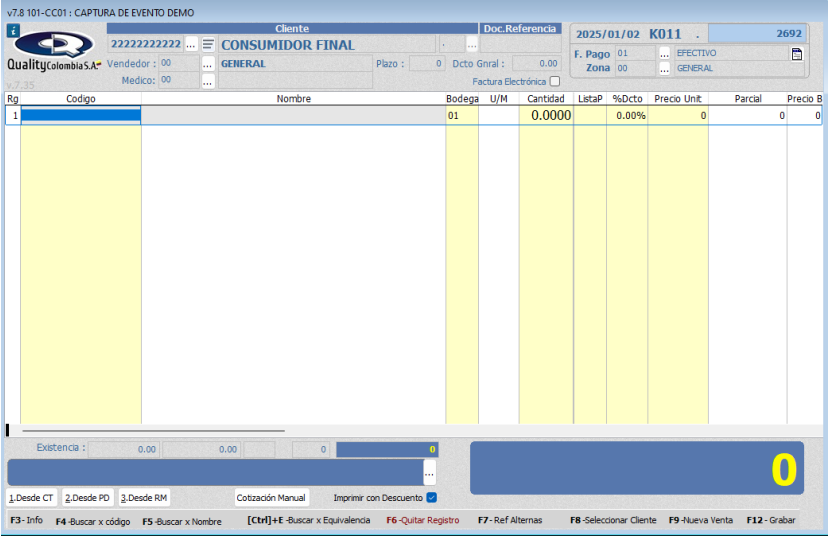
PASO 2: REALIZACIÓN DE LA COTIZACIÓN
Podrá realizar cotizaciones desde módulo de Preventa, la cual no afectará el inventario de la mercancía.
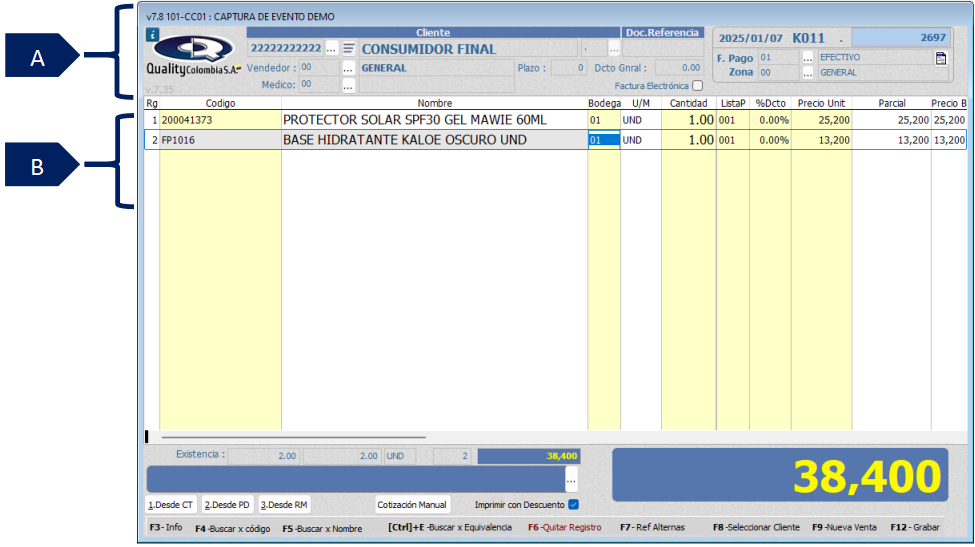
A. Ingrese la información necesaria del encabezado del documento, en caso de no ingresar un vinculado cliente en específico, podrá realizar la cotización con el consumidor final.
B. Agregue los productos para realizar la cotización. Puede agregar los productos al documento con la tecla “F4”, la tecla “F5” o escribiendo el código del producto (En la casilla código ingrese un punto (.) seguido de este el código del producto que desea consultar y pulsar la tecla “Enter”). Para más información consulta el instructivo búsqueda del producto C3 y el instructivo saldos x bodega preventa C4.
Una vez agregado los productos, presione la tecla “Enter”, seguidamente, presione la tecla “Esc” o la tecla “F12” en la cual se abrirá la siguiente ventana operativa.
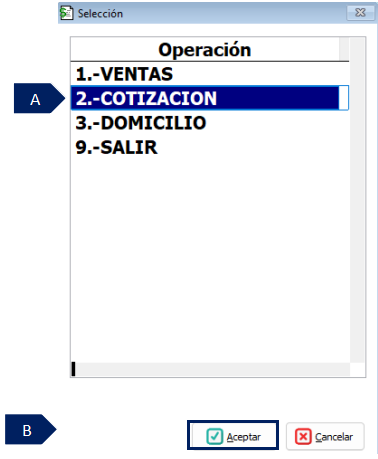
A. Clic en el campo cotización.
B. Clic en el botón aceptar.
Al seleccionar aceptar, se abrirá la siguiente ventana.
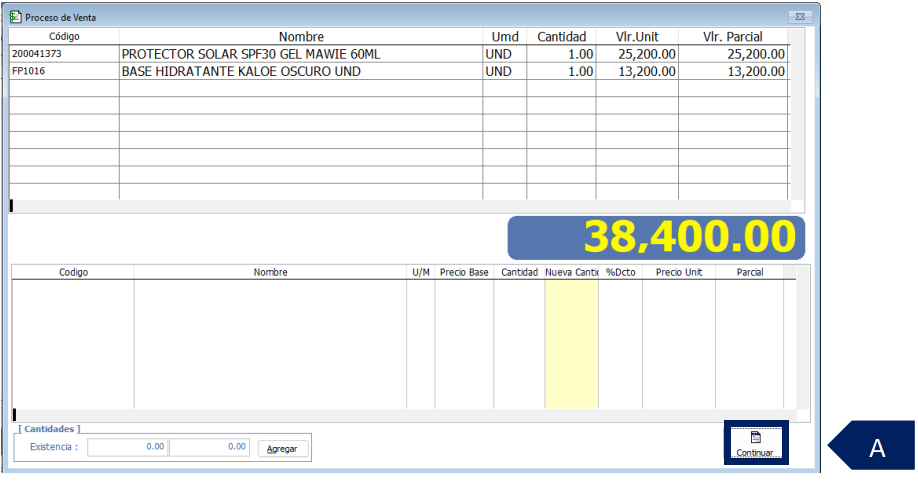
A. Clic en el botón continuar para terminar el proceso.
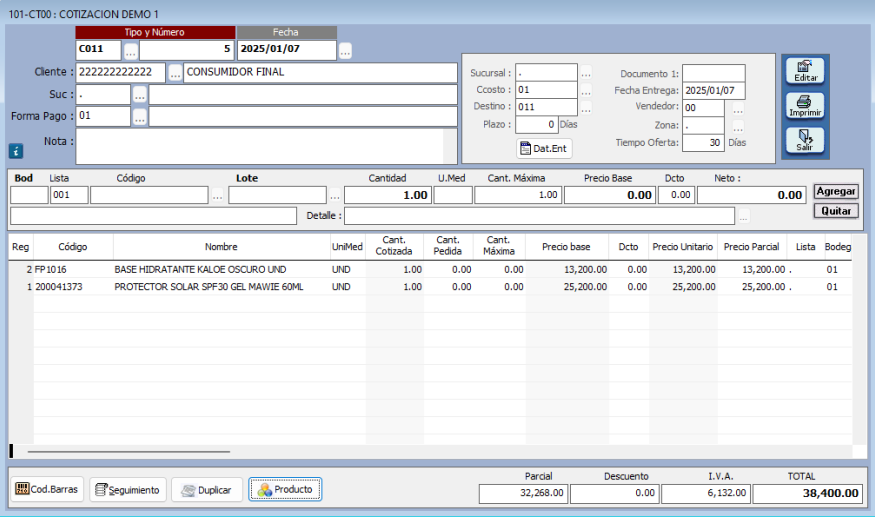
Se generará el siguiente documento que corresponde a la cotización.
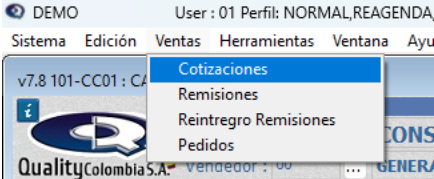
También, podrá buscar la cotización desde el módulo de Preventa, por la ruta Ventas-Cotizaciones.
FACTURAR DESDE COTIZACIÓN
Podrá facturar la cotización en el módulo de Preventa para el registro en el sistema.
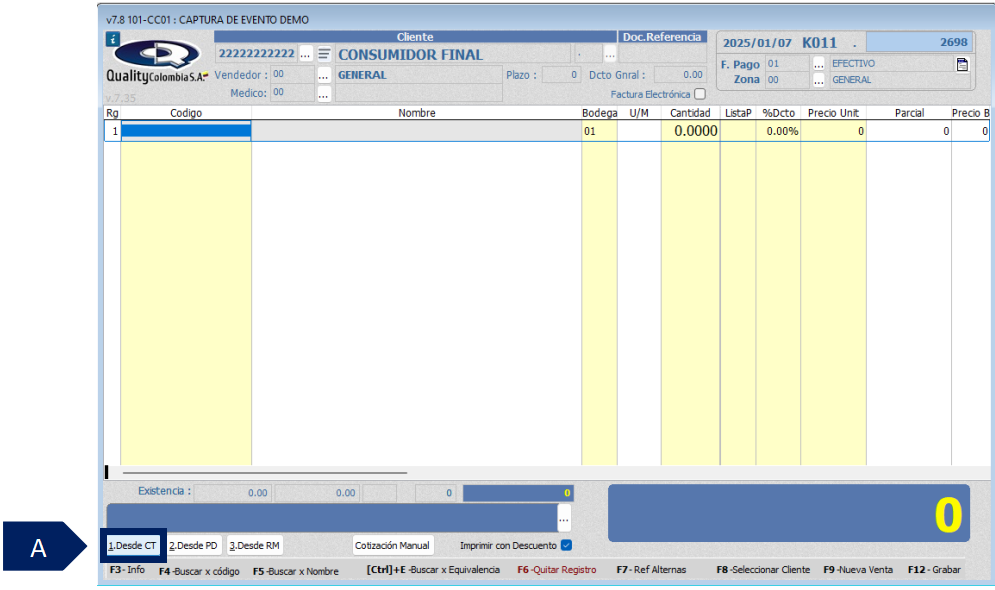
A. Clic en el botón “Desde CT”
Se abrirá la venta operativa de cotizaciones.
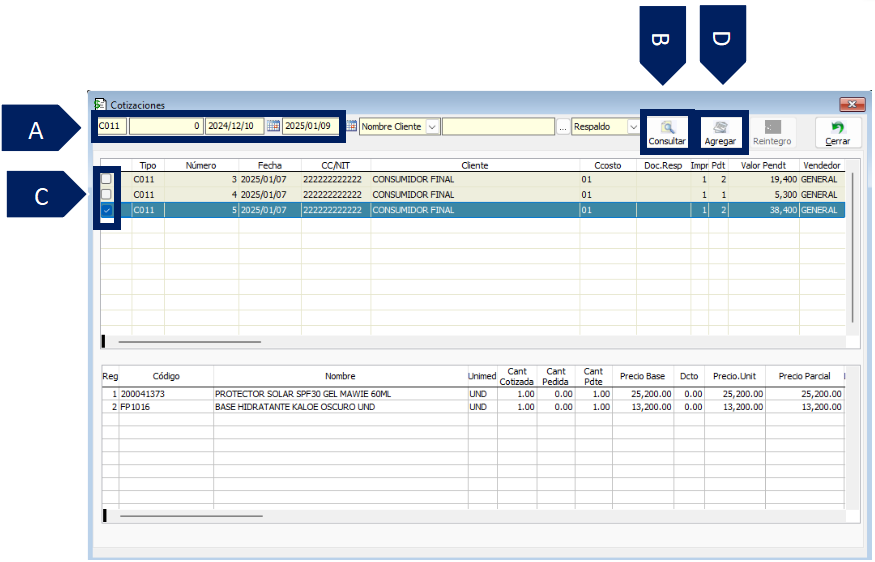
A. Podrá ingresar el tipo o número de cotización que requiera y filtrar por fecha de generación del documento. Clic en buscar para ver refleja la cotización.
B. Clic en buscar si desea que salgan todas las cotizaciones sin necesidad de ingresar ningún filtro de búsqueda.
C. Clic en el recuadro de la cotización que requiera.
D. Clic en guardar para registrar la factura en el documento de preventa.
Una vez haya guardado el registro de los productos de la cotización, se verá reflejado desde el módulo de Preventa de la siguiente manera.
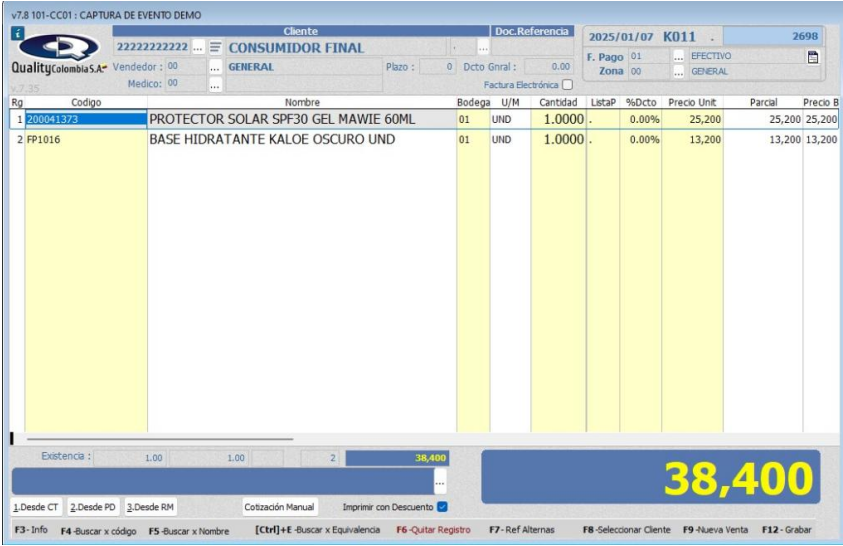
Al registrar los productos de la cotización en el módulo de preventa, presione la tecla “Enter”, seguidamente, presione la tecla “Esc” o la tecla “F12” en la cual se abrirá la siguiente ventana operativa.
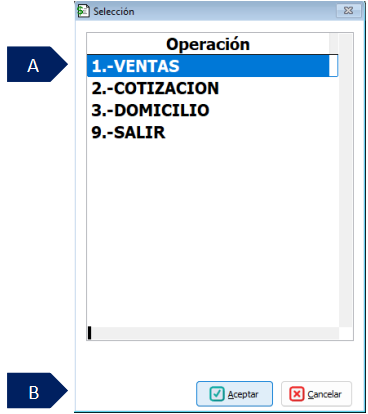
A. Clic en el campo cotización.
B. Clic en el botón aceptar.
Al dar clic en el botón aceptar se abrirá la siguiente ventana operativa de formas de pago.
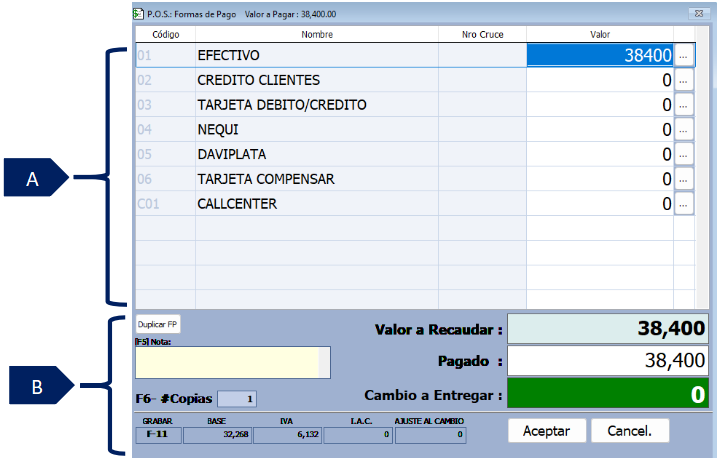
A. Clic en la forma de pago que desea ingresar, puede digitar el valor (El sistema permite colocar el valor recibido en efectivo para que el sistema calcule el valor del cambio) o ingresar el valor total con la tecla “F9”
B. El sistema permite visualizar el valor a recaudar, el valor pagado y el cambio a entregar al cliente. Después de haber ingresado el valor, dar clic en aceptar o “F12” para guardar el recaudo de la venta y se genere la impresión de la factura.
Se generará el siguiente documento que corresponde al sistema de facturación POS.
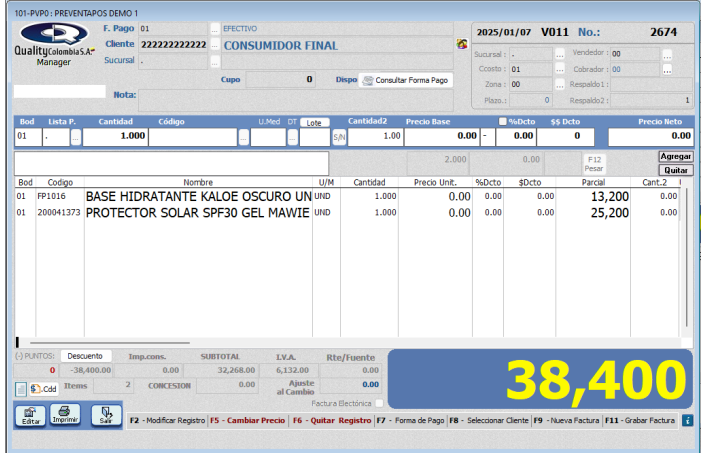
Una vez se haya guardado el recaudo se abrirá la venta de los totales.
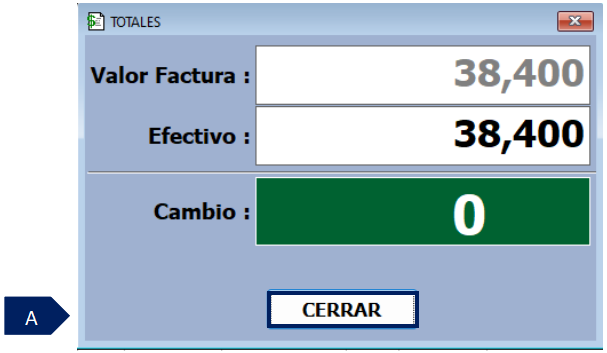
A. Clic en cerrar.
SALVEDADES DEL PROCESO
-
Al momento de realizar la facturación desde cotización, en la ventana operativa de cotizaciones, debe seleccionar la cotización que requiere dando clic en el recuadro de la misma y posteriormente, clic en agregar para que se haga efectivo el registro en el módulo de preventa, de lo contrario no podrá continuar con el proceso. También, podrá seleccionar varias cotizaciones al mismo tiempo para realizar la venta.
-
En la facturación desde Cotización, cuando se haya registrado la cotización en el módulo de preventa, podrá seleccionar si desea realizar la facturación electrónica. Para más información consultar el instructivo operación de preventa C2.
FIN DEL INSTRUCTIVO
|
Código |
Versión |
Fecha de cargue |
|---|---|---|
|
INS-DRG-OPR-FACTURAR DESDE COTIZACIÓN |
1.0 |
2025-02-27 |