

Manager droguerías versión 7
ALCANCE
Este instructivo aplica para el software MANAGER ERP DROGUERÍAS, para que mediante su utilización permita al usuario realizar facturas de venta desde la bodega que se usa para la gestión del stock de la bodega separatas.
OBJETIVO
El propósito de este instructivo es que el usuario de la información cuente con el conocimiento necesario en la gestión del stock de la bodega separatas.
ABSTRACT
Este instructivo enseñará a realizar correctamente facturas de venta desde la bodega que se usa para la gestión del stock de la bodega separatas, lo cual es necesario para el desarrollo de los procesos operativos que se llevaran a cabo en la ejecución de la actividad de la empresa.
Dado lo anterior a continuación se relaciona la operación a realizar en el software MANAGER ERP DROGUERÍAS.
CONTENIDO
PASO 1. BÚSQUEDA DEL PRODUCTO
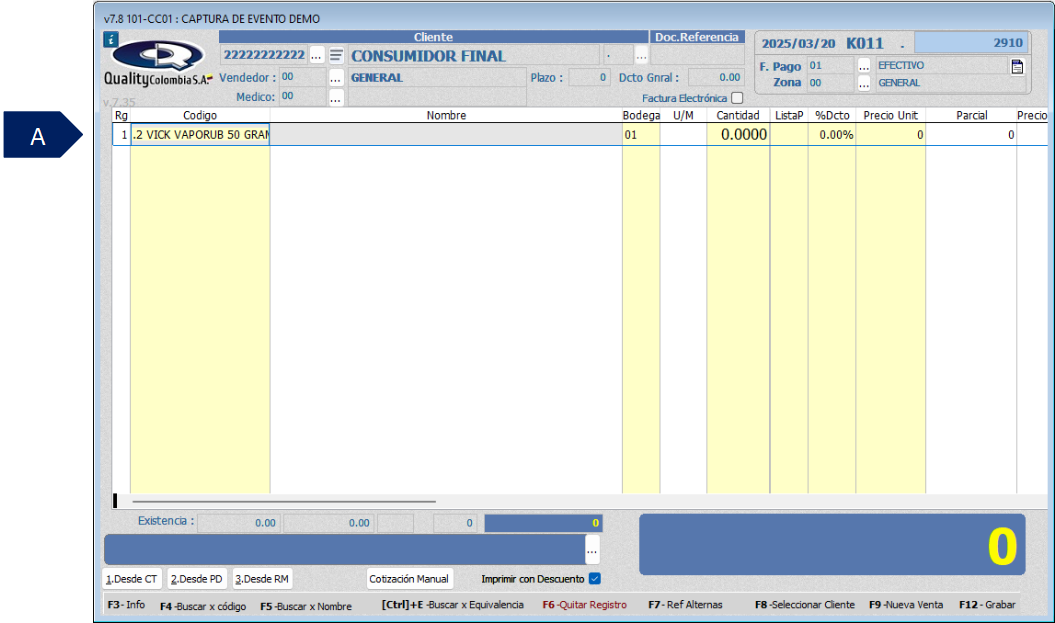
A. Realice la búsqueda del producto, en este caso se realiza la búsqueda por nombre del producto.
Pulse la tecla “F5”.
PASO 2. REGISTRO DEL PRODUCTO
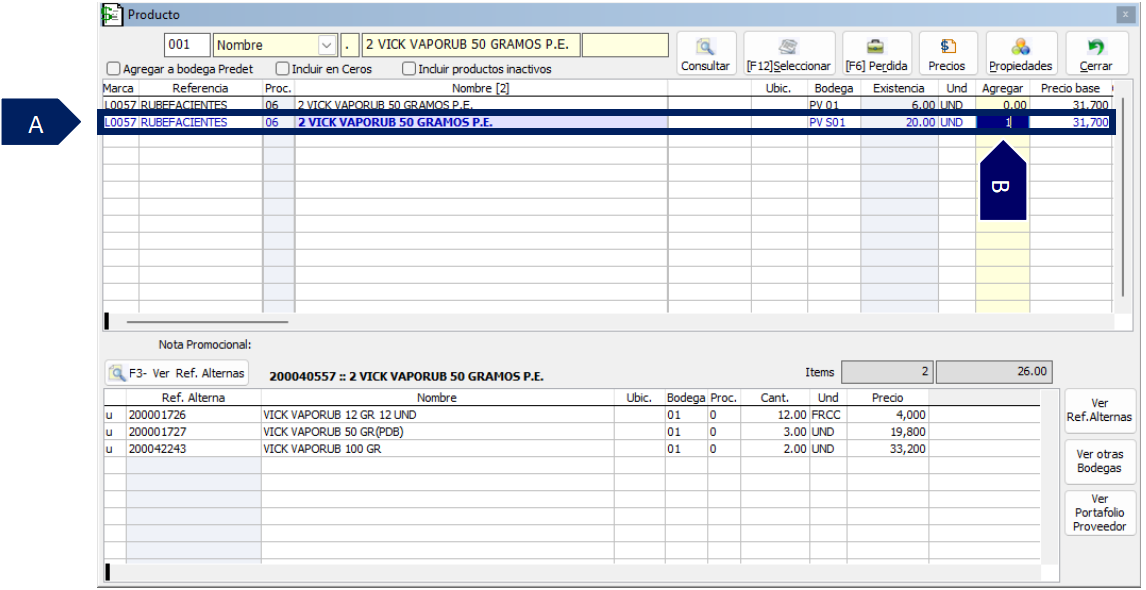
A. El producto de la bodega separatas se visualiza en el registro de color azul.
B. Agregue las cantidades del producto que requiere.
Pulse la tecla “Enter”.
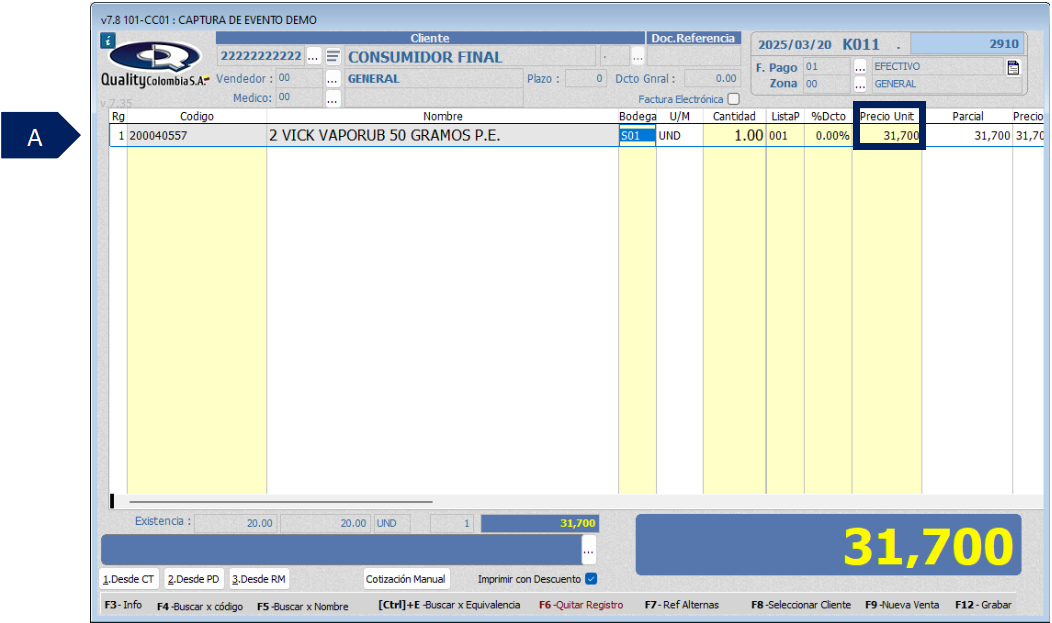
A. Después de agregar el producto, se visualiza en el formulario con el precio de venta regular.
Pulse la tecla “Enter”.
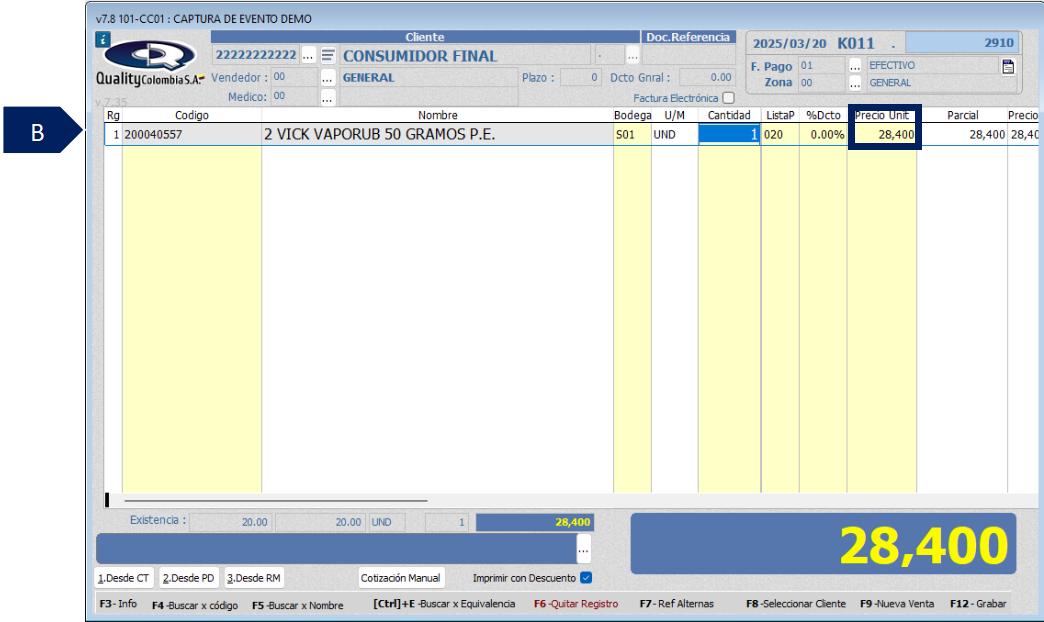
B. Después de pulsar la tecla “Enter”, el producto toma el precio de separata (lista de precios 020), el cual es un valor inferior al habitual.
PASO 3. OPERACIONES PARAMETRIZADAS EN EL SISTEMA
Pulse la tecla “Esc” “F11” o “F12” para que se despliegue la ventana de las operaciones parametrizadas en el sistema.
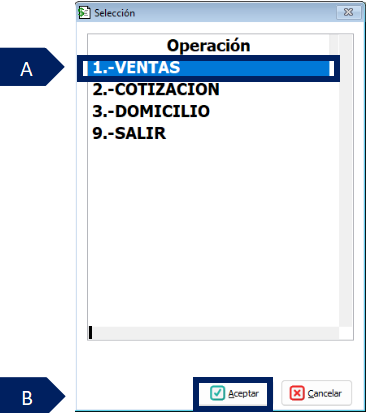
A. Seleccione la operación que requiere realizar.
B. Clic en el botón “Aceptar”.
PASO 4. FORMAS DE PAGO DE LA FACTURA DE VENTA
Después de dar clic en el botón “Aceptar” se despliega la ventana de “Formas de pago”.
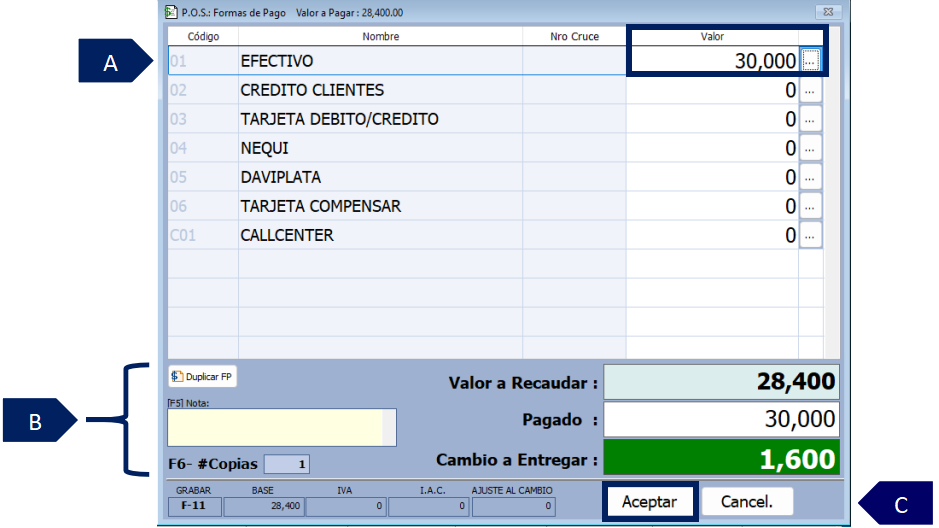
A. Clic en la forma de pago que desea ingresar, digite el valor (El sistema permite colocar el valor recibido en efectivo para que el sistema calcule el valor del cambio) o ingrese el valor total con la tecla “F9”.
B. El sistema permite visualizar el valor a recaudar, el valor pagado y el cambio a entregar al cliente.
C. Clic en el botón “Aceptar”.
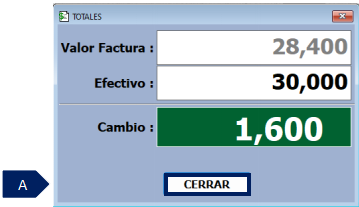
A. Clic en el botón “Cerrar” para cerrar la factura de venta.
SALVEDADES DEL PROCESO
-
Pulse la tecla “Enter” después de agregar los productos para que estos tomen el precio de separata. Proceso que se valida por la bodega.
-
Estos productos se suelen almacenar en las bodegas iniciadas por la letra S+Código del punto de venta.
FIN DEL INSTRUCTIVO
|
Código |
Versión |
Fecha de cargue |
|---|---|---|
|
INS-DRG-OPR-SEPARATAS |
1.0 |
2025-04-07 |