

Manager droguerías versión 7
ALCANCE
Este instructivo cubre los pasos necesarios para realizar ajustes de inventario en el software MANAGER ERP DROGUERÍAS, incluyendo la ruta de acceso, como agregar los productos en movimiento, la actualización de las entradas y salidas de productos en las bodegas
OBJETIVO
El objetivo de este instructivo es proporcionar a los usuarios de MANAGER ERP DROGUERÍAS una guía clara para realizar ajustes de inventario de manera precisa y eficiente, asegurando la exactitud de los registros de inventario.
ABSTRACT
Este instructivo te guiará paso a paso a través del proceso de ajustes de inventario en el software MANAGER DROGUERÍAS. Aprenderás a registrar productos por conversión de salida o entrada de mercancía en las bodegas, asegurando la precisión y la eficiencia en la gestión del ajuste de inventario.
Dado lo anterior a continuación se relaciona el proceso a realizar en el software MANAGER ERP DROGUERÍAS.
CONTENIDO
PASO 1. ACCESO A AJUSTES DE INVENTARIO
Los ajustes de inventario se realizan para registrar los productos que están en movimiento de acuerdo con las entradas y salidas de dichos productos en las bodegas.
Ingrese a la ruta: Inventario - Ajustes de inventario– Conversión
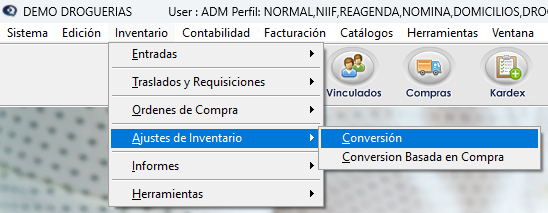
PASO 2. OPCIONES VENTANA OPERATIVA
Al seguir la ruta correctamente se despliega la ventana operativa conversión de ítems.
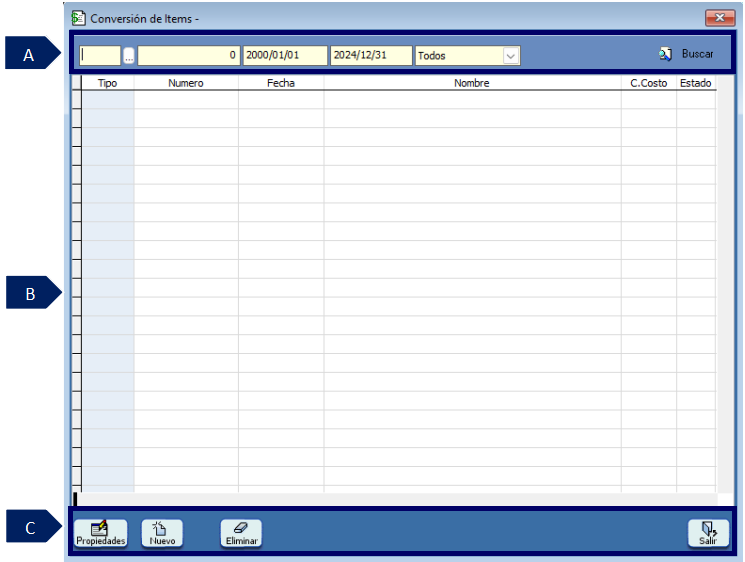
A. Filtros de búsqueda: orientada en realizar la búsqueda según un criterio
-
Filtro: permite seleccionar un criterio de búsqueda.
-
Barra de consulta: permite digitar la información que se desea consultar de acuerdo con el filtro seleccionado.
-
Buscar: permite consultar información de acuerdo con el tipo de dato consultado.
B. Grid de contenido: contiene el resultado de los datos aplicados en el filtro de búsqueda.
C. Utilidades de Ventana: contiene las funcionalidades de la venta
-
Propiedades: permite consultar y detallar las características del resultado obtenido en el grid.
-
Nuevo: permite crear un nuevo registro o transacción de acuerdo con la ventana consultada.
-
Eliminar: permite borrar el registro seleccionado.
-
Salir: expulsa de la ventana consultada.
PASO 3. GENERAR AJUSTE DE INVENTARIO
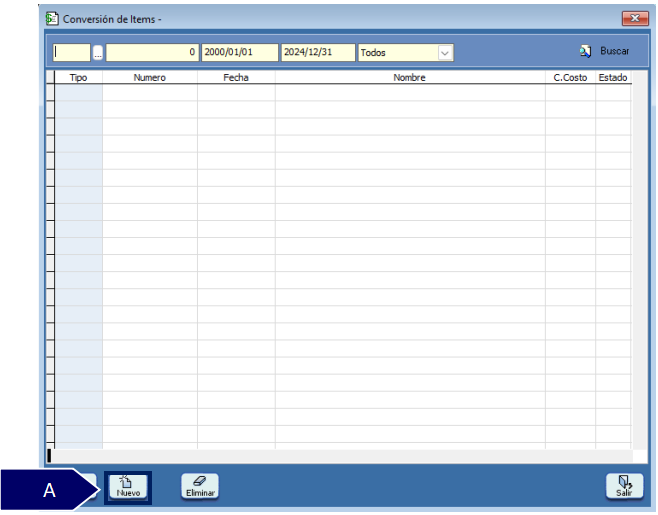
A. Clic en el botón nuevo.
Una vez se haya dado clic en el botón nuevo, se generará el documento.
3.1 ENCABEZADO DEL DOCUMENTO
Al momento de generar el documento, se debe ingresar la información del encabezado del ajuste del inventario

A. Ingresar el tipo de documento, el consecutivo y la fecha se genera de forma automática.
B. Ingresar la forma de pago: cuando es una entrada la forma de pago es 300 y cuando es una salida la forma de pago es 400.
-
Vinculado: ingresar el vinculado que corresponde a la persona que está realizando el proceso.
C. Ingresar el detalle o nota por el cual se va a realizar el documento, puesto que es necesario por temas de interventoría.
PASO 4. AGREGAR PRODUCTOS.
Después de diligenciar el encabezado del documento de ajustes de inventario es necesario agregar los productos, los cuales se pueden agregar tanto para salidas como para entradas de mercancías.
4.1 CONVERSIÓN POR SALIDA DE PRODUCTOS
La conversión de salida de productos se realiza cuando hay una disminución de inventario por vencimiento, cambios o perdidas de los productos.
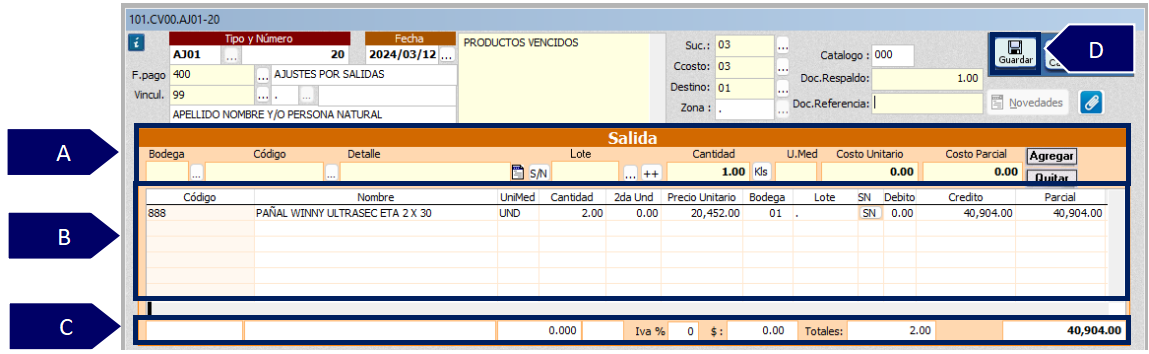
A. Ingresar la bodega en los que se encuentran los productos que se van a ajustar.
-
Ingresar el código del producto, si desea buscar el producto, clic en el botón (...)
-
Ingrese la cantidad de los productos a los cuales se le va a dar salida
-
Clic en el botón agregar para que los productos queden registrados en el documento de ajuste. Si desea quitar un producto, debe seleccionarlo y dar clic en el botón quitar.
B. Grid de contenido en el cual están relacionados los productos registrados que se van a ajustar.
C. Corresponde a la información del producto que se está agregando con el nombre de la bodega, el nombre del producto, las unidades en existencias, la unidad de medida, el IVA, el valor unitario, el total de unidades y el valor toral de los productos agregados.
D. Clic en el botón guardar para que se registren los productos agregados en el documento de ajuste (conversión)
Una vez se haya dado clic en el botón guardar se habilita la ventana de notificación “administrador del sistema”
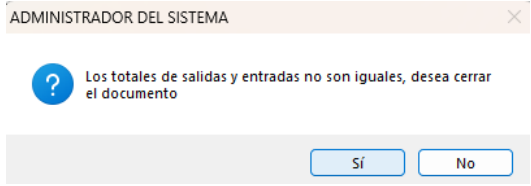
A. Clic en el botón sí para terminar la conversión por salidas de productos.
4.2 CONVERSIÓN POR ENTRADA DE PRODUCTOS
La conversión por entrada de productos se realiza cuando hay productos nuevos (aumento de mercancía)
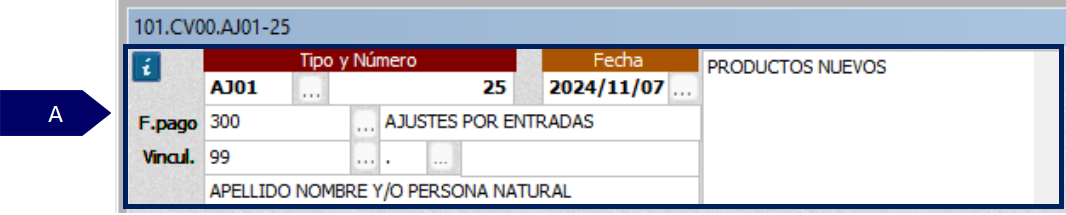
A. Agregar la información del encabezado según las indicaciones mencionadas anteriormente (Encabezado del documento) La forma de pago en entrada debe ser la 300. Es primordial colocar el detalle o nota del encabezado.
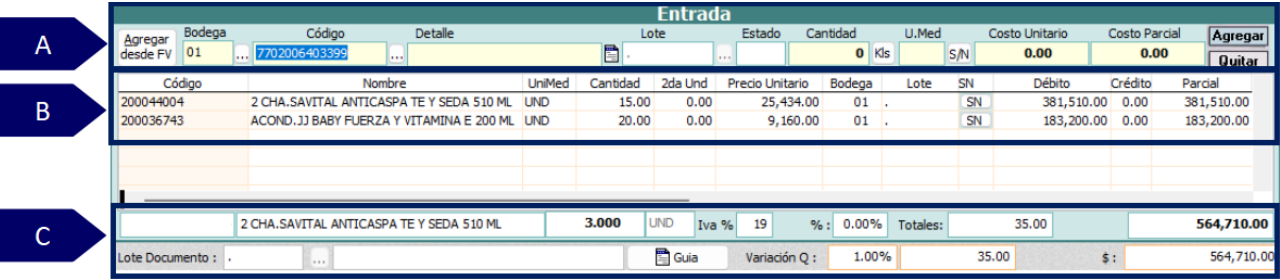
A. Ingresar la bodega en los que se encuentran los productos que se van a usar.
-
Ingresar el código del producto, si desea buscar el producto dar clic en el botón (...)
-
ingrese la cantidad de los productos a los cuales se le va a dar entrada.
-
Dar clic en el botón agregar para que los productos queden registrados en el documento de ajuste. Si desea quitar un producto, debe seleccionarlo y dar clic en el botón quitar.
B. Grid de contenido en el cual están relacionados los productos registrados que se van a ajustar. Dar clic en el botón guardar para que se registren los productos en el documento de ajuste de inventario.
C. Corresponde a la información del producto que se está agregando con el nombre de la bodega, el nombre del producto, las unidades en existencias, la unidad de medida, el IVA, el valor unitario, el total de unidades y el valor toral de los productos agregados. También está relacionado el campo del lote del documento, si se desea agregar el campo de la guía, el campo de la variación porcentual entre los productos a los cuales se les da salida vs los productos que se están ingresando; adicional resta los ítems de entrada con los de salida y finalmente el campo $ muestra la diferencia total entre las salidas y las entradas.
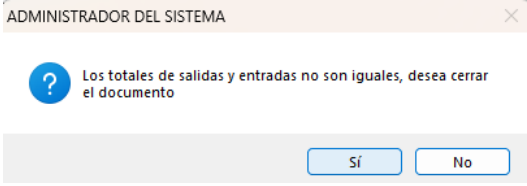
Una vez se le haya dado clic en el botón guardar para que se genere el documento de ajuste de inventario, dar clic en el botón Sí para finalizar la conversión de entrada.
SALVEDADES DEL PROCESO
-
Se debe utilizar la forma de pago 400 para los ajustes de inventario de salidas y la forma de pago 300 para los ajustes de inventario en la entrada de mercancía.
-
Por temas de interventoría es necesario colocar el detalle o nota en el encabezado del documento de ajuste de inventario.
-
Cuando se va a agregar el vinculado en el encabezado del documento, el vinculado que debe ingresar es el que está generando el documento.
FIN DEL INSTRUCTIVO
|
Código |
Versión |
Fecha de cargue |
|---|---|---|
|
INS-DRG-OPR- AJUSTES DE INVENTARIO |
1.0 |
2025-02-27 |