

Manager droguerías versión 7
ALCANCE
Este instructivo aplica para el software MANAGER ERP DROGUERÍA versión 7, el cual le permite al usuario alcanzar el conocimiento de conceptos básicos para realizar la parametrización y conversión de obsequios.
OBJETIVO
Brindar una guía de apoyo para realizar una correcta parametrización y conversión de obsequios
ABSTRACT
Este instructivo enseñará a parametrizar y convertir los obsequios correctamente.
Dado lo anterior a continuación se relaciona el proceso a realizar en el software MANAGER ERP DROGUERÍAS.
CONTENIDO
PASO 1. ACCESO A FACTURAS DE COMPRA
Hace referencia a la ventana que permite consultar los documentos de factura de compra elaborados en el sistema.
Ingrese a la ruta: Inventario – Entradas – Factura de compra
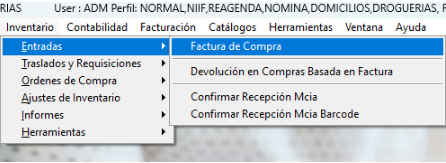
PASO 2. CREAR UNA FACTURA DE COMPRA
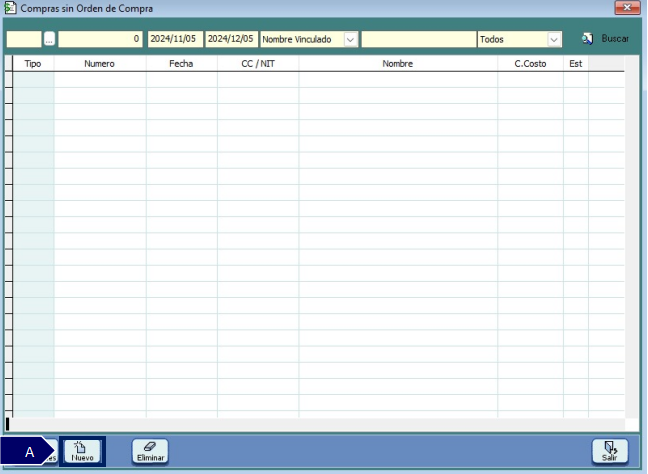
A. Clic en el botón “Nuevo” para generar una factura de compra.
PASO 3. ENCABEZADO DEL DOCUMENTO
Después de dar clic en el botón “Nuevo” se despliega la siguiente ventana:
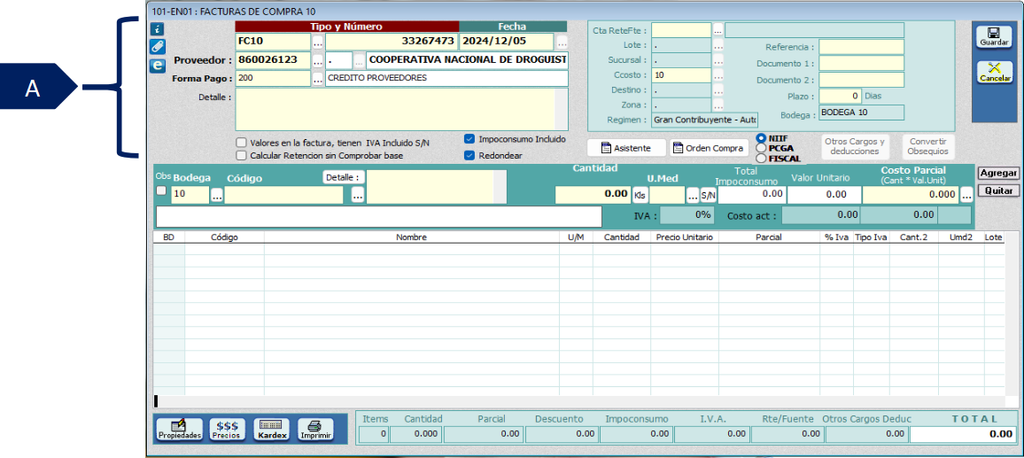
A. Parámetros del encabezado del documento:
-
Tipo: defina el tipo de documento el cual debe estar previamente creado.
-
Número: registra el consecutivo de la factura que corresponde al número del archivo plano, el cual aparece como nombre de la descarga del archivo.
-
Fecha: toma la fecha del servidor en la que se está elaborando el documento y de acuerdo a los permisos en el tipo de documento se habilita la opción para editarla.
-
Proveedor: digite la cédula o el NIT del proveedor o en su defecto de clic en el botón (…) y se define el parámetro para realizar la búsqueda en la ventana operativa.
-
Forma de pago: definir una de las formas de pago que fueron autorizadas en la configuración del tipo de documento.
-
Detalle: es un campo adicional que permite definir una nota a nivel informativo.
PASO 4. HABILITAR EL ASISTENTE DE COMPRAS
Después de realizar el paso anterior, clic en el botón “Guardar” y seguido de esto clic en el botón “Editar”, para activar el botón “Asistente”.
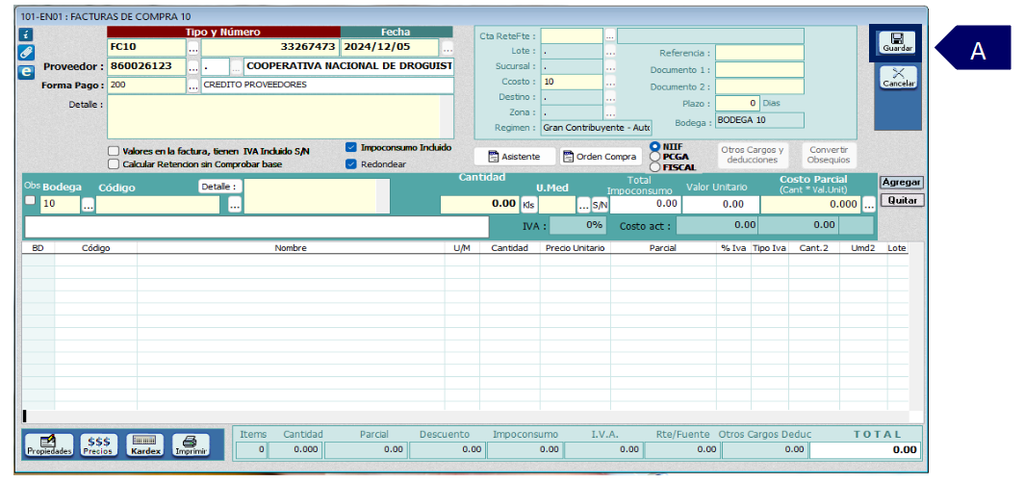
A. Clic en el botón “Guardar”.
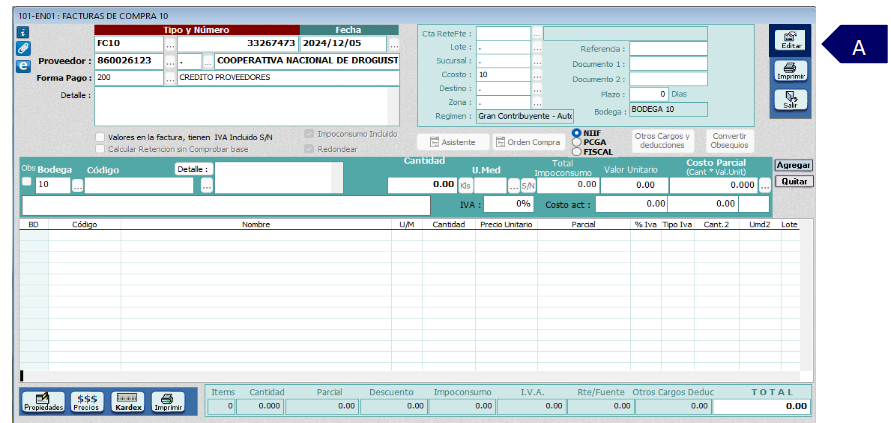
A. Clic en el botón “Editar”, para que se active el botón “Asistente”.
PASO 5. INGRESAR UNA COMPRA DE ARCHIVO PLANO
Es necesario descargar el archivo plano de la página web de Coopidrogas, el cual contiene toda la información requerida de los productos.
Para ingresar una compra de archivo plano, clic en el botón “Asistente”.
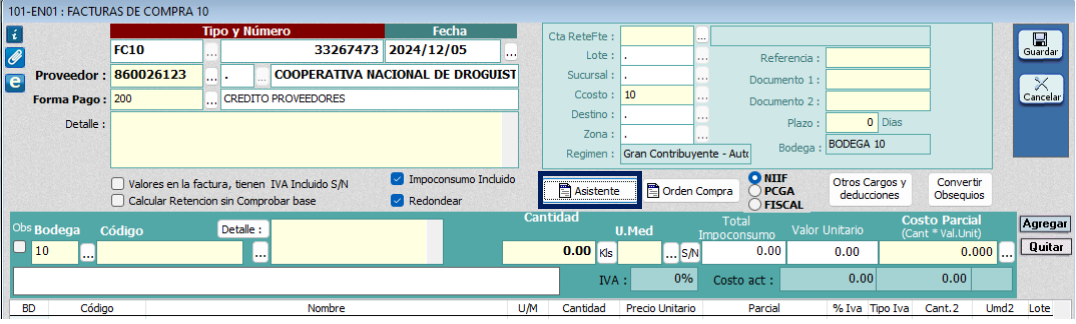
Después de dar clic en el botón “Asistente” se despliega la ventana de asistente compras, en la cual podrá subir el archivo plano.

A. Registrar la bodega correspondiente.
B. Registrar el código de la droguería asignado por Coopidrogas.
C. Registrar la lista de precios correspondiente.
5.1 BUSCAR EL ARCHIVO PLANO CORRESPONDIENTE

A. Clic en el botón de los 3 puntos para buscar el archivo plano correspondiente.
5.2 SELECCIONAR EL ARCHIVO PLANO CORRESPONDIENTE
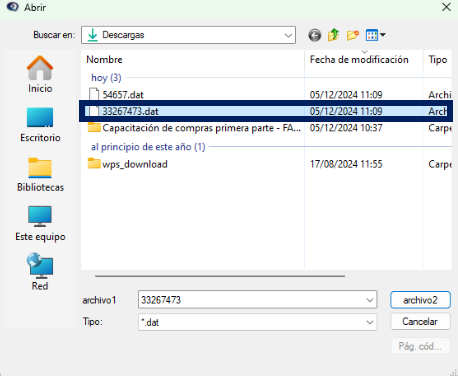
Después de encontrar el archivo plano, selecciónelo haciendo doble clic.
5.3 PROCESAR EL ARCHIVO PLANO SELECCIONADO
Después de seleccionar el archivo plano, podrá visualizar la ruta y el nombre del archivo.
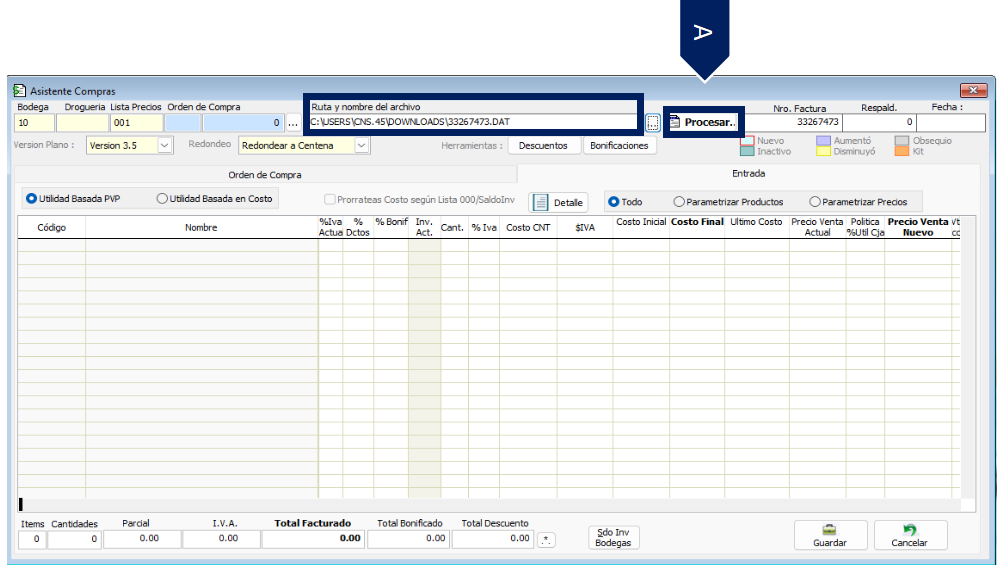
A. Clic en el botón “Procesar” para que arroje toda la información del archivo plano seleccionado.
5.4 GUARDAR LA INFORMACIÓN DEL ARCHIVO PLANO
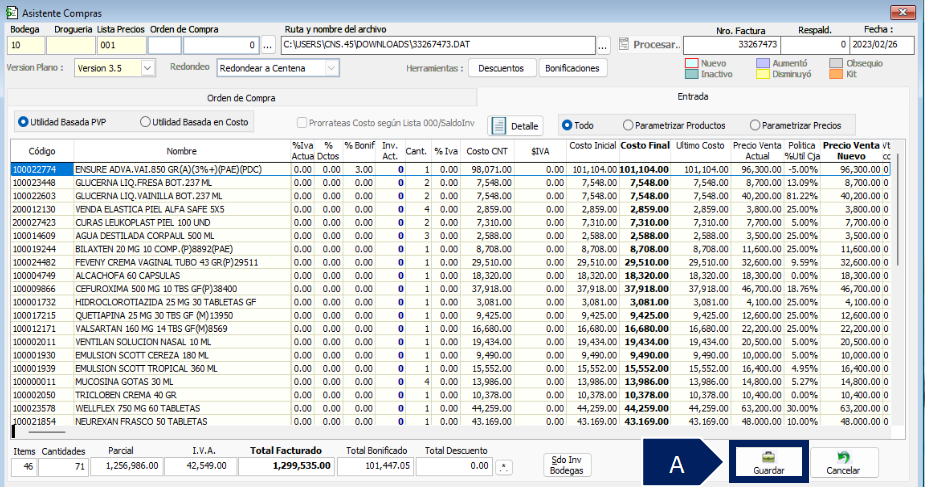
A. Clic en el botón “Guardar”, para conservar toda la información del archivo plano en la factura de compra.
PASO 6. PARAMETRIZACIÓN DEL OBSEQUIO (CÓDIGO PROVEEDOR, B-CÓDIGO REGULAR)
Para convertir los obsequios en producto regular, debe configurar en el obsequio el producto regular en el que se va a convertir.
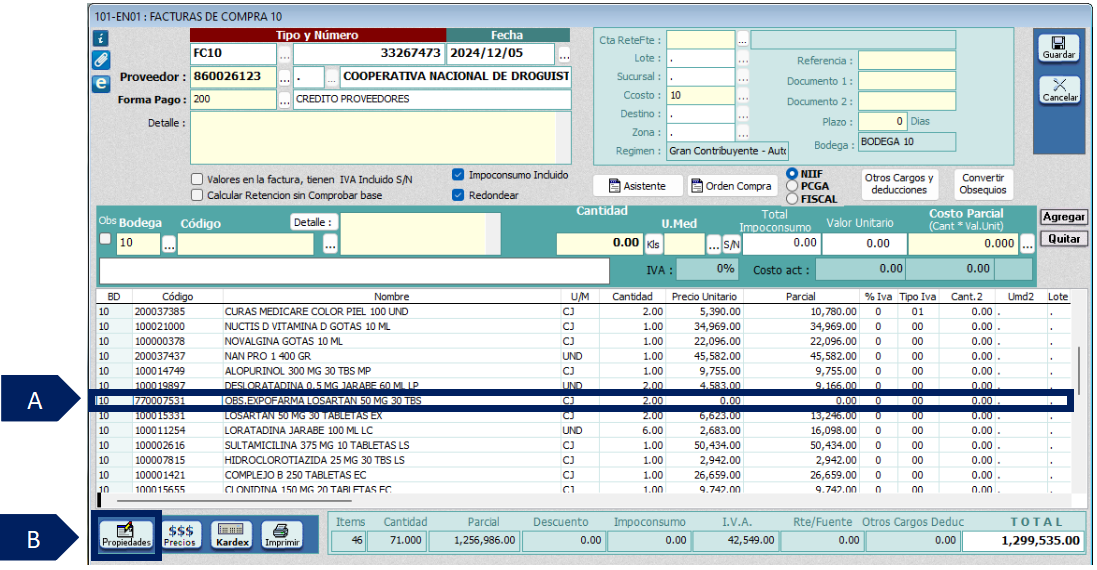
A. Seleccione el obsequio.
B. Dar clic en el botón “Propiedades”.
Después de dar clic en el botón “Propiedades”, se despliega la ventana de productos, la cual contiene las propiedades del obsequio.
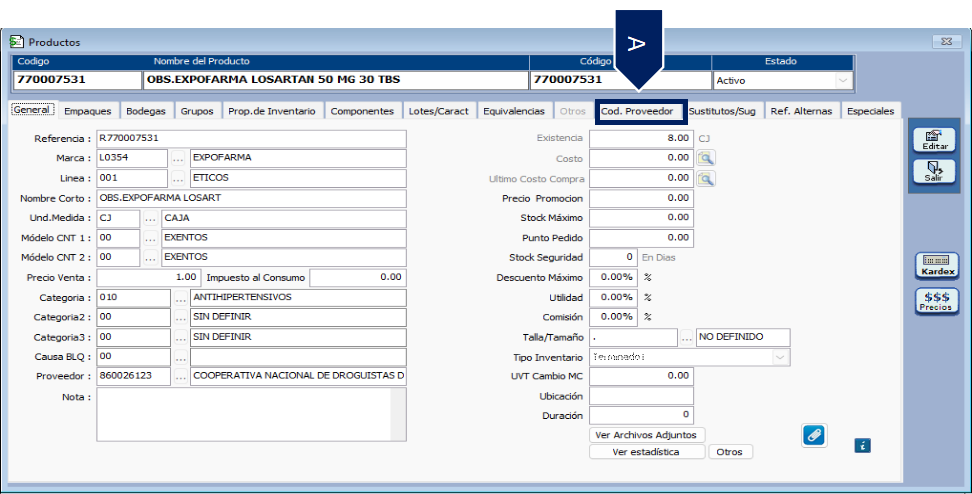
A. Clic en la pestaña “Cod. Proveedor”, para agregar el código equivalente.
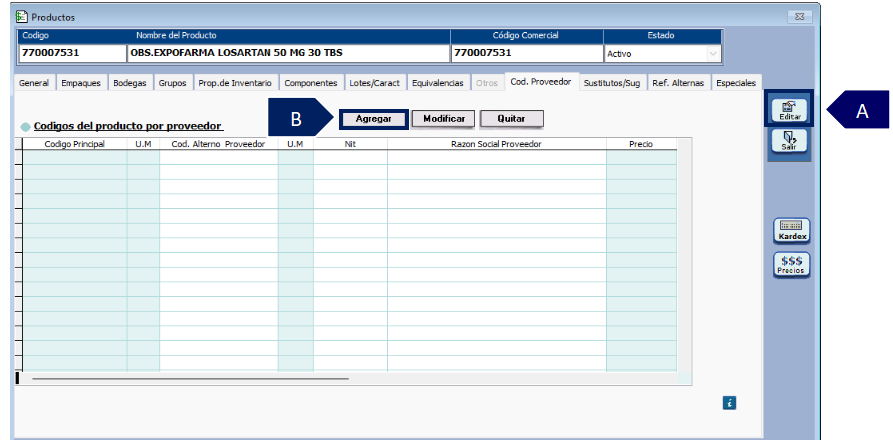
A. Clic en el botón “Editar”.
B. Clic en el botón “Agregar”.
Después de dar clic en el botón “Agregar” se despliega la ventana de códigos alternos por proveedor, en la cual debe diligenciar los siguientes campos:
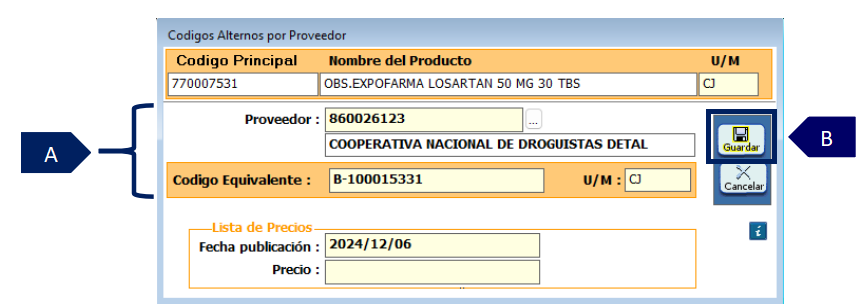
A. Códigos Alternos por proveedor:
-
Proveedor: ingresar la cédula o el NIT del proveedor.
-
Código equivalente: ingresar la letra “B” mayúscula, acompañada de un guión (-) y seguido de este el código del producto regular.
-
Unidad de medida: ingresar la unidad de medida correspondiente del producto.
B. Clic en el botón “Guardar”.
6.1 GUARDAR EL PROCESO
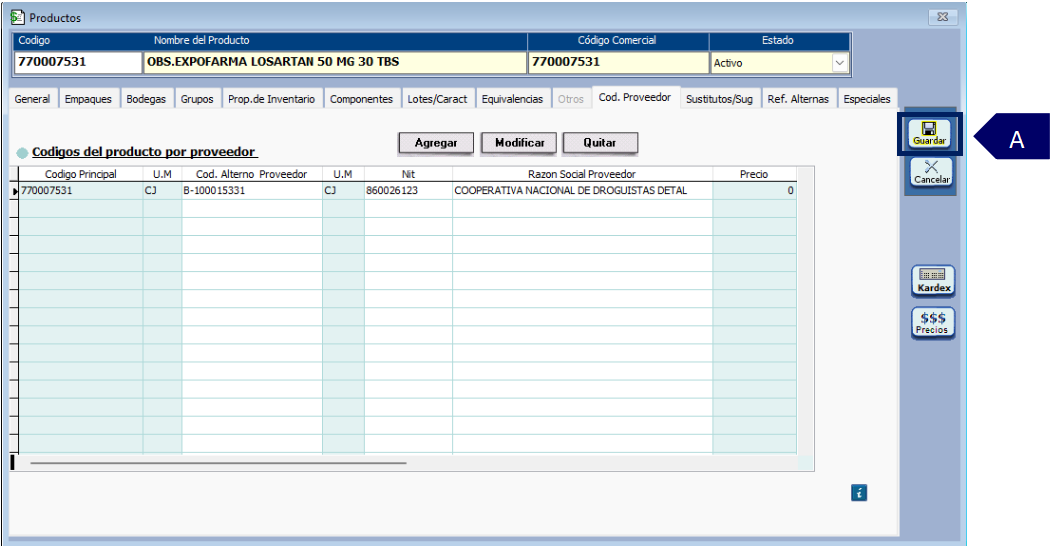
A. Clic en el botón “Guardar” para salvar los cambios realizados.
PASO 7. CONVERSIÓN DE OBSEQUIOS
Después de que los obsequios estén parametrizados con el producto regular, dar clic en el botón “Convertir obsequios”.
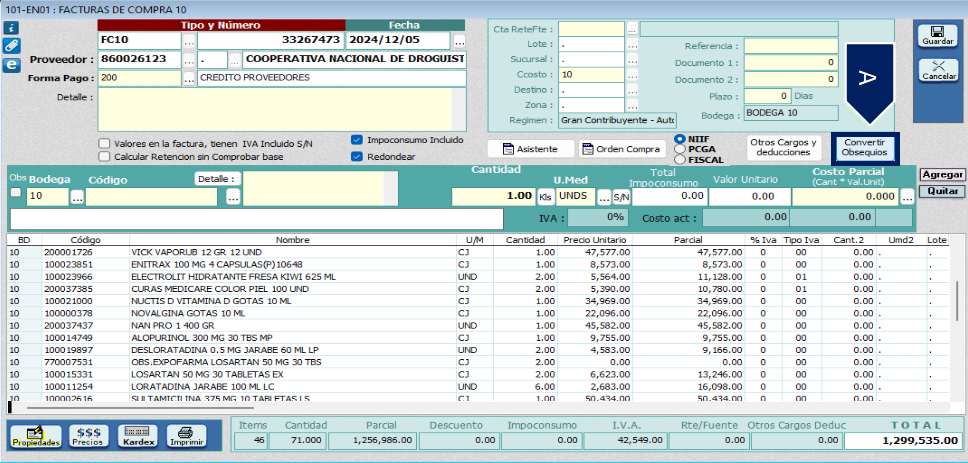
A. Clic en el botón “Convertir obsequios”.
Después de dar clic en el botón “Convertir obsequios”, se despliega la siguiente ventana con el detalle del producto obsequio y el producto regular por el que cambiará:
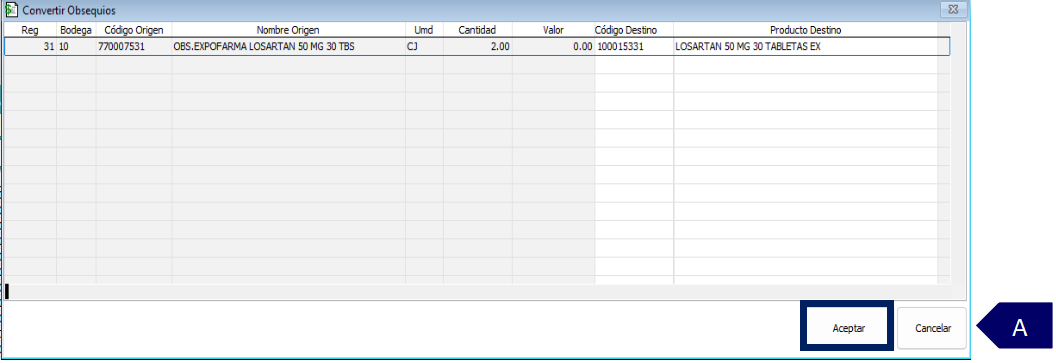
A. Clic en el botón “Aceptar”.
Después de dar clic en el botón “Aceptar”, se despliega la siguiente ventana:
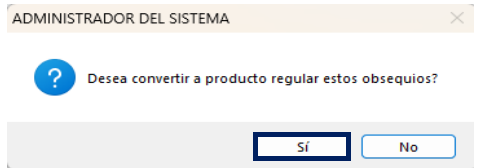
Dar clic en el botón “Si”, para convertir el obsequio a producto regular.
Después de dar clic en el botón “Si”, el sistema convierte el obsequio a producto regular con las cantidades correspondientes.
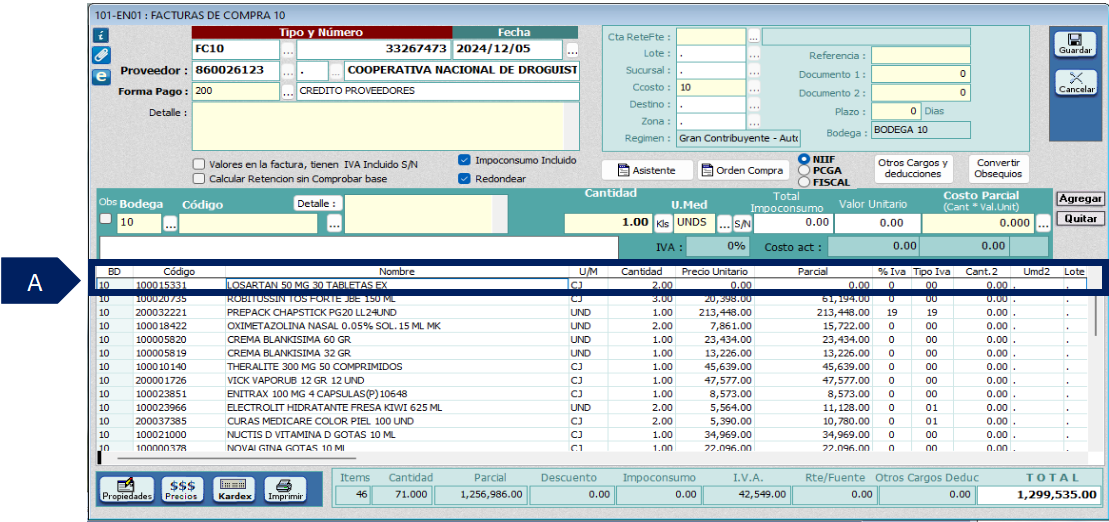
A. Conversión de obsequio a producto regular.
7.1 GUARDAR EL DOCUMENTO
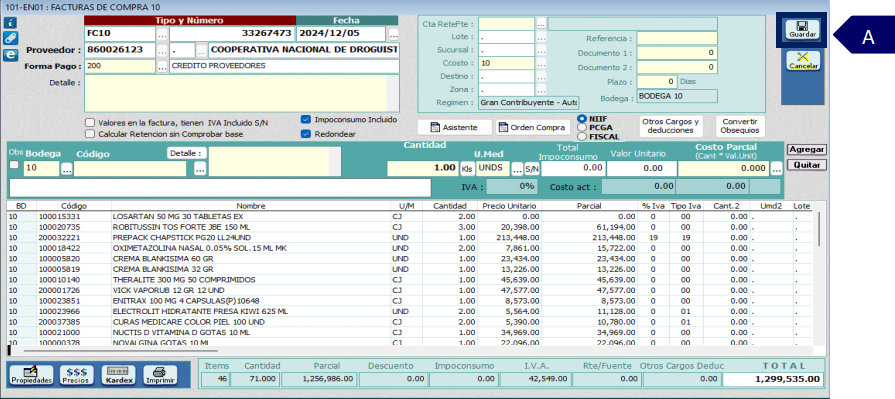
A. Clic en el botón “Guardar” para salvar los cambios realizados.
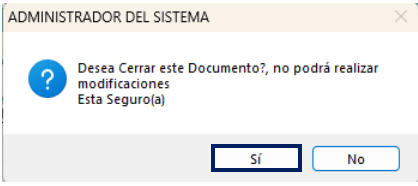
En la ventana emergente que se despliega clic en el botón “Sí”.
Luego de dar clic en el botón “Si”, se despliega la ventana de las cuentas predeterminadas del documento.
7.2 GUARDAR LAS CUENTAS PREDETERMINADAS
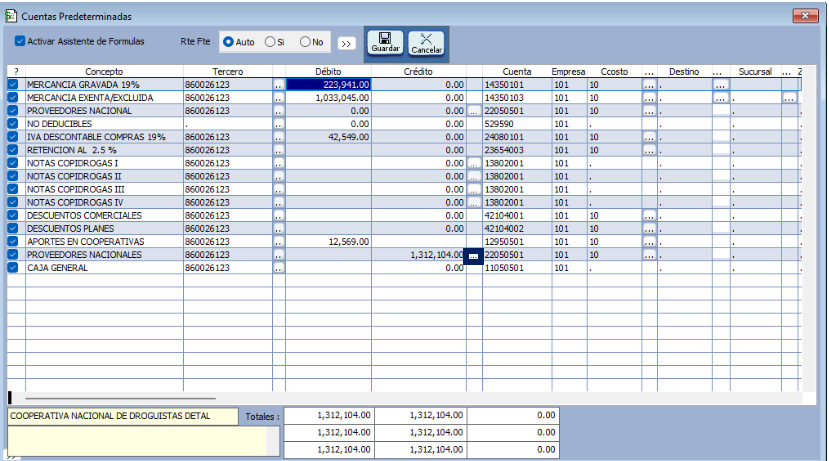
Para que el documento quede contabilizado, dar clic en los 3 puntos de la casilla de proveedores nacionales, para determinar el plazo de la factura y nos genere el vencimiento.
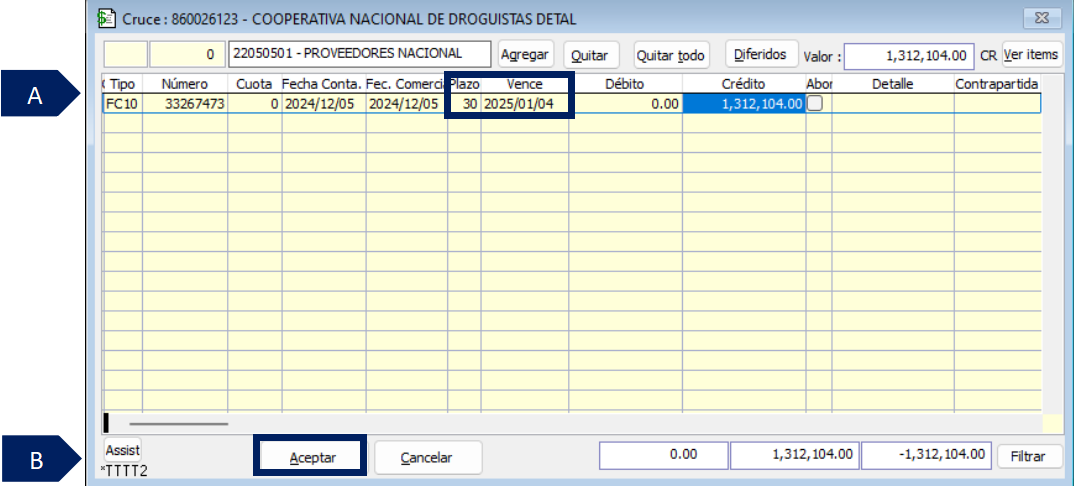
A. Digite el plazo de la factura de compra para que se genere el vencimiento.
B. Dar clic en el botón “Aceptar”.
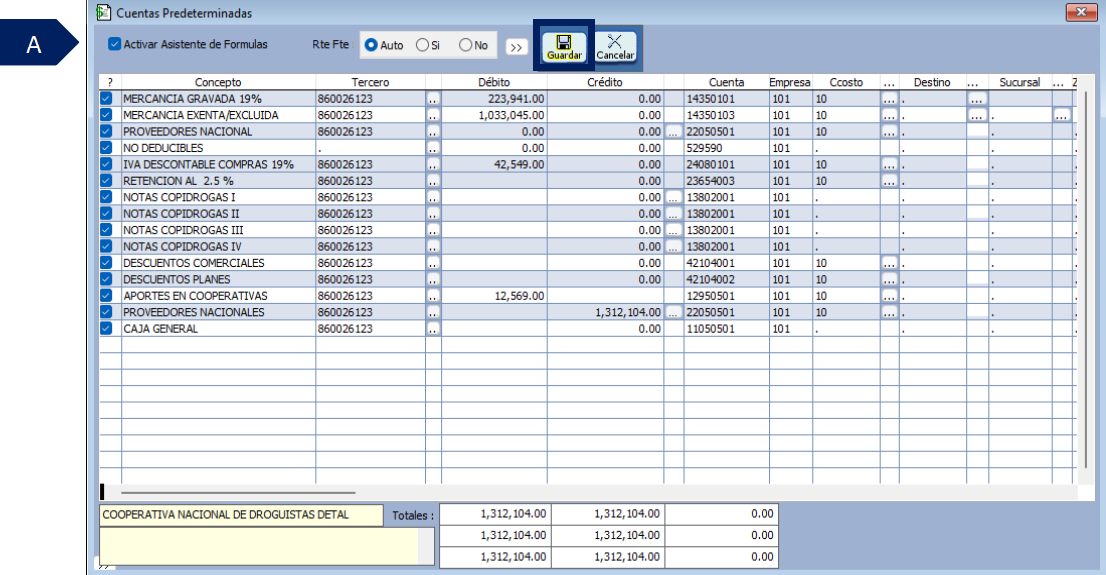
A. Finalmente, para que el documento quede contabilizado, clic en el botón “Guardar”.
SALVEDADES DEL PROCESO
-
Para habilitar el botón “asistente” en la factura de compra y poder cargar el archivo plano, se debe dar clic en el botón “Guardar” y seguido de esto clic en el botón “Editar”
-
En la parametrización del obsequio, en el código equivalente debe ingresar primero la letra “B” mayúscula, acompañada de un guion (-) y seguido de este el código del producto regular.
FIN DEL INSTRUCTIVO
|
Código |
Versión |
Fecha de cargue |
|---|---|---|
|
INS-DRG-PAR-PARAMETRIZACIÓN Y CONVERSIÓN DE OBSEQUIOS |
1.0 |
2025-01-18 |