

Manager droguerías versión 7
ALCANCE
En el presente instructivo se encuentra la guía para el correcto uso de los traslados virtuales, desde la ruta de acceso para ingresar, hasta el diligenciamiento de cada uno de los campos, tanto obligatorios como informativos.
OBJETIVO
Brindar una guía de apoyo para realizar un correcto uso de los traslados virtuales.
ABSTRACT
Este instructivo enseñará a elaborar y consultar correctamente las operaciones realizadas con los traslados virtuales, el cual es necesario para el desarrollo de los procesos operativos que se llevarán a cabo en la ejecución de la actividad de la empresa.
Dado lo anterior a continuación se relaciona el proceso a realizar en el software MANAGER ERP DROGUERÍAS.
CONTENIDO
PASO 1. ACCESO A TRASLADOS DE MERCANCÍA
Los traslados virtuales de mercancía se utilizan para retirar productos del stock disponible, ya sea debido a su vencimiento o a que presentan daños. Este proceso permite eliminar los artículos del inventario disponible para la venta o distribución, sin que se realice un ajuste físico en el inventario total
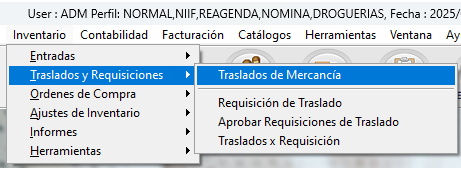
Ingrese a la ruta: Inventario – Traslados y requisiciones – Traslados de mercancía
PASO 2. VENTANA OPERATIVA TRASLADOS ENTRE BODEGAS
Al seguir la ruta correctamente se despliega la ventana de traslados entre bodegas, para hacer uso de las opciones según la necesidad del usuario.
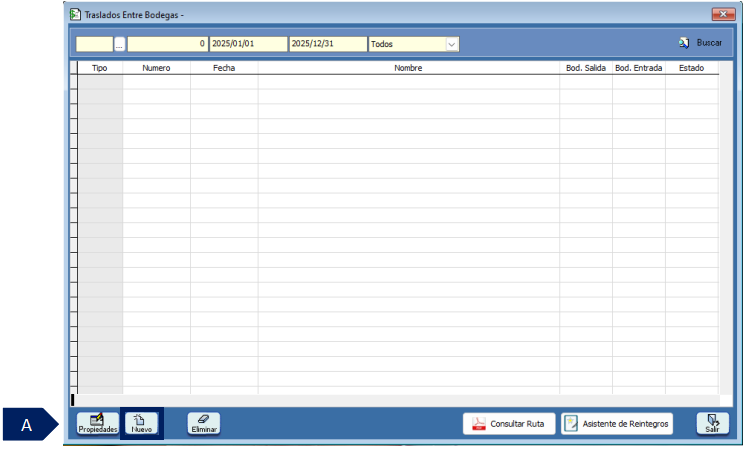
A. Clic en el botón “Nuevo” para generar un nuevo traslado virtual.
PASO 3. GENERAR TRASLADOS VIRTUALES
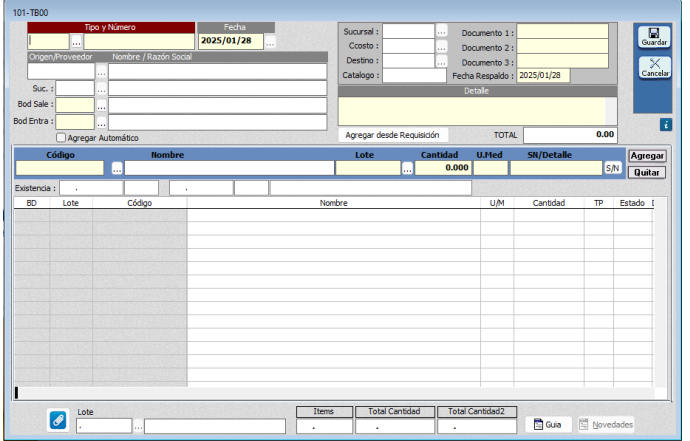
Después de dar clic en el botón “Nuevo”, se abrirá la siguiente ventana:
PASO 4. ENCABEZADO DEL DOCUMENTO

A. Parámetros del encabezado del documento:
-
Tipo: definir el tipo de documento el cual debe estar previamente creado.
-
Número: El consecutivo se registra de forma automática.
-
Fecha: toma la fecha del servidor en la que se está elaborando el documento. Podrá cambiar la fecha si cuenta con los permisos para hacerlo.
-
Proveedor: ingresar la cédula o NIT del responsable del traslado.
-
Bod. Sale: el sistema nos registra la bodega de salida que fue autorizada previamente en la configuración del tipo de documento.
-
Bod. Entra: el sistema nos registra la bodega de entrada que fue autorizada previamente en la configuración del tipo de documento.
-
Detalle del documento: es un campo adicional que permite definir una nota a nivel informativo.
PASO 5. AGREGAR PRODUCTOS
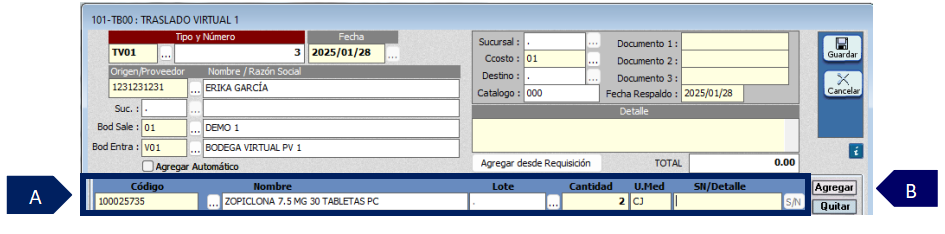
A. Información del producto:
-
Código: ingresar el código del producto.
-
Nombre: en este campo se ve el nombre del producto.
-
Lote: si se habilita el permiso en el tipo de documento, el sistema solicita el código del lote que debe estar previamente creado y el producto debe tener habilitado el permiso de controlar lote.
-
Cantidad: ingresar las cantidades del producto que se van a trasladar a bodega virtual.
-
Unidad de medida: definir la unidad de medida del producto que se va a trasladar a bodega virtual.
-
S/N Detalle: en este campo se registra el lote-mes de vencimiento, cuando el traslado se hace por vencimientos.
B. Agregar: Clic en el botón “Agregar” para registrar el producto.
Después de dar clic en el botón “Agregar”, queda realizado el traslado a bodega virtual, ya sea debido a su vencimiento o a que presentan daños.
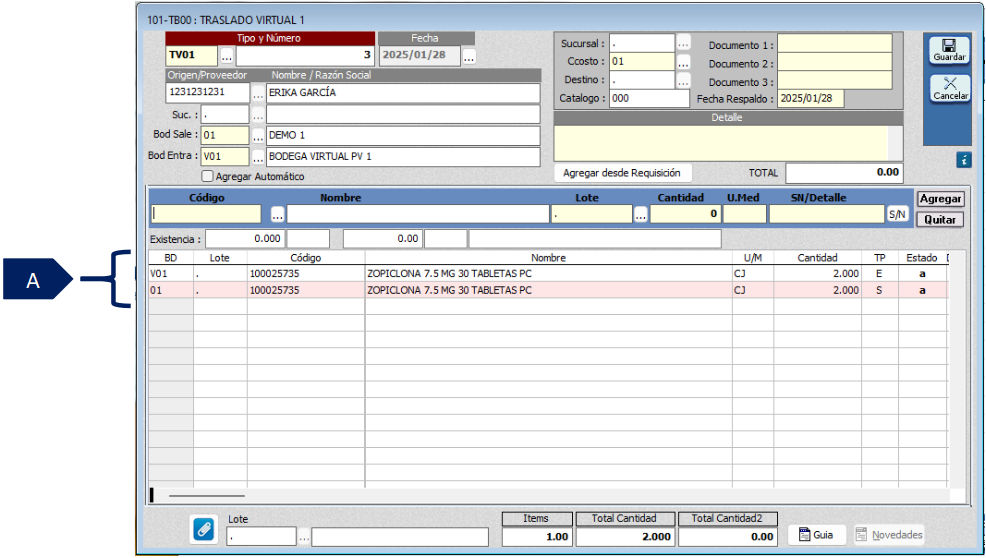
A. Grid de contenido: muestra la información de los productos que se agregaron, en donde quedan los registros de cada producto, uno que muestra la salida de la bodega que está parametrizada en el tipo de documento seleccionado y otro registro donde muestra la entrada a la bodega que se parametrizó previamente en el tipo de documento. En el campo “TP” es donde se evidencia el tipo de movimiento de cada registro en donde la “S” indica la salida y “E” la entrada.
PASO 6. ESTADO DEL TRASLADO
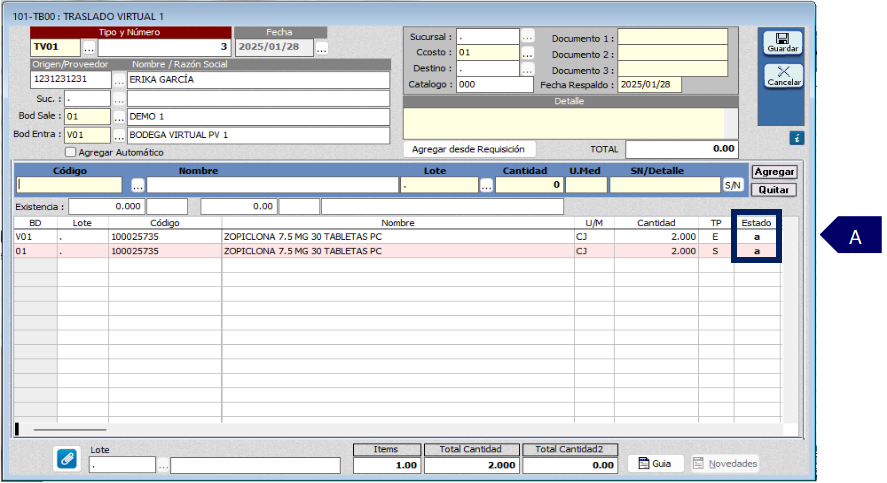
A. ESTADO:
-
Estado a: el estado “a” del movimiento, se refiere a que las cantidades están habilitadas en la bodega destino. En los traslados virtuales no es necesario confirmar la mercancía para tenerlas habilitadas en la bodega destino, a no ser que el usuario solicite que se confirme la mercancía en los traslados virtuales.
PASO 7. GUARDAR EL DOCUMENTO
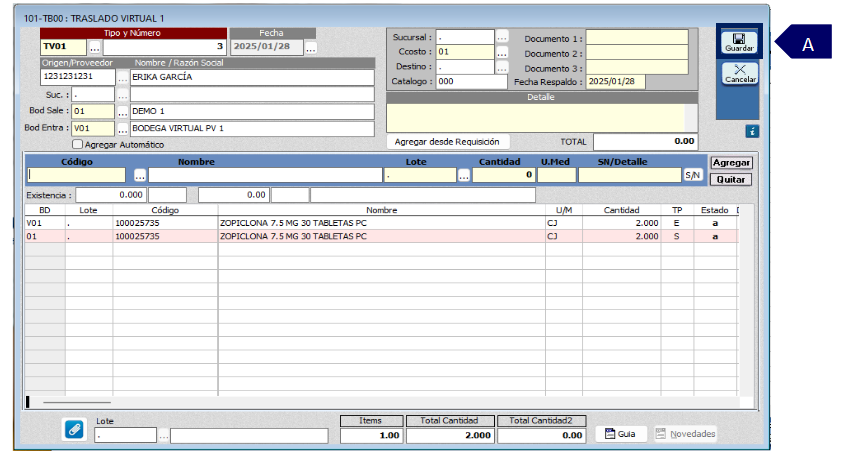
A. clic en el botón “Guardar” para salvar los cambios realizados.
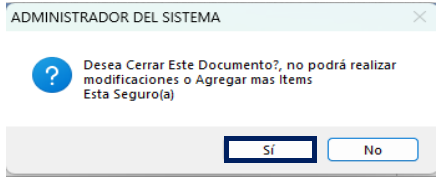
Clic en el botón “Si” para cerrar el documento.
SALVEDADES DEL PROCESO
-
En los traslados virtuales no es necesario confirmar la mercancía para tenerlas activas en la bodega destino, a no ser que el usuario solicite que se confirme la mercancía en los traslados virtuales. Es decir, la mercancía está en estado “a” o en otras palabras activa sin necesidad de confirmar la mercancía.
FIN DEL INSTRUCTIVO
|
Código |
Versión |
Fecha de cargue |
|---|---|---|
|
INS-DRG-OPR-TRASLADOS VIRTUALES |
1.0 |
2025-02-26 |