

Manager droguerías versión 7
ALCANCE
Este instructivo aplica para el software MANAGER ERP DROGUERÍAS, en el cual le permitirá al usuario el ingreso de la factura de compra con el archivo plano de Coopidrogas.
OBJETIVO
Proporcionar una guía clara y precisa para que los usuarios puedan crear facturas de compras con archivo plano de Coopidrogas.
ABSTRACT
Este instructivo tiene la finalidad de proporcionar el paso a paso de la creación de las facturas de compras con archivo plano de Coopidrogas en el software MANAGER ERP DROGUERÍAS. El usuario aprenderá a importar los productos del archivo plano, a otorgar descuentos, bonificaciones y demás conceptos sobre la funcionalidad del asistente de compras, así mismo, a parametrizar productos nuevos por categoría, laboratorio y línea.
Dado lo anterior a continuación se relaciona el proceso a realizar en el software MANAGER ERP DROGUERÍAS.
CONTENIDO
PASO 1. RUTA DE INGRESO MANUAL A FACTURA DE COMPRA
La ruta de ingreso manual le permite acceder a las distintas opciones de la factura de compra del sistema y, por ende, es necesario para el ingreso de factura de compra con archivo plano Coopidrogas.
Ingrese a la ruta: Inventarios – Entradas – Factura de compra
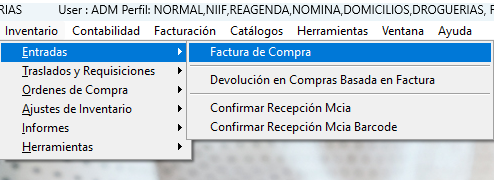
PASO 2. CREAR UNA NUEVA FACTURA DE COMPRA EN VENTANA OPERATIVA
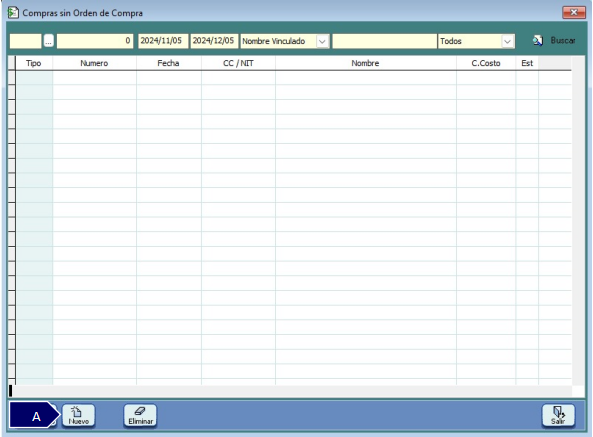
A. Ingrese al botón nuevo para generar la factura.
2.1 INGRESAR EL TIPO DE DOCUMENTO Y CONSECUTIVO MANUALMENTE
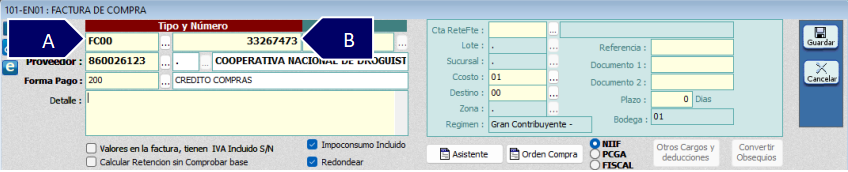
A. Asignar el tipo de documento.
B. Escribir manualmente el consecutivo de la factura que corresponde al número del archivo plano, el cual aparece como nombre de la descarga del archivo.
2.2 GUARDAR LA FACTURA PARA ACTIVAR EL BOTÓN DE ASISTENTE DE COMPRAS
Clic en el botón guardar, después en el botón editar para que se active el botón de asistente de compras:
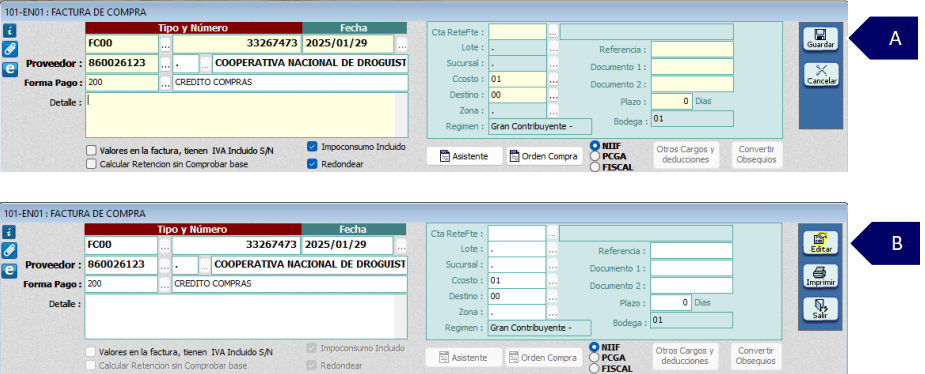
A. Guardar: Salva los cambios realizados.
B. Editar: Se habilitan los campos para modificar o ingresar información.
PASO 3. ASISTENTE DE COMPRAS
Para agregar el archivo plano de Coopidrogas es necesario ingresar al botón del asistente de compras:
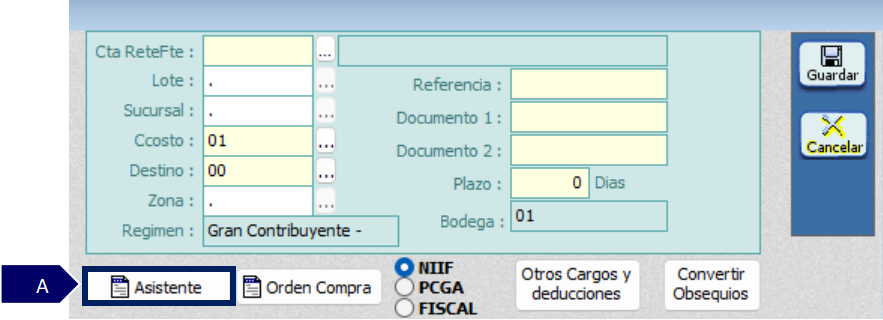
A. Asistente: clic en el botón asistente.
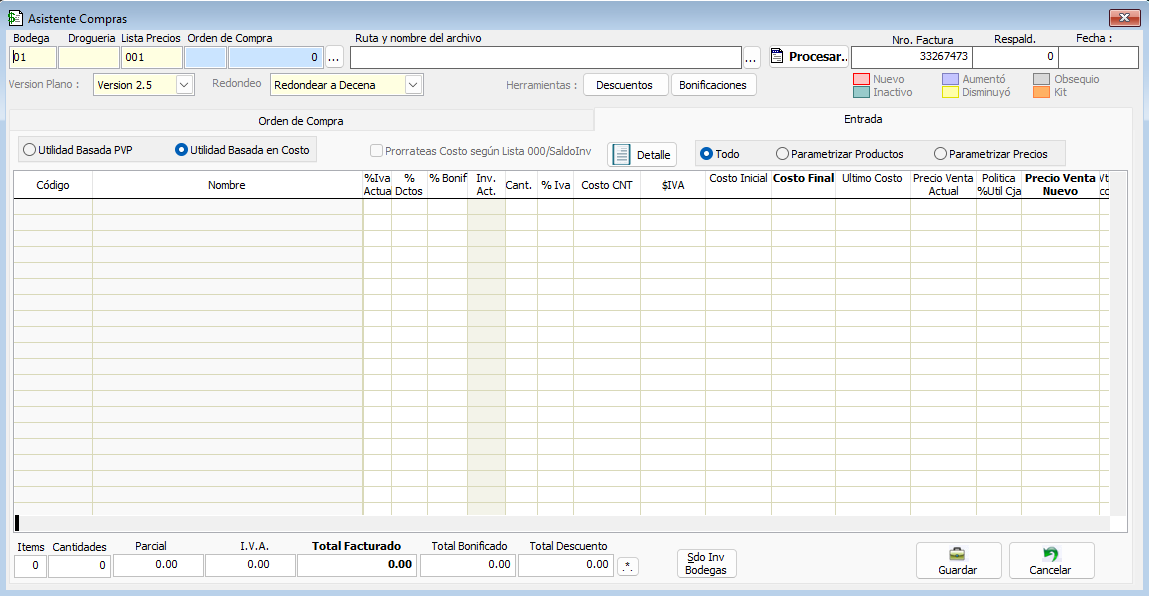
Una vez haya ingresado, le saldrá la venta operativa asistente de compras:
3.1 CONTENIDO DEL ASISTENTE DE COMPRAS
El asistente de compras contiene varios campos que permiten visualizar toda la información de los productos del archivo plano de Coopidrogas, así mismo, incluye algunas herramientas que permiten parametrizar los productos y filtrar la información de manera más organizada.
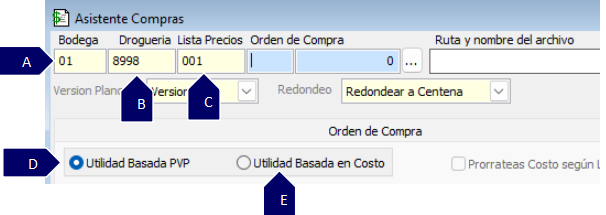
A. Bodega: este campo contiene la bodega que esta parametrizada en el tipo de documento.
B. Droguería: en este campo se debe agregar el número de la droguería asignado por Coopidrogas.
C. Lista de precios: este campo contiene la lista de precios que esta parametrizada en el tipo de documento.
D. Utilidad basada pvp: utiliza la fórmula para el cálculo del precio de venta:
Costo / ((100- % de utilidad) /100).
E. Utilidad basada en costo: utiliza la fórmula de costo: Costo x (% utilidad/100).
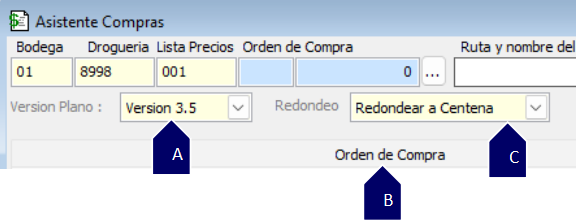
A. Versión plano: la versión 3.5 está configurada para el archivo plano de Coopidrogas.
B. Orden de compra: este campo carga los datos de la última orden de compra de la bodega.
C. Redondeo: sirve para ajustar la lista de precios a decena, centena o no redondear.
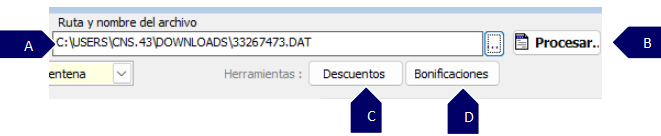
A. Ruta y nombre del archivo: en este campo se visualiza la ruta y el nombre del archivo.
B. Procesar: este botón transfiere la información del archivo plano de Coopidrogas a la ventana del asistente de compras.
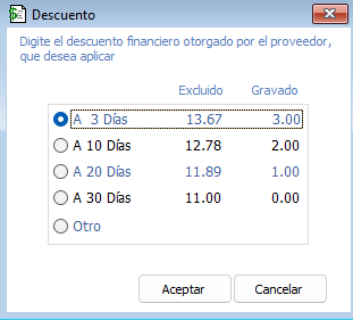
C. Descuentos: este botón indica el descuento financiero otorgado por el proveedor según los días seleccionados para realizar el pago. Es decir que, si paga a los tres días aplicaría a los porcentajes correspondientes, como se indica a continuación:
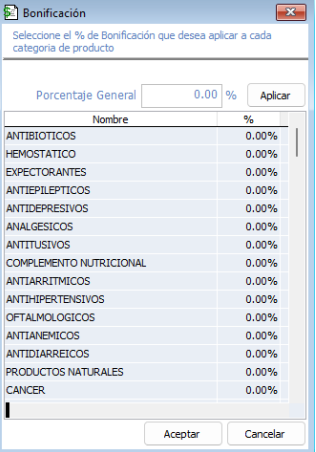
D. Bonificaciones: en este botón puede seleccionar el % de bonificación que desea aplicar a cada categoría del producto para otorgarle beneficio al consumidor final:

A. Paleta de colores: la paleta de colores indica el estado de los productos, cuando es un producto nuevo, cuando es un producto inactivo, cuando el producto aumentó de precio, cuando el producto disminuyó de precios, cuando el producto es un obsequio y cuando el producto está marcado como kit.

A. Prorrateas costo según lista 000/saldoInv: este campo se configura en función de compañía para promediar el costo final según el prorrateo del inventario (promedio del costo unitario).
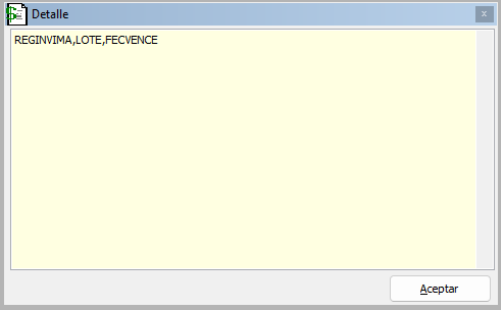
B. Detalle: este botón sirve para indicar la ficha técnica de los productos, los cuales deben ir en el siguiente orden: REGINVIMA,LOTE,FECVENCE.
C. Filtros: estos campos sirven para visualizar toda la información, para parametrizar productos o para parametrizar los precios.
D. Entrada: en este campo se visualiza el contenido transferido por el archivo plano de Coopidrogas.

A. Campos inferiores: en estos campos inferiores del asistente de compras, se visualiza la información de los totales:
-
ítems: permite ver la cantidad de registros que se encuentran dentro del archivo plano.
-
Cantidades: permite ver la cantidad de los productos que se encuentran dentro del archivo plano.
-
Parcial: valor antes de IVA.
-
I.V.A: el valor total del impuesto al valor agregado.
-
Total facturado: es el valor parcial más el IVA.
-
Total bonificado: es el valor total del % de bonificación que se le otorga al consumidor final.
-
Total descuento: es el valor total del descuento otorgado por el proveedor según los días seleccionados para realizar el pago de los productos.

A. Sdo inv bodegas: Permite ver las existencias.
B. Guardar: Salva los cambios realizados.
C. Cancelar: Descarta la información ingresada.
PASO 4: INGRESAR EL CÓDIGO DE DROGUERÍA ASIGNADO
Es necesario descargar el archivo plano de la página web de Coopidrogas, el cual, contiene toda la información requerida de los productos.
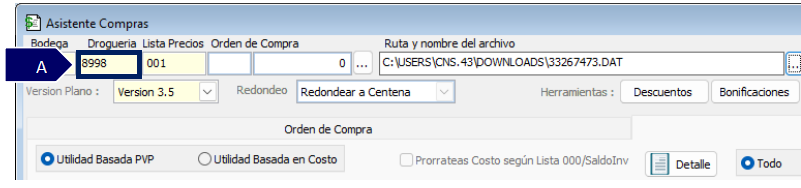
A. Droguería: En este campo se debe agregar el código de la droguería asignado por Coopidrogas.
PASO 5. IMPORTACIÓN DE ARCHIVO PLANO
La importación del archivo plano, permite que el archivo quede registrado en el asistente de compras:

A. Clic en los tres puntos para el ingresar el archivo plano.
5.1 SUBIR EL ARCHIVO PLANO
Una vez que le haya dado clic en los tres puntos, le saldrá la ventana para abrir el archivo. Busque la ruta en donde descargó el archivo plano en su equipo, seleccione el archivo y de clic en el botón archivo2 que se encuentra en la parte inferior:
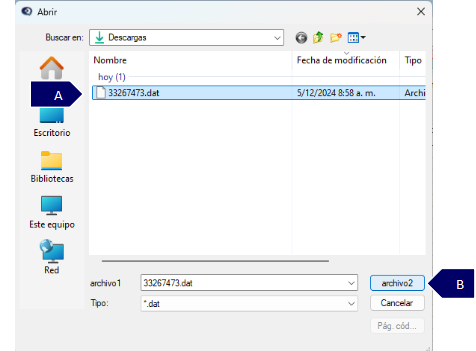
A. Seleccione el archivo plano con un solo clic.
B. Clic en el botón archivo2 para que el archivo plano se visualice en el campo ruta y nombre del archivo.
5.1.1 PROCESAR EL ARCHIVO PLANO
Una vez el archivo plano ya se visualice en el campo ruta y nombre del archivo:
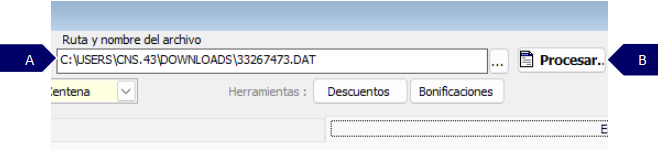
A. Ruta y nombre del archivo: una vez se haya subido el archivo plano, en este campo se visualizará la ruta y el nombre del archivo.
B. Procesar: se debe dar clic en el botón procesar para que se visualicen los productos del archivo plano.
5.1.2 VISUALIZACIÓN DE LOS PRODUCTOS DEL ARCHIVO PLANO
Una vez le haya dado clic en el botón procesar se visualizarán los productos en la venta del asistente de compras.
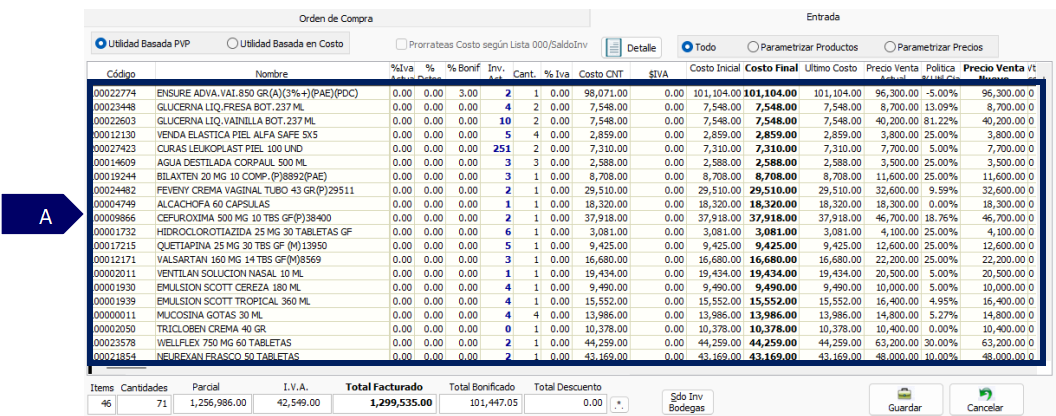
A. Información detallada de los productos del archivo plano de Coopidrogas.
PASO 6: PARAMETRIZACIÓN DE PRODUCTOS NUEVOS (CATEGORIA, LABORATORIO, LINEA)
Es necesario darle clic al campo parametrizar productos para que filtre los campos requeridos y así poder seleccionar la categoría, el laboratorio y la línea del producto.
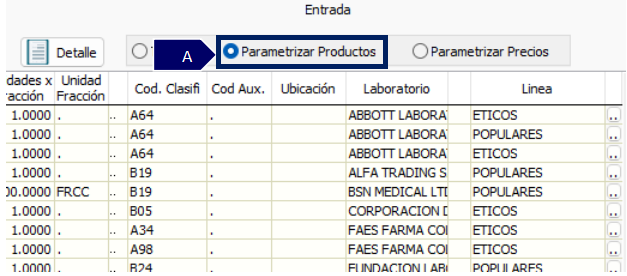
A. Parametrizar productos: Este campo es un filtro de búsqueda para seleccionar la categoría, el laboratorio, la línea del producto, etc.
6.1 SELECCIONAR CATEGORÍA DEL PRODUCTO
Clic en los dos puntos para que se abra la ventana de la lista de categoría.
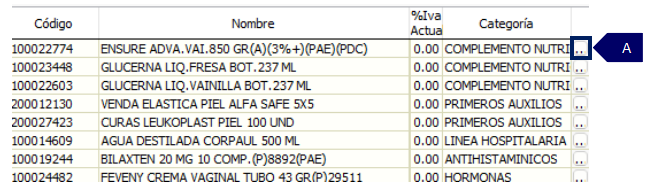
A. Es necesario dar clic en los dos puntos para que se abra la siguiente ventana:
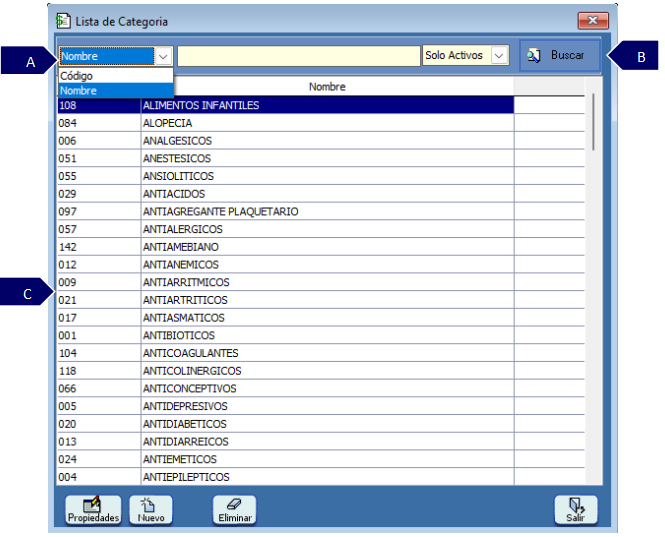
A. Filtro: permite elegir el criterio de consulta por código o nombre.
B. Buscar: permite consultar información de acuerdo con el tipo de dato registrado.
C. Grid de contenido: es donde quedan registrados los resultados de la consulta.
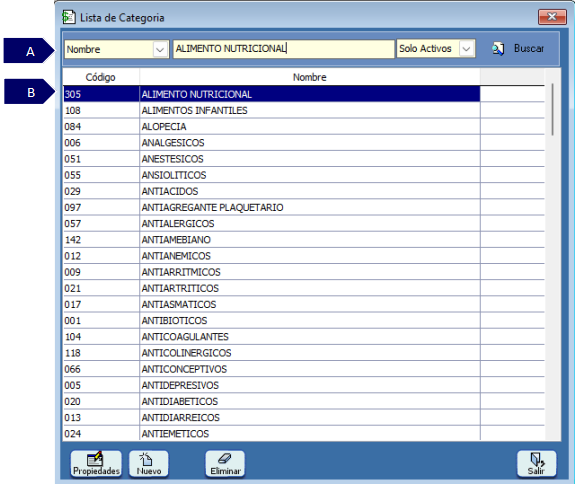
A. Escriba el nombre de la categoría del producto y de clic en buscar.
B. Cuando aparezca la categoría, seleccione y de doble clic.
6.2 SELECCIONAR EL LABORATORIO DE LOS PRODUCTOS (Marca)
Clic en los dos puntos para que se abra la ventana de la lista de laboratorios.
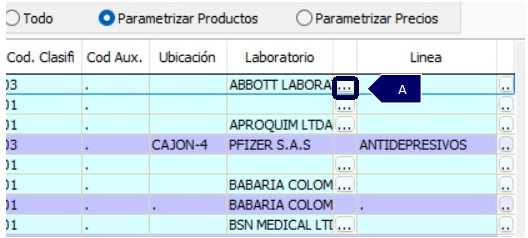
A. Es necesario dar clic en los dos puntos para que se abra la siguiente ventana:
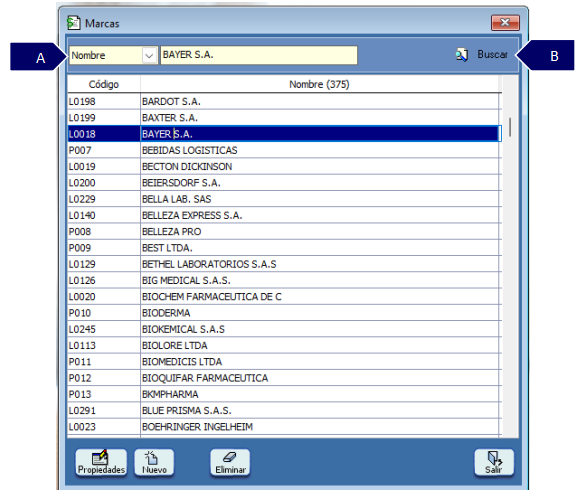
A. Escriba el nombre de la marca (laboratorio) del producto y de clic en buscar.
B. Cuando aparezca la marca, seleccione y de doble clic.
6.3 SELECCIONAR LA LINEA DE LOS PRODUCTOS
Clic en los dos puntos para que se abra la ventana de la lista de las líneas.
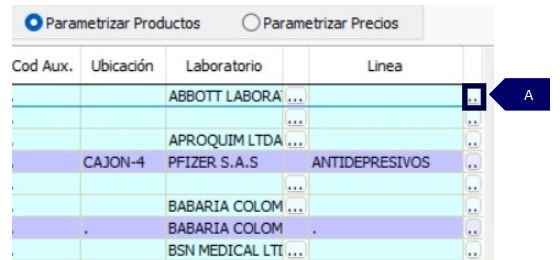
A. Es necesario dar clic en los dos puntos para que se abra la siguiente ventana:
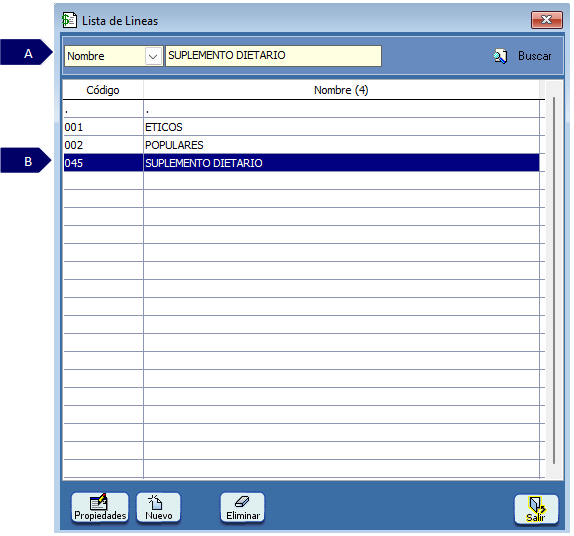
A. Escriba el nombre o código de la línea y de clic en buscar.
B. Cuando aparezca la línea, seleccione y de doble clic para agregar.
6.4 GUARDAR PRODUCTOS DEL ARCHIVO PLANO DE COOPIDROGAS.
Para que los productos del archivo plano queden guardados en la factura se deben seguir los siguientes pasos:
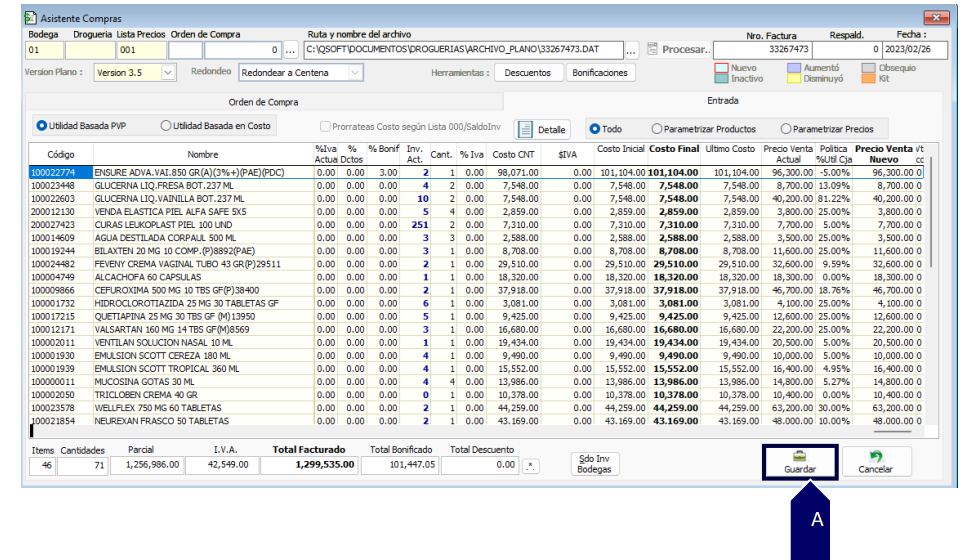
A. Clic en el botón guardar para que los productos del archivo plano queden dentro de la factura.
SALVEDADES DEL PROCESO
-
Se recomienda descargar el archivo plano de la página web de Coopidrogas para ingresar el consecutivo manual del encabezado de la factura que corresponde al mismo número con el que se descarga el archivo plano.
-
Una vez diligenciado el tipo de documento y consecutivo manual, es necesario dar clic en el botón guardar y después en el botón editar para que se active el botón del asistente y poder subir el archivo plano de Coopidrogas.
-
Es necesario dar clic al botón guardar de la parte inferior del asistente de compras para que se guarden los productos del archivo plano de Coopidrogas, de lo contrario los productos no quedarán guardados en la factura.
FIN DEL INSTRUCTIVO
|
Código |
Versión |
Fecha de cargue |
|---|---|---|
|
INS-DRG-OPR-INGRESO DE FACTURA DE COMPRA PLANO CPD |
1.0 |
2025-01-17 |