

Manager droguerías versión 7
ALCANCE
En el presente instructivo se encuentra la guía para realizar el proceso de inventario físico, desde la ruta de acceso para ingresar, hasta el diligenciamiento de cada uno de los campos.
OBJETIVO
Brindar una guía de apoyo para realizar un correcto uso del proceso de inventario físico.
ABSTRACT
Este instructivo enseñará a realizar correctamente el proceso de inventario físico, el cual es necesario para el desarrollo de los procesos operativos que se llevarán a cabo en la ejecución de la actividad de la empresa.
Dado lo anterior a continuación se relaciona el proceso a realizar en el software MANAGER ERP DROGUERÍAS.
CONTENIDO
PASO 1. DEFINIR INVENTARIO FÍSICO
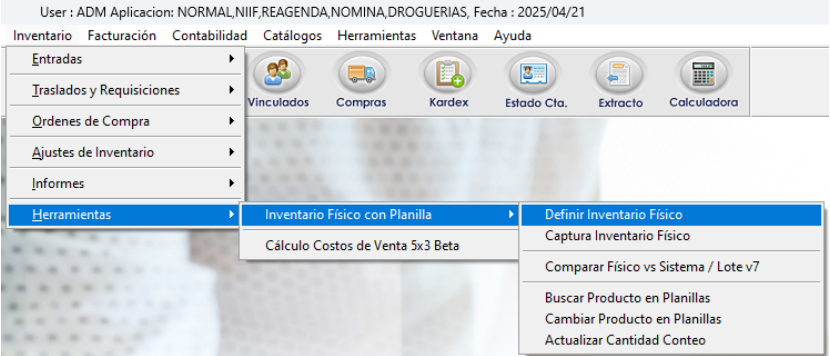
Ingrese a la ruta: Inventario – Herramientas – Inventario físico con planilla – Definir inventario físico.
PASO 2. VENTANA LISTA DE INVENTARIOS FÍSICOS
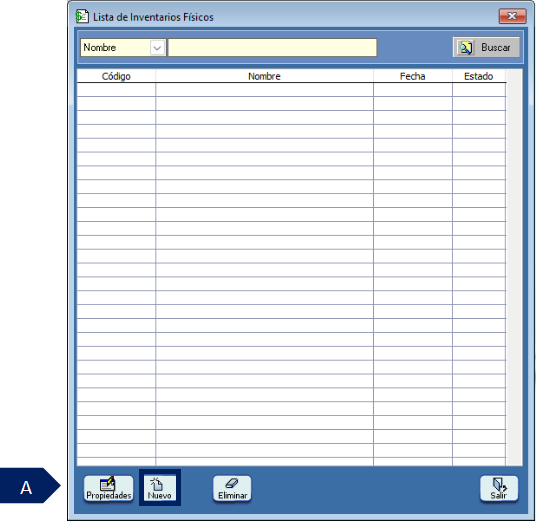
A. Clic en el botón “Nuevo” para crear un inventario físico.
PASO 3. CREAR INVENTARIO FÍSICO
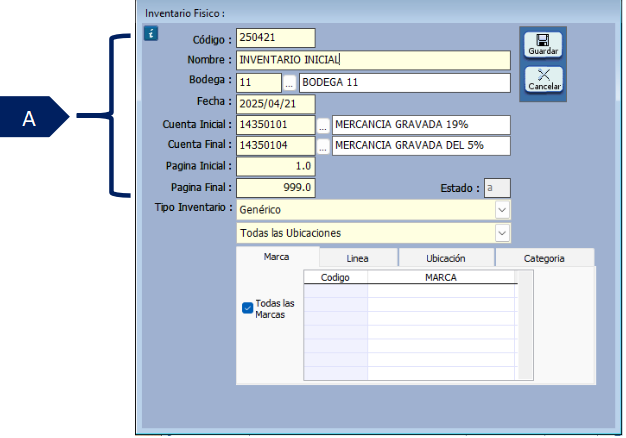
A. Crear inventario físico:
-
Código: Ingrese el código del inventario físico.
-
Nombre: Ingrese el nombre del inventario físico.
-
Bodega: Ingrese el código de la bodega que se va a inventariar.
-
Fecha: Ingrese la fecha en la cual se va a iniciar el inventario físico.
-
Cuenta inicial: Ingrese el código de la cuenta inicial que se va a inventariar.
-
Cuenta final: Ingrese el código de la cuenta final que se va a inventariar.
-
Página inicial y final: Ingrese el número de página inicial y final, en caso de que sea diferente a lo que muestra el sistema.
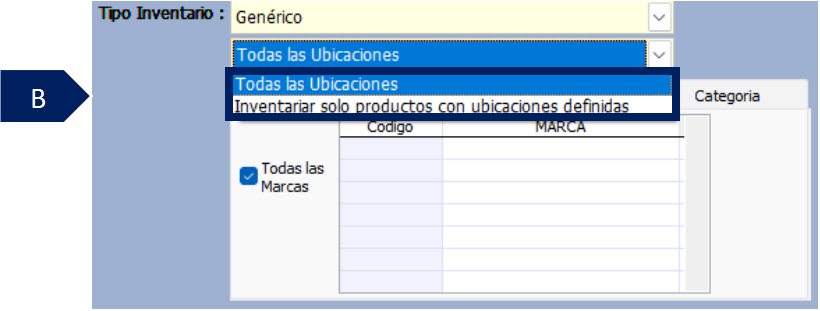
A. Ubicación:
-
Todas las ubicaciones: Sino requiere especificar una ubicación, seleccione todas las ubicaciones.
-
Inventariar solo productos con ubicaciones definidas: Si requiere especificar una ubicación para realizar el inventario físico, seleccione esta opción.
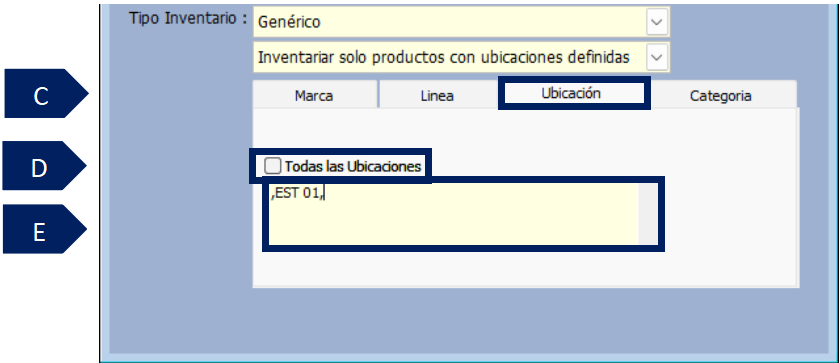
C. Si selecciona “Inventariar solo productos con ubicaciones definidas” se activa la pestaña “Ubicación”.
D. Desmarque el check de “Todas las ubicaciones” en caso de que requiera especificar una ubicación.
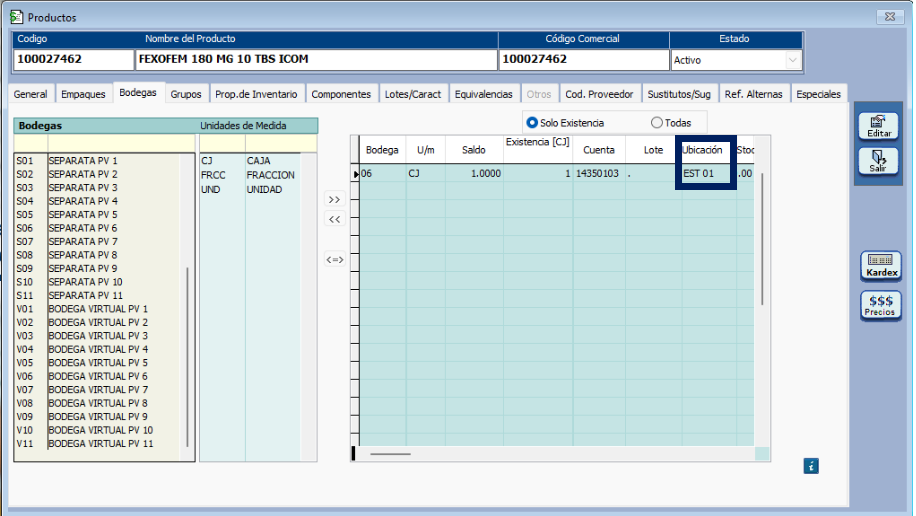
E. En este campo podrá ingresar las ubicaciones de los productos a inventariar. Entre comas debe registrar las ubicaciones guardadas en el campo “Ubicación” en la bodega del producto.
La ubicación se verá reflejada en el producto desde la pestaña bodegas como lo muestra la imagen a continuación:
Una vez haya ingresado los campos requeridos para crear el inventario físico, realice lo siguiente:
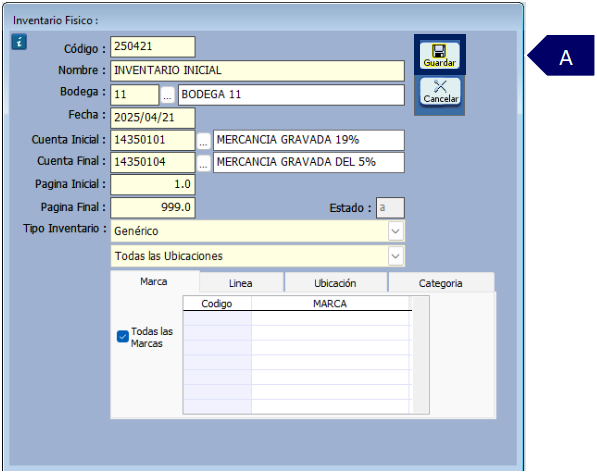
A. Clic en el botón “Guardar”.
PASO 4. CAPTURA INVENTARIO FÍSICO
Ingrese a la ruta: Inventario – Herramientas – Inventario físico con planilla – Captura inventario físico.
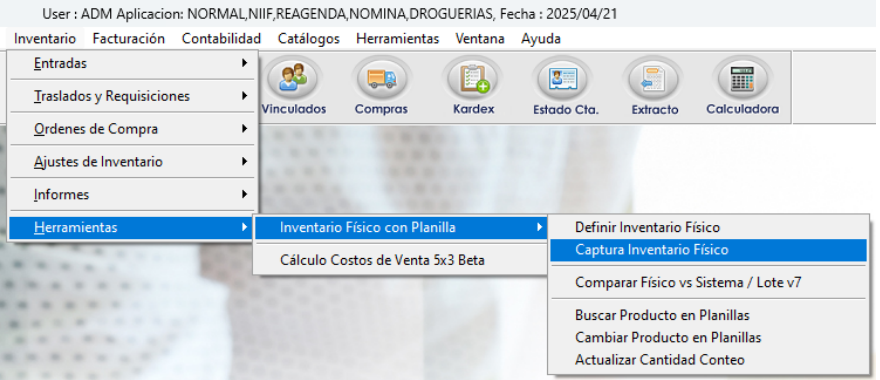
Una vez haya ingresado a la ruta se abrirá la ventana operativa para la captura del inventario físico.
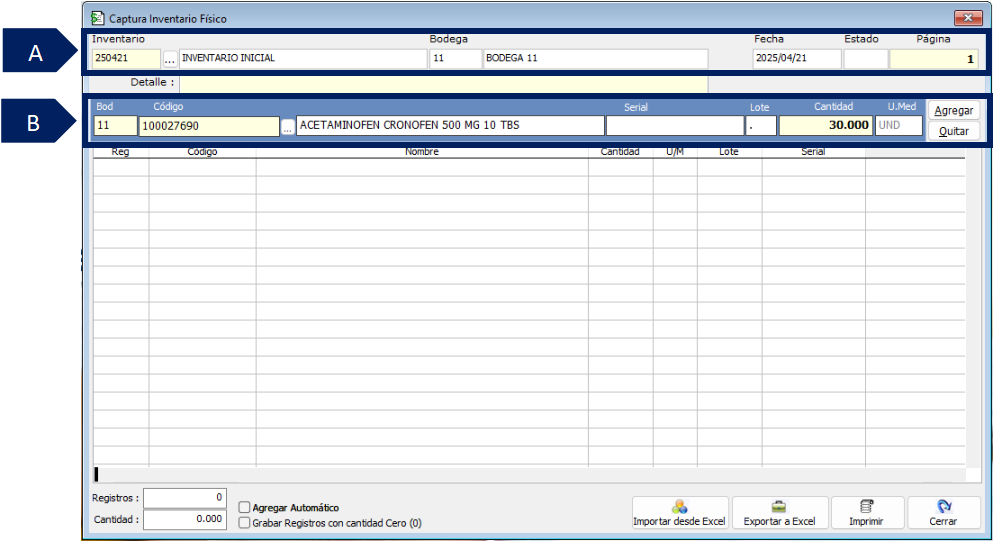
A. Captura inventario físico:
-
Inventario: Ingrese el código del inventario físico.
-
Bodega: El código de la bodega se registra automáticamente, según la bodega seleccionada al momento de crear el inventario físico.
-
Fecha: La fecha se registra automáticamente, corresponde a la fecha seleccionada al momento de crear el inventario físico.
-
Página: Ingrese la página en la cual va a realizar la captura del inventario físico.
B. Información del producto:
-
Bodega: El código de la bodega se registra automáticamente.
-
Código: Ingrese el código del producto o el código de barras que va a registrar.
-
Cantidad: Ingrese las cantidades del producto.
-
Unidad de medida: Ingrese la unidad de medida del producto.
-
Agregar: En el caso de que ingrese el código del producto, clic en el botón “Agregar” para registrar el producto en la captura de inventario físico.
-
Quitar: Si requiere eliminar el registro del producto, clic en el botón “Quitar”.
C. Otras funcionalidades:

-
Agregar automático: Si se marca esta casilla, aplica cuando la captura es por código de barras, todo igual a 1 (cantidad).
-
Grabar registros con cantidad cero: Aplica para inventario físico general.
Una vez haya registrado los productos en la captura de inventario físico, se visualizará en el sistema de la siguiente manera:
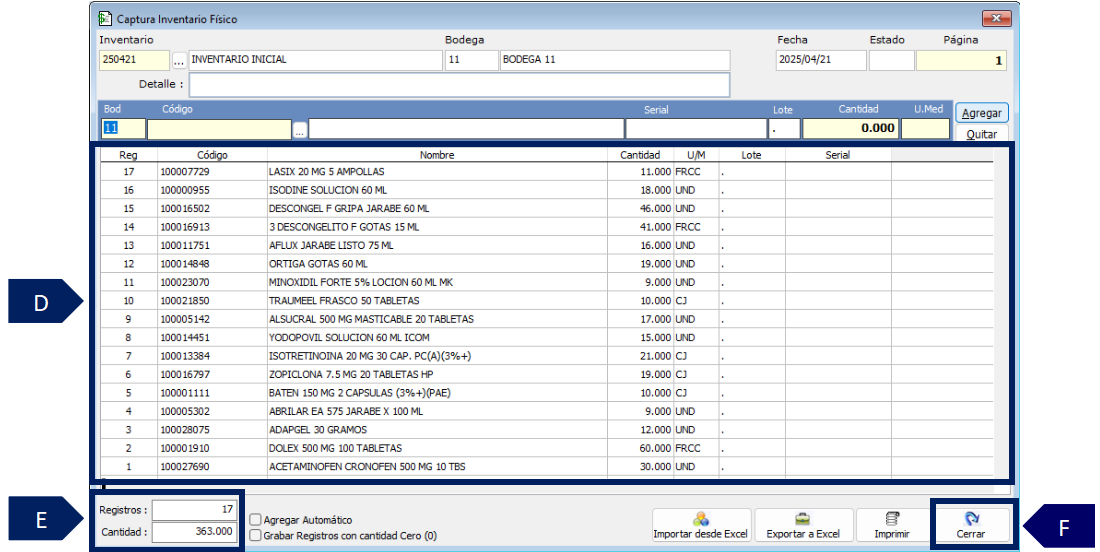
D. Grid de contenido: En esta sección podrá visualizar la información de los productos registrados.
E. Registros y cantidades:
-
Registros: Aquí se visualiza la cantidad de ítems del inventario físico capturado.
-
Cantidad: Se registra la cantidad de todos los ítems capturados.
F. Clic en el botón “cerrar” para continuar con el proceso.
BUSCAR PRODUCTO EN PLANILLAS
Ingrese a la ruta: Inventario – Herramientas – Inventario físico con planillas – Buscar producto en planillas.
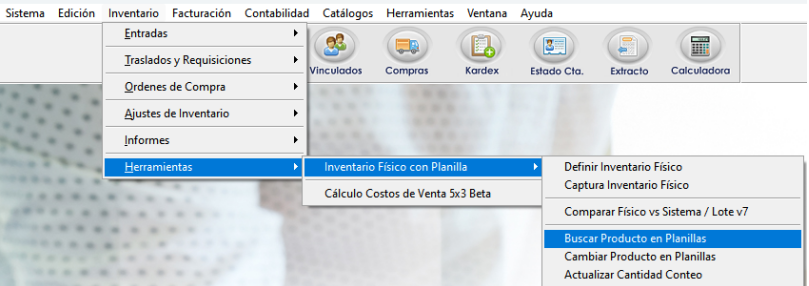
Una vez haya ingresado por la ruta de buscar producto en planillas realice lo siguiente:

A. Buscar producto en planillas:
-
Inventario No: Ingrese el código del inventario físico.
-
Bodega: El código de la bodega se registra automáticamente.
-
Fecha: La fecha se registra automáticamente, corresponde a la fecha seleccionada al momento de crear el inventario físico.
B. Ordenar por: Seleccione la opción que requiere.
C. Todos los productos: Si requiere buscar un producto en específico, desmarque el check “Todos los productos” y en el campo producto ingrese el código del producto que requiere buscar.
D. Clic en el botón “Buscar” para consultar los productos capturados en el inventario físico seleccionado.
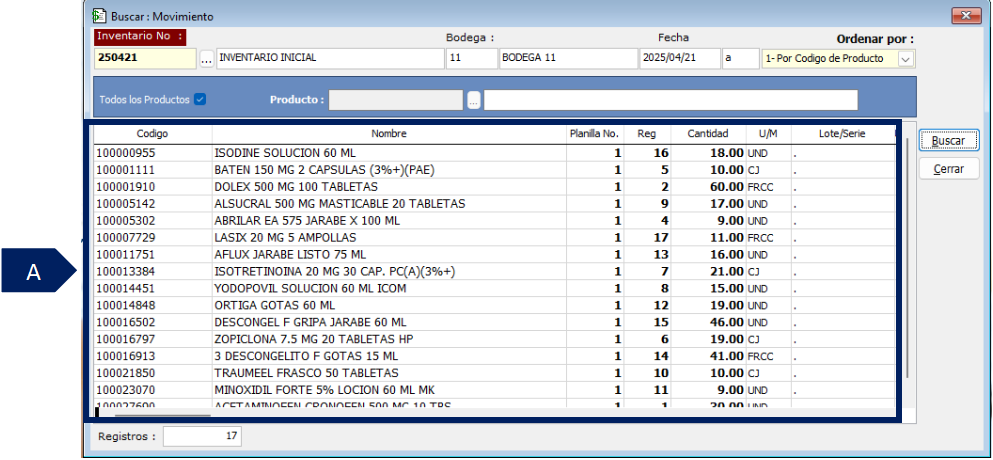
A. Grid de contenido: Contiene el resultado de los productos capturados en el inventario físico seleccionado.
CAMBIAR PRODUCTO EN PLANILLAS
Ingrese a la ruta: Inventario – Herramientas – Inventario físico con planilla – Cambiar producto en planillas.
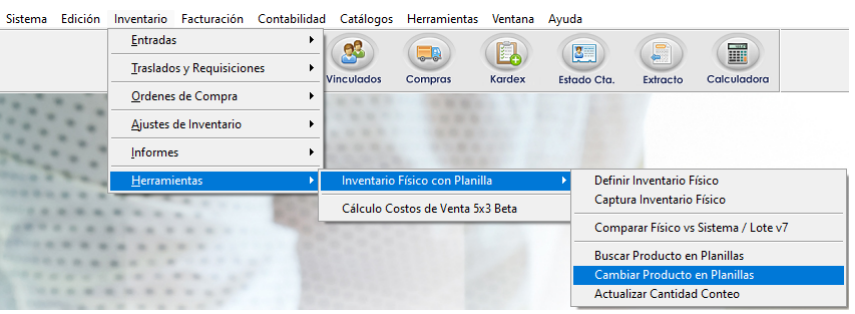
Una vez haya ingresado por la ruta cambiar producto en planillas realice lo siguiente:
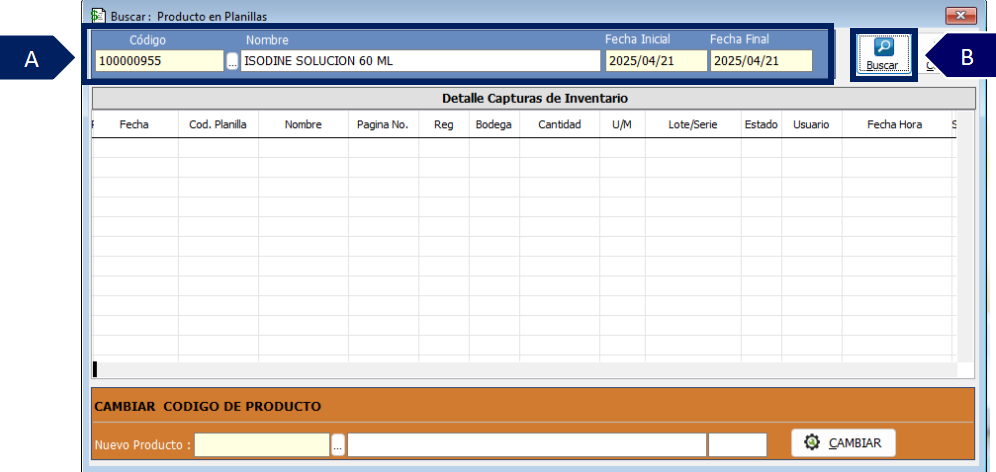
A. Cambiar producto en planillas:
-
Código: Ingrese el código del producto que requiere cambiar.
-
Nombre: Podrá visualizar el nombre del producto.
-
Fecha inicial: Ingrese la fecha inicial del inventario físico.
-
Fecha final: Ingrese la fecha final del inventario físico.
B. Clic en el botón “Buscar”.
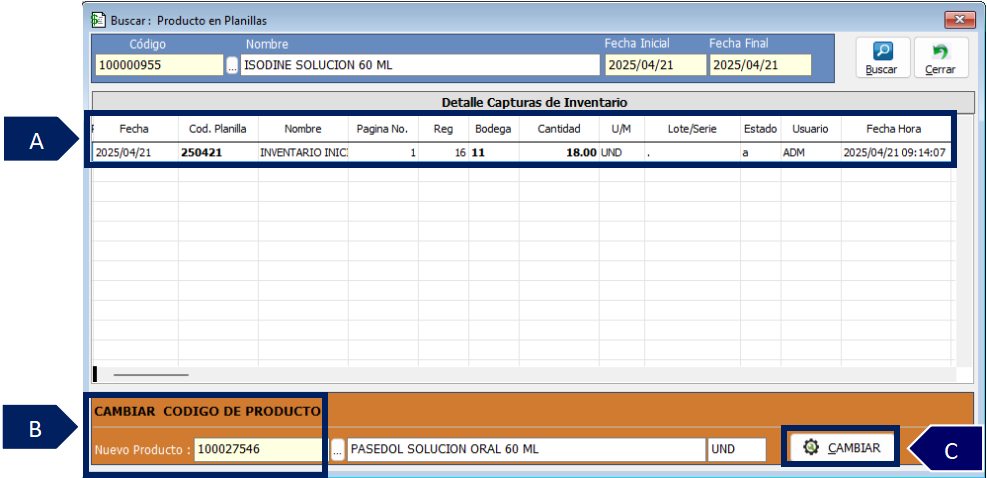
A. Podrá visualizar las características del inventario físico en el cual fue capturado el producto.
B. Nuevo producto: Ingrese el código del producto que reemplazará el anterior.
C. Clic en el botón “Cambiar”.
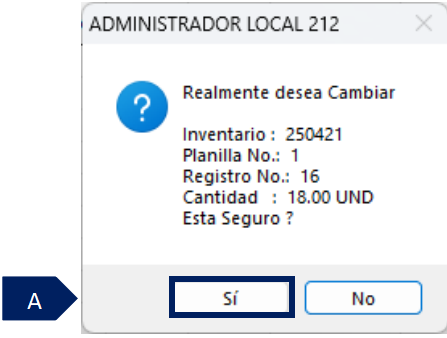
A. Clic en el botón “Si” para realizar el cambio de producto.
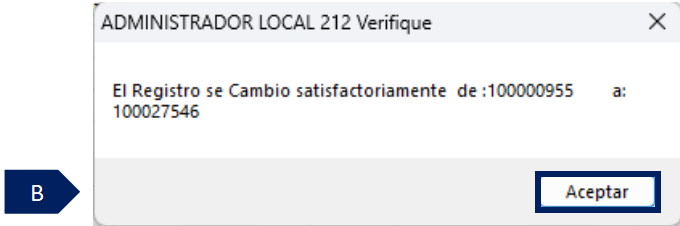
B. Clic en el botón “Aceptar”.
ACTUALIZAR CANTIDAD CONTEO
Ingrese a la ruta: Inventario – Herramientas – Inventario físico con planilla – Actualizar cantidad conteo.
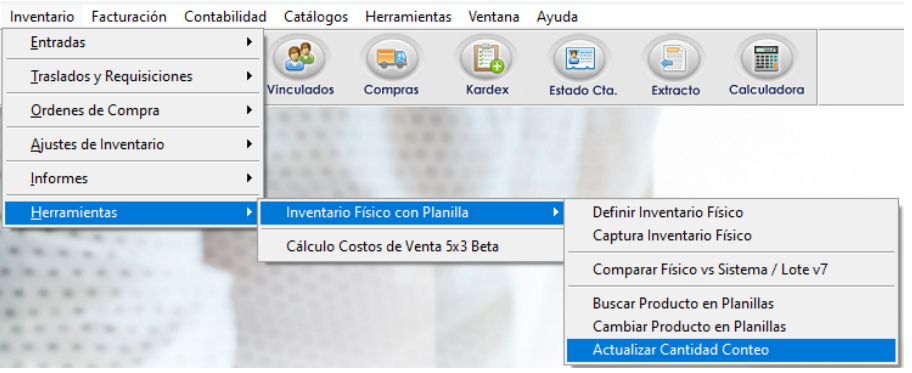
Una vez haya ingresado por la ruta de actualizar cantidad en conteo realice lo siguiente:
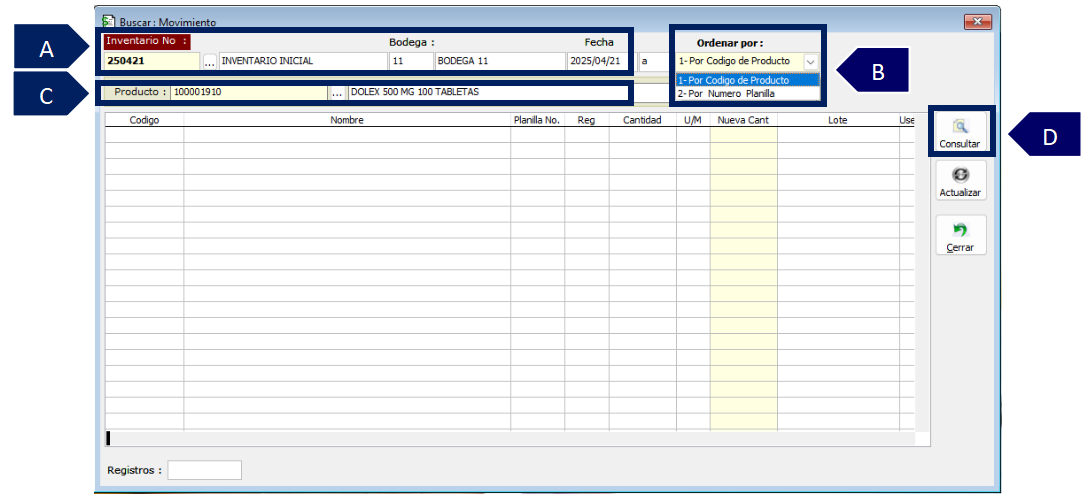
A. Actualizar cantidad conteo:
-
Inventario No: Ingrese el código del inventario físico.
-
Bodega: El código de la bodega se registra automáticamente.
-
Fecha: La fecha se registra automáticamente, corresponde a la fecha seleccionada al momento de crear el inventario físico.
B. Ordenar por: Seleccione la opción que requiere.
C. Producto: Ingrese el código del producto al cual le va a modificar la cantidad.
D. Clic en el botón “Consultar”.
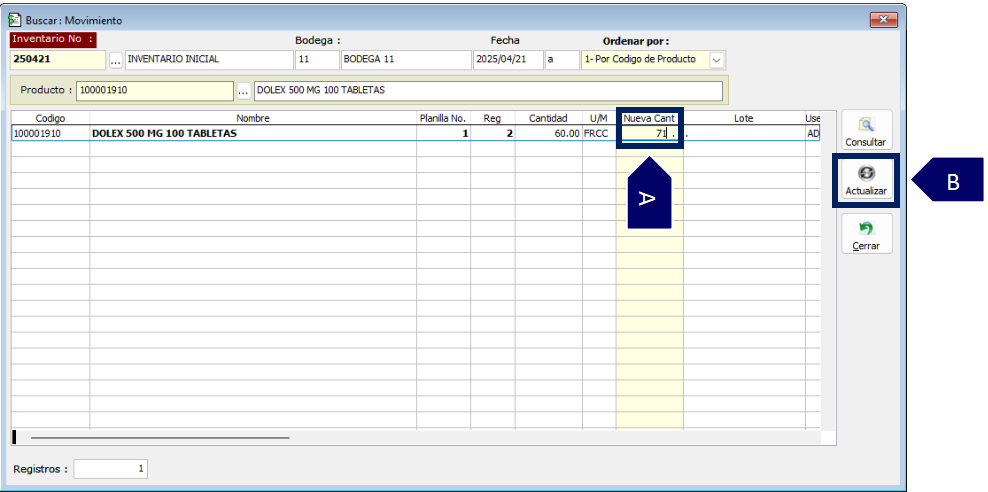
A. Ingrese la nueva cantidad del producto.
B. Clic en el botón “Actualizar”.
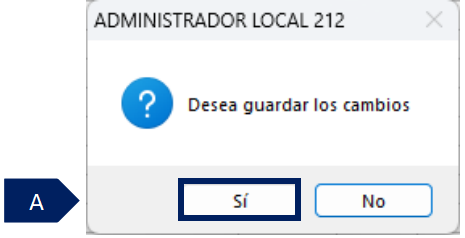
A. Clic en el botón “Si”.
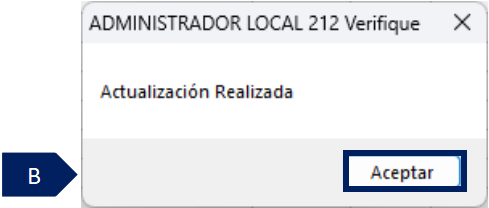
B. Clic en el botón “Aceptar”.
PASO 5. COMPARAR FÍSICO VS SISTEMA
Ingrese a la ruta: Inventario – Herramientas – Inventario físico con planilla – Comparar físico vs sistema / Lote v7.
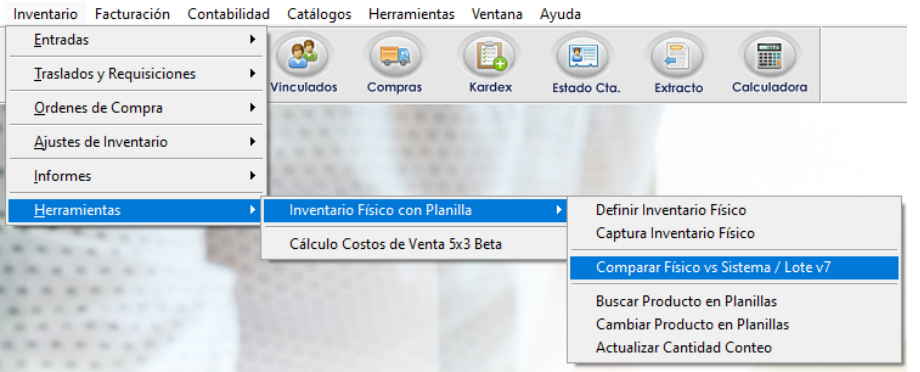
Una vez haya ingresado por la ruta de comparar físico vs sistema realice lo siguiente:
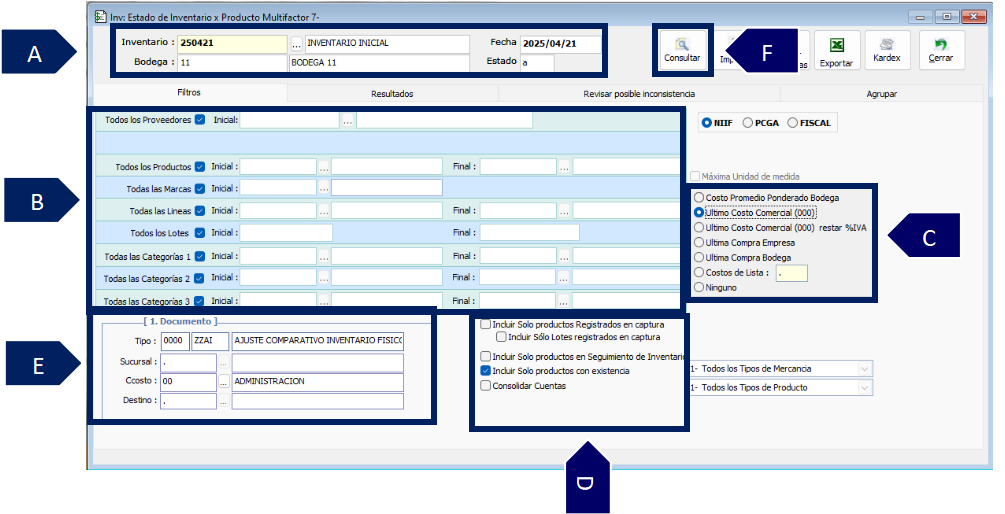
A. Información del inventario físico:
-
Inventario: Ingrese el código del inventario físico.
-
Fecha: La fecha se registra automáticamente, corresponde a la fecha seleccionada al momento de crear el inventario físico.
-
Bodega: El código de la bodega se registra automáticamente.
B. Filtros de búsqueda: Puede utilizar los filtros de búsqueda que requiera.
C. Seleccione como se valorizarán las diferencias por sobrantes o faltantes.
D. Seleccione la opción que mejor se adapte al inventario físico.
E. Podrá visualizar la información del tipo de documento en el cual se realizará el ajuste de inventario
F. Clic en el botón “Consultar”.
BOTONES FUNCIONALES
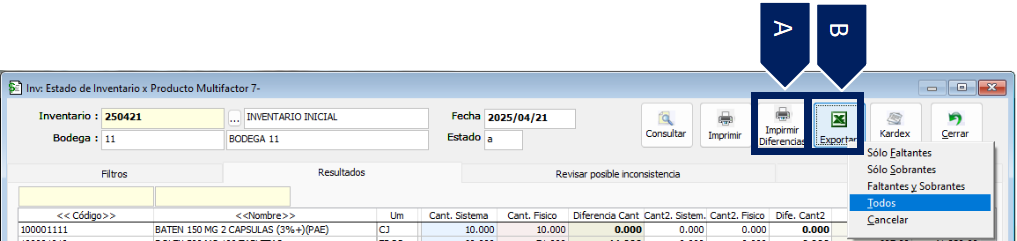
A. Botón “Imprimir diferencias”, si requiere imprimir las diferencias puede hacer uso de este botón.
B. Botón “Exportar”, si requiere exportar a Excel la información, puede hacer uso de este botón y seleccionar la opción que requiera en el menú desplegable.
PASO 6. RESULTADO COMPARAR FÍSICO VS SISTEMA
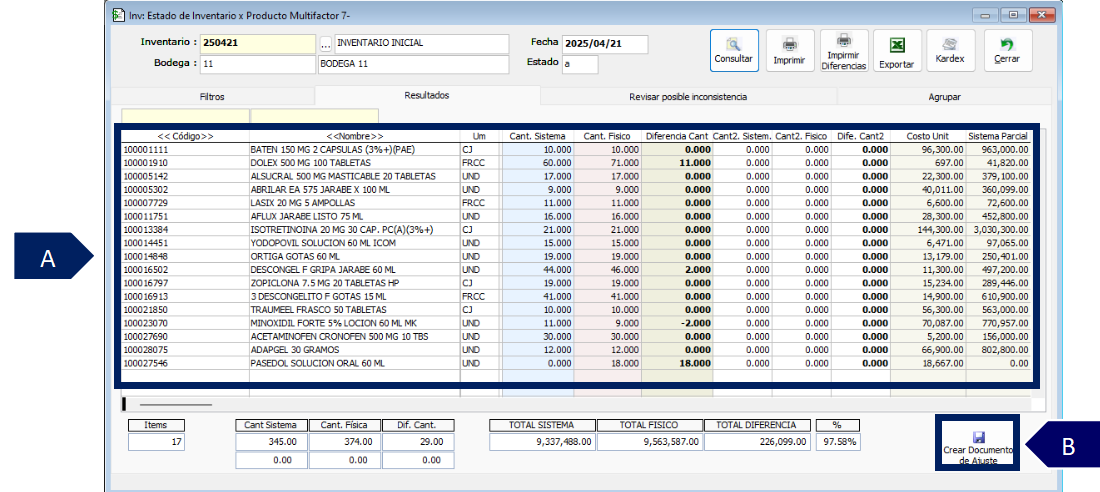
A. Grid de contenido: Podrá visualizar las cantidades de los productos en el sistema y en físico, las diferencias de estas, así como también los valores parciales en el sistema y en físico y sus respectivas diferencias.
B. Clic en el botón “Crear Documento de Ajuste”.
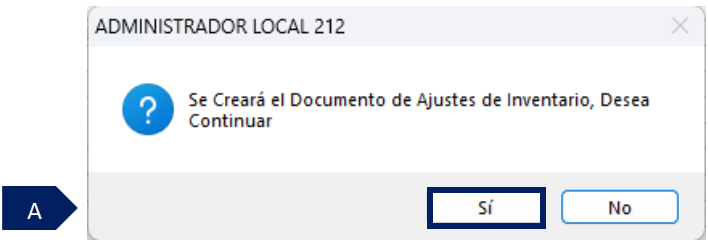
A. Clic en el botón “Si”.
PASO 7. DOCUMENTO AJUSTE COMPARATIVO DE INVENTARIO FÍSICO
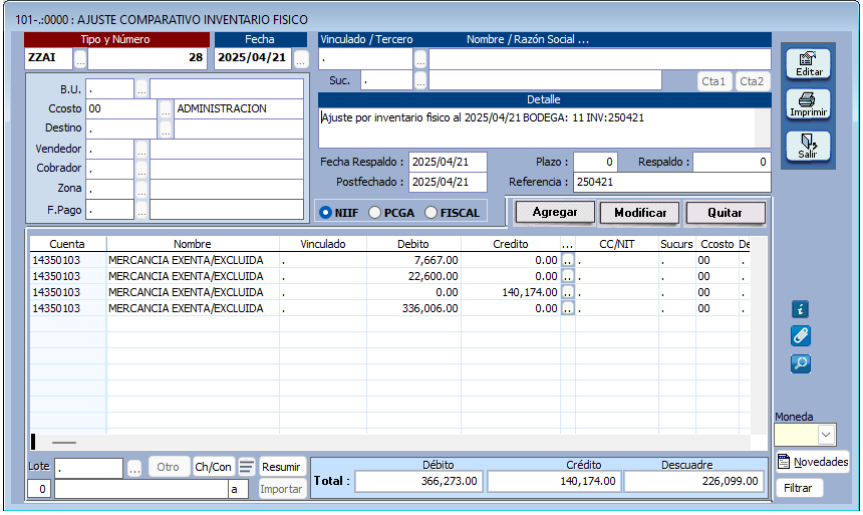
Después de dar clic en el botón clic en el botón “Si” se realizará el ajuste comparativo de inventario físico.
SALVEDADES DEL PROCESO
-
La diferencia del documento de ajuste debe ser gestionada por el área encargada ya que contablemente el documento está descuadrado.
FIN DEL INSTRUCTIVO
|
Código |
Versión |
Fecha de cargue |
|---|---|---|
|
INS-DRG-OPR- INVENTARIO FÍSICO |
1.0 |
2025-06-24 |