

Manager droguerías versión 7
ALCANCE
Este instructivo aplica para el software MANAGER ERP DROGUERÍAS versión 7, en el cual le permita al usuario alcanzar el conocimiento de conceptos básicos para realizar la parametrización y conversión de prepacks.
OBJETIVO
Brindar una guía de apoyo para realizar una correcta parametrización y conversión de prepacks.
ABSTRACT
Este instructivo enseñará a parametrizar y convertir los prepacks correctamente.
Dado lo anterior a continuación se relaciona el proceso a realizar en el software MANAGER ERP DROGUERÍAS.
CONTENIDO
PASO 1. ACCESO A PRODUCTOS
El acceso a productos permite listar, crear y/o detallar los productos que serán usados en MANAGER ERP DROGUERÍAS.
Ingrese a la ruta: Catálogos – Inventarios – Productos
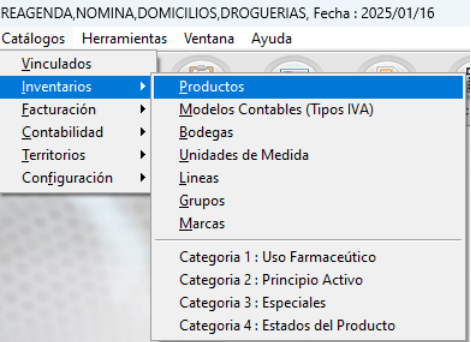
También puede utilizar el acceso directo de “Productos”, el cual está ubicado en la barra de herramientas.

PASO 2. OPCIONES DE VENTANA OPERATIVA
Se abrirá la ventana operativa “Lista de Productos”
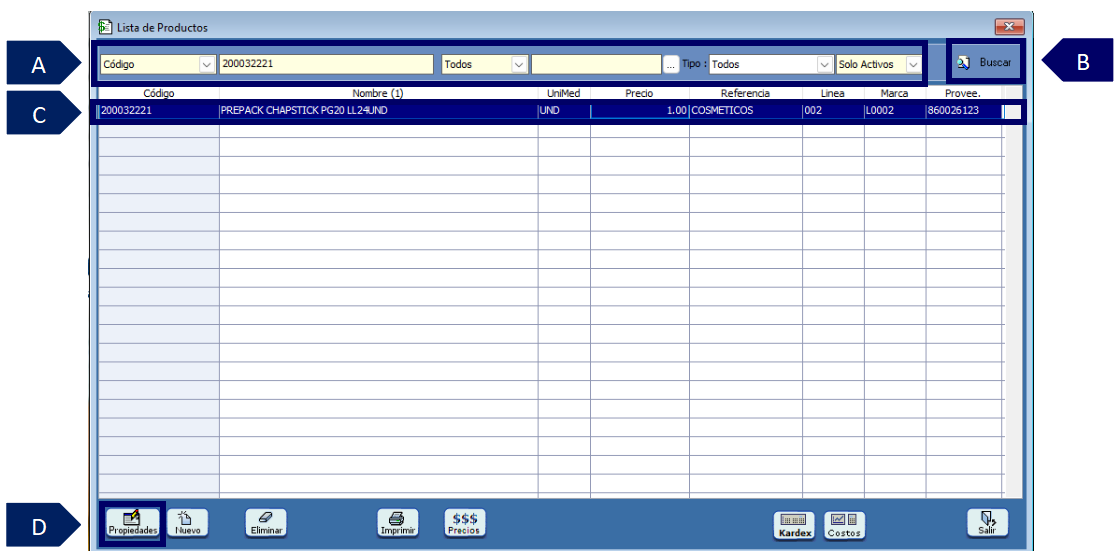
A. Filtrar el producto por código.
B. Clic en el botón “Buscar”.
C. Seleccione el producto.
D. Clic en el botón “Propiedades”.
PASO 3. PARAMETRIZACIÓN PREPACKS
Después de seleccionar el producto y dar clic en el botón “Propiedades”, se visualizarán las propiedades del producto.
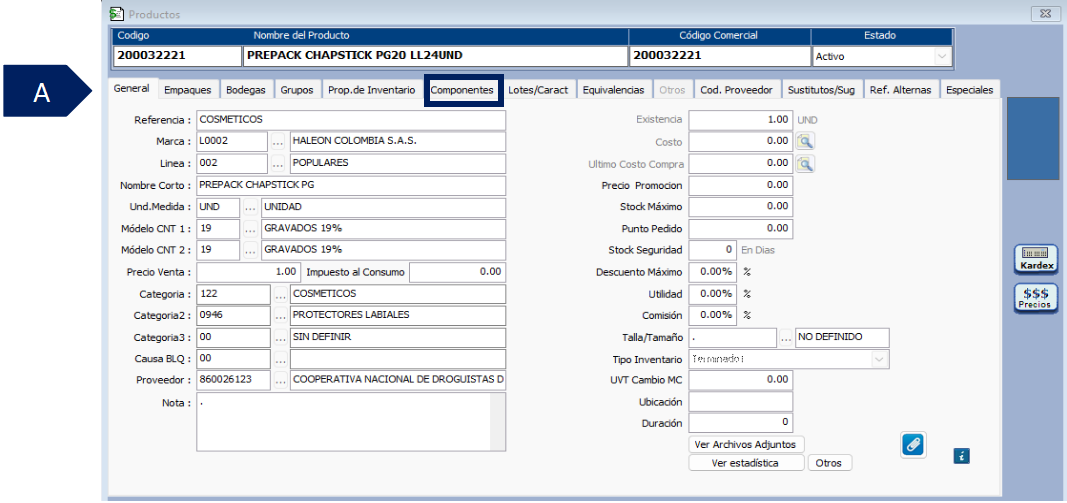
A. Clic en la pestaña “Componentes” para crear la versión y agregar los componentes a la misma.
La versión corresponde a un kit o grupo de productos que puede tener el producto principal para su venta o comercialización.
3.1 CREAR VERSIÓN
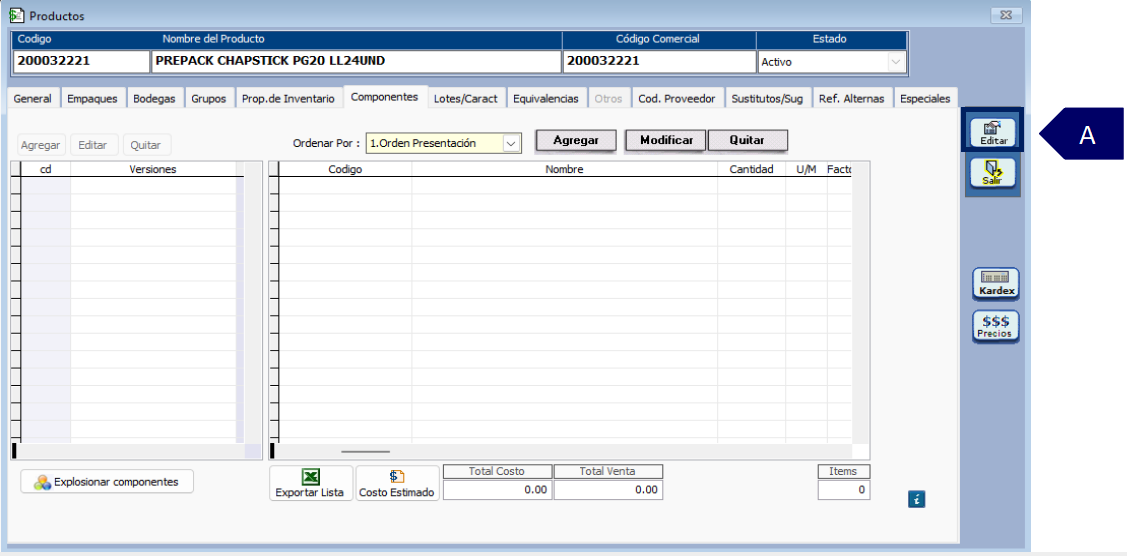
A. Clic en el botón “Editar”.
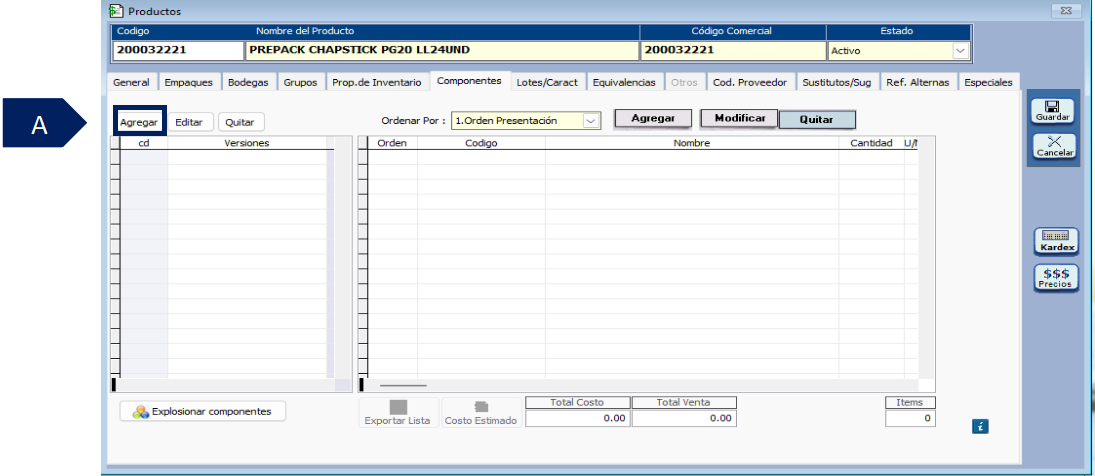
A. Clic en el botón “Agregar” para crear la versión.
Después de dar clic en el botón “Agregar” se despliega la ventana versiones, en la cual parametrizará la siguiente información.

A. Parametrización de la versión:
-
Código: corresponde a un código numérico que permite hasta 8 dígitos.
-
Nombre: digite un nombre correspondiente al Kit.
-
Proceso: seleccione la opción “SubProductos”.
B. Guardar: Clic en el botón “Guardar”.
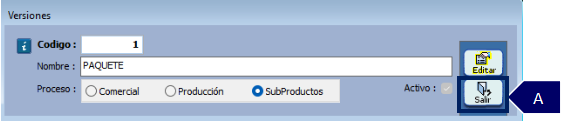
A. Dar clic en el botón “Salir” para visualizar las versiones creadas.
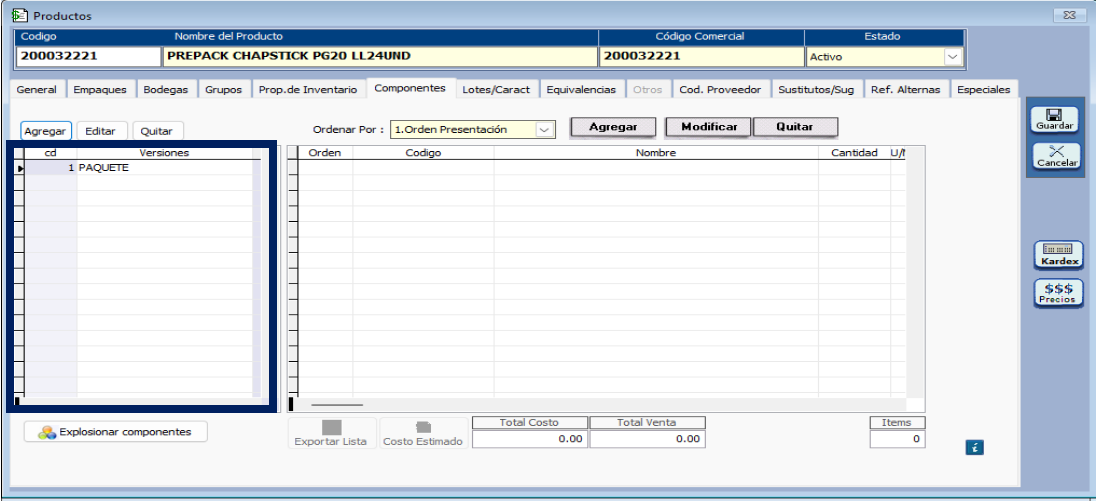
Una vez creadas las versiones se visualizarán de la siguiente manera en el grid de contenido.
3.2 ASIGNACIÓN DE COMPONENTES A LA VERSIÓN
Una vez creada la versión podrá asignar los componentes, los cuales son productos que ya deben estar creados en el catálogo de productos; para asignar un componente debe realizar lo siguiente:
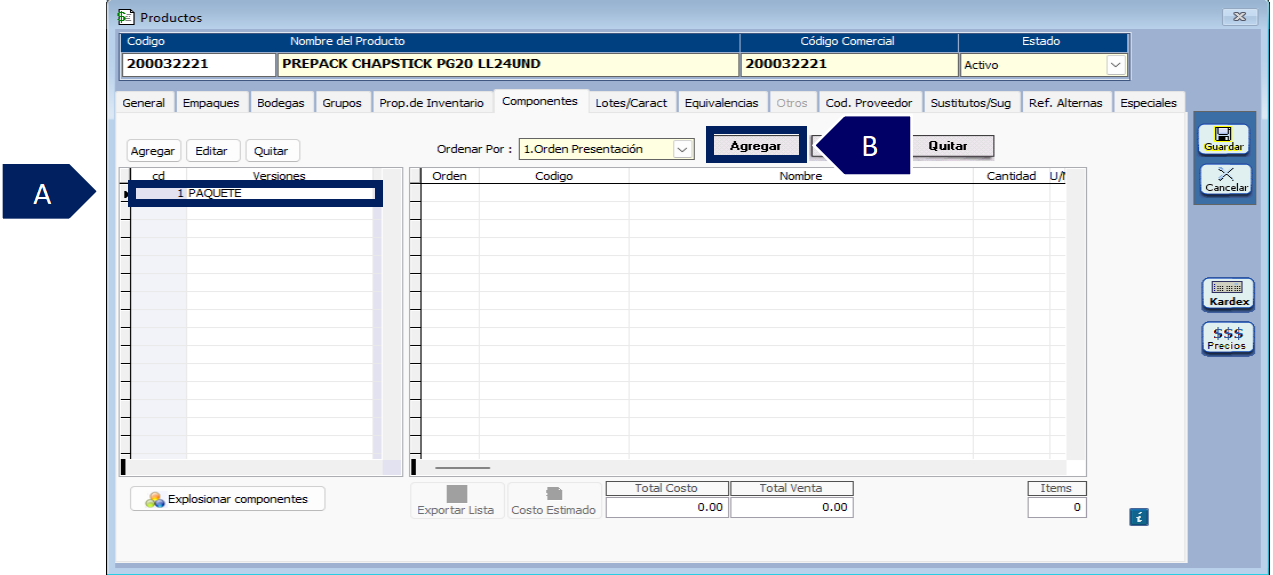
A. Seleccionar la versión.
B. Clic en el botón “Agregar”.
Después de dar clic en el botón “Agregar” se visualizará la ventana “Componente de un producto”, en la cual pueden realizar parametrizaciones del producto que hará parte de la versión.
Debe tener en cuenta que tiene que agregar los componentes con sus respectivas cantidades hasta completar las unidades que contenga el producto principal.
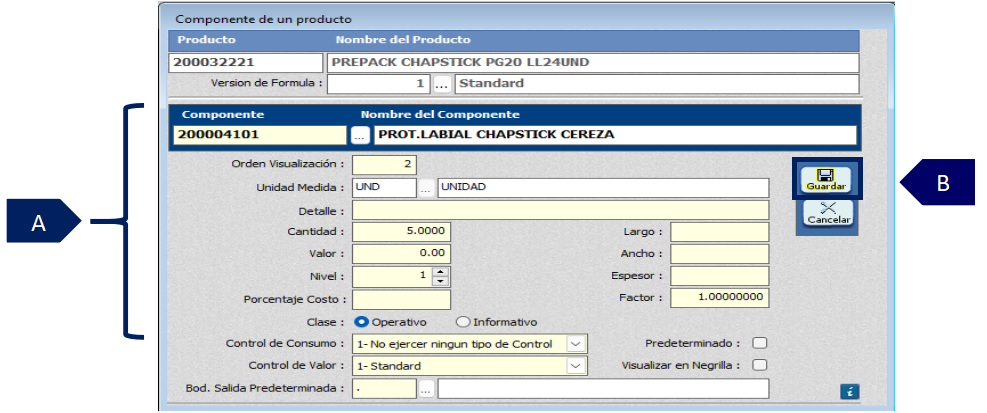
A. Información del producto
-
Componente: corresponde al producto que se requiere para formar la versión del producto principal. Puede buscar los productos con el botón anidado (…)
-
Orden visualización: los componentes agregados a la versión llevarán un número consecutivo por el cual se establecerá un orden.
-
Unidad medida: esta unidad el sistema la toma de la pestaña general del producto.
-
Detalle: permite agregar información de referencia al componente, es opcional.
-
Cantidad: corresponde a la cantidad de ese componente que se requiere para crear el producto de acuerdo a la versión seleccionada.
-
Información adicional: son características adicionales que se puede asignar al producto en caso de que aplique y se requiera llevar un control como del largo, ancho, espesor y factor.
B. Guardar: clic en el botón “Guardar” para salvar los cambios realizados.
Una vez agregados los componentes a una versión podrá visualizarlos de la siguiente manera:
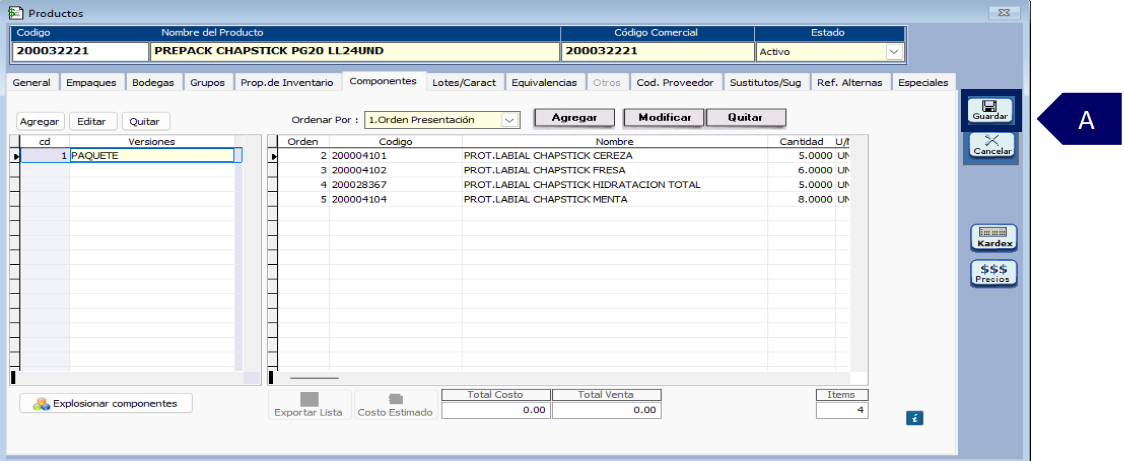
A. Clic en el botón “Guardar” para salvar los cambios realizados.
PASO 4. ACCESO A CONVERSIÓN BASADA EN COMPRA
Este proceso permitirá acceder a la ubicación de las conversiones basadas en compra.
Ingrese a la ruta: Inventario – Ajustes de inventario – Conversión basada en compra.
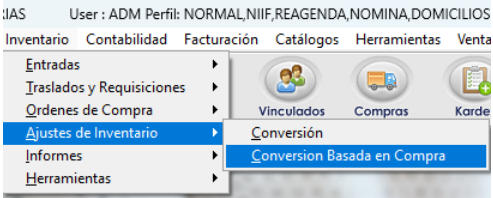
PASO 5. CONVERSIÓN PREPACKS
Se genera la ventana operativa “Conversión basada en compra”.
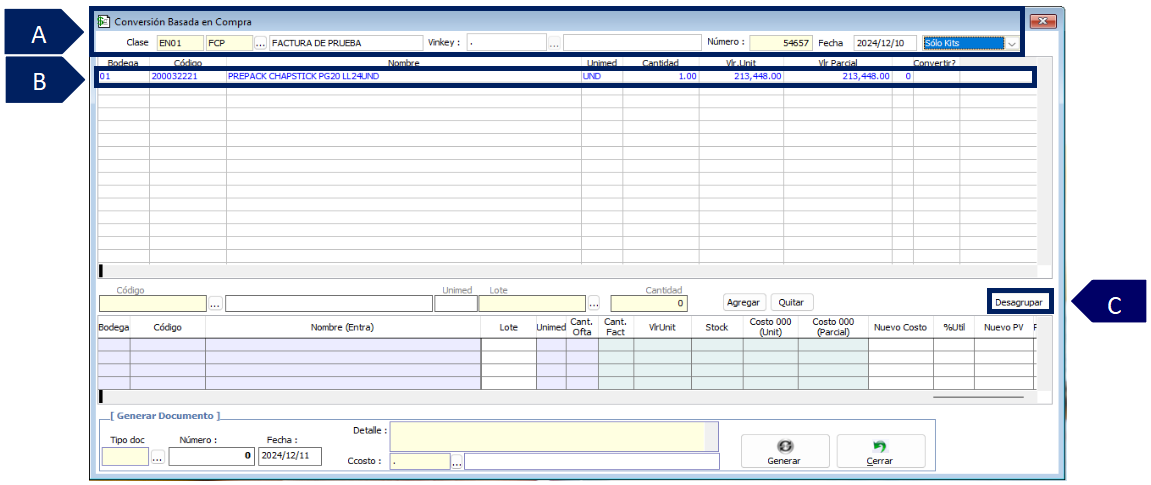
A. Filtros de búsqueda: orientada en realizar la búsqueda según un criterio.
-
Clase: defina la clase de la factura de compra, la cual debe estar previamente creada.
-
Tipo: defina el tipo de documento de la factura de compra, el cual debe estar previamente creado.
-
Número: diligencia el número de documento.
-
Fecha: toma la fecha en la cual se elaboró el documento filtrado.
-
Tipo de producto: defina el filtro por tipo de producto: todo, sólo obsequios, sólo kits, sólo obsequios y kits. En este caso debes seleccionar la opción sólo kits.
B. Grid de contenido: contiene los datos de la información consultada.
C. Desagrupar: para desagrupar el prepack haga clic en el botón “Desagrupar”.
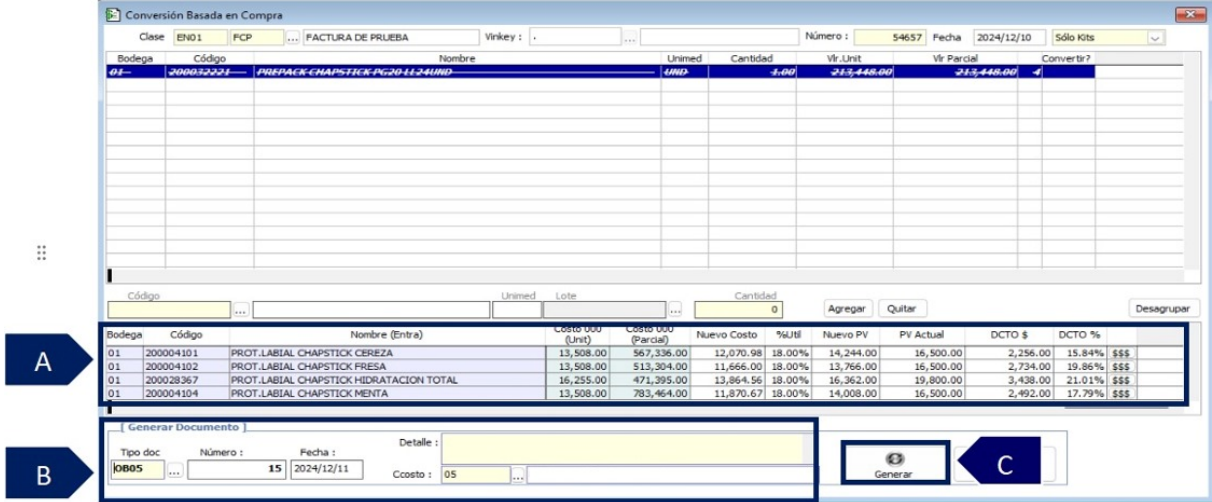
A. Permite visualizar los productos que se desagruparon del prepack.
B. Datos de documento: orientada en realizar la búsqueda del documento en el cual se va a realizar el ajuste de inventario.
-
Tipo de documento: defina el tipo de documento el cual debe estar previamente creado.
-
Número: diligencia el número de documento en el cual se desagruparán los prepacks.
-
Fecha: toma la fecha del servidor en la que se está elaborando el documento.
-
Detalle: Permite agregar información adicional, es opcional.
-
Centro de costo: Esta información viene predeterminada en la parametrización del tipo de documento seleccionado.
C. Generar: Para generar el ajuste de inventario en el tipo de documento seleccionado, dar clic en el botón “Generar”.
PASO 6. AJUSTE DE INVENTARIO (CONVERSIÓN PREPACKS)
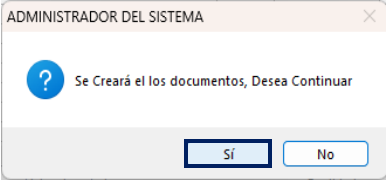
Para crear el documento de ajuste de inventario de la conversión del prepack, clic en el botón “Si”.
Después de dar clic en el botón “Si”, podrá visualizar el documento en el cual se realizó el ajuste de inventario de la conversión del prepack.
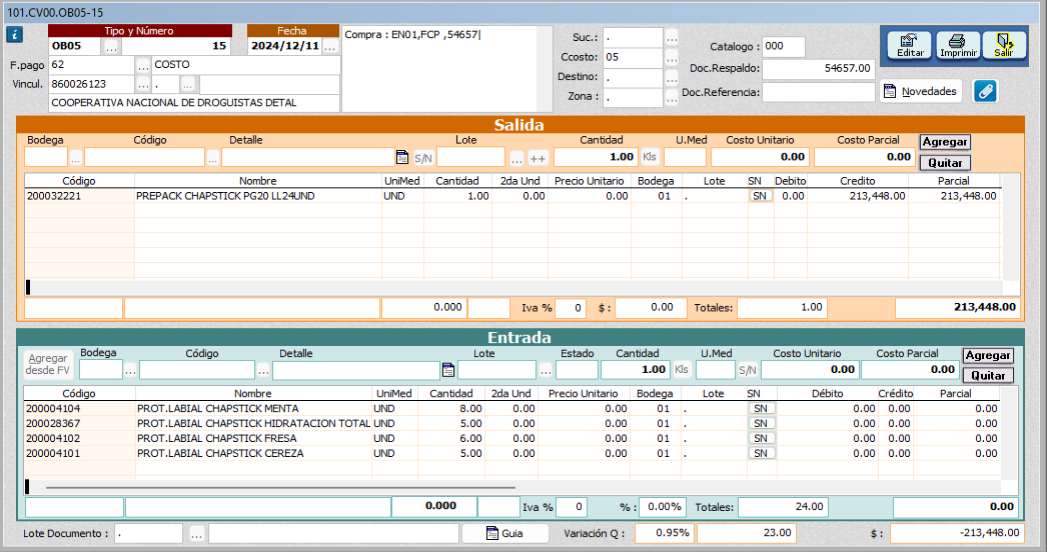
SALVEDADES DEL PROCESO
-
Se requiere que, al momento de agregar una versión, esta esté señalada en proceso como “Subproductos”.
-
Al momento de agregar los componentes al producto principal, debe asignar las cantidades de cada componente, hasta completar las unidades que tenga el producto principal.
-
Para generar el ajuste de inventario de la conversión prepack es necesario ingresar el tipo de documento y consecutivo, en el cual desea que se realice el proceso.
FIN DEL INSTRUCTIVO
|
Código |
Versión |
Fecha de cargue |
|---|---|---|
|
INST-DRG-PAR- PARAMETRIZACIÓN Y CONVERSIÓN DE PREPACKS |
1.0 |
2025-01-20 |