

Manager droguerías versión 7
ALCANCE
En el presente instructivo se encuentra la guía para el correcto uso de las facturas de compra con numeración manual, desde la ruta de acceso para ingresar, hasta el diligenciamiento de cada uno de los campos, tanto obligatorios como informativos.
OBJETIVO
Brindar una guía de apoyo para realizar la factura de compra con numeración manual.
ABSTRACT
Este instructivo enseñará a elaborar correctamente la factura de compra con numeración manual, el cual es necesario para el desarrollo de los procesos operativos que se llevarán a cabo en la ejecución de la actividad de la empresa.
Dado lo anterior a continuación se relaciona el proceso a realizar en el software MANAGER ERP DROGUERÍAS.
CONTENIDO
PASO 1. ACCESO A FACTURAS DE COMPRA
Hace referencia a la ventana que permite consultar los documentos de factura de compra elaborados en el sistema.
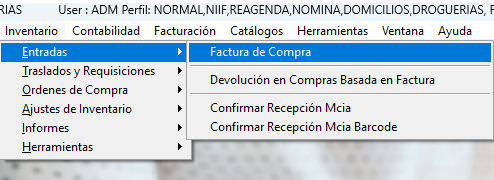
Ingrese a la ruta: Inventario – Entradas – Factura de compra.
PASO 2. VENTANA OPERATIVA
Al seguir la ruta correctamente se despliega una ventana operativa, que permite listar las facturas creadas, editarlas y/o crear nuevas haciendo uso de los botones intuitivos (buscar, propiedades y nuevo).
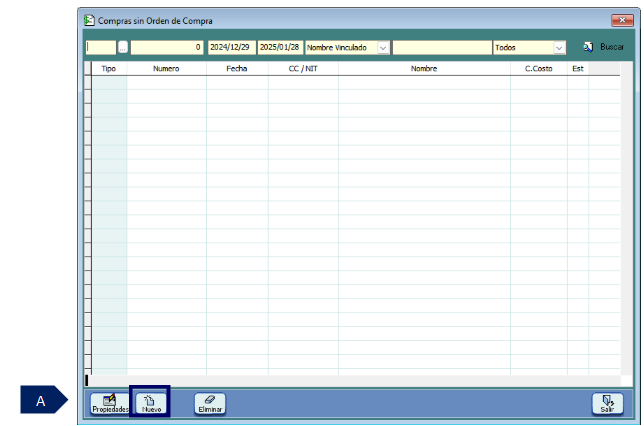
A. Clic en el botón “Nuevo” para generar una factura de compra.
PASO 3. ENCABEZADO DEL DOCUMENTO (CONSECUTIVO MANUAL)
Registra manualmente el consecutivo de la factura de compra y agrega la información necesaria para completar la operación.

A. Parámetros del encabezado del documento:
-
Tipo: ingresar el tipo de documento el cual debe estar previamente creado.
-
Número: ingresar manualmente el consecutivo de la factura de compra.
-
Fecha: toma la fecha del servidor en la que se está elaborando el documento y de acuerdo a los permisos en el tipo de documento se habilita la opción para editarla.
-
Proveedor: ingresar la cédula o el NIT del proveedor o en su defecto de clic en el botón (…) y se define el parámetro para realizar la búsqueda en la ventana operativa.
-
Forma de pago: ingresar una de las formas de pago que fueron autorizadas en la configuración del tipo de documento.
-
Detalle: es un campo adicional que permite definir una nota a nivel informativo,
B. Plazo: ingresar el plazo de la factura de compra, si la forma de pago es a crédito.
PASO 4. AGREGAR PRODUCTOS
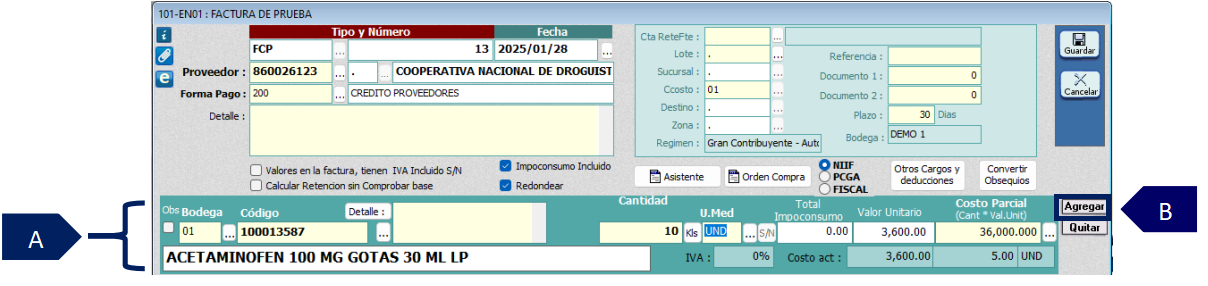
A. Información del producto:
-
Bodega: Registrar la bodega a la cual van a ingresar las cantidades del producto.
-
Código: ingresar el código del producto que requiera, sino se conoce, clic en el botón (…), el cual muestra la lista de productos.
-
Detalle: Es un campo adicional que permite definir un detalle al producto.
-
Cantidad: ingresar las cantidades del producto que se van a registrar.
-
Unidad de medida: Registrar la unidad de medida con la cual va a ingresar el producto.
-
Valor unitario: este campo se define automáticamente, corresponde al valor unitario del producto.
-
Costo parcial: este campo se define automáticamente, corresponde al valor unitario multiplicado por la cantidad del producto.
B. Agregar: Clic en el botón “Agregar” para registrar el producto.
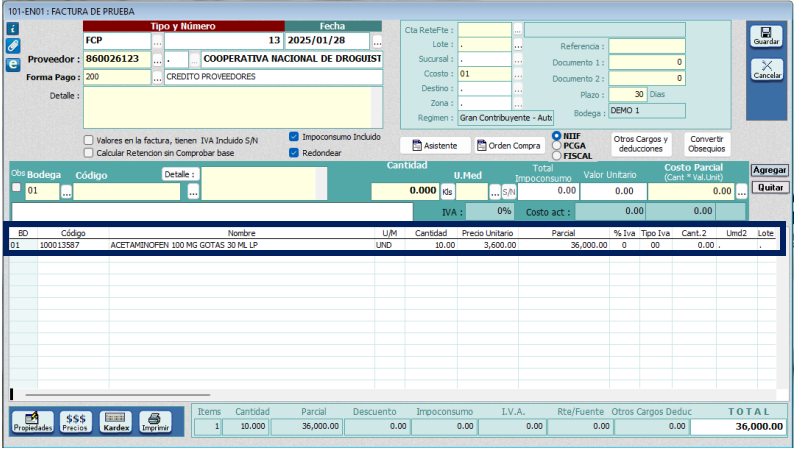
Después de dar clic en el botón “Agregar”, quedará registrado el producto.
BOTONES FUNCIONALES (PROPIEDADES, PRECIOS, KARDEX)
-
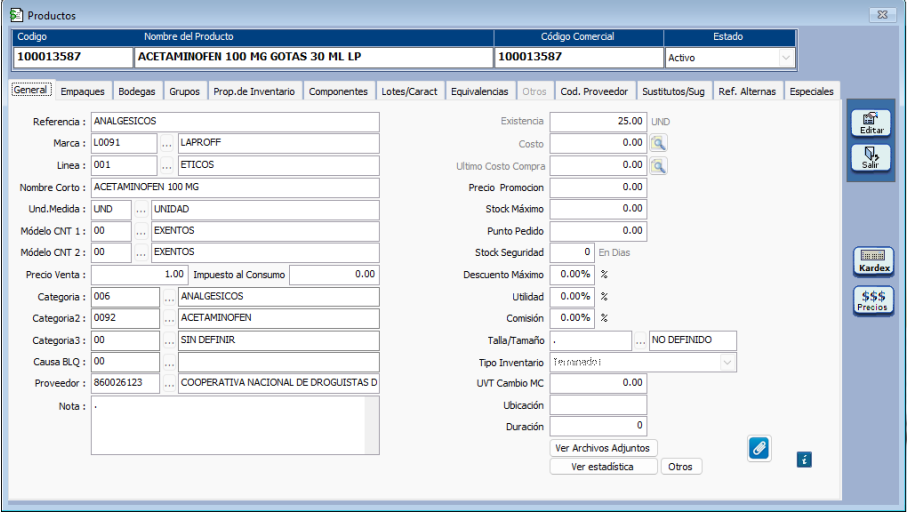
Propiedades: Después de dar clic en el botón “Propiedades”, se despliega la ventana de productos, la cual contiene las propiedades del producto.
-
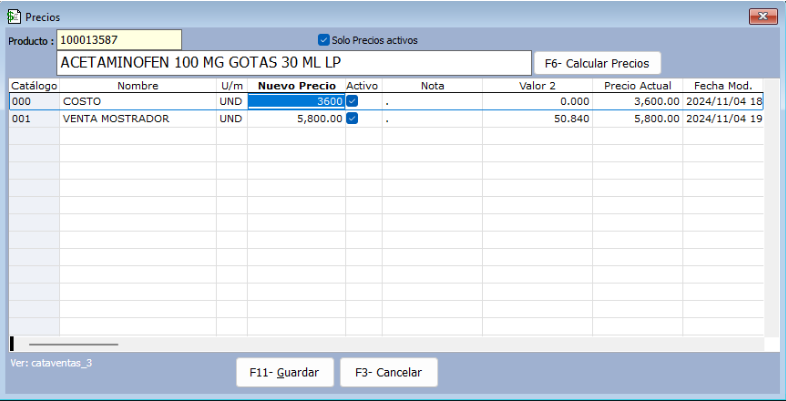
Precios: Después de dar clic en el botón “Precios” se despliega la siguiente ventana operativa, la cual permite ver el catálogo de precios si se requiere hacer alguna modificación en los precios de costo o venta.
-
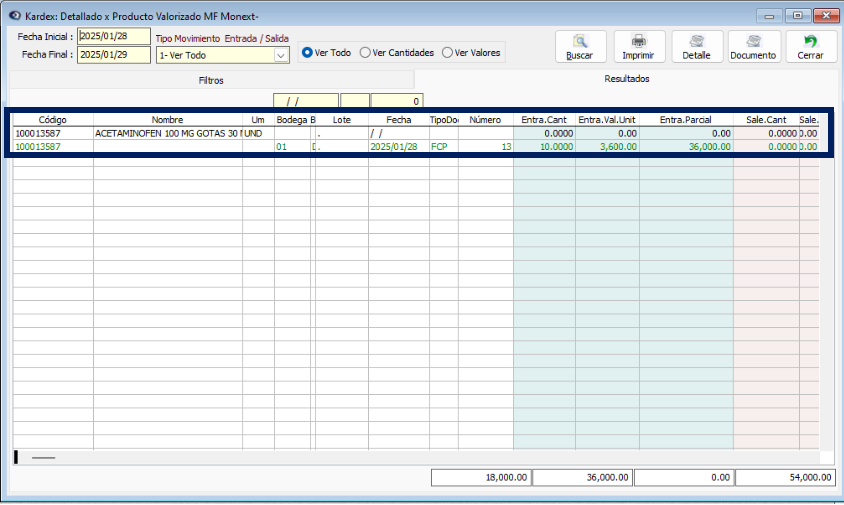
Kardex: Después de dar clic en el botón “Kardex” se despliega la ventana del kardex detallado por producto, la cual permite ver el movimiento del producto en el sistema.
PASO 5. CONTABILIZACIÓN DEL DOCUMENTO
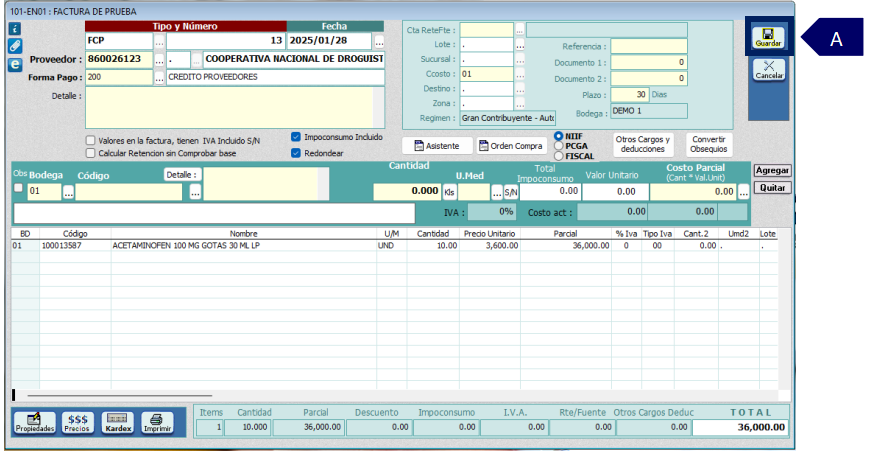
A. Para finalizar la factura de compra con numeración manual y visualizar la contabilización de la misma, clic en el botón “Guardar”.
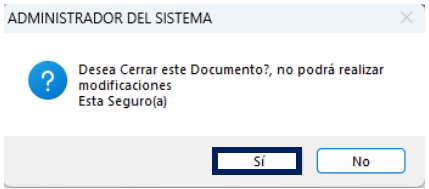
Después de dar clic en el botón “Guardar”, en la ventana emergente que se despliega seleccione la opción “Si”.
Después de dar clic en el botón “Si” se despliega la ventana de cuentas predeterminadas.
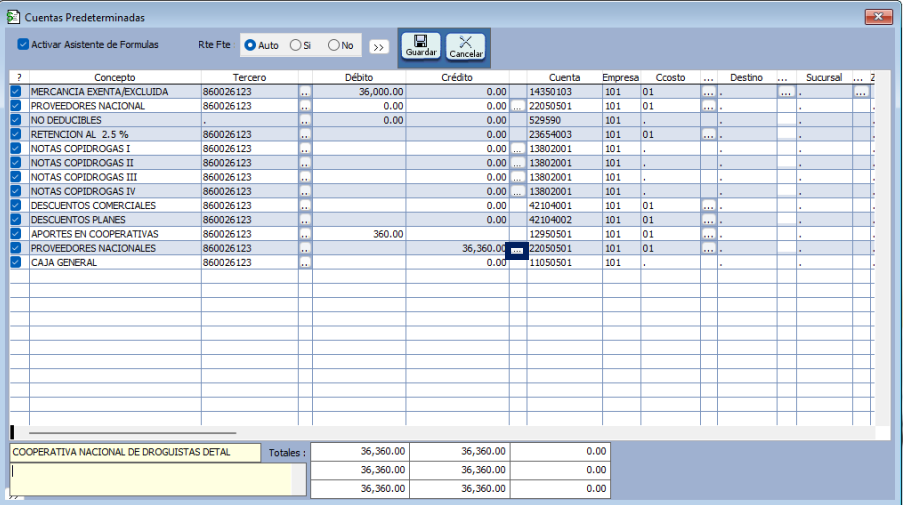
Para que el documento quede contabilizado, clic en los 3 puntos de la casilla de proveedores nacionales.
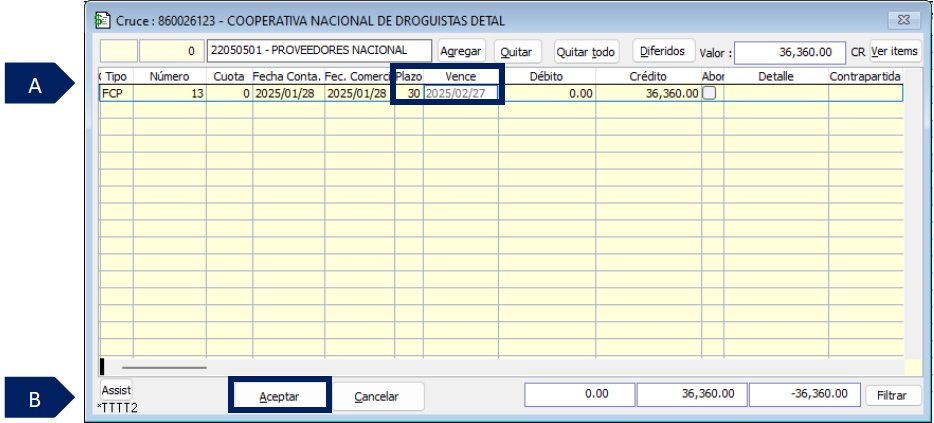
A. Para visualizar la fecha de vencimiento de la factura de compra, clic en la casilla “plazo” y después clic en la casilla “vence”.
B. Clic en el botón “Aceptar”.
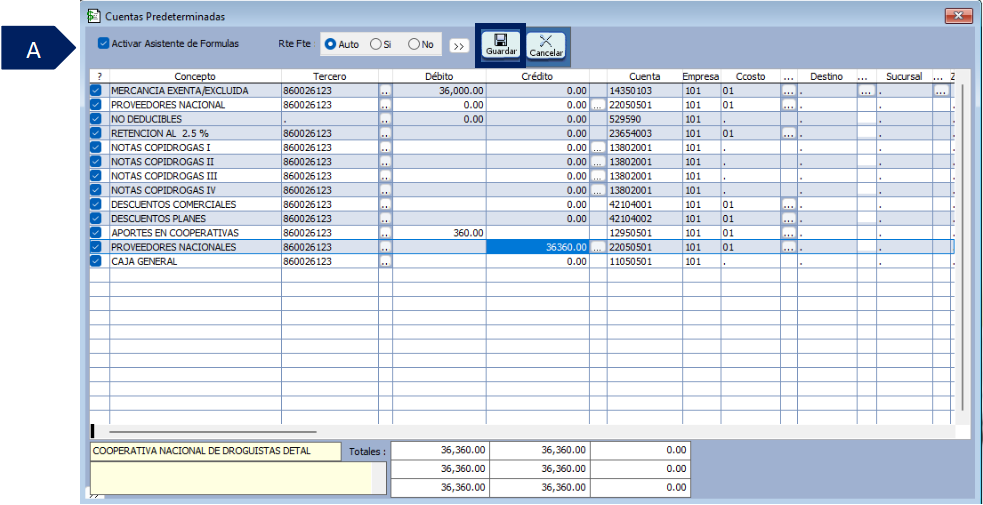
A. Finalmente, para que el documento quede contabilizado, clic en el botón “Guardar”.
SALVEDADES DEL PROCESO
-
Para realizar la factura de compra con numeración, debe digitar el consecutivo luego de haber registrado el tipo de documento.
FIN DEL INSTRUCTIVO
|
Código |
Versión |
Fecha de cargue |
|---|---|---|
|
INS-DRG-OPR-INGRESO MANUAL DE FACTURA DE COMPRA |
1.0 |
2025-02-27 |