

Manager droguerías versión 7
ALCANCE
Este instructivo cubre los pasos necesarios para realizar una devolución en compra basada en factura de compra desde la ruta de acceso hasta la contabilización del documento en el software MANAGER ERP DROGUERÍAS
OBJETIVO
El objetivo de este instructivo es proporcionar a los usuarios de MANAGER ERP DROGUERÍAS una guía clara y concisa para realizar devoluciones en compra de manera eficiente y precisa, asegurando la correcta gestión de las devoluciones y los procesos de los registros contables.
ABSTRACT
Este instructivo te guiará paso a paso para realizar una devolución en compra basada en factura de compra en el software MANAGER ERP DROGUERÍAS. Aprenderás a seleccionar la factura de compra correspondiente, registrar la devolución, la contabilización del documento y finalizar la transacción.
Dado lo anterior a continuación se relaciona el proceso a realizar en el software MANAGER ERP DROGUERÍAS.
CONTENIDO
PASO 1. ACCESO A DEVOLUCIÓN EN COMPRA BASADA EN FACTURA DE COMPRA.
La devolución en compra es un proceso en donde se devuelven o salen los productos de la bodega.
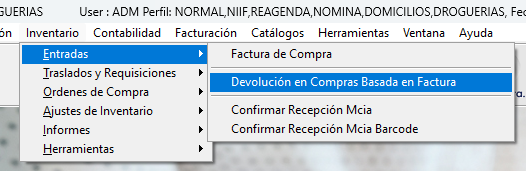
Ingrese a la ruta: Inventarios – Entradas - Devolución en compras Basada en factura.
La ruta para realizar las devoluciones de productos a los proveedores; tanto para las devoluciones basadas en factura como para las devoluciones en compra sin referenciar factura es la siguiente:
Una vez haya ingresado por la ruta de acceso le saldrá la siguiente ventana operativa:
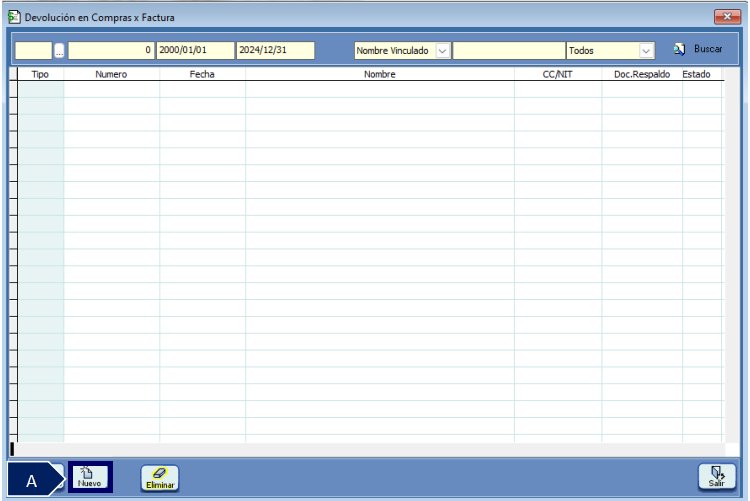
A. Clic al botón nuevo para generar la devolución.
PASO 2. ENCABEZADO DEL DOCUMENTO
En el momento que se genera una devolución en compra, se debe asignar el tipo de documento de la devolución, el consecutivo se genera manualmente, ingresar el proveedor, ingresar la clase, el tipo factura de compra a la cual se le va a realizar la devolución, ingresar el número de la factura de compra, ingresar la forma de pago y el motivo por la cual se va a realizar la devolución.
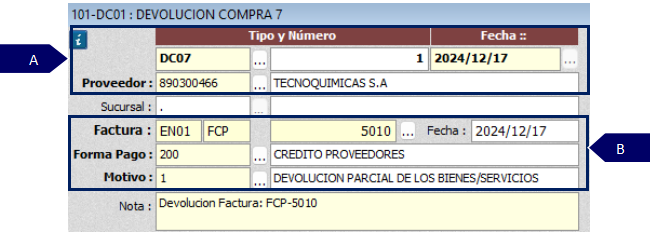
A.
-
Tipo de documento: ingrese el tipo de documento que corresponde a la devolución que necesita realizar.
-
Número de documento: el consecutivo de la devolución se genera de forma manual.
-
Fecha: fecha de la creación de la devolución y se genera automáticamente.
-
Proveedor: ingrese el proveedor al cual se le hizo la compra.
B. Factura: corresponde a la clase de la factura a la que se le va a realizar la devolución.
-
Tipo: ingrese el tipo de la factura a la cual se le va a realizar la devolución.
-
Número manual: ingrese el número de la factura a la cual se le va a realizar la devolución.
-
Fecha: Fecha de la creación en la cual se realiza la devolución a la factura y se genera automáticamente.
-
Forma de pago: como en la factura acredito la cuenta por pagar, en la devolución la estaría debitando. Si la factura ya se ha pagado debe colocarse el motivo de anticipo proveedores, de lo contrario podrá seleccionar otra forma de pago.
-
Motivo: ingrese el motivo por el cual se va a realizar la devolución.
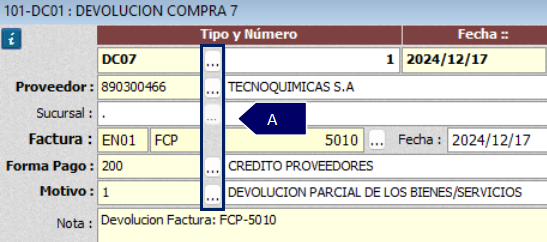
A. Los tres puntos en cualquier ventana operativa o casilla, es un filtro de búsqueda para agregar o seleccionar la información deseada.
PASO 3: AGREGAR DEVOLUCIÓN DESDE FACTURA DE COMPRA
Para agregar los productos a la devolución desde la factura de compra es necesario ingresar al botón agregar desde factura:
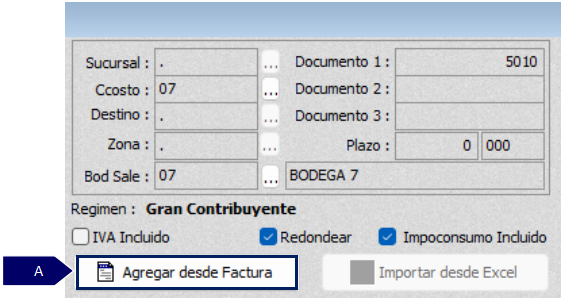
A. Clic al botón agregar factura.
3.1 AGREGAR DESDE FACTURA
Al dar clic al botón agregar desde factura se despliega la ventana operativa productos x documento, que permite seleccionar los productos a los que se le va a realizar la devolución por factura de compra.

A.
-
Código: corresponde al código de los productos de la factura a la que se le va a realizar la devolución.
-
Nombre: corresponde al nombre de los productos de la factura a la que se le va a realizar la devolución.
-
Costo unitario: corresponde al costo por producto al que se le va a realizar la devolución.
-
Cantidad facturada: corresponde a la cantidad de productos facturados del documento a la que se le va a realizar la devolución.
-
Valor: corresponde al valor total de la cantidad de productos facturados del documento a la que se le va a realizar la devolución.

A. Marcar?: si desea devolver toda la cantidad facturada del producto, es decir, que la factura de compra tiene en cantidad facturada 20, entonces, se realizaría la devolución total de las 20 unidades pedidas como lo muestra la imagen. Clic al recuadro de la casilla marcar si desea devolver toda la cantidad factura según el producto. Ejemplo:

A. Si desea realizar la devolución a toda la cantidad facturada del producto, Clic a la casilla marcar.
-
Cantidad a devolver: si desea devolver la cantidad parcial que se va a devolver, es decir, que la factura de compra tiene en cantidad facturada 20, entonces, voy a devolver solo 10. Ingrese la cantidad a devolver en la casilla cantidad a devolver según el producto. Ejemplo:

A. Cantidad facturada.
B. Si desea realizar la devolución de la cantidad parcial facturada del producto, ingrese en la casilla cantidad a devolver solo el número de la cantidad a la cual quiere realizarle la devolución.
-
Si desea realizar la devolución total de todos los productos, clic en marcar todo:
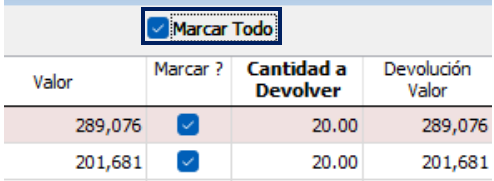
-
Devolución valor: Es el valor de la cantidad a devolver.
El valor total de todos los productos a devolver se ve reflejado en la parte inferior de la ventana operativa:

A. Clic en aceptar si quiere guardar la cantidad de productos a los que desea realizarle la devolución.
Una vez se haya dado clic al botón aceptar se agregará la cantidad de productos a la cual le va a realizar la devolución en el documento como lo muestra la imagen a continuación.
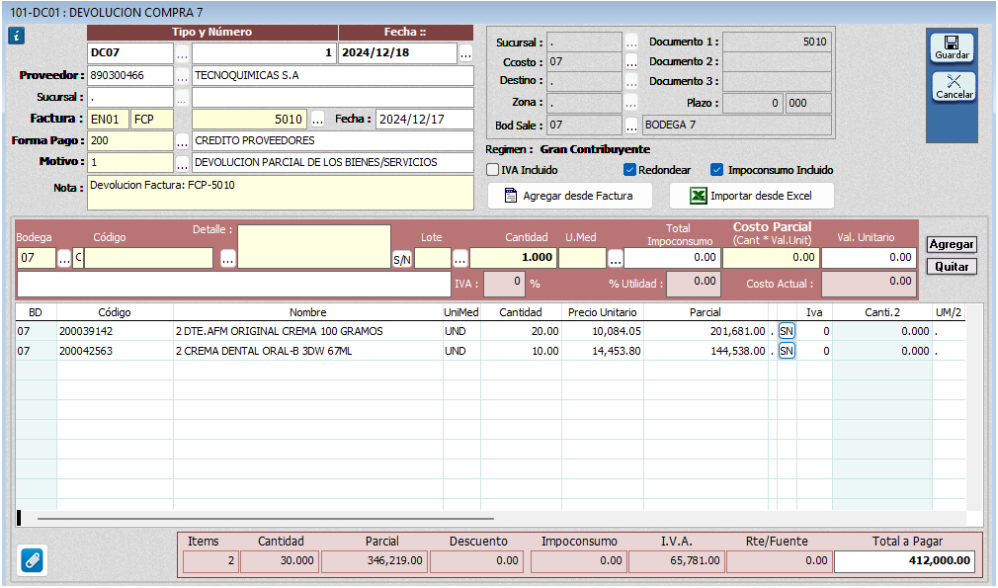
PASO 4. CONTABILIZACIÓN DEL DOCUMENTO
La contabilización permite automatizar los registros contables en las cuentas predeterminadas para cruzar la factura del proveedor.
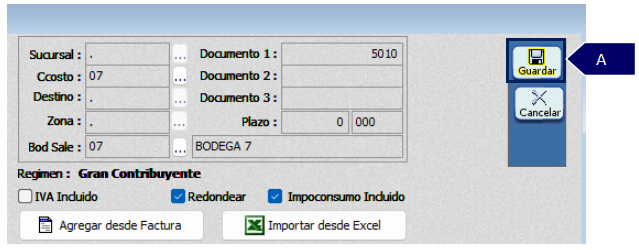
A. Clic al botón guardar para que se abra la ventana de cuentas predeterminadas.
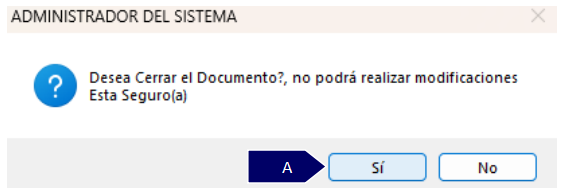
A. Clic en el botón sí para continuar con el proceso.
Para terminar la contabilización de la devolución es necesario definir el documento cruce para la cuenta de proveedores nacionales.
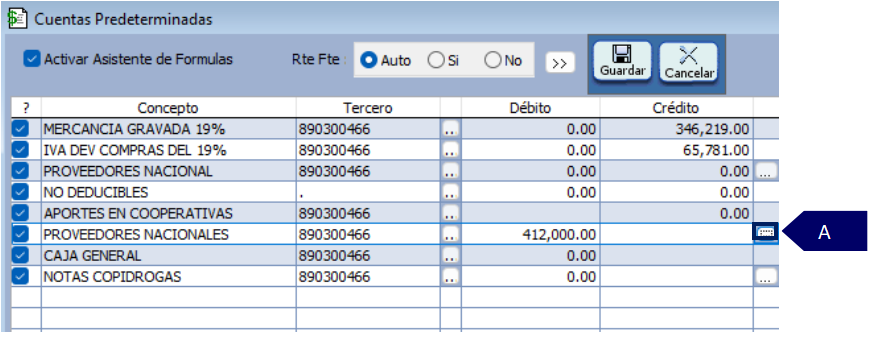
A. Clic en los tres puntos de proveedores nacionales como lo muestra la imagen.
Una vez se haya dado clic en los tres puntos, se abrirá la ventana cruce del proveedor, en el cual, se debe colocar el valor por el débito de la factura a la cual se le va a realizar la devolución como lo muestra la imagen.
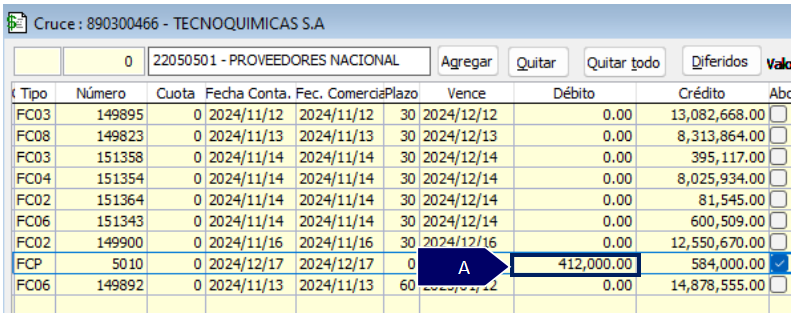
A. Digite el valor correspondiente a la devolución por el débito según la factura a la cual se le va a realizar el cruce.
Para registrar el cruce con el proveedor y la factura a la que se le va a realizar la devolución es necesario dar clic en el botón guardar, de lo contrario dar clic en el botón cancelar
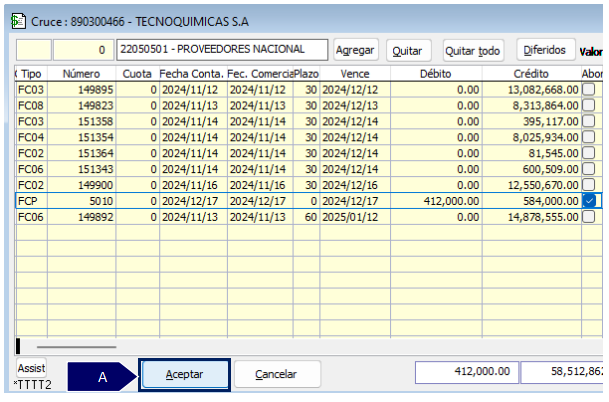
A. Clic en el botón aceptar para que se guardar el cruce con el proveedor y la factura.
PASO 5. GUARDAR LA CONTABILIZACIÓN DE LA DEVOLUCIÓN.
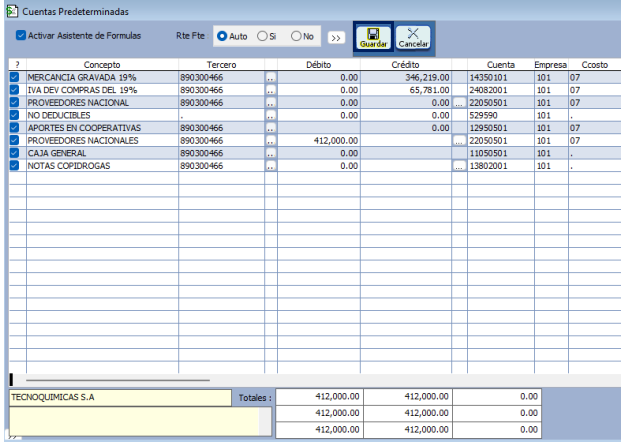
A. Clic en el botón guardar para cerrar la devolución y de esta forma ya queda hecha la devolución en compra.
SALVEDADES DEL PROCESO
-
Para realizar una devolución en compra basada en factura de compra, es necesario tener la información de la factura a la cual se le va a realizar la devolución, por ende, se debe tener la información de la clase, el tipo de documento y el número de la factura para ingresarla en el encabezado de la devolución.
-
Cuando la factura de compra ya se ha pagado y se requiere realizar una devolución sobre esa factura, en el encabezado de la devolución se debe colocar la forma de pago anticipo proveedores.
FIN DEL INSTRUCTIVO
|
Código |
Versión |
Fecha de cargue |
|---|---|---|
|
INS-DRG-OPR-DEVOLUCIÓN BASADA EN COMPRA |
1.0 |
2025-02-20 |