

Manager droguerías versión 7
ALCANCE
En el presente instructivo se encuentra el proceso que se debe seguir para realizar una devolución en compra a Coopidrogas en el software MANAGER ERP DROGUERÍAS, desde la ruta de acceso para consultar hasta la explicación de cada uno de los campos y procesos.
OBJETIVO
Brindar una guía de apoyo para realizar un correcto uso de la devolución en compra y de esta manera facilitar el proceso de devolución y salida de mercancía del inventario.
ABSTRACT
Este instructivo enseñará a elaborar y consultar correctamente las operaciones realizadas con la devolución en compra, el cual es necesario para el desarrollo de los procesos operativos que se llevarán a cabo en la ejecución de la actividad de la empresa..
Dado lo anterior a continuación se relaciona el proceso a realizar en el software MANAGER ERP DROGUERÍAS.
CONTENIDO
PASO 1. ACCESO A DEVOLUCIÓN EN COMPRA
Este proceso permitirá acceder a la ubicación de las devoluciones en compra.
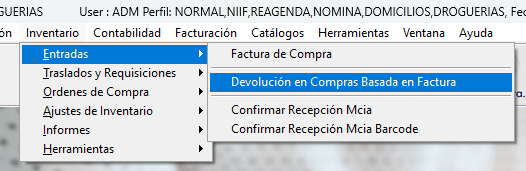
Ingrese a la ruta: Inventario – Entradas - Devolución en compras Basada en factura.
PASO 2. VENTANA OPERATIVA DEVOLUCIÓN EN COMPRAS
Al seguir la ruta correctamente se despliega la ventana operativa devolución en compras por factura.
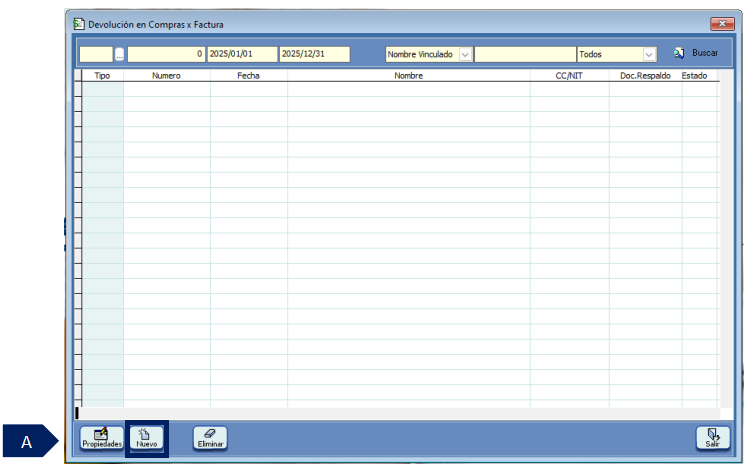
A. Clic en el botón “Nuevo” para generar una devolución en compra.
PASO 3. ENCABEZADO DEL DOCUMENTO
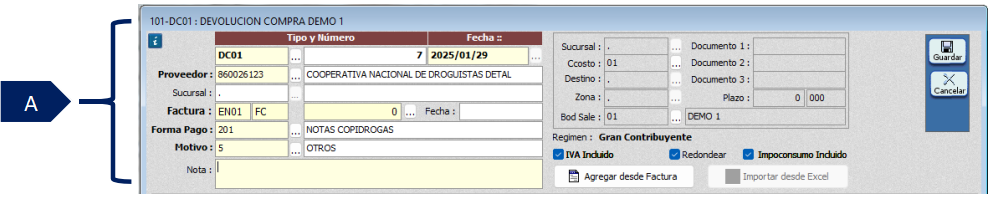
A. Encabezado:
-
Tipo de documento: ingresar el tipo de documento, este debe estar previamente creado.
-
Número de documento: el número del documento se registra de manera automática.
-
Fecha: toma la fecha del servidor en la que se está elaborando el documento, y de acuerdo a los permisos en el tipo del documento se habilita la opción para editarla.
-
Proveedor: ingresar la cédula o el NIT del proveedor al cual se va a practicar la devolución de mercancía.
-
Forma de pago: ingresar la forma de pago 201.
-
Motivo: ingresar el motivo de la devolución.
-
Nota: se podrá detallar una novedad o el motivo de la devolución.
PASO 4. AGREGAR PRODUCTOS MANUALMENTE
Para agregar productos manualmente en la devolución en compra, debe seguir las siguientes instrucciones:
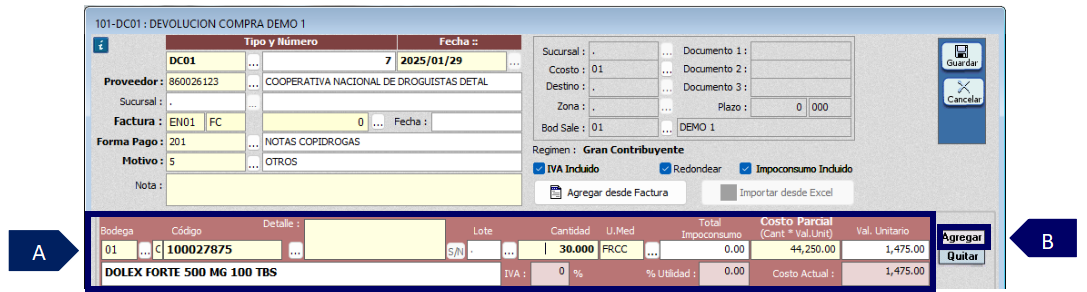
A. Información de productos:
-
Bodega: verifique si el código de la bodega corresponde a la bodega a la cual desea realizar la devolución, sino corresponde podrá cambiarla dando clic en el botón de los 3 puntos.
-
Código: ingresar el código del producto que se desea devolver.
-
Detalle: en este campo podrá definir una novedad por producto.
-
Cantidad: ingresar la cantidad que desea devolver.
-
Unidad de medida: verifique si la unidad de medida corresponde al producto que desea devolver, sino corresponde podrá cambiarla dando clic en el botón de los 3 puntos.
-
Costo parcial: este campo se define automáticamente, hace referencia a la multiplicación del valor unitario por las cantidades del producto.
-
Valor unitario: este campo se define automáticamente, hace referencia al valor unitario del producto.
B. Clic en el botón “Agregar”.
Después de agregar los productos se procede a guardar el documento y así se genera la contabilización.
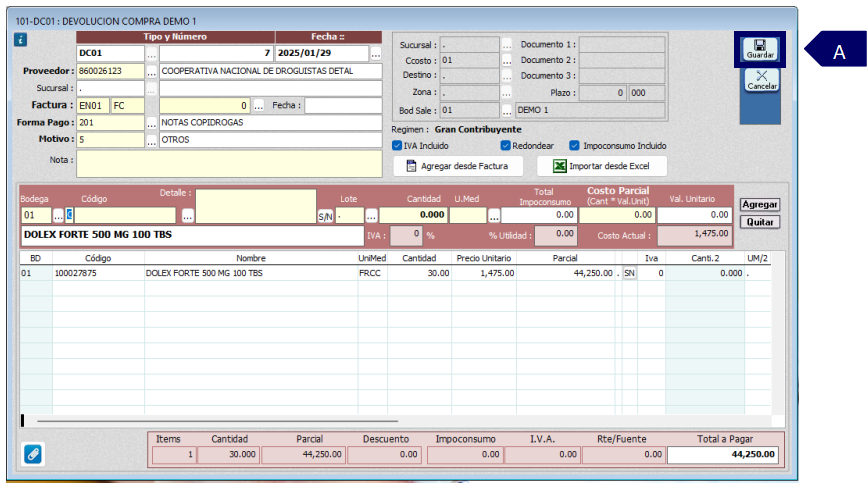
A. Clic en el botón “Guardar”.
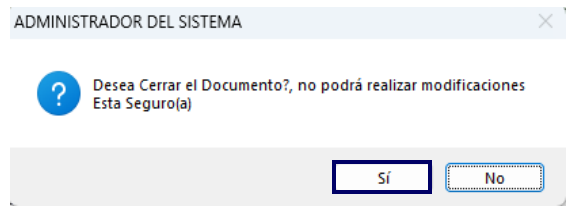
En la ventana emergente que se despliega clic en el botón “Sí”.
Luego de dar clic en el botón “Si”, se despliega la ventana de las cuentas predeterminadas del documento.
PASO 5. CONTABILIZACIÓN DEL DOCUMENTO
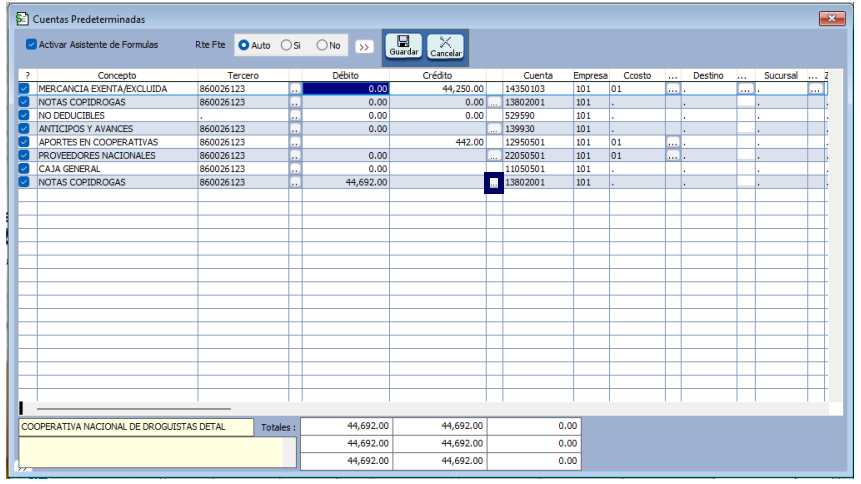
Para que el documento quede contabilizado, clic en los 3 puntos de la casilla de Notas Coopidrogas.
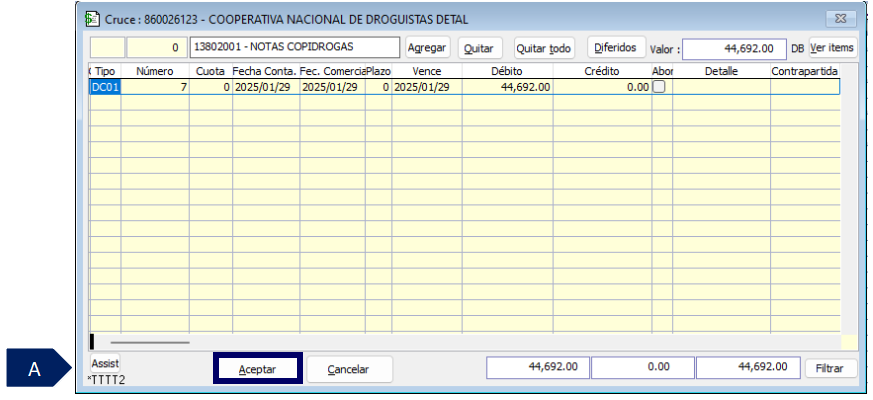
A. Clic en el botón “Aceptar”.
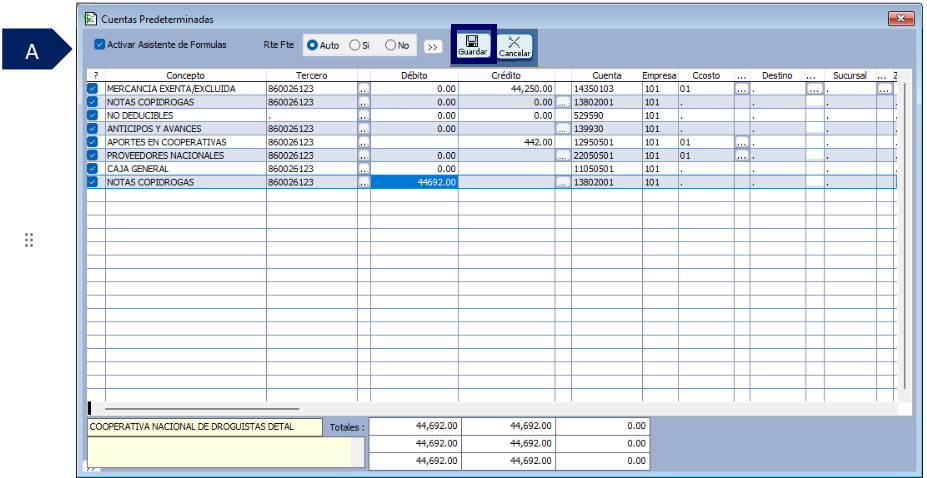
A. Finalmente, para que el documento quede contabilizado, clic en el botón “Guardar”.
SALVEDADES DEL PROCESO
-
Para realizar la devolución en compra a Coopidrogas, no es necesario referenciar la factura de la cual desea realizar la devolución, puesto que se realiza la devolución ítem por ítem de forma manual, sin necesidad de referenciar una factura.
-
Antes de realizar la devolución, primero se debe llenar y enviar el formulario de Coopidrogas, proceso hecho con un traslado virtual y su respectiva impresión, posteriormente, cuando Coopidrogas recoge el producto se debe realizar la devolución en compra en el sistema con la forma de pago 201 para crear el cruce que se verá reflejado en la siguiente factura de compra.
FIN DEL INSTRUCTIVO
|
Código |
Versión |
Fecha de cargue |
|---|---|---|
|
INS-DRG-OPR-DEVOLUCIÓN EN COMPRA A COOPIDROGAS |
1.0 |
2025-02-21 |