

Manager comercial Versión 7
ALCANCE
En el presente instructivo se encuentra la parametrización y/o configuración de las bodegas. Para el uso en el software MANAGER ERP, se indicarán las pautas necesarias a seguir para llevar a cabo la tarea de forma acertada, correcta y segura.
OBJETIVO
Definir los pasos a seguir en MANAGER ERP, para la creación de bodegas, con el propósito de realizar un acompañamiento en el proceso de creación y parametrización de bodegas.
ABSTRACT
La bodega es un espacio destinado bajo ciertas condiciones para el almacenamiento de los diferentes productos. Al configurar las bodegas en manager, se puede tener el control de almacenamiento de los productos de acuerdo a su distribución física dentro de la empresa, como también conocer las existencias de las mismas mediante estados de inventario o Kardex.
Dado lo anterior a continuación se relaciona la parametrización a realizar en el software MANAGER ERP.
CONTENIDO
PASO 1. ACCESO A BODEGAS
Las bodegas hacen referencia a los espacios destinados para el almacenamiento de los diferentes productos.
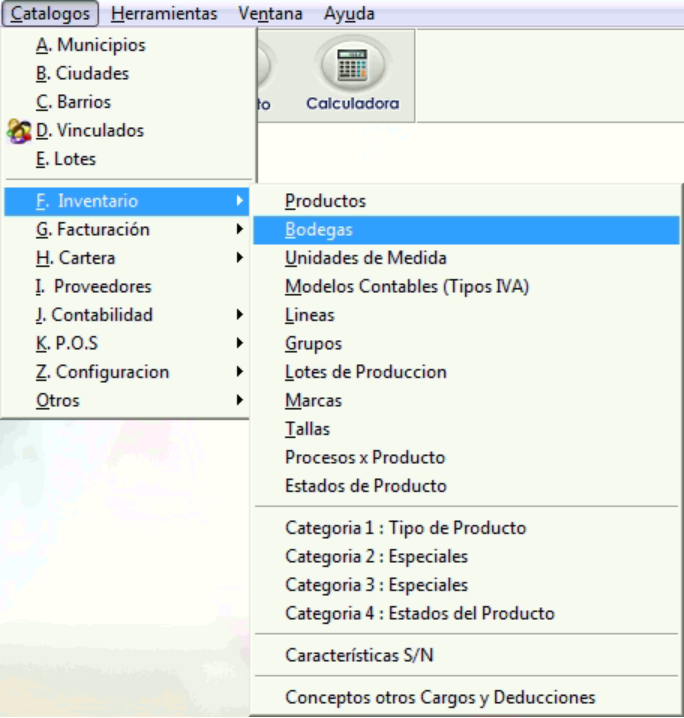
Ingrese a la ruta: Catálogos - Inventario - Bodegas
PASO 2. OPCIONES VENTANA OPERATIVA
Se genera la ventana operativa “Lista de Bodegas”.
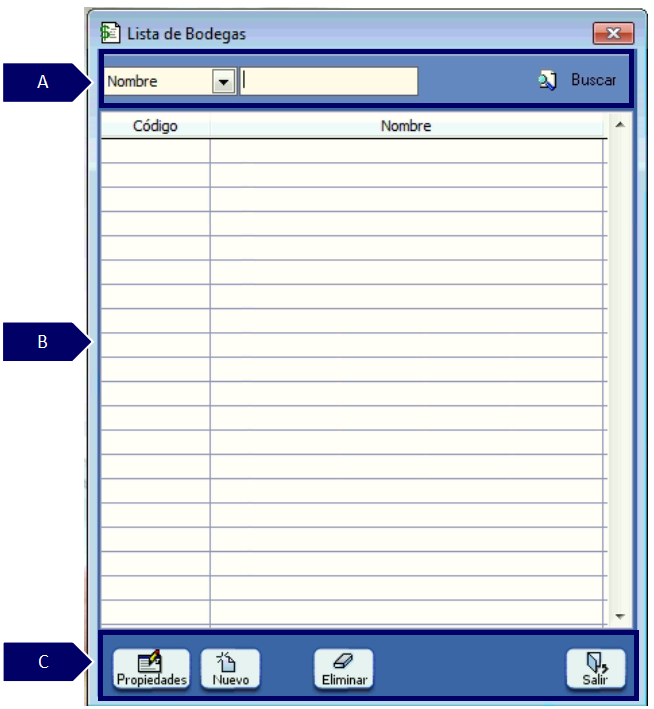
A. Filtros de búsqueda: orientada en realizar la búsqueda según un criterio.
-
Filtro: permite seleccionar un criterio de búsqueda.
-
Barra de consulta: permite digitar la información que se desea consultar de acuerdo al filtro seleccionado.
-
Buscar: permite consultar información de acuerdo al tipo de dato consultado.
B. Grid de contenido: contiene el resultado de los datos aplicados en el filtro de búsqueda.
C. Utilidades de ventana: contiene las funcionalidades de la ventana.
-
Propiedades: permite consultar y detallar las características del resultado obtenido en el grid.
-
Nuevo: permite crear un nuevo registro o transacción de acuerdo a la ventana consultada.
-
Eliminar: permite borrar el registro seleccionado.
-
Salir: expulsa de la ventana consultada.
PASO 3. PARAMETRIZACIÓN DE BODEGAS
Después de dar clic en “Propiedades” o en “Nuevo”, se abrirá la siguiente ventana.
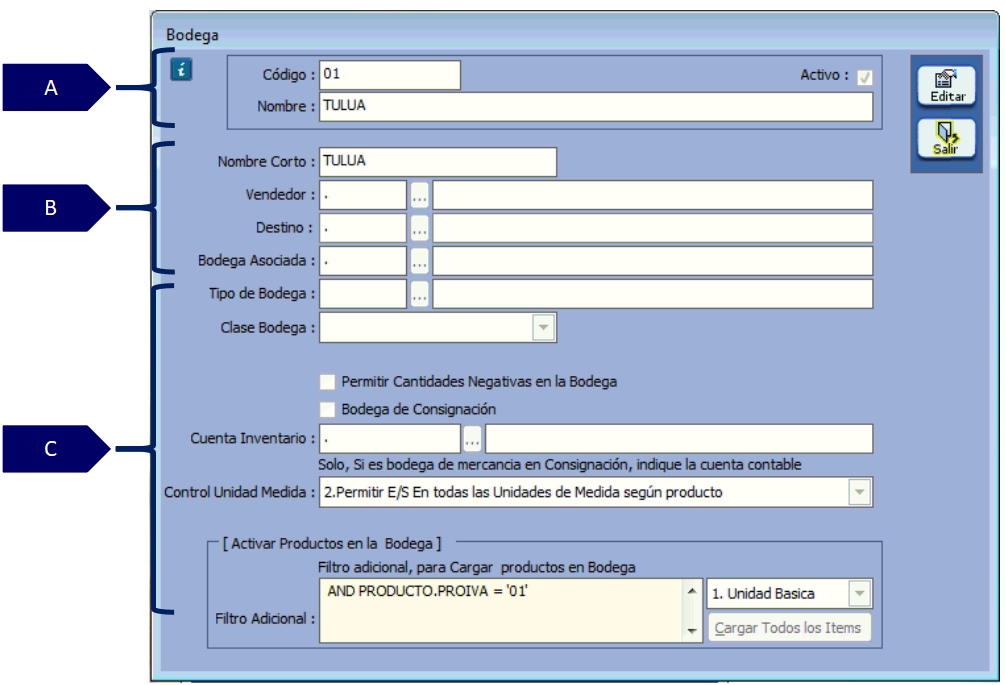
A. CAMPOS OBLIGATORIOS:
-
Código: se determina el código para la bodega, puede ser alfanumérico y permite hasta 5 caracteres.
-
Nombre: se diligencia con el nombre de la bodega a crear.
B. CAMPOS INFORMATIVOS:
-
Nombre corto: abreviatura del nombre asignado a la bodega.
-
Vendedor: persona responsable de la bodega o encargada de supervisar las salidas y entradas.
-
Destino: sirve para identificar las bodegas asociadas en el destino como parámetro de agrupación.
-
Bodega asociada: las bodegas se pueden manejar por niveles, crear una bodega principal y a ella asociar varias bodegas como subniveles.
C. CAMPOS BÁSICOS:
-
Tipo de bodega: para crear una tipificación propia de cada empresa.
-
Clase de bodega: Sirve para brindar información más precisa a la bodega según sea la necesidad. Encontramos seis opciones predefinidas por el sistema:
-
Propia- Punto de venta.
-
Propia- Bodegaje.
-
Consignación punto de venta.
-
Consignación bodegaje.
-
Propia- Averías o no disponibles.
-
Averías/Seguimientos con rechazos.
-
Permitir cantidades negativas en la bodega: al marcar esta opción permite realizar salidas sin que exista inventario en la bodega.
-
Bodega de consignación: si la mercancía que está en la bodega es de contrato en consignación puede hacer uso de esta opción.
-
Cuenta inventario: se utiliza para las bodegas de mercancía en consignación.
-
Control unidad medida: encontramos dos opciones predefinidas por el sistema:
Permitir E/S solo en unidad de medida de la bodega.
Permitir E/S en todas las unidades de medida según el producto.
La primera opción nos permite que los productos asociados a la bodega trabajen bajo una única unidad de medida y la segunda opción nos permite trabajar en todas las unidades de medida asignadas en el producto. La opción recomendada a utilizar es la opción 2.
-
Filtro adicional: se usa el filtro para cargar todos los ítems a las bodegas.
PASO 4. GUARDAR
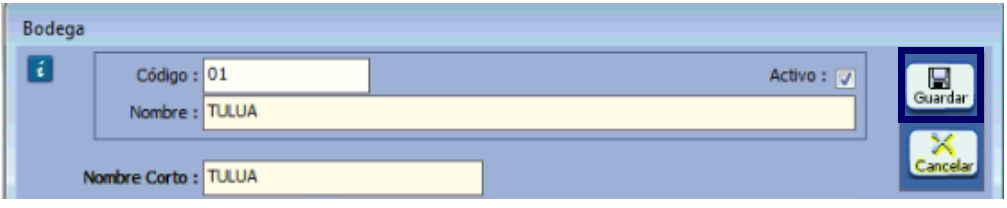
Una vez terminada la parametrización de los campos necesarios, se procede a dar clic en el botón “Guardar”, el cual se encuentra ubicado en la parte derecha de la ventana; si se desea deshacer el proceso, teniendo en cuenta que se perderán los registros se da clic en la opción “Cancelar”.
SALVEDADES DEL PROCESO
-
Las bodegas deben ser autorizadas en los tipos de documento sobre los cuales se realizará operación de las mismas. Ejemplo, en facturas de venta, facturas de compra, traslados de bodega.
-
Se recomienda que las bodegas creadas no permitan controlar negativos en inventario para que no se presenten descuadres con los productos.
-
La eliminación de las bodegas dependerá de que no se tengan movimientos registrados con la misma.
FIN DEL INSTRUCTIVO
|
Código |
Versión |
Fecha de cargue |
|---|---|---|
|
INS-CMC-PAR-BODEGAS |
1.0 |
2022-09-22 |