

Manager comercial Versión 7
ALCANCE
En el presente instructivo se encuentra el proceso de consulta e interpretación del estado inventario x producto MF serie en MANAGER ERP, desde la ruta de acceso para consultar hasta la explicación de cada uno de los campos.
OBJETIVO
Brindar una guía de apoyo para realizar un correcto uso del informe estado inventario x producto MF serie.
ABSTRACT
Este instructivo enseñará a consultar correctamente el informe de estado inventario x producto MF serie, el cual es necesario para el desarrollo de los procesos comerciales y de inventario, que se llevaran a cabo en la ejecución de la actividad de la empresa.
Dado lo anterior a continuación se relaciona la parametrización a realizar en el software MANAGER ERP.
CONTENIDO
PASO 1. ACCESO ESTADO INVENTARIO X PRODUCTO MF SERIE
El informe permite conocer a detalle las existencias de los productos y el costo de los mismos.
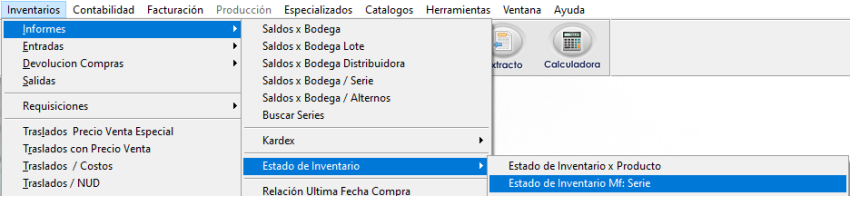
Ingrese a la Ruta: Inventarios – Informes – Estado de Inventario – Estado de inventario MF serie.
PASO 2. PESTAÑA FILTROS
Al seguir la ruta correctamente se despliega la ventana de “estado inventario”, para hacer uso de las opciones según la necesidad del usuario.
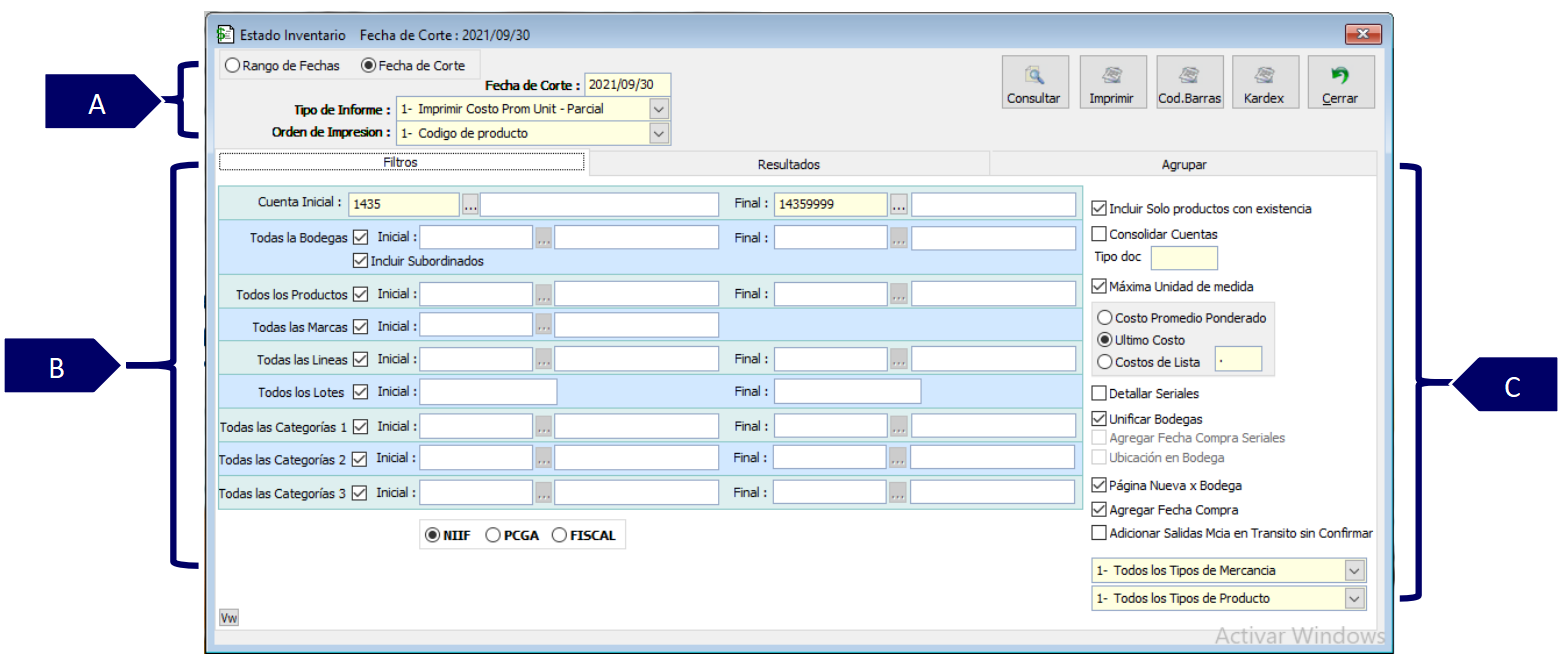
A. Información base para la consulta del informe.
-
Rango de fechas/ fecha corte: permite definir cómo se va a realizar la consulta del informe ya sea por rango de fechas o fecha de corte.
-
Tipo de informe: permite seleccionar que información adicional va a salir en la impresión del informe, entre las opciones está:
-
Imprimir costo prom Unit -parcial.
-
Imprimir volumen-costo prom unit.
-
Imprimir marca- costo unit prom.
-
Orden de impresión: permite seleccionar el orden en el que se visualizará la impresión del informe:
-
Código del producto.
-
Nombre del producto.
-
Marca y código del producto.
-
Marca y nombre del producto.
B. Filtros de consulta.
-
Cuenta inicial y cuenta final: se establece la cuenta o rango de cuentas que se desea consultar.
-
Todas las bodegas: por defecto está activo para todas las bodegas. Inactive si desea filtrar por una bodega específica.
-
Incluir subordinados: para que la consulta se genere dentro del rango de las bodegas subordinadas.
-
Todos los productos: por defecto está activo para todos los productos. Inactive si desea filtrar por un producto específico.
-
Todas las marcas: por defecto está activo para todas las marcas. Inactive si desea filtrar por una marca específica.
-
Todas las líneas: por defecto está activo para todas líneas. Inactive si desea filtrar por una línea específica.
-
Todos los lotes: por defecto está activo para todos los lotes. Inactive si desea filtrar por un lote específico.
-
Todas las categorías 1, 2 y 3: por defecto está activo para todas las categorías. Inactive si desea filtrar por una categoría especifica.
-
NIIF, PCGA, FISCAL: seleccione el tratamiento con el cual se va a realizar la consulta.
C. Filtros adicionales.
-
Incluir solo productos con existencia: por defecto esta activo para realizar la consulta solo a productos con existencia. Si se inactiva muestra el informe con productos que no tengan existencia.
-
Consolidar cuentas: aplica para productos que en su parametrización tiene dos cuentas de inventario, por lo cual permite consolidar la información para validar las existencias.
-
Tipo doc: permite definir un tipo de documento para consultar.
-
Máxima unidad de medida: aplica para productos que manejan diferentes unidades de medida y realiza la consulta por la unidad máxima.
-
Costo promedio ponderado: muestra la consulta de los saldos con el costo generado después de ejecutar la herramienta de costeo.
-
Último costo: muestra los valores según el costo de la última entrada.
-
Costo de lista: permite definir la lista de precio con la cual se va a mostrar los saldos de los productos.
-
Detallar seriales: aplica para productos que controlan seriales y al momento de generar la consulta se muestre la información detallada.
-
Unificar bodegas: permite realizar la consulta detallando el código de la bodega.
-
Página nueva por bodega: permite imprimir el informe por bodegas.
-
Agregar fecha compra: filtro inhabilitado para consulta.
-
Adicionar salidas M/cía en tránsito sin confirmar: aplica para empresas que usan la opción de mercancía en tránsito, el uso de dicha opción se hace en acompañamiento de un consultor de QUALITY COLOMBIA S.A.
-
Opciones adicionales de consulta:

PASO 3. PESTAÑA RESULTADOS
Una vez definidos los filtros de la información a consultar, se visualizará el resultado de la consulta de la siguiente manera:
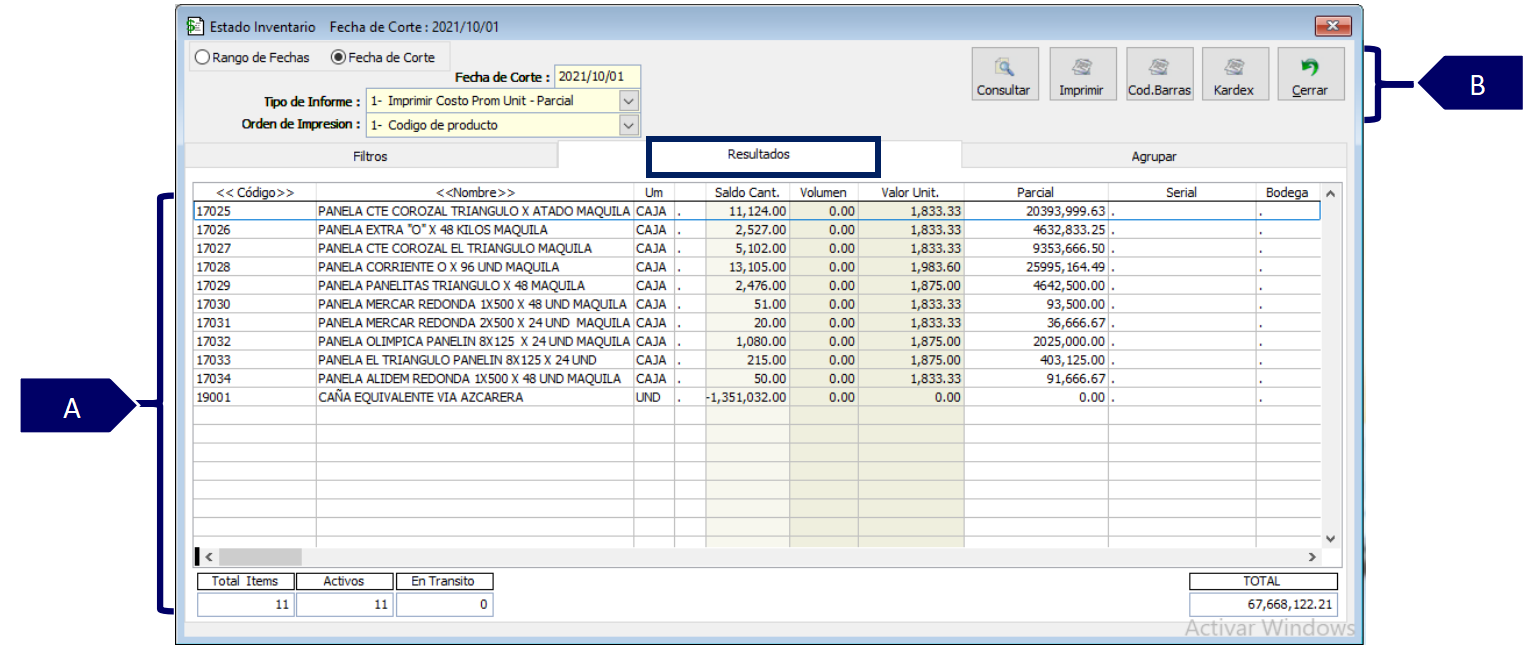
A. Grid de contenido: corresponde al resultado de la consulta realizada; muestra el registro de los productos, la unidad de medida y los saldos en cantidad y precios, entre otros datos.
-
Total ítems: muestra el total de los productos consultados.
-
Activos: muestra el total de los productos que se encuentren activos.
-
En tránsito: aplica para aquellas empresas que en su configuración manejan mercancía en transito y el ítem carga el total de dicha mercancía.
-
Total: muestra el monto total de los productos según el precio de costo.
B. Botones intuitivos:
-
Consultar: de acuerdo a los filtros aplicados ubique y de clic en el botón consultar, para que genere la búsqueda de la información.
-
Imprimir: da la opción de vista previa del documento, exportar a Excel o directamente imprimir.
-
Código de barras: genera el listado par la impresión de los códigos de barra, aplica para aquellas empresas que tiene configurado el uso de códigos de barra desde MANAGER ERP.
-
Kardex: permite consultar el informe Kardex por producto.
-
Cerrar: permite salir de la ventana “estado de inventario “.
PASO 4. PESTAÑA AGRUPAR
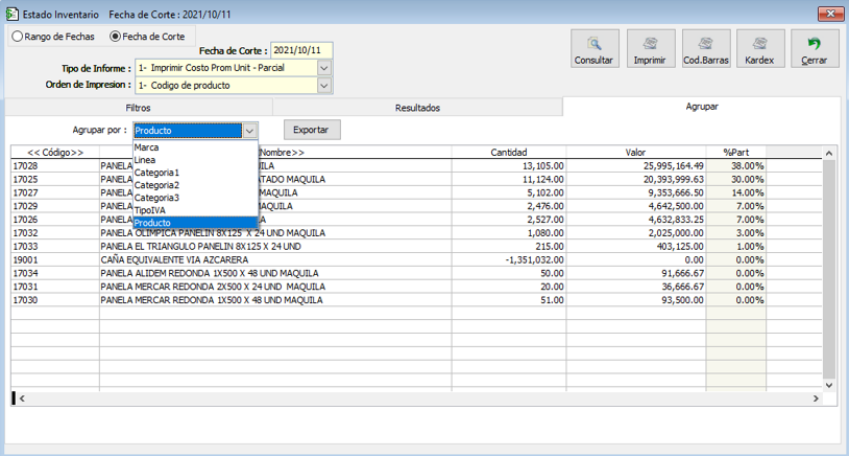
Esta pestaña permite ver la información agrupada de acuerdo a la opción seleccionada y exportar a Excel.
-
Agrupar por: permite seleccionar la agrupación por marca, línea, categoria1, categoria2, categoria3, tipo de IVA y producto.
SALVEDADES DEL PROCESO
-
El perfil debe contar con los permisos para realizar la consulta de los costos y los precios de venta, si no se tiene, se sugiere realizar la labor con el usuario administrador del sistema ADM.
-
Los productos consultados deben tener relación con las cuentas de inventario definidas en el filtro de búsqueda.
FIN DEL INSTRUCTIVO
|
Código |
Versión |
Fecha de cargue |
|---|---|---|
|
INST-CMC-OPR- ESTADO INVENTARIO X PRODUCTO MF SERIE |
1.0 |
2022-10-03 |