

Manager comercial Versión 7
ALCANCE
El instructivo aplica al software MANAGER ERP, y nos permitirá elaborar y parametrizar de forma adecuada los productos con lotes y seriales, se indicarán las pautas necesarias para llevar a cabo la tarea de forma correcta, eficiente y segura.
OBJETIVO
Definir los pasos a seguir en MANAGER ERP, para la creación de productos con lotes y seriales, con el propósito de servir de guía en el proceso de creación y parametrización.
ABSTRACT
Los productos con lotes y seriales son los bienes y/o servicios de la empresa que tienen unas características adicionales para el control y trazabilidad de las mercancías.
Dado lo anterior a continuación se relaciona la parametrización a realizar en el software MANAGER ERP.
CONTENIDO
PASO 1. ACCESO A PRODUCTOS
El acceso a productos, permite listar, crear y/o detallar los productos que serán usados en el módulo comercial de MANAGER ERP.
Ingrese a la ruta: Catálogos – Inventario – Productos
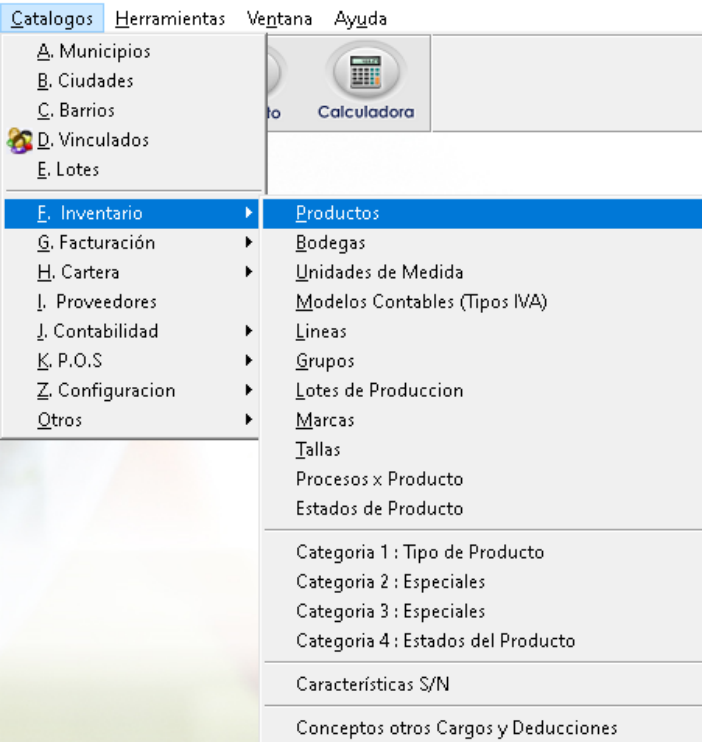
También se puede ingresar por el acceso directo de la barra de herramientas.

PASO 2. OPCIONES VENTANA OPERATIVA
Se genera la ventana operativa “Lista de Productos”.
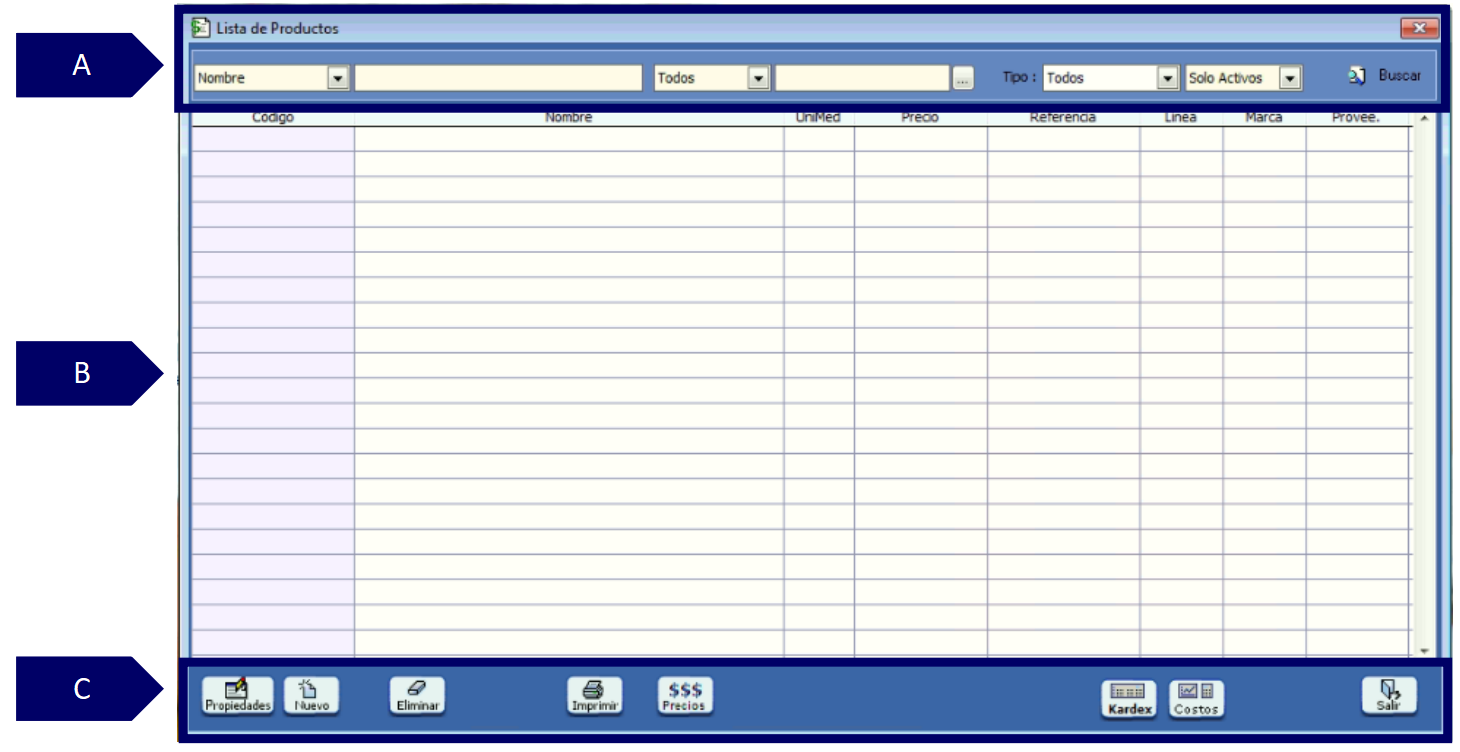
A. Filtros de búsqueda: orientada en realizar la búsqueda según un criterio.
-
Filtro: permite seleccionar un criterio de búsqueda.
-
Barra de consulta: permite digitar la información que se desea consultar de acuerdo al filtro seleccionado.
-
Buscar: permite consultar información de acuerdo al tipo de dato consultado.
B. Grid de contenido: contiene el resultado de los datos aplicados en el filtro de búsqueda.
C. Utilidades de ventana: Contiene las funcionalidades de la ventana.
-
Propiedades: permite consultar y detallar las características del resultado obtenido en el grid.
-
Nuevo: permite crear un nuevo registro o transacción de acuerdo a la ventana consultada.
-
Eliminar: permite borrar el registro seleccionado.
-
Imprimir: permite exportar a Excel o imprimir todos los productos previamente creados.
-
Precios: este botón permite asignar o visualizar el precio del producto seleccionado.
-
Kardex: despliega el kardex detallado por producto, en donde se puede conocer los movimientos resumidos del producto en determinado periodo.
-
Costos: se despliega la relación de entradas por compras, para evidenciar el movimiento de entrada de los productos en determinado periodo.
-
Salir: cierra la ventana operativa.
PASO 3. PARAMETRIZACIÓN PRODUCTOS
Después de dar clic en “Propiedades” o en “Nuevo”, se abrirá la siguiente ventana.
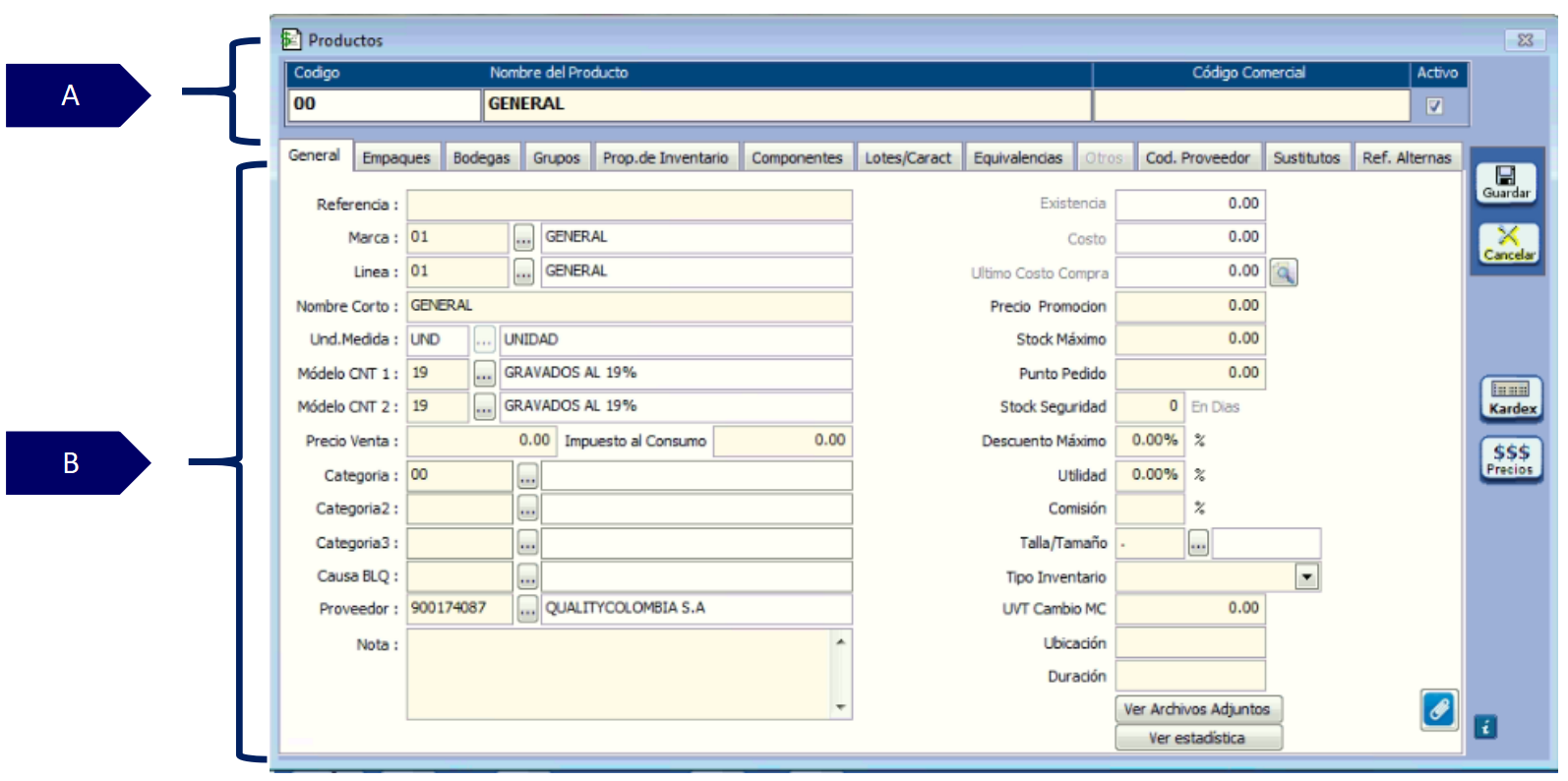
A. ENCABEZADO DEL PRODUCTO:
-
Código: determine el código para el producto, puede ser alfanumérico y permite hasta 15 caracteres.
-
Nombre: diligencie el nombre del producto a crear.
-
Código comercial: si aplica, defina el código comercial del producto el cual puede ser alfanumérico y permite hasta 50 caracteres. Generalmente es el código comercialmente usado por el producto en el mercado donde se opera.
B. CAMPOS BÁSICOS:
-
Referencia: si aplica, ingrese la referencia del producto.
-
Marca: campo obligatorio. Diligencie la marca del producto, este debe estar previamente creada.
-
Línea: campo obligatorio. Diligencie la línea que controlará el producto, es necesario para generar el informe fiscal por líneas y debe estar previamente creada.
-
Nombre corto: el nombre corto se calcula automáticamente y corresponde a los primeros 20 caracteres del nombre, ajustar si es necesario.
-
Und. Medida: campo obligatorio.Establezca la unidad de medida que va controlar el producto (Pe. UND, CAJA, Entre otros). Se recomienda que cada producto se cree con la unidad mínima en la que puede ser operado.
-
Modelo CNT 1: campo obligatorio. Diligencie el modelo contable con el cual se relacionará la información del producto con los procesos contables.
-
Modelo CNT 2: campo obligatorio. Diligencie el modelo contable con el cual se relacionará la información del producto con los procesos contables. Generalmente los dos son iguales, pero puede ser usado para Cambio de Modelo contable según cantidad de UVT (Pe. Pasar de un modelo exento a gravado en computadores).
-
Precio de venta: si el producto maneja un catálogo de lista de precios, bastará con dar un valor diferente a cero ($0), de lo contrario, debe asignarse el precio que manejará el producto.
-
Impuesto al consumo: se diligencia la tarifa de Impuesto al consumo, si aplica para el producto.
-
Categoría: campo obligatorio. Establezca la categoría a la que hace parte el producto, sino se creó una se define la 00 genérica.
-
Categoría 2-3: se diligencia las categorías adicionales a la cual hace parte el producto, sino se creó una se define la 00 genérica.
-
Causa BLQ: si aplica, se diligencia la causa de bloqueo.
-
Proveedor: campo obligatorio. Diligencie el encargado de suministrar el producto.
-
Nota: este campo permite agregar información adicional del producto.
-
Existencia: se puede observar la cantidad de unidades que tiene en existencia el producto a nivel general de la empresa.
-
Costo: se puede observar el costo que tiene el producto, este campo es informativo.
-
Ultimo costo de compra: se puede observar el costo de la última compra que tienen el producto. Este campo es informativo.
-
Precio promoción: se diligencia este campo solo si el producto no maneja catálogo de lista de precios.
-
Stock máximo: se establece el límite superior de cantidad del producto que deberá existir en bodega.
-
Punto pedido: se establece el límite inferior de cantidad del producto que hará necesario la requisición de existencias del mismo producto.
-
Stock seguridad en días: se define los días según las existencias de inventario, que deberá tener el producto mientras este es reabastecido según el promedio de ventas. Puede ser usado en un informe sugerido de inventario basado en un promedio de ventas diario del producto, el cual indicará si la cantidad existente del mismo es la suficiente para suplir los días de seguridad o si se debe requerir existencias al proveedor.
-
Descuento máximo: se establece el límite superior de descuento que podrá aplicarse al producto. Está relacionado con el descuento de la línea (si lo tiene) y fijará como limitante, el menor de los dos.
-
Utilidad: se diligencia el porcentaje de utilidad, este campo es solo informativo.
-
Comisión: se diligencia el porcentaje de comisión, este campo es solo informativo.
-
Talla/Tamaño: se establece el tamaño o talla para el producto si este aplica, este campo es informativo.
-
Tipo de inventario: se define el tipo de inventario al cual pertenece el producto. Generalmente se selecciona terminado 1.
-
UVT de cambio MC (Modelo Contable): se diligencia en caso de que el producto maneje cambio de Modelo contable o tipo de IVA dependiendo de la cantidad de UVT.
-
Ubicación: se establece la ubicación para la identificación física del producto en un espacio general de la empresa.
-
Duración: se diligencia la duración del producto si aplica, este campo es solo informativo.
-
Ver archivos adjuntos: se puede agregar o visualizar los adjuntos de los productos.
-
Ver estadísticas: se puede ver las estadísticas de compra y venta del producto.
PASO 4. PROPIEDADES DE INVENTARIO
Para configurar el producto con control de lote y series diríjase a la pestaña “Prop. de Inventario” y se habilitan las opciones correspondientes.
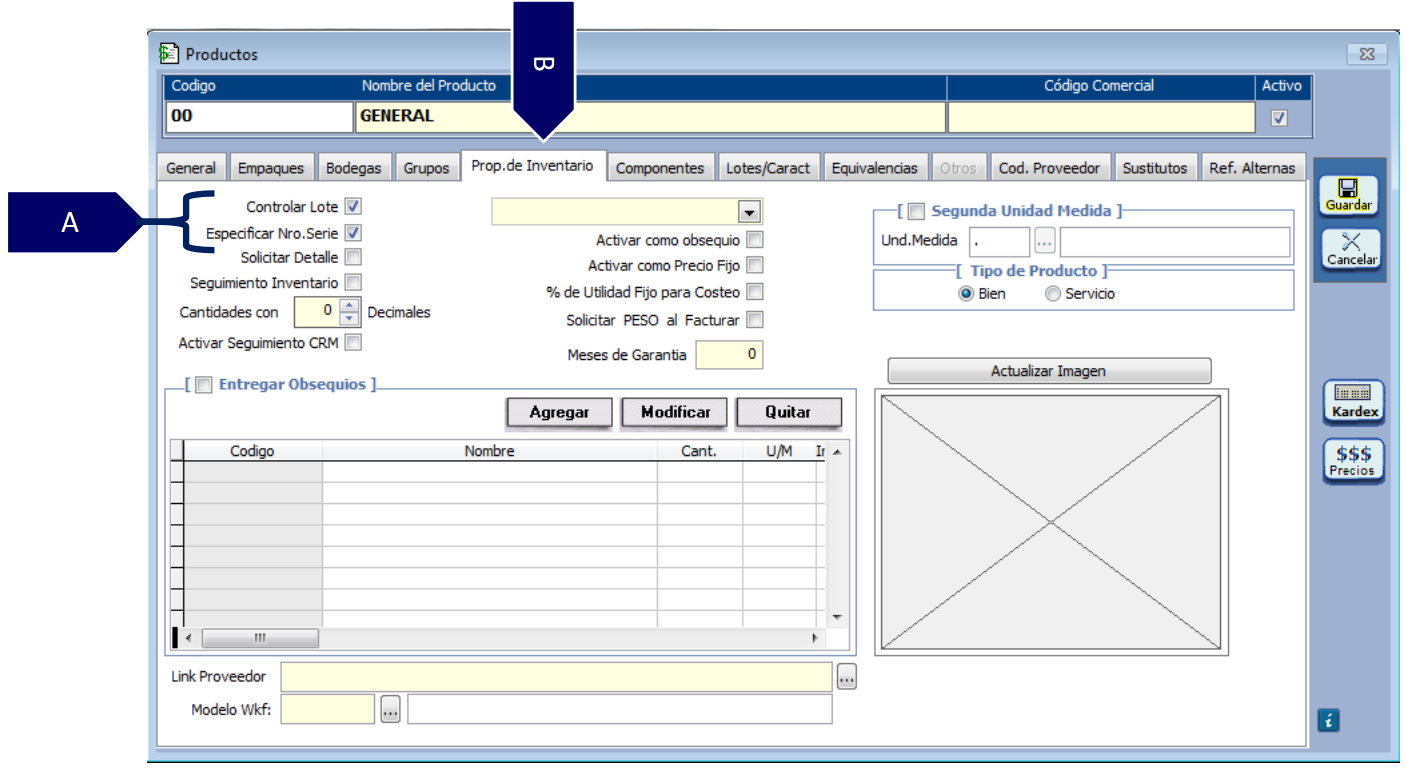
A. Marcación obligatoria.
-
Controlar lote: marque esta opción para asignar el lote de fabricación de los productos incluyendo fecha de elaboración y vencimiento.
-
Especificar nro. serie: marque esta opción para agregar la identificación única de cada producto.
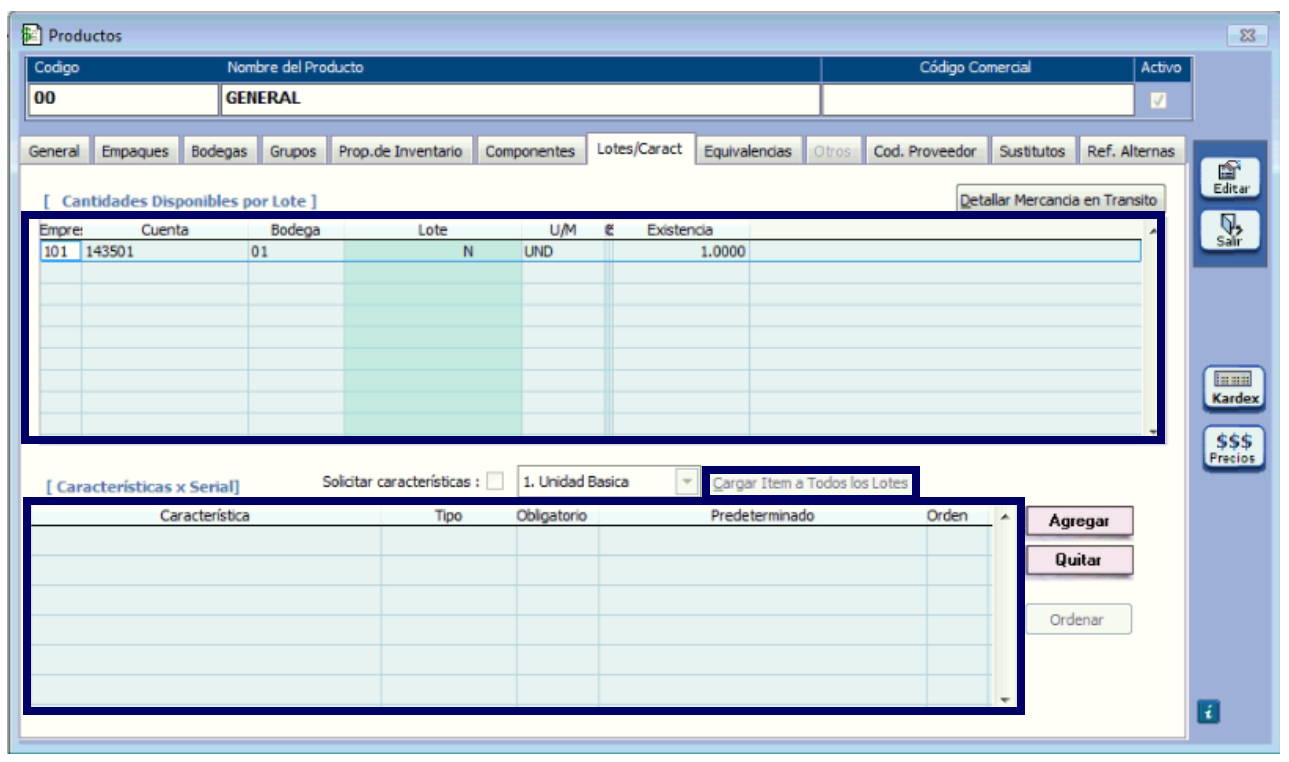
B. En la pestaña “Lotes/Caract.” se puede evidenciar los lotes que tiene asignado los productos.
-
Cantidades disponibles por lote: en el grid de contenido se pueden evidenciar las cantidades en existencia del producto por lote.
-
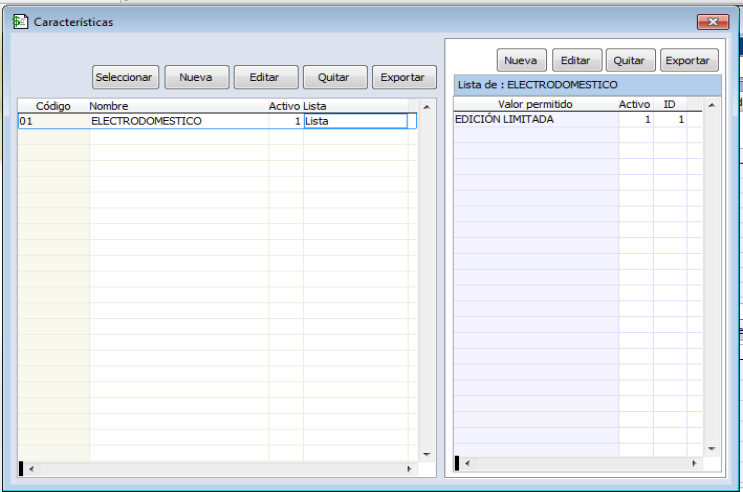
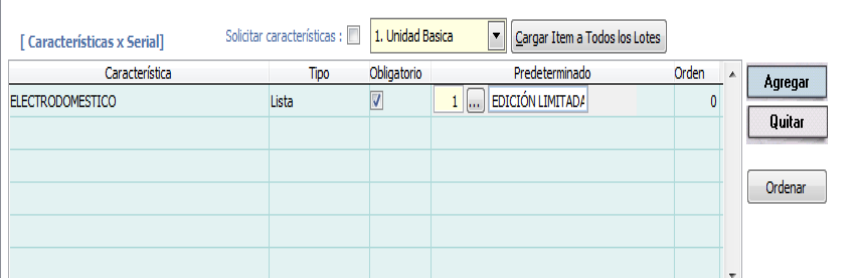
Características por serial: en el grid de contenido se detallan y agregan las características que tenga el serial de un producto. Al dar clic en el botón “Agregar” se abrirá una ventana en la cual se pueden asignar las características deseadas.
-
Cargar ítem a todos los lotes: permite cargar el producto a los demás lotes.
PASO 5. GUARDAR
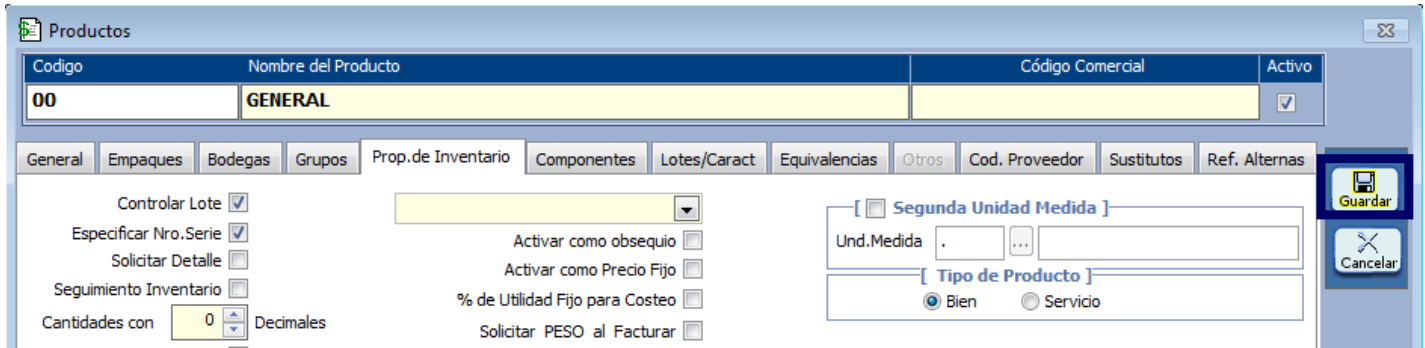
Una vez terminada la parametrización de los campos necesarios, se procede a dar clic en el botón “Guardar”, el cual se encuentra ubicado en la parte derecha de la ventana; si se desea deshacer el proceso, teniendo en cuenta que se perderán los registros se da clic en la opción “Cancelar”.
PASO 6. EJEMPLO DE USO
Al momento de realizar una factura de compra se habilitan los campos lote/serie y seriales.
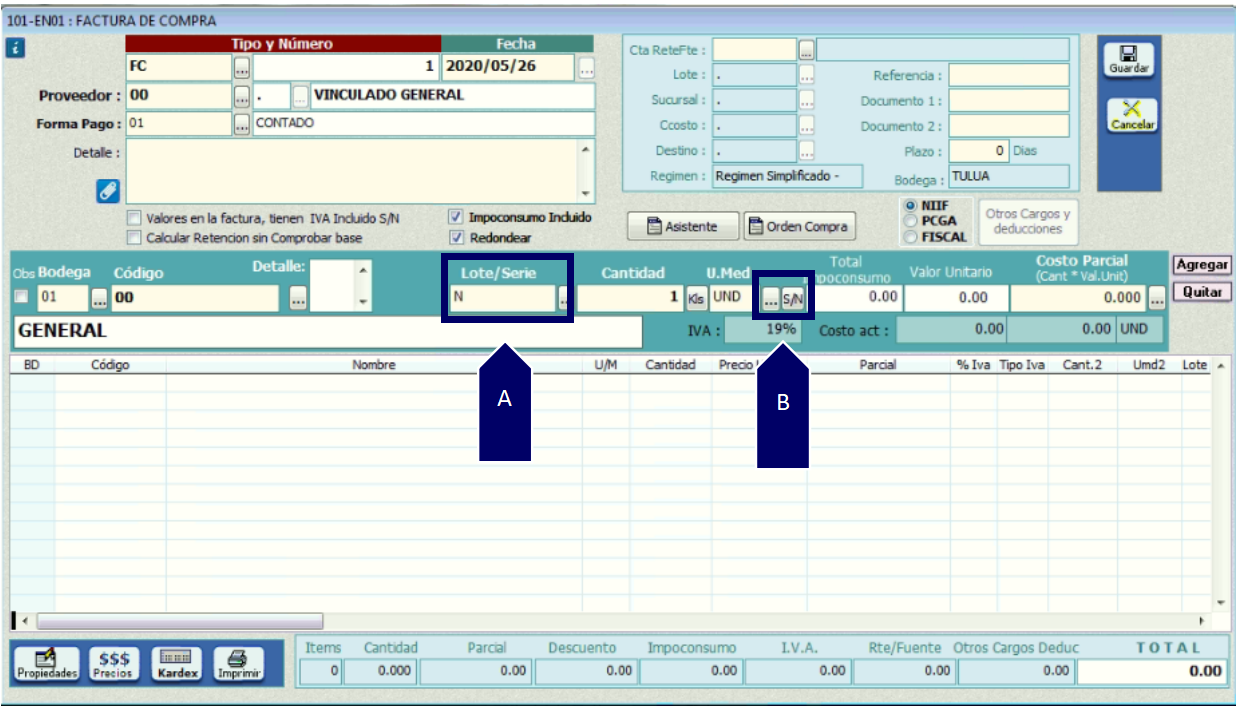
A. Lote/Serie: se selecciona el lote al cual va a pertenecer el producto al momento de realizar la entrada de la mercancía.
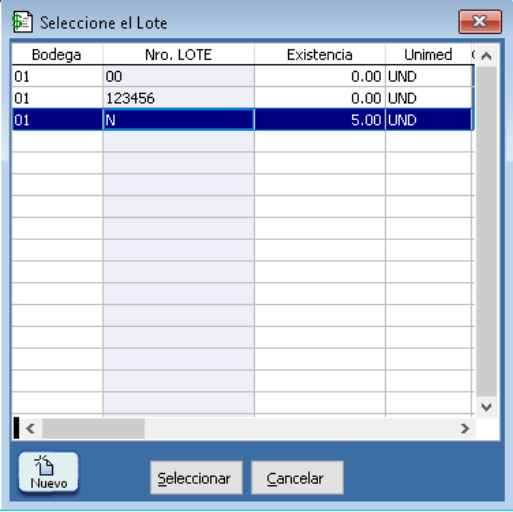
a. Seleccione el lote en el grid de contenido.
b. Haga clic en el botón “Seleccionar”.
B. Seriales (S/N): se da clic en el botón e inmediatamente nos muestra la ventana donde nos permite agregar el código de serial que va llevar el producto.
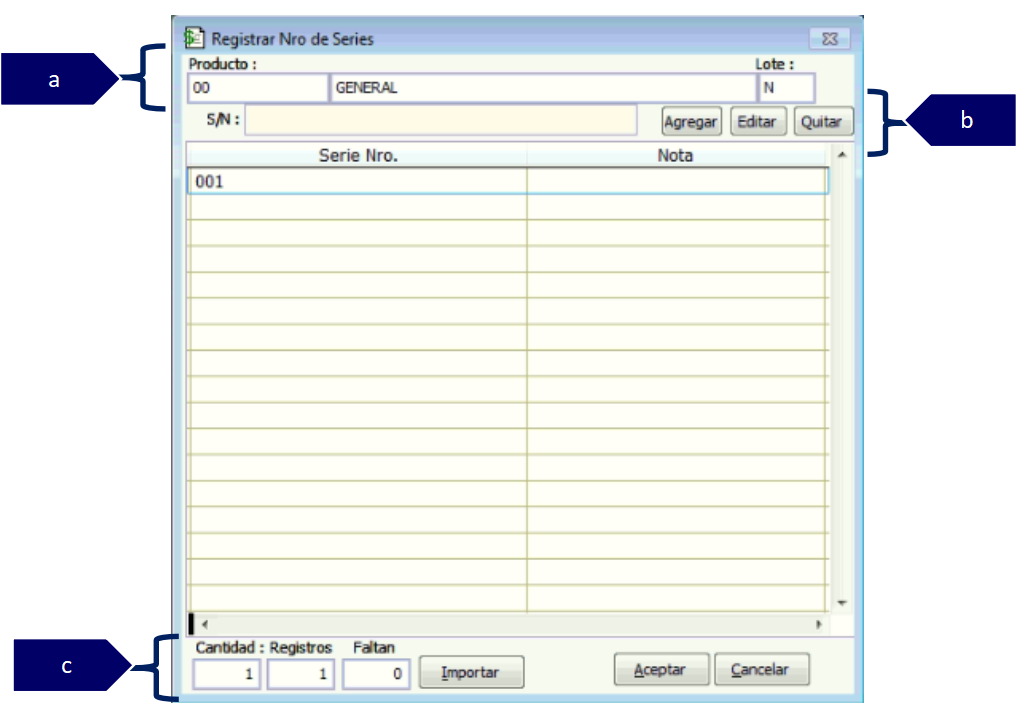
a. Se observa el código, nombre y lote del producto al cual se le va agregar el serial.
b. Botones intuitivos:
-
Agregar: se diligencia el código del serial que va controlar el producto.
-
Editar: permite editar el serial del producto antes de aceptar.
-
Quitar: permite quitar el código de serial.
c. Campos informativos:
-
Cantidad: hace referencia a la cantidad de seriales creados, estos dependen de las unidades a las que se les hace ingreso en la compra.
-
Registros: hace referencia al número de registros afectados con el serial.
-
Faltan: muestra si hace falta agregar un serial a un registro.
-
Importar: haga clic en botón si se desea importar los códigos de los seriales creados.
-
Aceptar: haga clic en aceptar para confirmar el proceso.
-
Cancelar: haga clic en cancelar si no se desea continuar con la asignación de seriales.
SALVEDADES DEL PROCESO
-
Se recomienda que antes de crear los productos deben estar creados los campos obligatorios como lo son: marca, línea, categorías, causa BQL, modelo contable, unidad de medida.
-
Se recomienda crear un patrón en la asignación de códigos de los productos.
-
Los lotes de producción tienen que estar previamente creados.
-
Se recomienda en caso de presentar dudas en cuanto a la creación de un producto con lotes y seriales, realice la gestión a través de la plataforma Manager Support.
FIN DEL INSTRUCTIVO
|
Código |
Versión |
Fecha de cargue |
|---|---|---|
|
INS-CMC-PAR-PRODUCTO CON LOTE Y SERIALES |
1.0 |
2022-09-24 |