

Manager ERP Versión 7
ALCANCE
El instructivo aplica para el software MANAGER ERP y permitirá configurar de manera correcta la información y los parámetros necesarios para la generación del documento soporte electrónico en adquisiciones efectuadas a sujetos no obligados a expedir factura de venta o documento equivalente.
OBJETIVO
Definir los pasos que se deben seguir en MANAGER ERP de tal manera que permitan la correcta generación del documento soporte electrónico en adquisiciones efectuadas a sujetos no obligados a expedir factura de venta o documento equivalente.
ABSTRACT
El documento de causación hace referencia al documento usado para acreditar la compra de un bien o servicio, este debe ser generado por el comprador cuando hace transacciones con proveedores que no están obligados a expedir factura de venta o documento equivalente.
CONTENIDO
DOCUMENTO DE CAUSACIÓN (DOCUMENTO SOPORTE ELECTRÓNICO)
A continuación, se describen los pasos para la parametrización correcta de los componentes necesarios en la generación de documento de causación.
PASO 1. MODELOS CONTABLES
Se definen los modelos contables necesarios para la generación del documento de causación por medio de la siguiente ruta.
Ruta: Contabilidad – Causaciones – Modelos Contables.
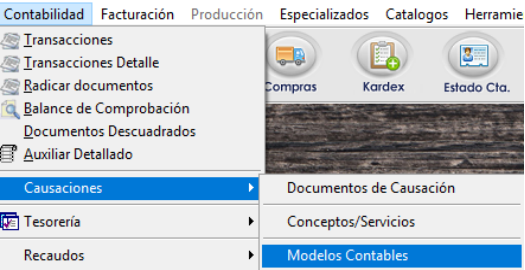
Posterior al ingreso por la ruta mencionada, se desplegará la siguiente ventana operativa, en la cual se evidencian los modelos contables creados y las opciones para los mismos.
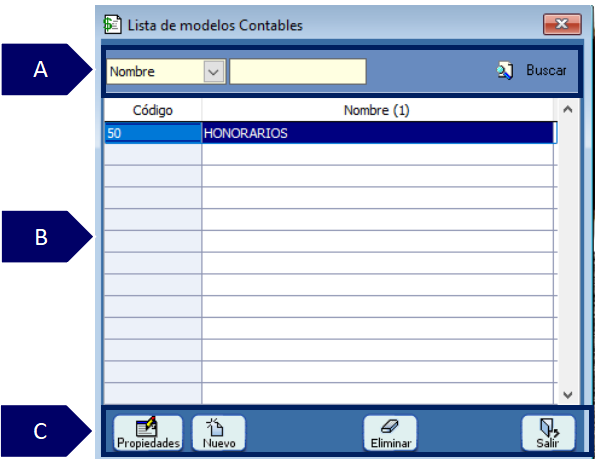
A. Filtros de búsqueda: orientada en realizar la búsqueda según un criterio.
-
Filtro: permite seleccionar un criterio de búsqueda.
-
Barra de consulta: permite digitar la información que se desea consultar de acuerdo al filtro seleccionado.
-
Buscar: permite consultar información de acuerdo al tipo de dato consultado.
B. Grid de contenido: contiene el resultado de los datos aplicados en el filtro de búsqueda.
C. Utilidades de ventana: contiene las funcionalidades de la ventana.
-
Propiedades: permite consultar y detallar las características del resultado obtenido en el grid.
-
Nuevo: permite crear un nuevo registro o transacción de acuerdo a la ventana consultada.
-
Eliminar: permite borrar el registro seleccionado.
-
Salir: expulsa de la ventana consultada.
PASO 1.1 DEFINIR MODELO CONTABLE
Posterior a selección del botón “Nuevo”, se desplegará la siguiente ventana operativa en la cual se diligencia la información para el nuevo modelo contable.
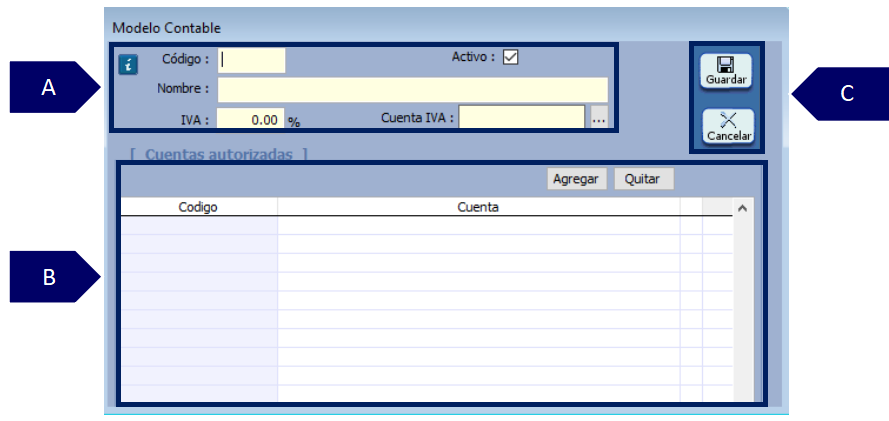
A. Comprende los siguientes campos para la definición de:
-
Código: asigne el código del modelo contable
-
Nombre: diligencie el nombre del modelo contable
-
Activo: check por el cual se activa o inactiva el modelo contable creado.
-
IVA: campo para porcentaje de IVA si aplica.
-
Cuenta IVA: por medio del botón (…) se selecciona del catálogo de cuentas la parametrizada para IVA.
B. Comprende los siguientes campos requeridos para el proceso de cuentas autorizadas en el modelo contable.
-
Botón agregar: permite ingresar a la ventana operativa en la cual se realiza el proceso de selección de la(s) cuenta(s) a agregar en el modelo contable, se deben agregar las cuentas asociadas al modelo contable y deben aceptar movimiento. Ejemplo: Modelo contable: Honorarios, Cuentas contables autorizadas: 51100501, 51101501, 51102001, 52100501, 52102001, etc.
-
Botón quitar: permite quitar las cuentas que se requieran del listado de cuentas.
C. Botones operativos:
-
Guardar: permite guardar la información registrada en el modelo contable.
-
Cancelar: permite cancelar la operación y a su vez salir de la ventana operativa.
PASO 2. CONCEPTOS / SERVICIOS
Se definen los conceptos y/o servicios que se requieran en el proceso de generación del documento de causación.
Ruta: Contabilidad – Causaciones – Conceptos/Servicios.
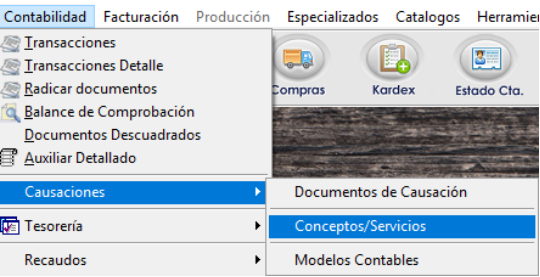
Posterior al ingreso por la ruta mencionada, se desplegará la siguiente ventana operativa, en la cual se evidencian los conceptos / servicios creados y las opciones para los mismos.
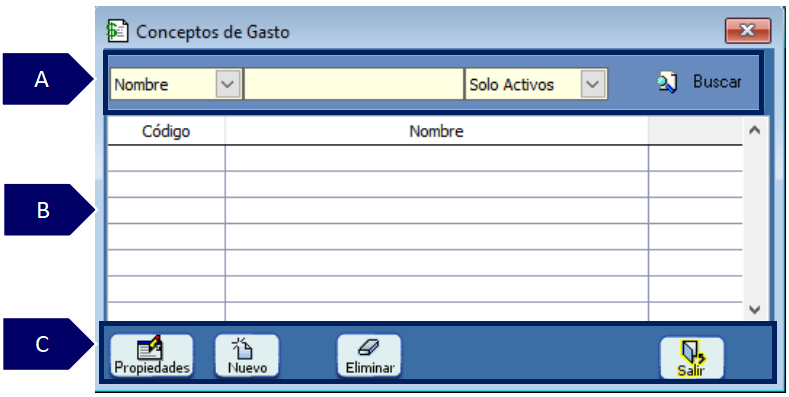
A. Filtros de búsqueda: orientada en realizar la búsqueda según un criterio.
-
Filtro: permite seleccionar un criterio de búsqueda.
-
Barra de consulta: permite digitar la información que se desea consultar de acuerdo al filtro seleccionado.
-
Buscar: permite consultar información de acuerdo al tipo de dato consultado.
B. Grid de contenido: contiene el resultado de los datos aplicados en el filtro de búsqueda.
C. Utilidades de ventana: contiene las funcionalidades de la ventana.
-
Propiedades: permite consultar y detallar las características del resultado obtenido en el grid.
-
Nuevo: permite crear un nuevo registro o transacción de acuerdo a la ventana consultada.
-
Eliminar: permite borrar el registro seleccionado.
-
Salir: expulsa de la ventana consultada.
PASO 2.1 DEFINIR CONCEPTOS / SERVICIOS
Posterior a selección del botón “Nuevo”, se desplegará la siguiente ventana operativa en la cual se diligencia la información para definir el concepto o servicio.
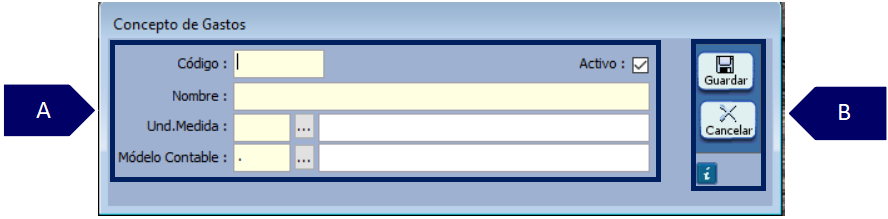
A. Comprende los siguientes campos:
-
Código: asigne un código para el concepto o servicio.
-
Nombre: diligencie el nombre del concepto o servicio.
-
Unidad de medida: permite la selección de la unidad de medida para el concepto o servicio creado. Es de anotar que dichas unidades de medida deben estar parametrizadas y se crean accediendo por medio de botón (…).
-
Modelo contable: permite la selección por medio del botón (…) del modelo contable parametrizado en el paso 1.1 y correspondiente al concepto o servicio que se está creando.
-
Check activo: permite activar e inactivar el concepto o servicio creado.
B. Botones operativos:
-
Guardar: permite guardar la información registrada en el modelo contable.
-
Cancelar: permite cancelar la operación y a su vez salir de la ventana operativa.
PASO 3. PARAMETRIZACIÓN TIPO DE DOCUMENTO
Por medio de la siguiente ruta se accede a la ventana operativa de parametrización de tipos de documento.
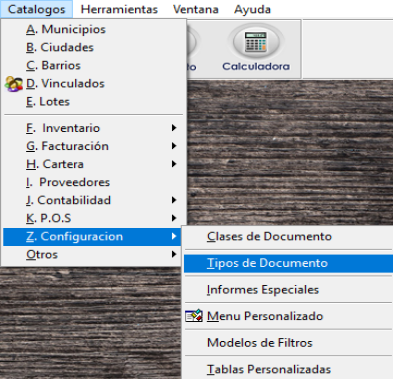
Posterior al ingreso por medio de la ruta mencionada, se desplegará la ventana operativa en la cual se evidencian los tipos de documento creados.
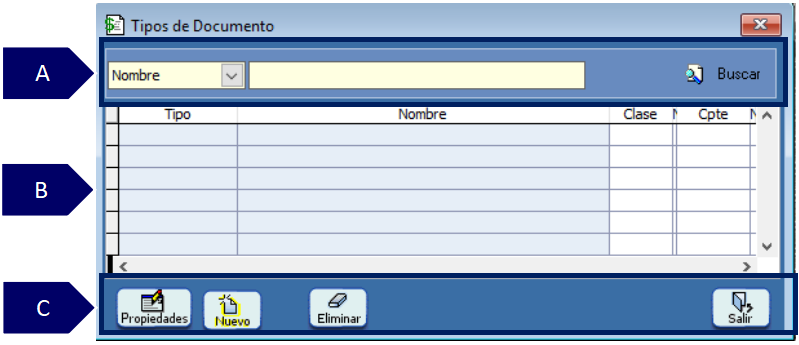
A. Filtros de búsqueda: orientada en realizar la búsqueda según un criterio.
-
Filtro: permite seleccionar un criterio de búsqueda.
-
Barra de consulta: permite digitar la información que se desea consultar de acuerdo al filtro seleccionado.
-
Buscar: permite consultar información de acuerdo al tipo de dato consultado.
B. Grid de contenido: contiene el resultado de los datos aplicados en el filtro de búsqueda.
C. Utilidades de ventana: contiene las funcionalidades de la ventana.
-
Propiedades: permite consultar y detallar las características del resultado obtenido en el grid.
-
Nuevo: permite crear un nuevo registro o transacción de acuerdo a la ventana consultada.
-
Eliminar: permite borrar el registro seleccionado.
-
Salir: expulsa de la ventana consultada.
PASO 3.1 PARÁMETROS ENCABEZADO
Posterior a selección del botón “Nuevo”, se desplegará la siguiente ventana operativa en la cual se diligencia la información requerida para el tipo de documento de causación.
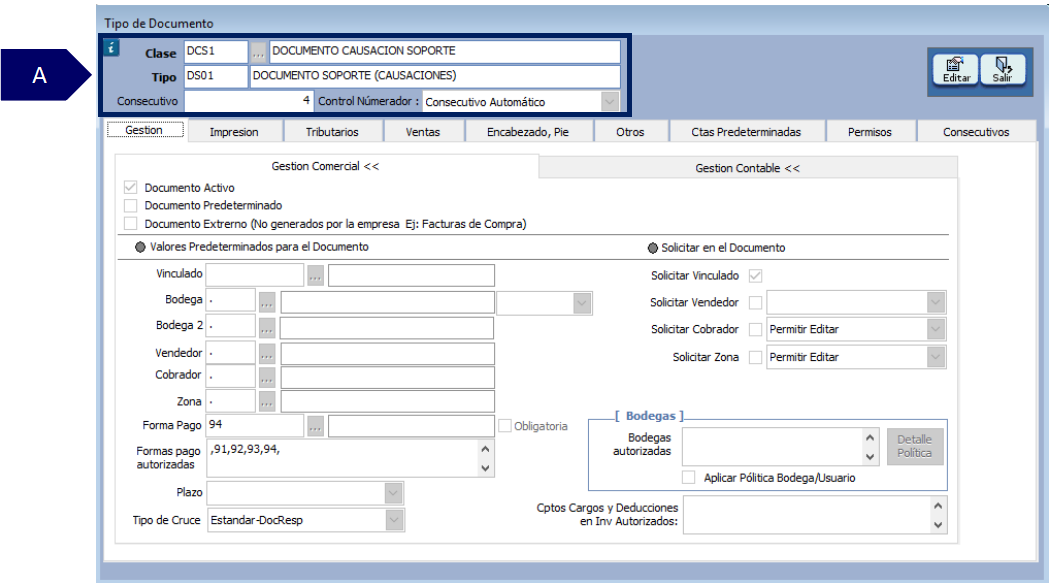
A. Comprende los siguientes campos:
-
Clase de documento: las clases de documento vienen definidas en MANAGER ERP, para el documento de causación la clase es DCS1.
-
Tipo: el tipo es de libre asignación, recomendable que las siglas del documento a crear sean consecuentes con la clase para su fácil identificación.
-
Nombre: el nombre es de libre asignación, es recomendable que este sea consecuente con el tipo de documento. Ejemplo: FV, factura de venta.
-
Consecutivo: campo correspondiente al número actual del tipo de documento.
-
Control numerador: permite seleccionar el tipo de control del numerador.
Registro automático: el sistema actualiza el consecutivo.
Registro manual: el usuario deberá poner el consecutivo del documento al momento de registrar.
Según asignación: de acuerdo a pestaña “Consecutivos”.
PASO 3.2 PARÁMETROS PESTAÑA GESTIÓN
En la siguiente pestaña se debe parametrizar o seleccionar los parámetros contables y comerciales que se diligenciarán en el encabezado del documento según sea necesario.
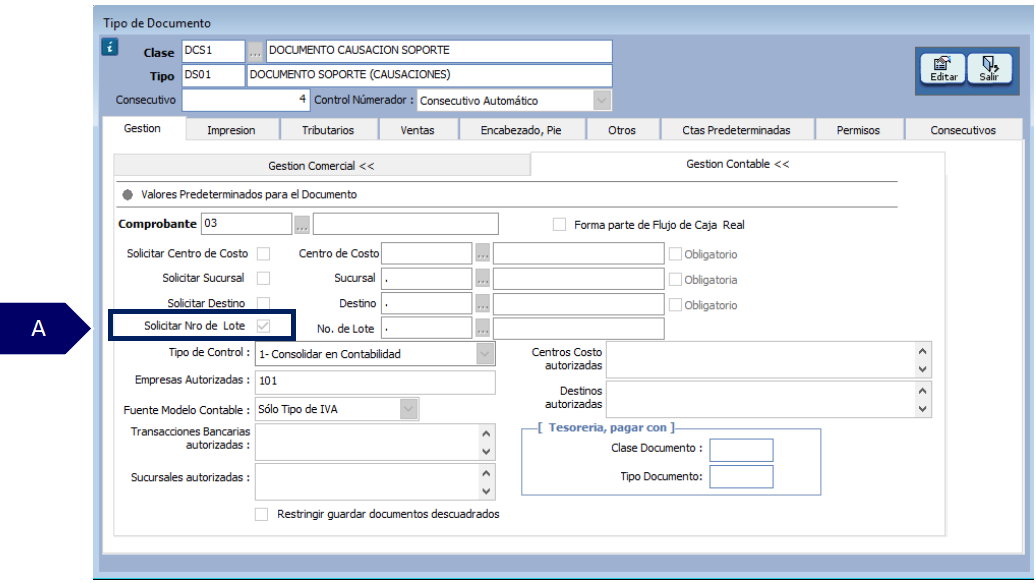
A. Solicitar Nro. Lote: en caso de que el proceso de generación de los documentos de causación sea por procesos masivos (causación automática o desde el proceso de inmuebles), se recomienda activar el control de lote en el tipo de documento, esto como control en caso de que se requiera reabrir o anular los documentos de manera masiva.
PASO 3.3 PARÁMETROS PESTAÑA TRIBUTARIOS
En la pestaña tributarios se debe parametrizar la información correspondiente a la resolución emitida por la DIAN para el documento de causación (documento soporte electrónico).
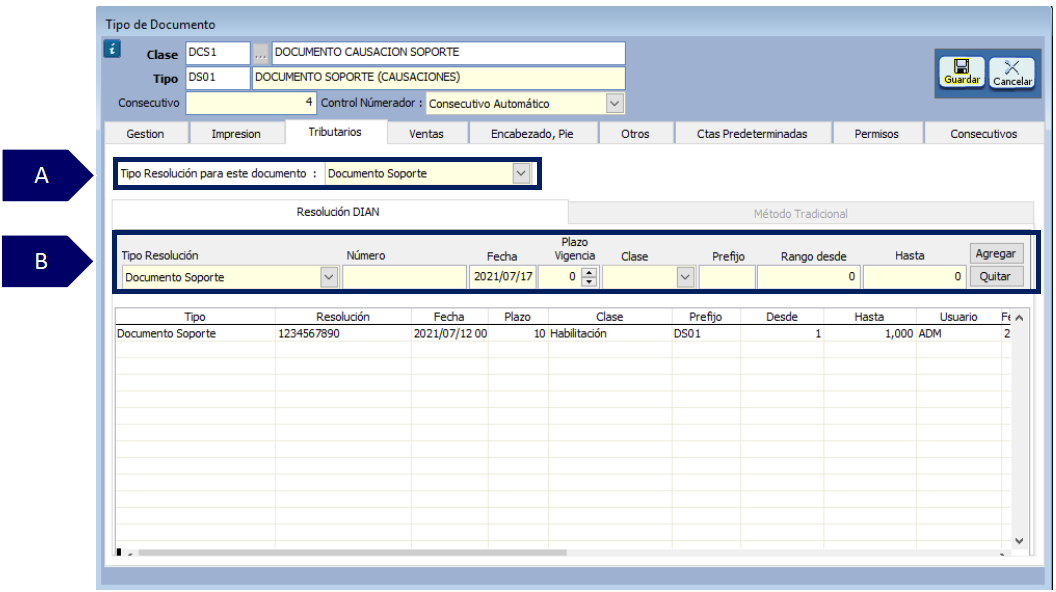
A. Tipo Resolución para este documento: permite la selección del tipo de resolución a aplicar para el tipo de documento. Se debe dar clic en la pestaña desplegable y seleccionar el tipo “Documento soporte”.
B. Comprende los siguientes campos y botones operativos:
-
Tipo de resolución: se debe seleccionar el tipo Documento soporte.
-
Número: en este campo se digita el número de resolución emitido por la DIAN para el documento soporte.
-
Fecha: corresponde al inicio de vigencia de la resolución.
-
Plazo vigencia: se debe digitar el número correspondiente a la cantidad de meses de vigencia de la resolución.
-
Clase: permite la selección de la clase de resolución, ya sea Autorización o Habilitación.
-
Prefijo: se debe digitar el prefijo de acuerdo a la información contenida en la resolución.
-
Rango desde: corresponde al campo en el cual se debe digitar el número inicial del consecutivo del documento.
-
Rango hasta: corresponde al campo en el cual se debe digitar el número final del consecutivo del documento.
-
Botón agregar: permite guardar la información registrada correspondiente a la resolución.
-
Botón quitar: permite quitar el registro de resolución creado.
PASO 4. GENERACIÓN DOCUMENTOS DE CAUSACIÓN
Por medio de la siguiente ruta se accede a la ventana operativa del proceso de generación de documentos de causación.
Ruta: Contabilidad – Causaciones – Documentos de Causación.
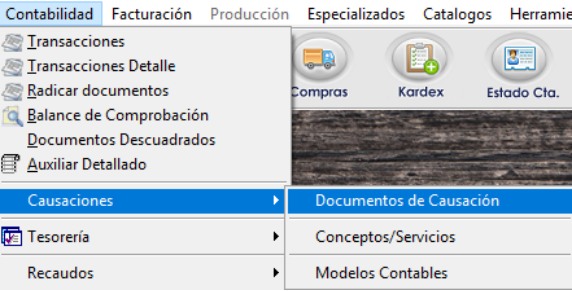
Posterior al ingreso por medio de la ruta mencionada, se desplegará la ventana operativa en la cual se evidencian los documentos de causación creados.
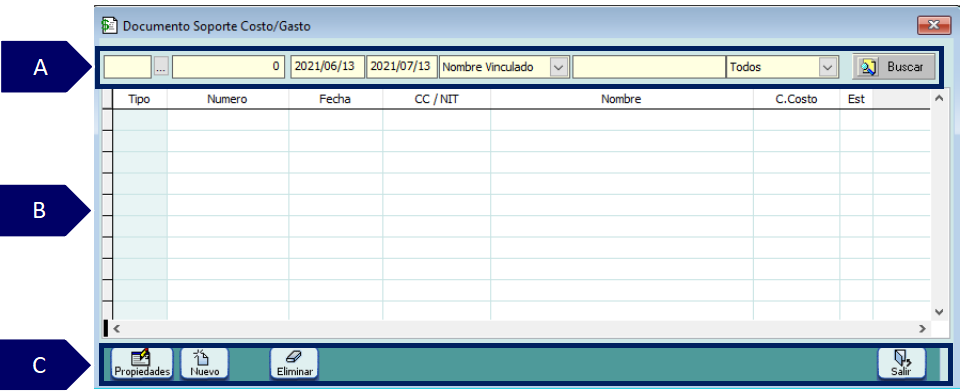
A. Filtros de búsqueda: orientada en realizar la búsqueda según un criterio.
-
Filtro: permite seleccionar un criterio de búsqueda.
-
Barra de consulta: permite digitar la información que se desea consultar de acuerdo al filtro seleccionado.
-
Buscar: permite consultar información de acuerdo al tipo de dato consultado.
B. Grid de contenido: contiene el resultado de los datos aplicados en el filtro de búsqueda.
C. Utilidades de ventana: Contiene las funcionalidades de la ventana.
-
Propiedades: permite consultar y detallar las características del resultado obtenido en el grid.
-
Nuevo: permite crear un nuevo registro o transacción de acuerdo a la ventana consultada.
-
Eliminar: permite borrar el registro seleccionado.
-
Salir: expulsa de la ventana consultada.
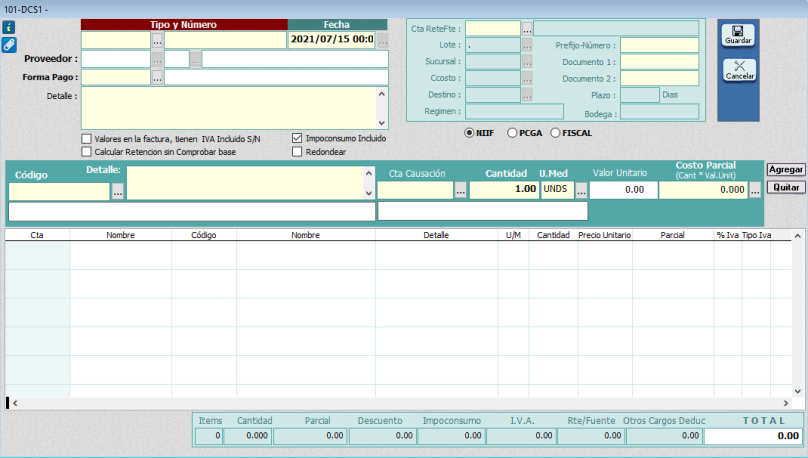
Posterior a selección del botón “Nuevo”, se desplegará la siguiente ventana operativa del proceso de generación de documentos de causación.
PASO 4.1 REGISTRO DATOS DE ENCABEZADO
En los siguientes campos se debe diligenciar la información relacionada con los datos del encabezado del documento.

A. Comprende los siguientes campos y botones operativos relacionados con la identificación del tipo de documento y los parámetros de vinculado.
-
Tipo de documento: permite seleccionar el tipo de documento para el registro del documento de causación, dicho tipo de documento debe estar creado previamente y su clase es DCS1.
-
Número: hace referencia al consecutivo del documento.
-
Fecha de registro: hace referencia a la fecha de registro del documento.
-
Proveedor: permite seleccionar por medio del botón (…) el proveedor al cual se le realiza el documento de causación.
-
Forma de pago: permite seleccionar por medio del botón (…) la forma de pago para el documento de causación.
-
Detalle: campo en el cual se diligencia el detalle del documento de causación.
-
Check: marcaciones correspondientes al tratamiento de la información con respecto a IVA incluido en el documento, cálculo de retención sin base, impoconsumo y redondeo.
B. Comprende los siguientes campos y botones operativos relacionados con la Información comercial y contable de acuerdo a los parámetros establecidos en los tipos de documento.
-
Cta. ReteFte: si es requerido se selecciona la cuenta de retención por medio del botón (...).
-
Lote: aplica si se ha parametrizado previamente el uso de lotes de documento para el registro de información.
-
Sucursal: aplica si la empresa ha definido previamente la sucursal como segmentación contable y/o financiera. Al activarla en el tipo de documento, el encabezado del mismo solicitará este parámetro.
-
Centro de costo: aplica si la empresa ha definido previamente el centro de costo como segmentación contable y/o financiera. Al activarla en el tipo de documento, el encabezado del mismo solicitará este parámetro.
-
Destino: aplica si la empresa ha definido previamente el destino como segmentación contable y/o financiera. Al activarla en el tipo de documento, el encabezado del mismo solicitará este parámetro.
-
Régimen: permite identificar el tipo de régimen al cual pertenece el vinculado.
-
Prefijo - Número: permite digitar la información de un documento de respaldo en caso tal de que el proveedor lo proporcione.
-
Documento 1: permite digitar la información del documento de respaldo.
-
Documento 2: permite digitar la información del documento de respaldo.
-
Plazo: corresponde a los días de plazo asignados al vinculado.
-
Bodega: aplica si la empresa ha definido previamente una bodega como segmentación contable. Al activarla en el tipo de documento, el encabezado del mismo solicitará este parámetro.
-
NIIF, PCGA, FISCAL: comprende los filtros usados para consultar la información de acuerdo al tratamiento contable.
-
Botón Guardar: permite guardar la información registrada en el documento de causación.
-
Botón Cancelar: permite cancelar la operación y a su vez salir de la ventana operativa.
-
Botón Imprimir: permite generar un registro físico del documento de causación posterior a que el mismo sea guardado y cerrado.
PASO 4.2 REGISTRAR DATOS DE CONCEPTO / SERVICIO
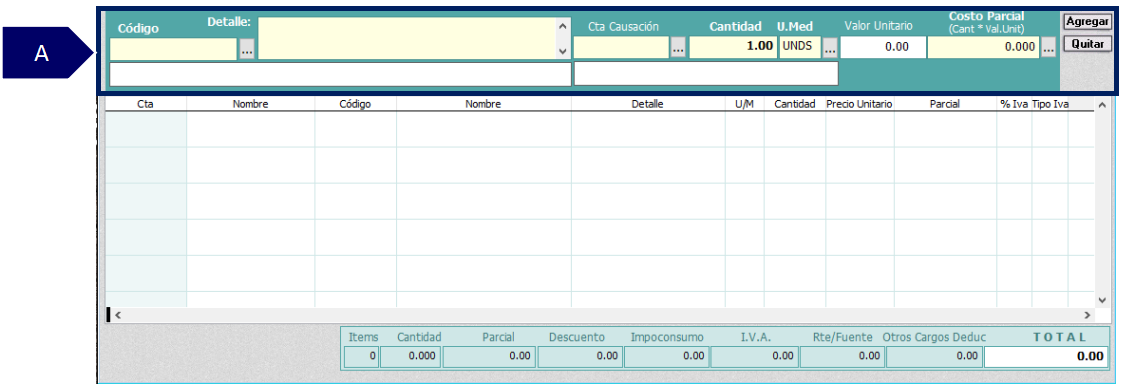
A. Posterior a diligenciar la información del encabezado se debe agregar la información relacionada con los conceptos o servicios. A continuación se describen los campos y botones operativos.
-
Código: corresponde al código del concepto o servicio, este se puede digitar o selección por medio del botón (…).
-
Detalle: campo en el cual se diligencia el detalle del concepto o servicio.
-
Cta. Causación: corresponde al campo en el cual se diligencia la información de la cuenta autorizada para el modelo contable. Esta se puede seleccionar del listado de cuentas autorizadas por medio del botón (…).
-
Cantidad: corresponde a la cantidad de conceptos o servicios a registrar.
-
U.Med: corresponde al campo de selección de la unidad de medida para el concepto o servicio. Se selecciona por medio del botón (…).
-
Valor unitario: corresponde al valor unitario de las cantidades de concepto/servicio.
-
Costo Parcial: corresponde al campo en el cual se digita el valor parcial del servicio. Dicho valor hace referencia al valor unitario multiplicado por la cantidad.
-
Agregar: permite agregar el concepto o servicio al documento de causación.
-
Quitar: permite quitar un concepto o servicio previamente agregado.
Nota: al finalizar los procesos en los cuales se registran los datos de encabezado y se agregan los conceptos o servicios se debe dar clic en el botón “Guardar”, esto permitirá salvar la información y acceder al registro en cuentas predeterminadas.
PASO 4.3 SELECCIÓN MODELO DE CUENTAS PREDETERMINADAS
Posterior a selección de botón “Guardar” en el paso anterior se desplegará la siguiente ventana operativa en la cual se debe seleccionar el modelo de cuentas predeterminadas a aplicar en la contabilización.
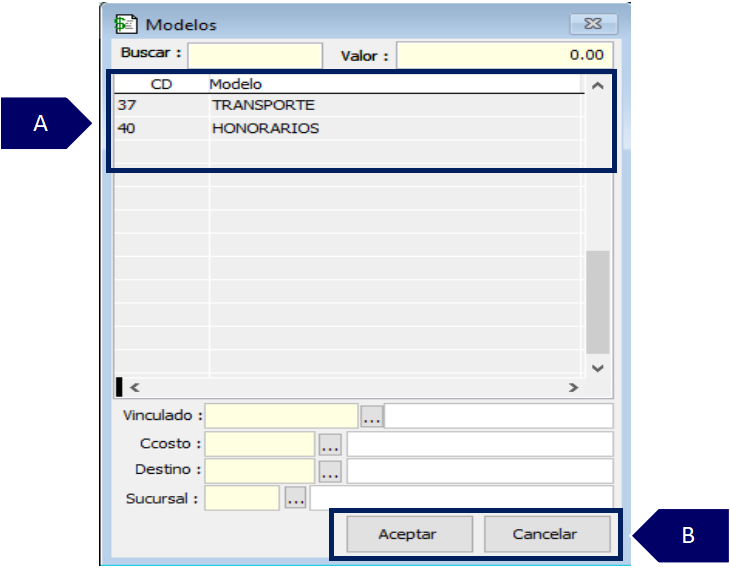
A. Comprende el listado de los diferentes modelos de cuentas predeterminadas creados para el tipo de documento. Se selecciona el modelo a usar para contabilizar.
B. Comprende los siguientes botones operativos.
-
Aceptar: permite guardar la selección del modelo de cuentas predeterminadas y continuar a la ventana operativa de registro. En el siguiente paso se evidencia a detalle dicha ventana y el proceso de contabilización.
-
Cancelar: permite cancelar la operación y a su vez regresar a la ventana operativa del paso anterior.
PASO 4.4 REGISTRO CONTABLE EN CUENTAS PREDETERMINADAS
Posterior a la selección del modelo de cuentas predeterminadas se abrirá la siguiente ventana operativa, en la cual se evidencia el registro contable y los valores correspondientes a los movimientos.
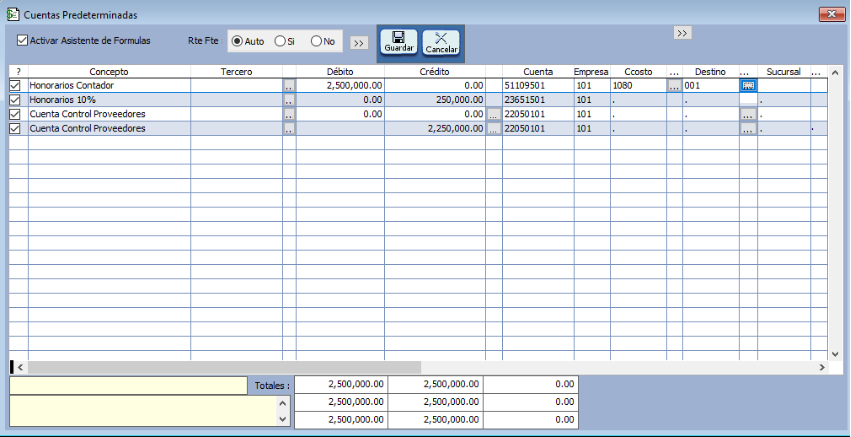
Para finalizar el proceso se debe dar clic en el botón “Guardar”, esto permitirá salvar la información contable y habilitará el cierre e impresión del documento de causación.
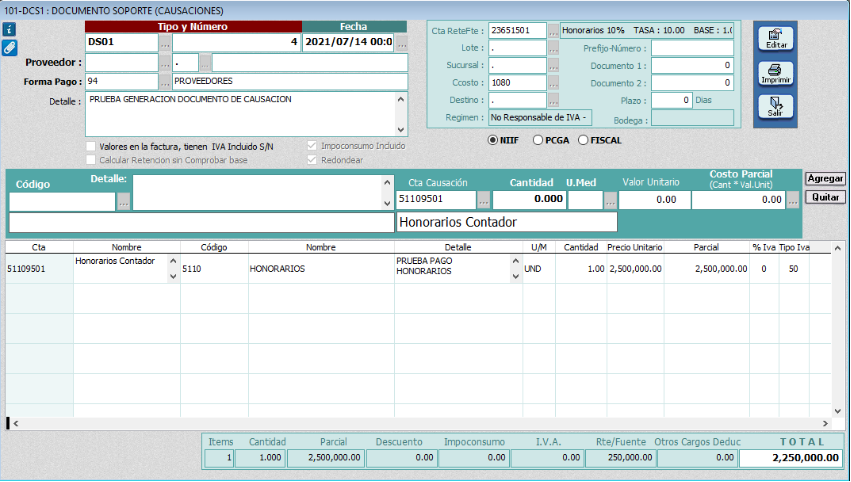
En la imagen anterior se evidencia documento concluido el cual debe ser emitido electrónicamente.
SALVEDADES DEL PROCESO
-
La correcta parametrización de los conceptos o servicios y modelos contables garantizan la correcta ejecución y generación de los documentos de causación.
-
La correcta parametrización del tipo de documento y sus componentes garantiza la correcta ejecución y generación de los documentos de causación.
-
La generación de los documentos de causación aplica para compras en adquisiciones efectuadas a sujetos no obligados a expedir factura de venta o documento equivalente y para compras realizadas a responsables de IVA, sin embargo se deben crear dos tipos de documento para independizar cada causación.
-
Las compras comerciales que impliquen el ingreso de inventarios a sujetos no obligados a expedir factura de venta o documento equivalente se siguen realizando por la ruta Inventarios – Entradas. En este caso solo se debe configurar la resolución de documento soporte electrónico en la pestaña tributario de las propiedades del tipo de documento.
-
La correcta parametrización de los vinculados, régimen y sus responsabilidades fiscales y tributarias garantizará la correcta ejecución y generación de los documentos de causación.
FIN DEL INSTRUCTIVO
|
Código |
Versión |
Fecha de cargue |
|---|---|---|
|
INS-CNT-PAR-DOCUMENTO DE CAUSACION |
1.0 |
2022-09-26 |