

Manager comercial Versión 7
ALCANCE
En el presente instructivo se encuentra el proceso de creación y configuración de las zonas en MANAGER ERP, desde la ruta de acceso hasta la explicación de cada uno de los campos.
OBJETIVO
Definir los pasos a seguir en MANAGER ERP, para la creación y configuración de las zonas enfocado en el manejo comercial.
ABSTRACT
Las zonas son un parámetro que se utiliza para segmentar y/o agrupar a los clientes con el fin de filtrar la información en operaciones comerciales.
Dado lo anterior a continuación se relaciona la parametrización a realizar en el software MANAGER ERP.
CONTENIDO
PASO 1. ACCESO A ZONAS
Las zonas son un parámetro que se utiliza para segmentar y/o agrupar a los clientes con el fin de filtrar la información en operaciones comerciales.
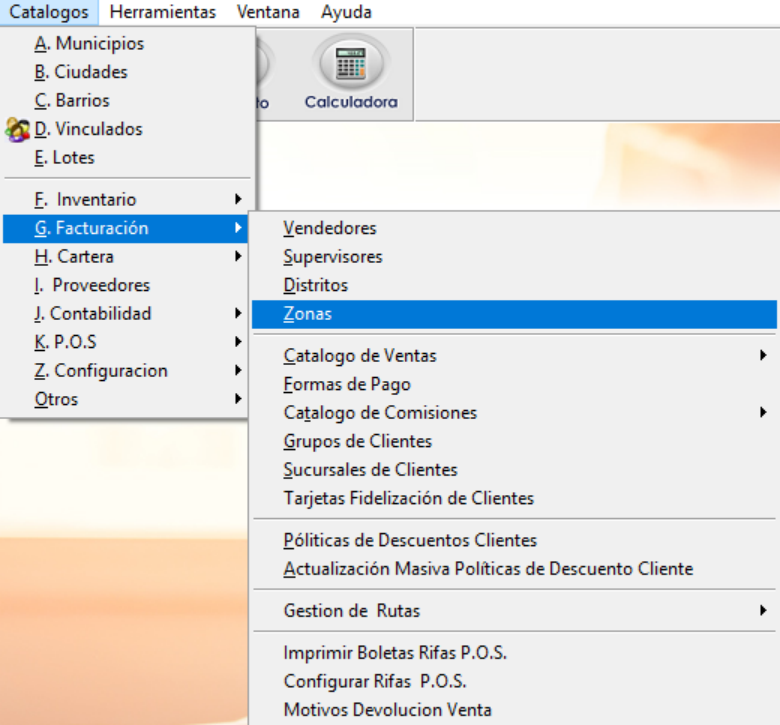
Ingrese a la ruta: Catálogos – Facturación – Zonas
PASO 2. VENTANA OPERATIVA
Al seguir la ruta correctamente se despliega una ventana operativa que permite listar las zonas, editarlas y/o crear nuevas, haciendo uso de los botones intuitivos (buscar, propiedades y nuevo).
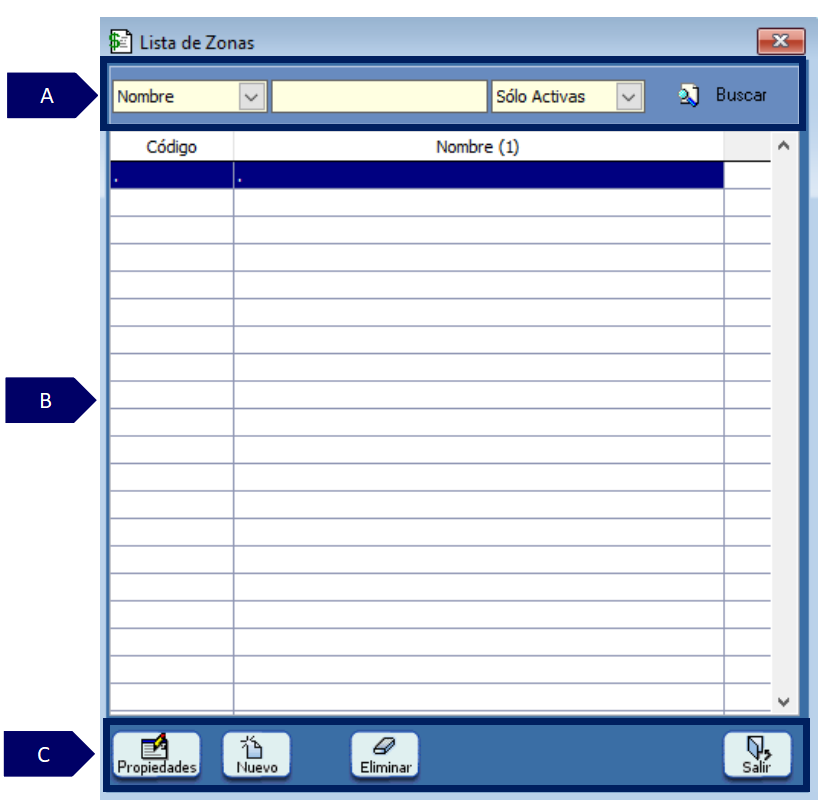
A. Filtros de búsqueda: orientada en realizar la búsqueda según un criterio.
-
Filtro: permite seleccionar un criterio de búsqueda.
-
Barra de consulta: permite digitar la información que se desea consultar de acuerdo al filtro seleccionado.
-
Buscar: permite consultar información de acuerdo al tipo de dato consultado.
B. Grid de contenido: contiene el resultado de los datos aplicados en el filtro de búsqueda.
C. Utilidades de ventana: Contiene las funcionalidades de la ventana.
-
Propiedades: permite consultar y detallar las características del resultado obtenido en el grid.
-
Nuevo: permite crear un nuevo registro o transacción de acuerdo a la ventana consultada.
-
Eliminar: permite borrar el registro seleccionado.
-
Salir: expulsa de la ventana consultada.
PASO 3. PARAMETRIZACIÓN DE ZONA
Haga clic en “Propiedades” o en “Nuevo”, se abrirá la siguiente ventana:
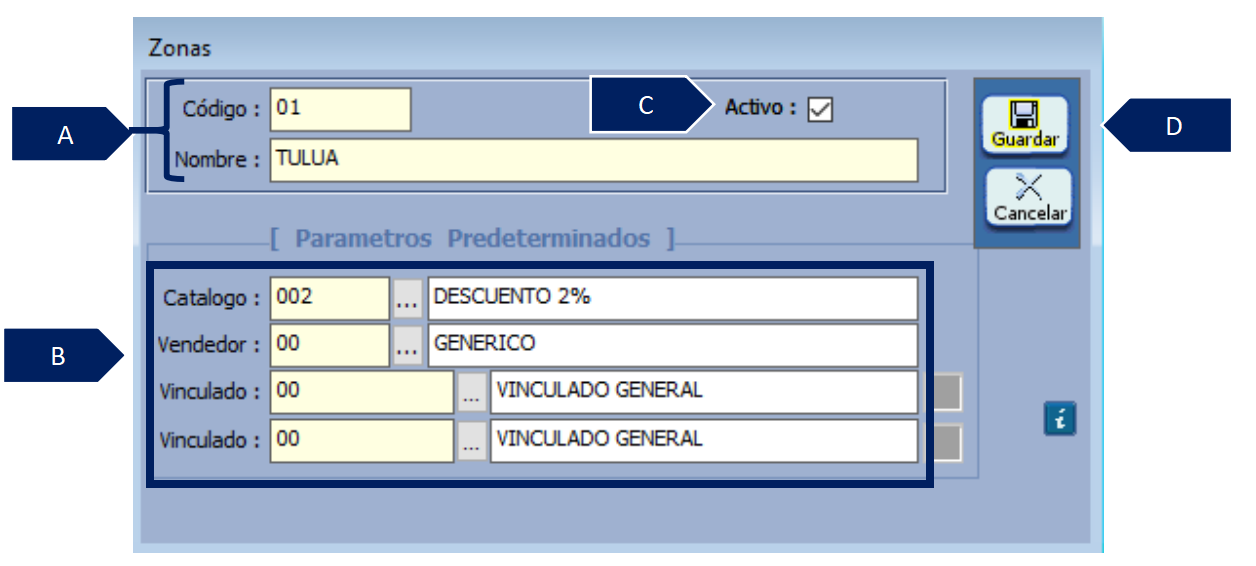
A. Defina código y nombre.
-
Código: corresponde al código que se le asignará a la zona a crear.
-
Nombre: corresponde al nombre que se le asignará a la zona a crear.
B. Datos opcionales: estos parámetros son opcionales para predeterminar la información perteneciente a la zona que se está creando:
-
Catálogo: defina un catálogo de precios para la zona. Al dar clic en el botón de consulta (…), se abrirá la ventana de búsqueda de los catálogos de precios.
-
Vendedor: defina un vendedor para la zona. Al dar clic en el botón de consulta (…), se abrirá la ventana de búsqueda de los vendedores.
-
Vinculado: defina un responsable principal para la zona. Al dar clic en el botón de consulta (…), se abrirá la ventana de búsqueda de los vinculados.
-
Vinculado: defina un responsable secundario para la zona. Al dar clic en el botón de consulta (…), se abrirá la ventana de búsqueda de los vinculados.
C. Activo: esta opción debe estar seleccionada para que la zona pueda ser utilizada en las transacciones.
D. Guardar: haga clic en este botón para salvar los cambios.
SALVEDADES DEL PROCESO
-
Las zonas como segmentación contable aplican para MANAGER ERP en los procesos comerciales y contables cuyo control facilita la generación de informes.
FIN DEL INSTRUCTIVO
|
Código |
Versión |
Fecha de cargue |
|---|---|---|
|
INS-CMC-PAR-ZONAS |
1.0 |
2022-09-24 |