

Manager comercial Versión 7
ALCANCE
El presente instructivo pretende brindar apoyo a los usuarios del software MANAGER ERP en la creación y parametrización de líneas indicando las pautas necesarias para llevar a cabo esta labor de forma correcta, eficiente y segura.
OBJETIVO
Definir los pasos a seguir para realizar una correcta creación y parametrización de líneas para el uso del software MANAGER ERP.
ABSTRACT
Las líneas es un parámetro de agrupación de productos relacionados entre sí por algunas características. Generalmente, se implementan para procesos de informes fiscales requeridos por líneas o departamentos de negocio según las características de la empresa, ya sea por su razón de uso, por su distribución, por su segmentación.
Dado lo anterior a continuación se relaciona la parametrización a realizar en el software MANAGER ERP
CONTENIDO
PASO 1. ACCESO A LÍNEAS
La creación de una línea es un proceso rápido y sencillo.
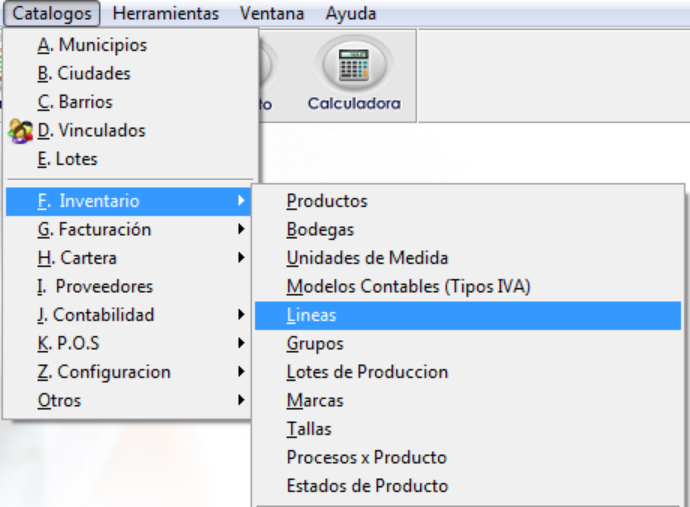
Ingrese a la ruta: Catálogos – Inventario – Líneas
PASO 2. VENTANA OPERATIVA
Al ingresar a la ruta se genera la siguiente ventana operativa.
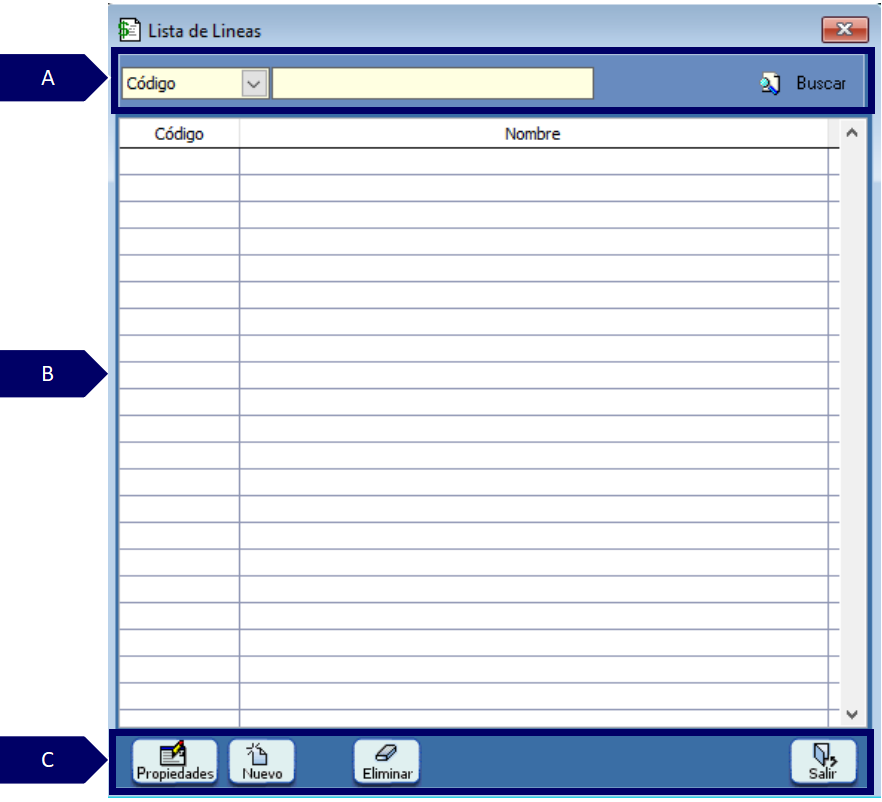
A. Filtros de búsqueda: orientada en realizar la búsqueda según un criterio.
-
Filtro: permite seleccionar un criterio de búsqueda.
-
Barra de consulta: permite digitar la información que se desea consultar de acuerdo al filtro seleccionado.
-
Buscar: permite consultar información de acuerdo al tipo de dato consultado.
B. Grid de contenido: contiene el resultado de los datos aplicados en el filtro de búsqueda.
C. Utilidades de ventana: contiene las funcionalidades de la ventana.
-
Propiedades: permite consultar y detallar las características del resultado obtenido en el grid.
-
Nuevo: permite crear un nuevo registro o transacción de acuerdo a la ventana consultada.
-
Eliminar: permite borrar el registro seleccionado.
-
Salir: expulsa de la ventana consultada.
PASO 3. PARAMETRIZACIÓN LÍNEA
Después de dar clic en la opción “Nuevo” ubicada en las utilidades de ventana mencionadas anteriormente, se abrirá la siguiente ventana:
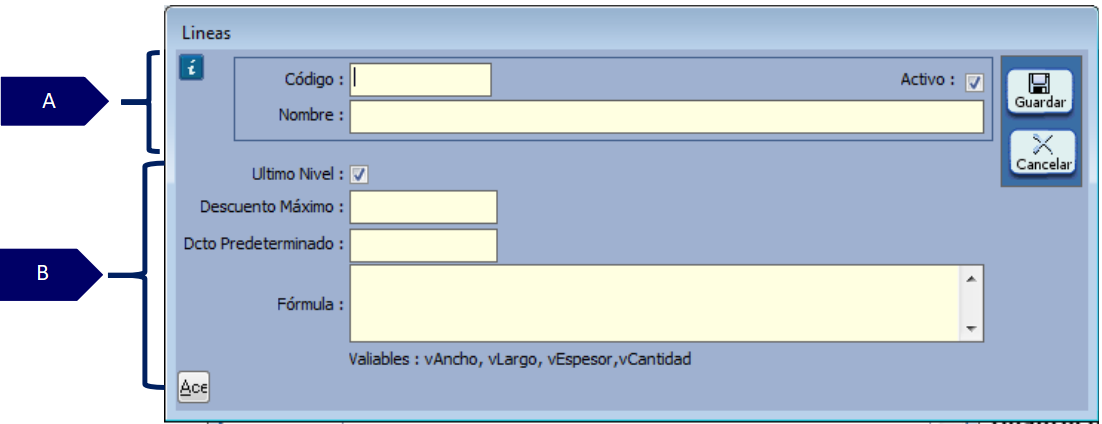
A. CAMPOS OBLIGATORIOS
-
Código: corresponde al código que se asignará a la línea. Puede ser alfanumérico y permite hasta 12 caracteres.
-
Nombre: corresponde al nombre que se asignará a la línea.
B. CAMPOS BÁSICOS
-
Último nivel: aplica si las líneas se crearán por niveles. Es posible crear una línea principal y a ella asociar varias líneas en forma de subnivel.
-
Descuento máximo: permite asignar el porcentaje máximo de descuento que se aplicará a la línea.
-
Dcto. predeterminado: aplica si se va a asignar un descuento predeterminado para la línea.
-
Fórmula: espacio exclusivo para uso de implementación.
PASO 4. GUARDAR
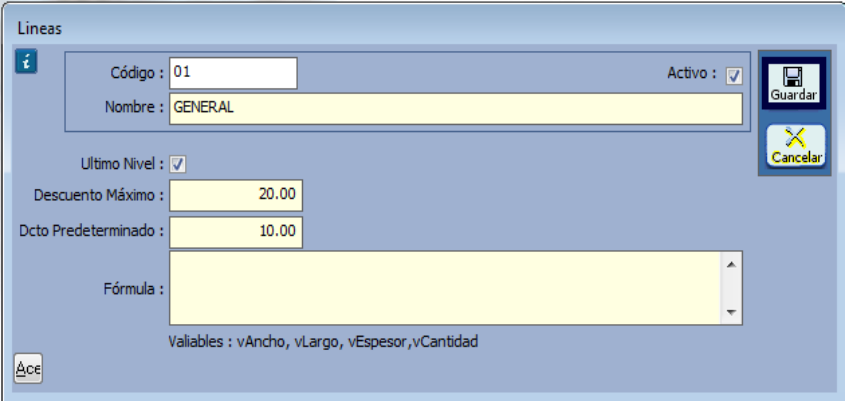
Una vez terminada la parametrización de los campos e información necesaria haga “Clic” en el botón “Guardar”, ubicado en la parte derecha de la ventana. Si desea deshacer el proceso, teniendo en cuenta que se perderán los registros haga clic en la opción “Cancelar”.
SALVEDADES DEL PROCESO
-
Si las líneas son creadas por niveles, la línea o líneas principales no deben estar marcadas como “último nivel”.
-
La eliminación de una línea dependerá de que no se tengan registros realizados con la misma y que el usuario cuente con el permiso requerido para ejecutar esta acción.
FIN DEL INSTRUCTIVO
|
Código |
Versión |
Fecha de cargue |
|---|---|---|
|
INS-CMC-PAR-LÍNEAS |
1.0 |
2022-09-22 |