

Manager comercial Versión 7
ALCANCE
En el presente instructivo se encuentra el proceso de consulta e interpretación de la herramienta orden de compra: dar de baja o reactivar en MANAGER ERP, desde la ruta de acceso para consultar hasta la explicación de cada uno de los campos.
OBJETIVO
Brindar una guía de apoyo para realizar un correcto uso de la herramienta orden de compra: dar de baja o reactivar.
ABSTRACT
Este instructivo enseñará a consultar correctamente la herramienta orden de compra: dar de baja o reactivar, el cual es necesario para el desarrollo de los procesos comerciales y de inventario, que se llevarán a cabo en la ejecución de la actividad de la empresa.
Dado lo anterior a continuación se relaciona la parametrización a realizar en el software MANAGER ERP.
CONTENIDO
PASO 1. ACCESO ORDEN DE COMPRA: DAR DE BAJA Ó RE-ACTIVAR
Esta herramienta permite dar de baja a las órdenes de compra que quedan pendientes por ser cargadas en factura de compra y que corresponde a mercancía que no fue despachada por el proveedor en el momento en que se solicitó, de la misma manera permite reactivar las órdenes de compra a las que se les dio de baja en su momento y requieren ser activadas nuevamente para ser cargadas en un documento de compra.
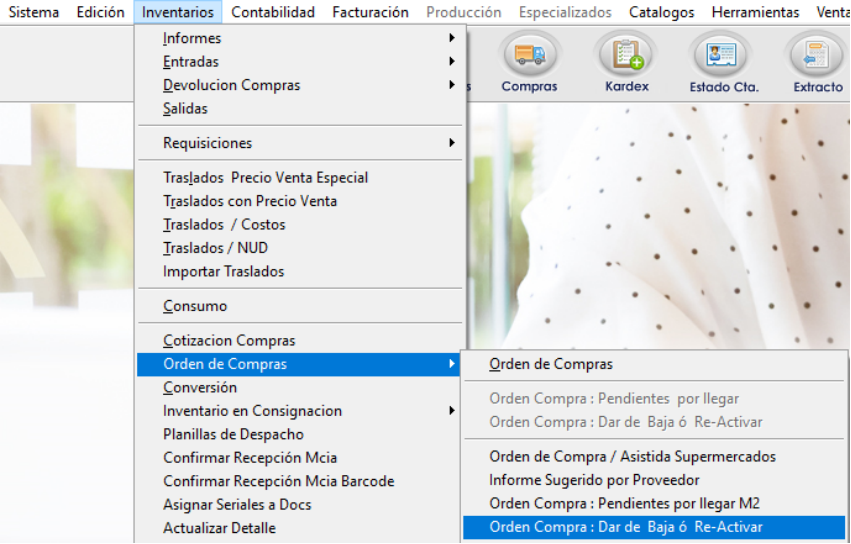
Ingrese a la Ruta: Inventarios- orden de compra – orden compra: Dar de baja ó Re - Activar
PASO 2. PESTAÑA FILTROS
Al seguir la ruta correctamente se despliega la ventana informativa Ordenes de Compra: Dar de Baja Orden de Compra ó Re-Activar Orden de compra, para hacer uso de las opciones según la necesidad del usuario.
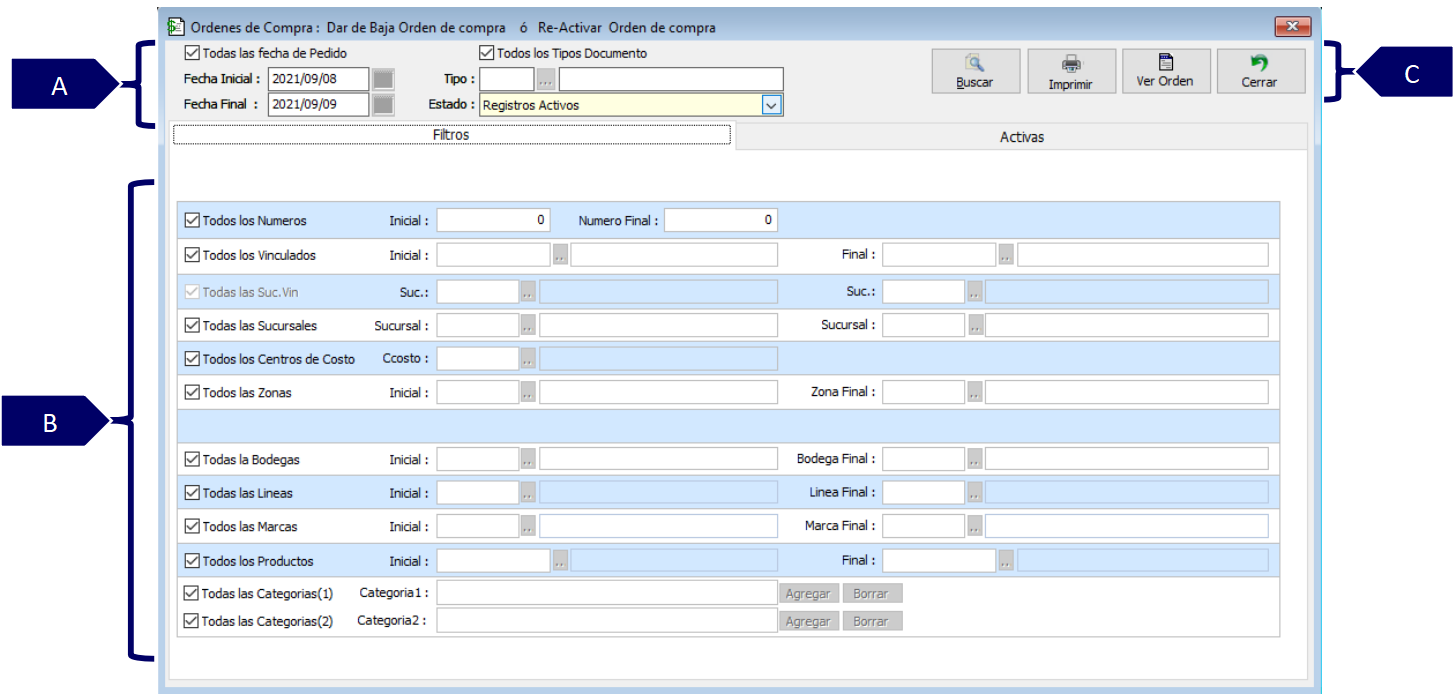
A. Información base para la consulta del informe.
-
Todas las fechas de pedido: si el check está marcado permite consultar todas las órdenes de compra que aún no han sido cargadas, si esta desmarcado se habilitan los campos de fecha inicial y final para determinar el rango de la consulta.
-
Todos los tipos de documento: si el check está marcado consulta todos los tipos de documento de órdenes que están creados y habilitados en el sistema, si esta desmarcado permite seleccionar un tipo de documento especifico.
-
Estado: se selecciona el estado de los registros que desea consultar.

Registros Activos: si esta seleccionada esta opción el sistema consulta los productos de las órdenes de compra que están pendientes por ser descargados.
Registros Dado de Baja: si esta seleccionada esta opción el sistema consulta los productos de las órdenes de compra que están dados de baja.
B. Filtros de consulta: por defecto estos check están activados para todos los rangos, en caso de requerirlo se podrá desmarcar y detallar un valor inicial y final:
-
Todos los números: corresponde a número de la orden de compra.
-
Todos los vinculados: corresponde al NIT del proveedor registrados en las órdenes de compra.
-
Todas las suc. Vin.: si el proveedor tiene sucursales creadas en el sistema se podrá seleccionar la que va ser objeto de consulta.
-
Todas las sucursales: hace referencia a la sucursal de la empresa, en caso de que previamente se haya creado y utilizado dicho parámetro como segmentación contable y/o financiera.
-
Todos los centros de costo: hace referencia a los centros de costo de la empresa, en caso de que previamente se haya creado y utilizado dicho parámetro como segmentación contable y/o financiera.
-
Todas las zonas: hace referencia a las zonas de la empresa, en caso de que previamente se haya creado y utilizado dicho parámetro como segmentación contable y/o financiera.
-
Todas las bodegas: corresponde a la bodega que solicito la mercancía en la orden de compra.
-
Todas las líneas: corresponde al código de la línea parametrizada en los productos solicitados en las órdenes de compra.
-
Todas las marcas: corresponde al código de la marca parametrizada en los productos solicitados en las órdenes de compra.
-
Todos los productos: corresponde al código de los productos solicitados en las órdenes de compra.
-
Todas las categorías (1): si los productos tiene asociados categorías se podrán seleccionar desde el botón “agregar”.
-
Todas las categorías (2): si los productos tiene asociados categorías se podrán seleccionar desde el botón “agregar”.
C. Botones disponibles:
-
Buscar: realiza la consulta de acuerdo a los filtros seleccionados.
-
Imprimir: permite imprimir el resultado de la consulta.
-
Ver orden: al seleccionar un registro de la consulta permite ver la orden en la que se encuentra agregado.
-
Cerrar: expulsa de la venta informativa.
PASO 3. PESTAÑA RESULTADOS
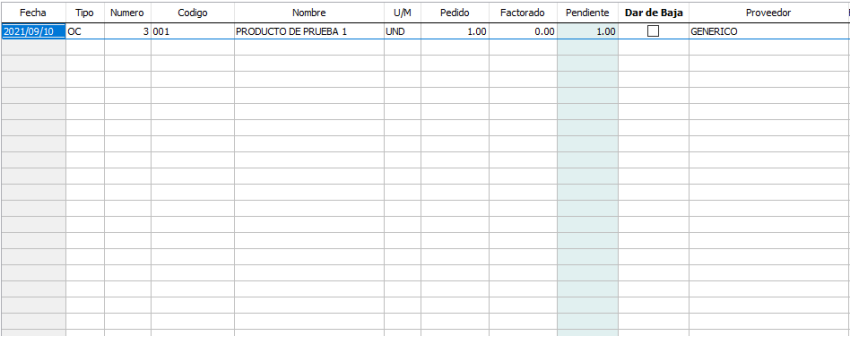
La pestaña de resultado se marcara como “activa” si el estado seleccionado es Registros Activos, o se marcara como “Dadas de Baja” si es registro seleccionado es Registros Dado de Baja.
-
Fecha: corresponde a la fecha de la orden de compra.
-
Tipo: corresponde al tipo de documento con que se registró la orden de compra.
-
Número: corresponde al número de documento con que se creó la orden de compra.
-
Código: código del producto solicitado en la orden de compra.
-
Nombre: denominación del producto registrado en la orden de compra.
-
U/M: unidad de medida del producto con que se agredo en la orden de compra.
-
Pedido: corresponde a las cantidades pedidas de producto y de acuerdo a la unidad de medida seleccionada.
-
Facturado: si parte de la cantidad solicitada en la orden de compra fue cargada en una factura de compra, este campo mostrará la cantidad facturada.
-
Pendiente: si parte de la cantidad solicitada en la orden de compra fue cargada en una factura de compra, este campo mostrará la cantidad pendiente por facturar.
-
Dar de baja/Re-Activar: permite marcar la acción a realizar de acuerdo al estado seleccionado, si se va a dar de baja a una orden activa, o si se re-activara una orden que se le dio de baja.
-
Proveedor: corresponde al nombre del proveedor al que se le realizó la orden de compra.
-
Fecha entrega: corresponde a la fecha de entrega de la mercancía registrada en la orden de compra.
-
Precio: corresponde al precio de costo asignado a cada producto al momento de realizar la orden de compra.
-
Bodega: corresponde al código de la bodega registrado en la orden de compra y que solicito la contraseña.
-
Estado: si la orden de compra está activa se encontrara el estado “a” si la orden de compra fue dada de baja se encontrará en estado “b”.
-
Usuario: corresponde al código de usuario que realizo la orden de compra.
-
Modificado fecha/hora: se visualizará la fecha y hora de modificación de la orden de compra.
SALVEDADES DEL PROCESO
-
En esta herramienta solo se encuentran los productos registrados en órdenes de compra que no se han cargado en una factura de compra.
-
Para el uso de esta herramienta se debe contar con los permisos necesarios en el perfil asignado al usuario.
FIN DEL INSTRUCTIVO
|
Código |
Versión |
Fecha de cargue |
|---|---|---|
|
INS-CMC-INF-ORDEN DE COMPRA: DAR DE BAJA Ó RE-ACTIVAR |
1.0 |
2022-10-04 |