

Manager comercial Versión 7
ALCANCE
El presente instructivo pretende brindar apoyo en la creación y parametrización de catálogos de ventas.
OBJETIVO
Definir los pasos a seguir para la correcta creación y parametrización de catálogos de ventas.
ABSTRACT
Los catálogos de ventas permiten asignar los diferentes precios a los cuales serán vendidos los productos y/o servicios facilitando el proceso de facturación.
Dado lo anterior a continuación se relaciona la parametrización a realizar en el software MANAGER ERP.
CONTENIDO
PASO 1. ACCESO CATÁLOGO DE VENTAS
Los catálogos de ventas permiten asignar los diferentes precios con los cuales serán vendidos los productos y/o servicios, para así facilitar y agilizar el proceso de facturación.
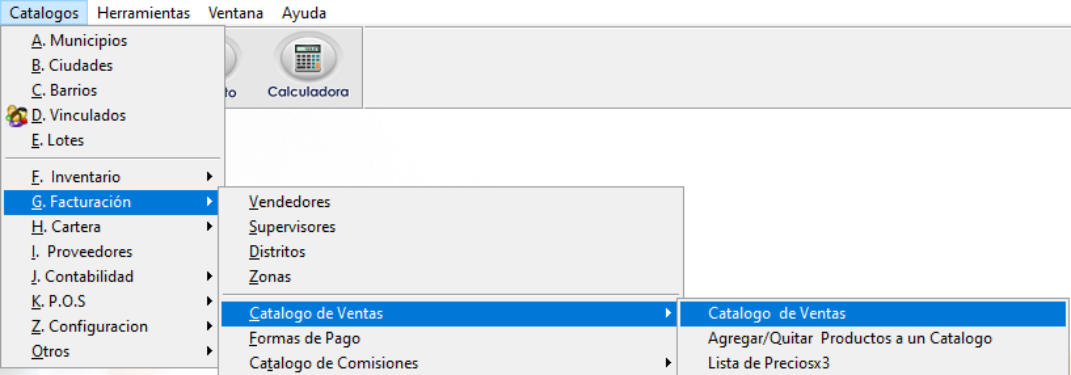
Ingrese a la ruta: Catálogos – Facturación – Catálogo de Ventas – Catálogo de Ventas
PASO 2. OPCIONES VENTANA OPERATIVA
Al ingresar a la ruta se genera la siguiente ventana operativa.
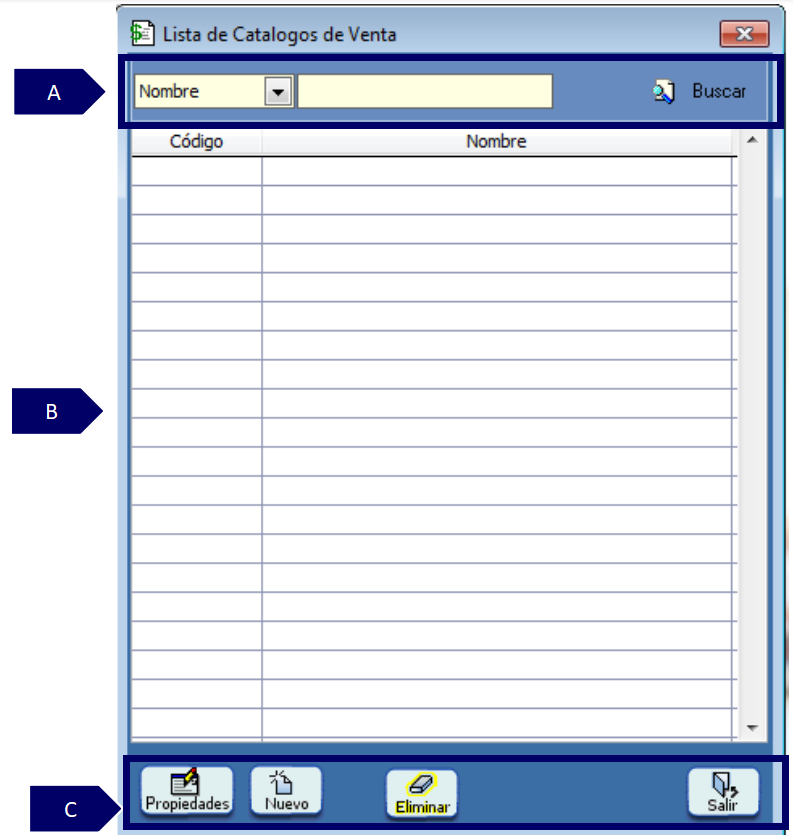
A. Filtros de búsqueda: orientada en realizar la búsqueda según un criterio.
-
Filtro: permite seleccionar un criterio de búsqueda.
-
Barra de consulta: permite digitar la información que se desea consultar de acuerdo al filtro seleccionado.
-
Buscar: permite consultar información de acuerdo al tipo de dato consultado.
B. Grid de contenido: contiene el resultado de los datos aplicados en el filtro de búsqueda.
C. Utilidades de ventana: contiene las funcionalidades de la ventana.
-
Propiedades: permite consultar y detallar las características del resultado obtenido en el grid.
-
Nuevo: permite crear un nuevo registro o transacción de acuerdo a la ventana consultada.
-
Eliminar: permite borrar el registro seleccionado.
-
Salir: expulsa de la ventana consultada.
PASO 3. DILIGENCIAR INFORMACIÓN
Después de dar clic en el botón “Nuevo” ubicado en las utilidades de ventana mencionadas en el paso anterior diligencie la información solicitada:
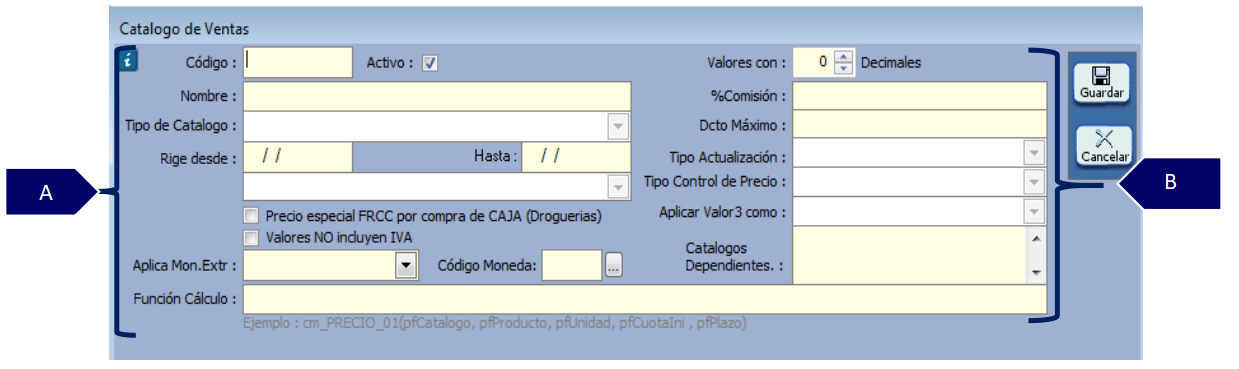
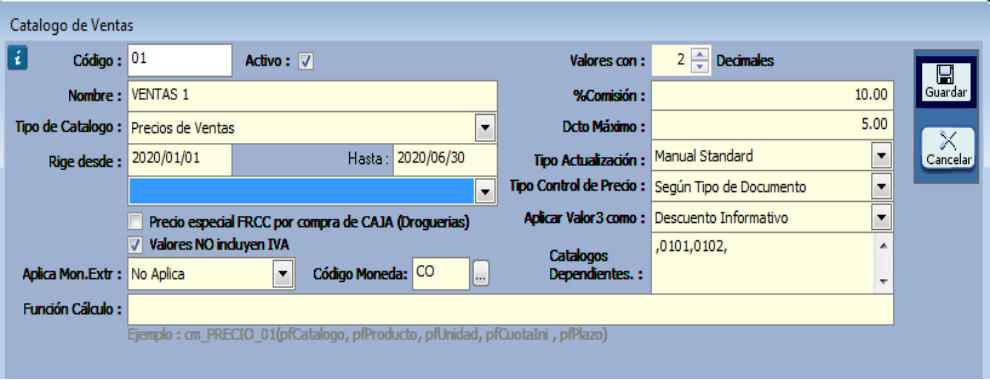
A. Datos básicos: corresponde a la información base del catálogo.
-
Código: corresponde al código que le será asignado al catálogo a crear. Puede ser alfanumérico y permite hasta 5 caracteres. Obligatorio.
-
Nombre: corresponde al nombre que le será asignado al catálogo a crear. Obligatorio.
-
Tipo de catálogo: hace referencia a si el catálogo a crear corresponde a precios de ventas, costos comerciales o costos de producción.
-
Rige desde – Hasta: corresponde al rango de fecha durante la cual estará vigente el catálogo de ventas.
-
Evitar que se facture por debajo del costo (000) – Permitir valores por debajo de costo: permite validar si facturar por debajo del costo o no.
-
Precio especial FRCC por compra de caja (droguerías): aplica cuando un producto se vende fraccionado.
-
Valores NO incluyen IVA: hace referencia a si los valores que harán parte del catálogo incluirán IVA o no.
-
Aplica mon. extr: aplica si la empresa realiza transacciones con TRM.
-
Código moneda: corresponde al código de la moneda configurada en las monedas funcionales. Aplica para el proceso de facturación electrónica.
-
Función cálculo: aplica para funciones especiales relacionadas con el catálogo de ventas.
B. Datos comerciales: corresponde a datos comerciales relacionados con el catálogo.
-
Valores con: permite asignar el número de decimales que permitirá los valores relacionados con el catálogo de ventas.
-
% Comisión: aplica si el catálogo de ventas tendrá un porcentaje de comisión determinado.
-
Dcto máximo: aplica si el catálogo de ventas tendrá un porcentaje de descuento máximo asignado.
-
Tipo actualización: permite determinar de que manera será actualizado el catálogo de ventas: manual, en línea, por lote.
-
Tipo control de precio: permite determinar si el precio relacionado con el catálogo de ventas se controlará a nivel de tipo de documento o si permitirá editarlo.
-
Aplicar valor 3 como: permite determinar si el valor 3 (Dcto máximo) será un descuento informativo o un descuento predeterminado.
-
Catálogos dependientes: aplica si el catálogo a crear será un catálogo principal y tendrá otros catálogos que dependan de él.
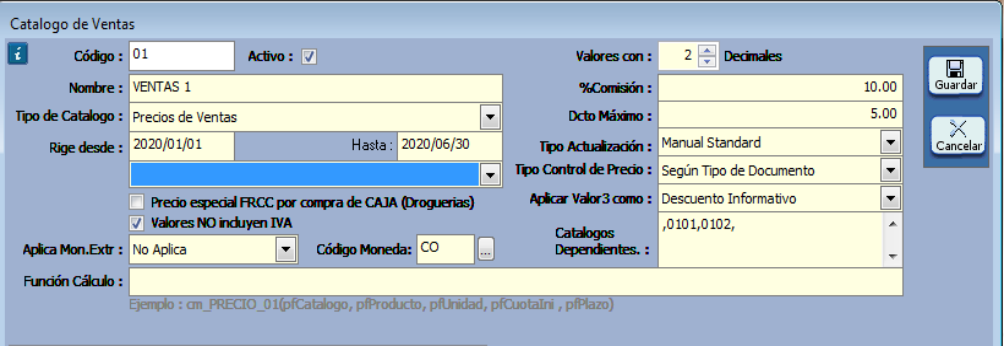
A continuación un ejemplo de un configuración de un catalogo de ventas:
PASO 4. GUARDAR
Después de diligenciar la información correspondiente haga clic en “Guardar”.
PASO 5. PESTAÑA FILTROS
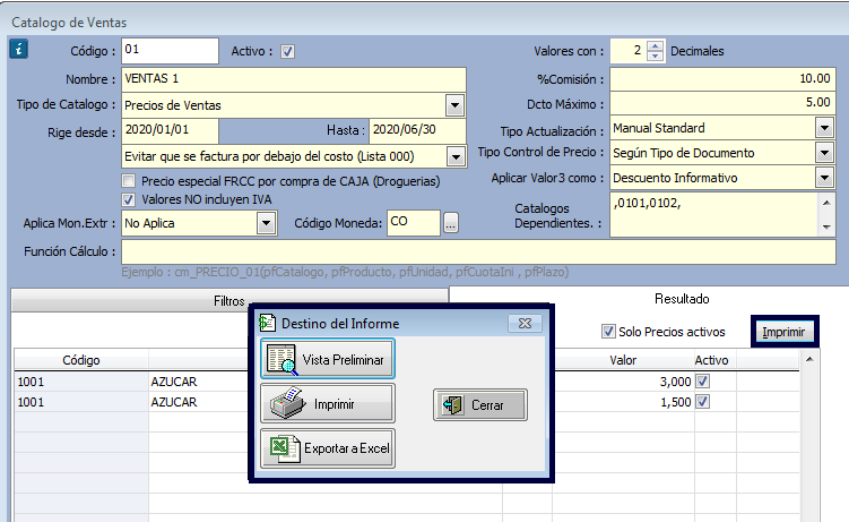
Si después de crear el catálogo y asignar valores en el mismo a los productos desea consultar los productos que lo contienen, diríjase a la pestaña “Filtros”.
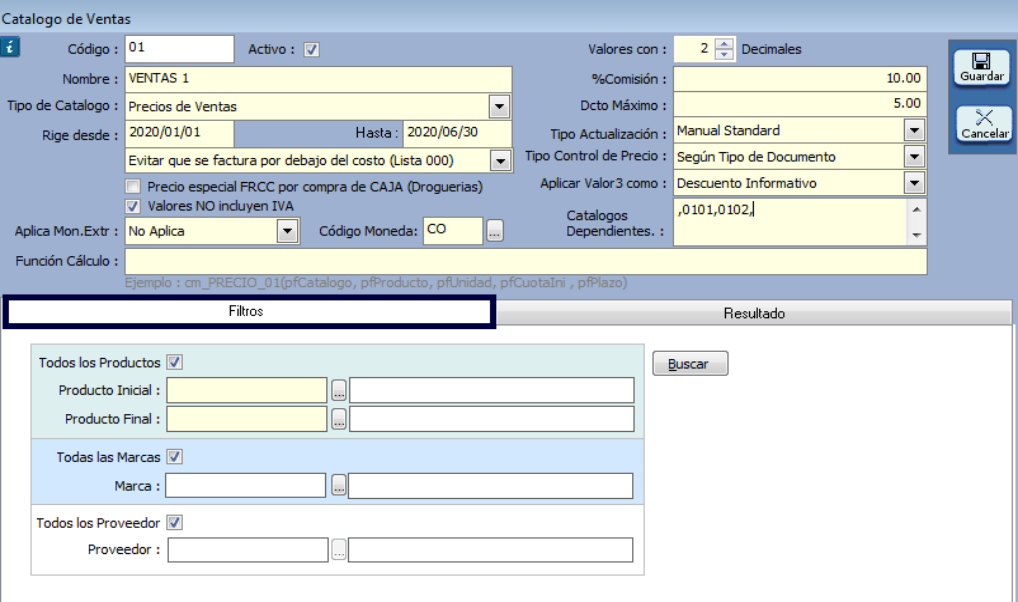
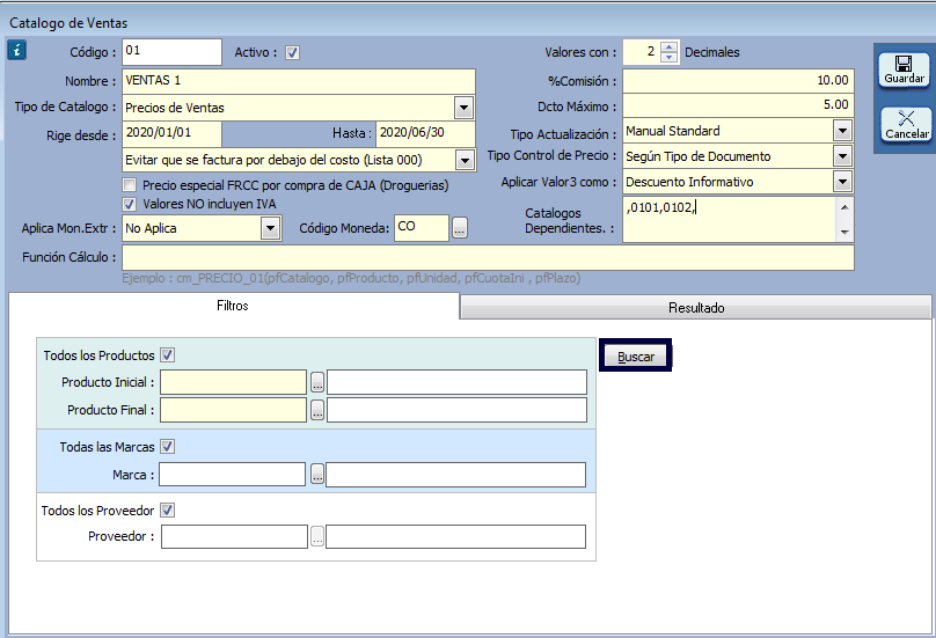
Podrá seleccionar si desea consultar todos los productos, todas las marcas, todos los proveedores o aplicar filtros respectivos. Luego haga clic en “Buscar”.
En la pestaña “Resultados” podrá visualizar los resultados de la consulta.
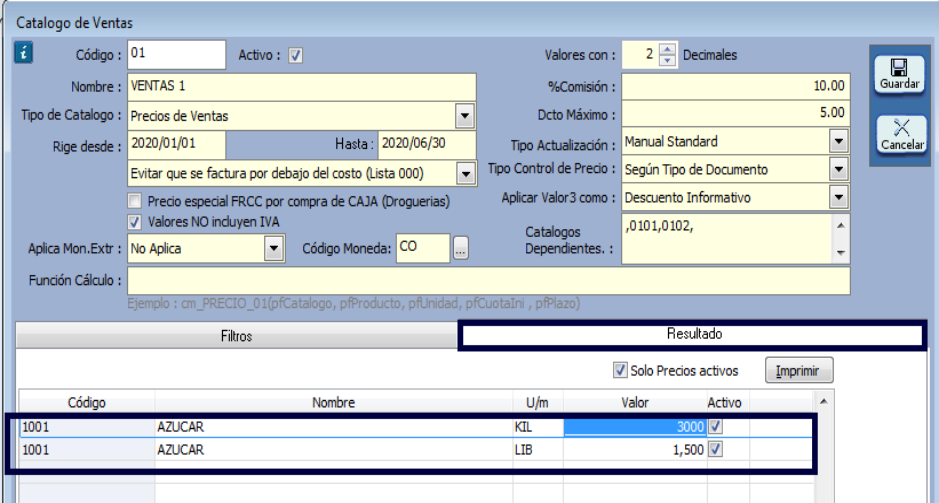
Si desea imprimir o exportar el catálogo de ventas haga clic en el botón “Imprimir”.
SALVEDADES DEL PROCESO
-
La creación de un catálogo de ventas depende de los permisos asignados al perfil del usuario que está realizando el proceso.
-
Se recomienda la creación de un catálogo de ventas código “000” el cual corresponderá al catálogo de costos.
-
Puede crear diferentes catálogos de ventas y asociar precios a los productos por cada catálogo para los procesos comerciales.
FIN DEL INSTRUCTIVO
|
Código |
Versión |
Fecha de cargue |
|---|---|---|
|
INS-CMC-PAR-CATÁLOGOS DE VENTAS |
1.0 |
2022-09-24 |